
TÓM TẮT
- 1 1. Giới thiệu chung về biểu đồ lượng mưa
- 2 2. Bước 1: Thu thập và chuẩn bị dữ liệu
- 3 3. Bước 2: Lựa chọn loại biểu đồ phù hợp
- 4 4. Bước 3: Vẽ biểu đồ bằng các công cụ phổ biến
- 5 5. Bước 4: Thiết kế biểu đồ sao cho chuyên nghiệp
- 6 6. Một số lưu ý và lỗi thường gặp
- 7 7. Ứng dụng thực tiễn của biểu đồ lượng mưa
- 8 8. Kết luận
1. Giới thiệu chung về biểu đồ lượng mưa
Biểu đồ lượng mưa là một công cụ quan trọng trong lĩnh vực khí tượng, nông nghiệp, quản lý nguồn nước và nghiên cứu môi trường. Thông qua biểu đồ, chúng ta có thể nắm bắt được xu hướng thay đổi lượng mưa theo thời gian, so sánh mức độ mưa giữa các khu vực, và đưa ra các quyết định hợp lý về tưới tiêu, phòng chống lũ lụt hay lập kế hoạch sản xuất nông nghiệp. Để vẽ một biểu đồ lượng mưa chính xác, người dùng cần nắm rõ các bước chuẩn bị dữ liệu, lựa chọn loại biểu đồ phù hợp, và sử dụng phần mềm hoặc công cụ vẽ biểu đồ một cách hiệu quả.
Trong bài viết này, chúng ta sẽ đi sâu vào từng khâu của quá trình vẽ biểu đồ lượng mưa, bao gồm:
- Thu thập và xử lý dữ liệu lượng mưa.
- Lựa chọn loại biểu đồ thích hợp (cột, đường, miền, tròn…).
- Sử dụng các công cụ phổ biến: Excel, Google Sheets, Python (matplotlib, seaborn), R (ggplot2), và các phần mềm GIS.
- Thiết kế biểu đồ đẹp, rõ ràng, dễ hiểu: màu sắc, nhãn, tiêu đề, chú giải.
- Một số lưu ý quan trọng và lỗi thường gặp khi vẽ biểu đồ lượng mưa.
Bài viết được chia thành các mục chi tiết, giúp bạn từ người mới bắt đầu cho tới người đã có kinh nghiệm có thể nắm bắt và áp dụng ngay vào thực tiễn.
2. Bước 1: Thu thập và chuẩn bị dữ liệu
2.1. Nguồn dữ liệu

Có thể bạn quan tâm: Cách Vẽ Biểu Đồ Bằng Excel: Hướng Dẫn Chi Tiết Từ Cơ Bản Đến Nâng Cao
- Trạm khí tượng: Các trạm quan trắc của Trung Tâm Dự báo Khí tượng Thủy văn Quốc gia (NCHMF) cung cấp dữ liệu hàng ngày, hàng tháng, hàng năm.
- Dữ liệu vệ tinh: Hệ thống TRMM (Tropical Rainfall Measuring Mission), GPM (Global Precipitation Measurement) cung cấp dữ liệu mưa toàn cầu với độ phân giải cao.
- Dữ liệu mở: Các nền tảng như World Bank Climate Data, NOAA Climate Data Online, hoặc Kaggle cũng có các bộ dữ liệu sẵn sàng tải về.
2.2. Định dạng dữ liệu
Dữ liệu thường xuất hiện dưới các định dạng:
- CSV (Comma Separated Values): Dễ dàng nhập vào hầu hết các công cụ.
- XLS/XLSX (Excel): Thường được sử dụng trong các báo cáo nội bộ.
- GeoTIFF: Dữ liệu raster cho bản đồ mưa, thích hợp cho GIS.
- JSON: Dữ liệu API trả về dạng JSON, có thể chuyển đổi sang pandas DataFrame trong Python.
2.3. Kiểm tra và làm sạch dữ liệu
- Kiểm tra thiếu dữ liệu: Sử dụng hàm
isnull()trong pandas hoặc công cụ “Find & Replace” trong Excel để xác định giá trị thiếu. Nếu thiếu, bạn có thể: - Điền giá trị trung bình (mean) của tháng/kỳ.
- Sử dụng phương pháp nội suy (interpolation) nếu dữ liệu liên tục.
- Kiểm tra ngoại lệ (outliers): Giá trị mưa quá cao hoặc quá thấp so với xu hướng chung có thể là lỗi nhập liệu. Kiểm tra bằng biểu đồ boxplot hoặc thống kê Z‑score.
- Định dạng ngày tháng: Đảm bảo cột ngày tháng có định dạng chuẩn (
yyyy-mm-dd). Trong Excel, dùng hàmTEXT(A2,"yyyy-mm-dd"); trong Python,pd.to_datetime().
2.4. Tổ chức dữ liệu
Cấu trúc dữ liệu chuẩn:
| Ngày | Trạm | Lượng_mưa (mm) |
|---|---|---|
| 2026-01-01 | Hà Nội | 12.5 |
| 2026-01-01 | Đà Nẵng | 8.3 |
| … | … | … |
Nếu muốn vẽ biểu đồ tổng lượng mưa theo tháng, cần gộp (aggregate) dữ liệu:
monthly_rain = df.groupby(df'Ngày'.dt.to_period('M'))'Lượng_mưa'.sum()
Hoặc trong Excel, sử dụng PivotTable → Rows: Tháng → Values: Sum(Lượng_mưa).
3. Bước 2: Lựa chọn loại biểu đồ phù hợp
3.1. Biểu đồ cột (Column Chart)
- Mục đích: So sánh lượng mưa giữa các tháng, năm hoặc các trạm khác nhau.
- Ưu điểm: Dễ đọc, trực quan.
- Khi nào dùng: Khi số lượng danh mục (categories) không quá nhiều (≤ 12‑15).
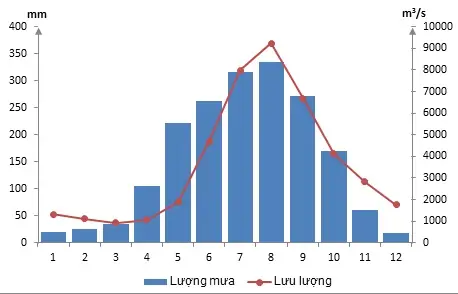
3.2. Biểu đồ đường (Line Chart)
Có thể bạn quan tâm: Cách Vẽ Biển Đảo Quê Hương: Hướng Dẫn Chi Tiết Từ Cơ Bản Đến Nâng Cao
- Mục đích: Hiển thị xu hướng thay đổi lượng mưa theo thời gian liên tục.
- Ưu điểm: Thích hợp cho dữ liệu ngày, tuần, tháng liên tục.
- Khi nào dùng: Khi muốn nhấn mạnh xu hướng dài hạn, mùa vụ.
3.3. Biểu đồ miền (Area Chart)
- Mục đích: Tương tự biểu đồ đường nhưng nhấn mạnh tổng lượng mưa (độ dày vùng màu).
- Ưu điểm: Thích hợp cho việc so sánh tổng lượng mưa của nhiều khu vực cùng lúc.
3.4. Biểu đồ nhiệt (Heatmap)
- Mục đích: Hiển thị mức độ mưa trên một lưới thời gian (tháng vs năm) bằng màu sắc.
- Ưu điểm: Phát hiện nhanh các mùa mưa mạnh, các năm khô hạn.
- Công cụ: Seaborn (
sns.heatmap), Excel Conditional Formatting.
3.5. Biểu đồ bản đồ (Choropleth Map)
- Mục đích: Hiển thị lượng mưa trung bình trên bản đồ địa lý (tỉnh, huyện).
- Ưu điểm: Phân tích không gian, hỗ trợ quyết định quản lý nước.
- Công cụ: QGIS, ArcGIS, Python Folium, R leaflet.
4. Bước 3: Vẽ biểu đồ bằng các công cụ phổ biến
4.1. Sử dụng Microsoft Excel

Có thể bạn quan tâm: Cách Vẽ Anime Nữ Lạnh Lùng: Hướng Dẫn Chi Tiết Từ Cơ Bản Đến Nâng Cao
4.1.1. Vẽ biểu đồ cột
- Chuẩn bị dữ liệu: Đặt tháng ở cột A, tổng lượng mưa ở cột B.
- Chọn vùng dữ liệu →
Insert→Column or Bar Chart→Clustered Column. - Chỉnh sửa:
- Click vào trục Y →
Format Axis→ đặtMinimum = 0,Maximumtự động hoặc tùy chỉnh. - Thêm tiêu đề:
Chart Title→ “Tổng Lượng Mưa Theo Tháng Năm 2026”. - Thêm nhãn dữ liệu:
Chart Elements→Data Labels→Outside End. - Thay đổi màu cột:
Format Data Series→Fill→ chọn màu xanh dương nhạt.
4.1.2. Vẽ biểu đồ đường
- Chọn dữ liệu ngày và lượng mưa.
Insert→Line or Area Chart→Line.- Đánh dấu các điểm quan trọng (đỉnh mưa, thấp điểm) bằng
Add Data Labels→Value From Cells.
4.1.3. Vẽ heatmap trong Excel
- Chọn bảng tháng‑năm và lượng mưa.
Home→Conditional Formatting→Color Scales→ chọn thang màu từ xanh nhạt (khô) tới đỏ đậm (mưa lớn).
4.2. Sử dụng Google Sheets
Quy trình tương tự Excel, nhưng có thêm tính năng Explore để tự động đề xuất biểu đồ. Để tạo biểu đồ:
- Chọn dữ liệu →
Insert→Chart. - Trong
Chart editor, chọn loại biểu đồ mong muốn. - Tùy chỉnh màu sắc, nhãn, tiêu đề trong tab
Customize.
4.3. Vẽ biểu đồ bằng Python
4.3.1. Cài đặt môi trường
pip install pandas matplotlib seaborn
4.3.2. Ví dụ vẽ biểu đồ cột tháng
import pandas as pd
import matplotlib.pyplot as plt
import seaborn as sns # Đọc dữ liệu
df = pd.read_csv('luong_mua.csv', parse_dates='Ngày') # Tổng hợp theo tháng
monthly = df.groupby(df'Ngày'.dt.to_period('M'))'Lượng_mưa'.sum().reset_index()
monthly'Tháng' = monthly'Ngày'.dt.strftime('%Y-%m') # Vẽ biểu đồ
plt.figure(figsize=(12,6))
sns.barplot(x='Tháng', y='Lượng_mưa', data=monthly, palette='Blues_d')
plt.title('Tổng Lượng Mưa Theo Tháng (2026)', fontsize=16)
plt.xlabel('Tháng')
plt.ylabel('Lượng Mưa (mm)')
plt.xticks(rotation=45)
plt.tight_layout()
plt.show()
4.3.3. Vẽ biểu đồ đường xu hướng
daily = df.groupby('Ngày')'Lượng_mưa'.sum().reset_index() plt.figure(figsize=(14,5))
sns.lineplot(x='Ngày', y='Lượng_mưa', data=daily, marker='o', color='teal')
plt.title('Lượng Mưa Hàng Ngày Năm 2026')
plt.xlabel('Ngày')
plt.ylabel('Lượng Mưa (mm)')
plt.grid(True)
plt.show()
4.3.4. Vẽ heatmap (tháng vs năm)
pivot = df.pivot_table(values='Lượng_mưa', index=df'Ngày'.dt.year, columns=df'Ngày'.dt.month, aggfunc='sum')
plt.figure(figsize=(10,6))
sns.heatmap(pivot, cmap='YlGnBu', annot=True, fmt=".1f")
plt.title('Heatmap Lượng Mưa (mm) - Năm vs Tháng')
plt.xlabel('Tháng')
plt.ylabel('Năm')
plt.show()
4.4. Vẽ biểu đồ bằng R (ggplot2)
install.packages("ggplot2")
library(ggplot2)
library(dplyr)
library(readr) df <- read_csv("luong_mua.csv")
df$Ngày <- as.Date(df$Ngày) monthly <- df %>% mutate(Tháng = format(Ngày, "%Y-%m")) %>% group_by(Tháng) %>% summarise(Tổng = sum(Lượng_mưa)) ggplot(monthly, aes(x = Tháng, y = Tổng)) + geom_col(fill = "steelblue") + labs(title = "Tổng Lượng Mưa Theo Tháng", x = "Tháng", y = "Lượng Mưa (mm)") + theme_minimal() + theme(axis.text.x = element_text(angle = 45, hjust = 1))
4.5. Vẽ biểu đồ trên GIS (QGIS)
- Nhập dữ liệu raster (GeoTIFF) chứa lượng mưa.
- Chuyển đổi raster → Vector nếu muốn vẽ biểu đồ cho từng vùng hành chính.
- Sử dụng “Layer Styling” → “Graduated” → chọn trường
mean_rain→ chọn phân lớp (5 lớp) → màu sắc từ xanh nhạt tới xanh đậm. - Export →
Project→New Print Layout→ chèn legend, scale bar, title → Export as PNG/PDF.
5. Bước 4: Thiết kế biểu đồ sao cho chuyên nghiệp

Có thể bạn quan tâm: Cách Vẽ Ếch Ngồi Đáy Giếng: Hướng Dẫn Từng Bước Đầy Đầy Đủ Để Tạo Nên Một Tác Phẩm Độc Đáo
5.1. Tiêu đề và chú giải
- Tiêu đề: Ngắn gọn, mô tả rõ nội dung (ví dụ: “Lượng Mưa Hàng Tháng Năm 2026 – Việt Nam”). Font size 14‑16 pt.
- Chú giải (Legend): Nếu có nhiều series (nhiều trạm), đặt legend ở vị trí không che dữ liệu (phải, trên). Sử dụng màu sắc khác nhau, line style rõ ràng.
5.2. Trục và nhãn
- Trục Y: Đặt đơn vị (mm). Đặt khoảng cách “tick” hợp lý (ví dụ mỗi 10 mm).
- Trục X: Đối với thời gian, dùng định dạng “Jan‑2026”, “Feb‑2026” hoặc “2026‑01”. Tránh chồng chéo nhãn bằng cách xoay 45° hoặc 90°.
- Nhãn dữ liệu: Thêm giá trị trên cột/bar nếu muốn người đọc nhanh chóng nắm bắt.
5.3. Màu sắc và phong cách
- Màu sắc: Sử dụng bảng màu có độ tương phản cao, tránh màu quá sáng gây khó đọc. Đối với biểu đồ nhiệt, dùng gradient từ xanh (khô) tới đỏ (ướt).
- Phong cách: Đối với báo cáo khoa học, ưu tiên màu trung tính (xám, xanh dương). Đối với bản tin truyền thông, có thể dùng màu tươi sáng hơn.
5.4. Thêm các yếu tố phụ
- Đánh dấu các mốc quan trọng: Ví dụ, ngày mưa lớn nhất, ngày không mưa.
- Thêm đường trung bình:
axhline(y=mean, linestyle='--', color='gray'). - Khu vực dự báo: Nếu có dự báo, vẽ vùng shading (transparent) để phân biệt thực tế và dự báo.
5.5. Kiểm tra độ đọc được (Readability)

- In thử hoặc xuất file PDF, kiểm tra trên màn hình và bản in.
- Đảm bảo không có nhãn bị cắt, không có màu bị dính nhau khi in màu đen‑trắng.
6. Một số lưu ý và lỗi thường gặp
| Lỗi thường gặp | Nguyên nhân | Cách khắc phục |
|---|---|---|
| Trục X bị chồng nhãn | Quá nhiều điểm thời gian | Giảm số điểm hiển thị (e.g., mỗi 2 tuần), xoay nhãn 45° |
| Giá trị âm xuất hiện | Dữ liệu thiếu hoặc lỗi nhập | Kiểm tra lại nguồn dữ liệu, lọc giá trị <0 |
| Màu sắc không đồng nhất giữa các biểu đồ | Sử dụng bảng màu tự động | Đặt palette cố định (e.g., palette='Blues') |
| Độ phân giải thấp khi xuất PDF | Cài đặt export thấp | Tăng DPI lên 300 hoặc hơn trong Save As |
| Không thể so sánh được giữa các trạm | Không chuẩn hoá dữ liệu | Chia lượng mưa cho diện tích thu thập hoặc dùng chỉ số trung bình |
7. Ứng dụng thực tiễn của biểu đồ lượng mưa
- Quản lý nguồn nước: Dựa vào biểu đồ hàng tháng để điều chỉnh hoạt động bơm nước, xây dựng đập, hồ chứa.
- Nông nghiệp: Dự báo nhu cầu tưới tiêu, lựa chọn giống phù hợp với mức độ mưa.
- Dự báo thiên tai: Phát hiện xu hướng mưa lớn kéo dài, cảnh báo lũ lụt, sạt lở.
- Nghiên cứu biến đổi khí hậu: So sánh xu hướng mưa qua các thập kỷ, xác định hiện tượng “mưa cực đoan”.
- Báo cáo và truyền thông: Trình bày dữ liệu cho quyết định của nhà quản lý, hoặc cho công chúng trong các bản tin thời tiết.
8. Kết luận
Vẽ biểu đồ lượng mưa không chỉ là một kỹ năng sử dụng công cụ đồ họa mà còn là quá trình xử lý, phân tích dữ liệu khoa học. Từ việc thu thập dữ liệu chính xác, làm sạch, lựa chọn loại biểu đồ phù hợp, cho tới việc thiết kế sao cho thông tin được truyền tải một cách rõ ràng và thẩm mỹ – tất cả đều đóng góp vào việc đưa ra quyết định đúng đắn trong các lĩnh vực như nông nghiệp, quản lý nguồn nước, và phòng chống thiên tai.
Hy vọng qua bài viết chi tiết này, bạn đã nắm vững quy trình từ A đến Z để tạo ra những biểu đồ lượng mưa chuyên nghiệp, đáp ứng nhu cầu công việc và nghiên cứu của mình. Hãy thực hành với dữ liệu thực tế, thử nghiệm các kiểu biểu đồ khác nhau và không ngừng cải thiện để biểu đồ của bạn ngày càng trở nên mạnh mẽ và hữu ích hơn. Chúc bạn thành công!