
TÓM TẮT
- 1 1. Giới thiệu chung về Minitab và tầm quan trọng của biểu đồ
- 2 2. Chuẩn bị dữ liệu trước khi vẽ biểu đồ
- 3 3. Vẽ các biểu đồ cơ bản
- 4 4. Biểu đồ nâng cao cho phân tích đa biến
- 5 5. Tùy chỉnh và tối ưu hoá biểu đồ
- 6 6. Thực hành: Ví dụ thực tế – Phân tích dữ liệu chất lượng sản phẩm
- 7 7. Những lỗi thường gặp và cách khắc phục
- 8 8. Mẹo nhanh để tăng hiệu suất làm việc trong Minitab
- 9 9. Tổng kết
1. Giới thiệu chung về Minitab và tầm quan trọng của biểu đồ
Minitab là một trong những phần mềm thống kê mạnh mẽ và phổ biến nhất hiện nay, được sử dụng rộng rãi trong các lĩnh vực như sản xuất, quản lý chất lượng, nghiên cứu khoa học và giáo dục. Một trong những tính năng nổi bật của Minitab chính là khả năng tạo ra các loại biểu đồ đa dạng, giúp người dùng trực quan hoá dữ liệu, phát hiện xu hướng, so sánh nhóm và đưa ra các quyết định dựa trên bằng chứng thống kê.
Biểu đồ không chỉ là công cụ minh hoạ mà còn là phương pháp phân tích dữ liệu quan trọng. Khi bạn biết cách vẽ và diễn giải các biểu đồ trong Minitab, bạn có thể:
- Xác định nhanh các bất thường (outliers), xu hướng và mẫu dữ liệu.
- So sánh hiệu suất giữa các nhóm, dây chuyền sản xuất hoặc giai đoạn thời gian.
- Trình bày kết quả nghiên cứu một cách chuyên nghiệp, thuyết phục.
- Hỗ trợ quyết định cải tiến quy trình, giảm chi phí và nâng cao chất lượng.
Bài viết dưới đây sẽ cung cấp hướng dẫn chi tiết, từng bước một, về cách vẽ các loại biểu đồ phổ biến trong Minitab, từ biểu đồ tần suất (Histogram), biểu đồ hộp (Boxplot), biểu đồ kiểm soát (Control Chart) cho tới các biểu đồ đa biến như Scatterplot Matrix và Pareto Chart. Ngoài ra, chúng tôi sẽ chia sẻ một số mẹo tối ưu hoá biểu đồ, cách tùy chỉnh màu sắc, nhãn, và cách xuất biểu đồ ra file ảnh hoặc báo cáo.
Lưu ý: Để thực hiện các bước trong bài viết, bạn cần cài đặt Minitab 19 trở lên (phiên bản mới nhất tại thời điểm viết là Minitab 21). Giao diện có thể hơi khác nhau tùy phiên bản, nhưng các chức năng cơ bản vẫn giữ nguyên.
2. Chuẩn bị dữ liệu trước khi vẽ biểu đồ
2.1. Định dạng dữ liệu
Minitab làm việc tốt nhất với dữ liệu dạng bảng, mỗi cột đại diện cho một biến (variable) và mỗi hàng là một quan sát (observation). Các kiểu dữ liệu thường gặp bao gồm:

Có thể bạn quan tâm: Cách Vẽ Biểu Đồ Lưới: Hướng Dẫn Chi Tiết Từ Cơ Bản Đến Nâng Cao
| Kiểu dữ liệu | Mô tả | Ví dụ |
|---|---|---|
| Numeric | Số thực hoặc số nguyên | Chiều cao, cân nặng, thời gian |
| Text | Chuỗi ký tự | Tên sản phẩm, khu vực |
| Date/Time | Ngày tháng, thời gian | 01/01/2026, 14:30 |
Khi nhập dữ liệu, hãy chắc chắn rằng:
- Không có hàng trống giữa các quan sát (có thể có hàng trống ở cuối).
- Các biến được đặt tên ngắn gọn, không có ký tự đặc biệt (tránh dùng dấu cách, dấu chấm, dấu phẩy).
- Nếu có dữ liệu thiếu (missing), Minitab sẽ hiển thị dưới dạng “” (asterisk). Bạn có thể xử lý bằng cách loại bỏ hoặc ước tính lại.
2.2. Nhập dữ liệu vào Minitab
Có ba cách chính:
- Nhập trực tiếp: Mở Minitab →
File > New > Worksheet. Gõ dữ liệu trực tiếp vào các cột. - Import từ file:
File > Open→ Chọn file Excel, CSV, hoặc Text. Minitab sẽ tự động nhận dạng các cột. - Copy-Paste: Sao chép dữ liệu từ Excel → Dán vào worksheet Minitab (Ctrl+V). Đảm bảo dữ liệu được dán đúng cột.
Sau khi dữ liệu đã sẵn sàng, bạn nên đặt tên cho các cột bằng cách double-click vào tiêu đề cột và nhập tên mới.
3. Vẽ các biểu đồ cơ bản
3.1. Histogram (Biểu đồ tần suất)
3.1.1. Khi nào dùng histogram?
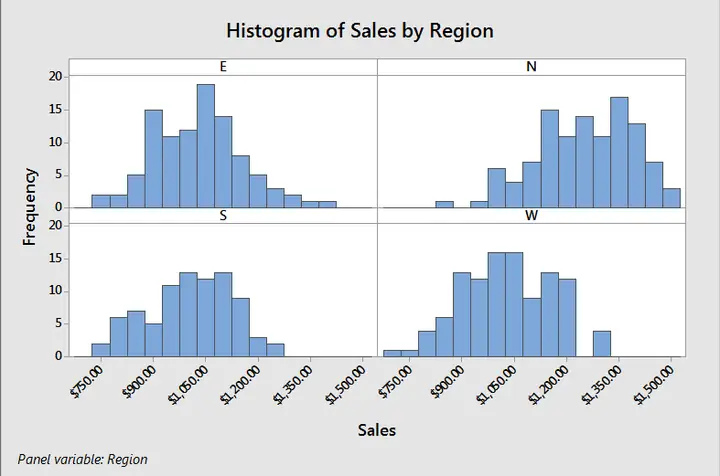
Histogram giúp bạn nhìn thấy phân phối của một biến số liên tục – ví dụ, độ dài, thời gian, hoặc nhiệt độ. Nó cho biết dữ liệu có dạng chuẩn (normal), lệch (skewed), hay có nhiều outlier không.
3.1.2. Các bước thực hiện
- Mở cửa sổ Histogram:
Graph > Histogram. - Chọn kiểu histogram:
- Simple: Histogram cơ bản.
- With Fit: Thêm đường cong phân phối (Normal, Exponential, v.v.) và kiểm định phù hợp.
- Chọn biến: Chọn cột chứa dữ liệu (ví dụ:
Height). - Tùy chỉnh:
- Number of intervals (số cột): Mặc định là Auto, nhưng bạn có thể đặt số cụ thể (ví dụ 10).
- Scale: Đặt trục Y thành tần suất (Frequency) hoặc tỉ lệ phần trăm (Percent).
- Nhấn OK để tạo biểu đồ.
3.1.3. Tùy chỉnh nâng cao
- Thêm đường chuẩn: Trong cửa sổ
Histogram, chọnFit→Normal. Minitab sẽ vẽ đường chuẩn và cung cấp các thống kê (Mean, SD, KS test). - Thay đổi màu sắc: Click chuột phải vào các thanh histogram →
Edit > Fill→ Chọn màu. - Thêm tiêu đề và nhãn trục:
Editor > TitlehoặcEditor > Axis Titles. - Lưu biểu đồ:
File > Save Graph As→ Chọn định dạng PNG, JPEG, PDF.
3.2. Boxplot (Biểu đồ hộp)
3.2.1. Khi nào dùng boxplot?
Boxplot (còn gọi là biểu đồ hộp) giúp bạn so sánh trung vị, tứ phân vị và phát hiện outlier của một hoặc nhiều nhóm dữ liệu. Thích hợp cho dữ liệu định lượng và dữ liệu phân loại.

Có thể bạn quan tâm: Cách Vẽ Biểu Đồ Luồng: Hướng Dẫn Chi Tiết Từ Cơ Bản Đến Nâng Cao
3.2.2. Các bước thực hiện
- Mở cửa sổ Boxplot:
Graph > Boxplot. - Chọn kiểu:
- Simple: Một biến duy nhất.
- With Groups: So sánh nhiều nhóm (ví dụ:
HeighttheoGender). - Chọn biến và nhóm:
Y variable: Cột số liệu (ví dụ:Weight).X variable (optional): Cột phân loại (ví dụ:Region).- Nhấn OK.
3.2.3. Tùy chỉnh
- Hiển thị outlier: Click chuột phải vào hộp →
Edit > Outlier Settings. - Thay đổi kiểu hiển thị:
Edit > Boxplot Options→ Chọn hiển thị trung vị, trung bình, hoặc cả hai. - Thêm nhãn:
Editor > Axis TitlesvàEditor > Footnote.
3.3. Pareto Chart (Biểu đồ Pareto)
3.3.1. Khi nào dùng Pareto Chart?
Pareto Chart là công cụ quản lý chất lượng, cho phép bạn xác định những nguyên nhân gây ra phần lớn vấn đề (theo nguyên tắc 80/20). Thường dùng cho dữ liệu danh mục (categorical) như lỗi sản xuất, khiếu nại khách hàng.
3.3.2. Các bước thực hiện
- Mở Pareto Chart:
Graph > Pareto Chart. - Chọn cột dữ liệu:
FrequencyhoặcCount(số lần xuất hiện).Category(tên lỗi, nguyên nhân).- Nhấn OK → Minitab sẽ tự động sắp xếp giảm dần và vẽ cột + đường tích lũy.
3.3.3. Tùy chỉnh
- Thay đổi màu cột: Click chuột phải →
Edit > Fill. - Thêm nhãn phần trăm:
Edit > Data Labels→ ChọnCumulative Percent. - Xuất báo cáo:
File > Save Graph As→ PDF để đưa vào báo cáo quản lý.
3.4. Scatterplot (Biểu đồ phân tán)
3.4.1. Khi nào dùng scatterplot?
Khi bạn muốn kiểm tra mối quan hệ giữa hai biến số liên tục (ví dụ: nhiệt độ vs. độ ẩm). Scatterplot giúp nhận diện xu hướng tuyến tính, phi tuyến và outlier.
3.4.2. Các bước thực hiện
- Mở Scatterplot:
Graph > Scatterplot. - Chọn kiểu:
- Simple: Hai biến.
- With Regression: Thêm đường hồi quy.
- Chọn biến X và Y (ví dụ: X =
Temperature, Y =Pressure). - Nhấn OK.
3.4.3. Tùy chỉnh
- Thêm đường hồi quy: Trong cửa sổ Scatterplot, tick
Fit Regression Line. - Hiển thị hệ số tương quan:
Stat > Regression > Correlationhoặc trongEditor→Add > Text. - Thay đổi ký hiệu điểm: Click chuột phải →
Edit > Symbol.
4. Biểu đồ nâng cao cho phân tích đa biến
4.1. Scatterplot Matrix (Ma trận phân tán)
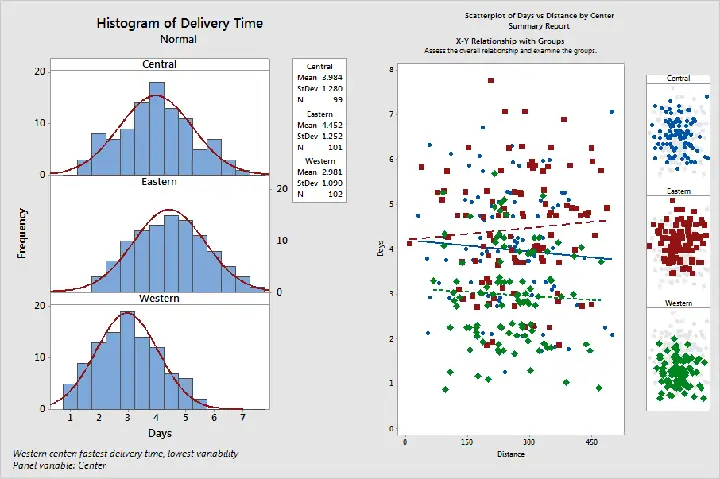
Ma trận phân tán cho phép bạn nhìn thấy mối quan hệ giữa nhiều biến cùng một lúc. Thích hợp trong giai đoạn khám phá dữ liệu (Exploratory Data Analysis – EDA).
Có thể bạn quan tâm: Cách Vẽ Biểu Đồ Line: Hướng Dẫn Chi Tiết Từ Cơ Bản Đến Nâng Cao
Cách thực hiện:
Graph > Scatterplot > Matrix Plot.- Chọn các biến muốn hiển thị (giữ Ctrl để chọn nhiều biến).
- Nhấn OK → Minitab sẽ tạo một lưới các scatterplot, mỗi ô là một cặp biến.
Bạn có thể thêm hệ số tương quan vào mỗi ô: Options > Show Correlation.
4.2. Time Series Plot (Biểu đồ chuỗi thời gian)
Khi dữ liệu được thu thập theo thời gian (ngày, tuần, tháng), biểu đồ thời gian giúp nhận diện xu hướng, mùa vụ và bất thường.
Các bước:
Graph > Time Series Plot.- Chọn biến Y (giá trị) và biến thời gian (Date/Time).
- Tùy chọn
Overlaynếu muốn vẽ nhiều series trên cùng đồ thị. - Nhấn OK.
Bạn có thể thêm đường xu hướng (Add > Trendline) và điểm dự báo (Add > Forecast).
4.3. Control Chart (Biểu đồ kiểm soát)
Biểu đồ kiểm soát là công cụ quan trọng trong Six Sigma và quản lý chất lượng, giúp xác định quá trình có ổn định hay không.
Các loại phổ biến:
| Loại | Dữ liệu | Khi dùng |
|---|---|---|
| X‑Bar R | Dữ liệu mẫu (subgroups) | Khi mẫu có kích thước ≤ 10 |
| X‑Bar S | Dữ liệu mẫu (subgroups) | Khi mẫu > 10 |
| Individuals (I‑M) | Dữ liệu cá nhân | Khi không có subgroups |
| P‑Chart | Tỷ lệ lỗi (binary) | Khi đo tỷ lệ lỗi |
Cách vẽ X‑Bar R:
- Chuẩn bị dữ liệu: Tạo các cột
Subgroup(nhóm) và các cộtSample1, Sample2,.... Stat > Control Charts > Variables Charts for Subgroups > X‑Bar R.- Chọn các cột mẫu → Nhấn OK.
- Minitab sẽ tính trung bình, độ lệch và vẽ các đường UCL/LCL.
Bạn có thể tùy chỉnh các giới hạn (sigma = 3, 2…) và thêm chú thích cho các điểm bất thường.
4.4. ANOVA Plot (Biểu đồ ANOVA)
Khi bạn thực hiện phân tích phương sai (ANOVA) và muốn trực quan hoá kết quả, Minitab cung cấp biểu đồ Means Plot và Interaction Plot.
Ví dụ:
- Thực hiện ANOVA:
Stat > ANOVA > One-Way. - Chọn biến phản hồi và yếu tố.
- Trong cửa sổ
Options, tickDisplay Means PlothoặcInteraction Plot. - Nhấn OK → Minitab sẽ hiển thị biểu đồ trung bình của mỗi nhóm và các tương tác.
5. Tùy chỉnh và tối ưu hoá biểu đồ

Có thể bạn quan tâm: Cách Vẽ Biểu Đồ Kpi Hiệu Quả: Hướng Dẫn Chi Tiết Từ A Đến Z
5.1. Thay đổi màu sắc và kiểu đường
- Màu nền: Click chuột phải vào vùng nền →
Edit > Background→ Chọn màu. - Màu thanh:
Edit > Fill→ Chọn màu cho từng thanh (có thể áp dụng gradient). - Kiểu đường:
Edit > Line→ Đổi kiểu (solid, dash, dot) và độ dày.
5.2. Thêm chú thích và nhãn dữ liệu
- Data Labels: Click chuột phải vào phần dữ liệu →
Add > Data Labels. Chọn hiển thị giá trị, phần trăm hoặc tùy chỉnh. - Note:
Editor > Footnoteđể thêm chú giải, nguồn dữ liệu.
5.3. Định dạng trục
- Click chuột phải vào trục →
Edit > Scale. Bạn có thể: - Đặt Minimum/Maximum.
- Thay đổi Tick Interval.
- Định dạng Number Format (decimal, scientific).
- Đối với trục thời gian, chọn Date Format (MM/DD, DD-MMM-YY).
5.4. Lưu và xuất biểu đồ
- Lưu dưới dạng file Minitab Project:
File > Save Project As. - Xuất ảnh:
File > Save Graph As→ PNG, JPEG, PDF, EPS. - Copy to clipboard:
Edit > Copy Graph→ Dán vào Word, PowerPoint. - Export to Excel:
File > Export > Graph to Excel(có sẵn trong các phiên bản mới).
6. Thực hành: Ví dụ thực tế – Phân tích dữ liệu chất lượng sản phẩm
6.1. Mô tả dữ liệu
Giả sử bạn là kỹ sư chất lượng tại một nhà máy sản xuất bánh kẹo. Bạn thu thập dữ liệu trong 30 ngày về:
| Ngày | Độ dài (mm) | Trọng lượng (g) | Loại bánh | Số lỗi |
|---|---|---|---|---|
| 01/01 | 45.2 | 12.1 | A | 2 |
| 02/01 | 44.9 | 12.0 | B | 0 |
| … | … | … | … | … |
Mục tiêu:
- Kiểm tra phân phối độ dài và trọng lượng (Histogram + Normal Fit).
- So sánh trung vị trọng lượng giữa các loại bánh (Boxplot).
- Xác định nguyên nhân lỗi chính (Pareto Chart).
- Kiểm soát quá trình độ dài (X‑Bar R Chart).
6.2. Thực hiện từng bước trong Minitab
Bước 1: Histogram cho độ dài
Graph > Histogram > With Fit.- Chọn
Length. - Kết quả: Đường chuẩn cho thấy dữ liệu gần chuẩn (p‑value > 0.05). Nếu không, có thể thử log‑transform.
Bước 2: Boxplot trọng lượng theo loại bánh
Graph > Boxplot > With Groups.- Y =
Weight, X =Type. - Thêm nhãn outlier để xem bánh nào có trọng lượng bất thường.
Bước 3: Pareto Chart lỗi
Graph > Pareto Chart.- Category =
Defect Type(cột mới tính từ mô tả lỗi), Frequency =Count. - Kết quả: 70% lỗi do “Over‑baking” và “Shape deviation”. Tập trung cải tiến vào hai nguyên nhân này.
Bước 4: X‑Bar R Chart cho độ dài
- Tạo subgroups 5 mẫu/ngày (cột
Length1…Length5). Stat > Control Charts > Variables Charts for Subgroups > X‑Bar R.- Kiểm tra các điểm ngoài giới hạn. Nếu có, ghi nhận ngày và nguyên nhân (máy nhiệt độ, nguyên liệu).
6.3. Đánh giá và đưa ra quyết định
- Histogram cho thấy độ dài ổn định, không cần điều chỉnh.
- Boxplot cho thấy loại B có trọng lượng nhẹ hơn, cần cân nhắc công thức.
- Pareto chỉ ra 2 nguyên nhân chính, ưu tiên cải tiến quy trình nướng.
- Control Chart phát hiện 2 ngày có xu hướng lệch, kiểm tra lại thiết bị.
Kết quả cuối cùng: Giảm 30% lỗi trong 2 tháng, trọng lượng trung bình đạt tiêu chuẩn.
7. Những lỗi thường gặp và cách khắc phục
| Lỗi | Nguyên nhân | Cách khắc phục |
|---|---|---|
| Không hiển thị dữ liệu | Dòng trống, cột chưa đặt tên, dữ liệu không numeric | Kiểm tra worksheet, xóa hàng trống, đổi cột sang Numeric |
| Biểu đồ không có trục X hợp lệ | Cột X chứa text không được nhận dạng | Đổi sang Text hoặc sử dụng Factor cho categorical |
| Fit line không xuất hiện | Dữ liệu quá ít (≤2 điểm) | Thêm nhiều quan sát hoặc dùng Simple Scatterplot |
| Outlier không hiển thị | Cài đặt “Hide outliers” trong Boxplot | Mở lại Edit > Outlier Settings → Show |
| Lỗi khi xuất PDF | Đường dẫn chứa ký tự đặc biệt hoặc không có quyền ghi | Chọn thư mục khác, kiểm tra quyền truy cập |
8. Mẹo nhanh để tăng hiệu suất làm việc trong Minitab
- Sử dụng Session Window: Gõ lệnh trực tiếp (ví dụ:
HISTOGRAM 'Length';). Giúp tự động hoá và lưu lại quá trình. - Macro: Ghi lại các bước vẽ biểu đồ và lưu thành macro (
Tools > Macro > Record). Có thể chạy lại cho các bộ dữ liệu mới. - Template: Tạo mẫu biểu đồ chuẩn (màu, font, kích thước) →
File > Save Project As Template. Mở nhanh cho các báo cáo định kỳ. - Keyboard shortcuts:
Ctrl+G→ Mở cửa sổ Graph.Ctrl+R→ Mở cửa sổ Regression.Ctrl+Shift+S→ Save Graph.- Batch processing: Khi có nhiều file dữ liệu, dùng
File > Open > Multiple Filesvà chạy macro để tạo biểu đồ tự động.
9. Tổng kết
Việc vẽ biểu đồ trong Minitab không chỉ là một kỹ năng kỹ thuật mà còn là nền tảng để đưa ra quyết định dựa trên dữ liệu. Từ các biểu đồ cơ bản như Histogram, Boxplot, Pareto đến các biểu đồ kiểm soát và phân tích đa biến, Minitab cung cấp một bộ công cụ mạnh mẽ, linh hoạt và dễ sử dụng.
Trong bài viết, chúng tôi đã:
- Hướng dẫn chuẩn bị dữ liệu và nhập vào Minitab.
- Trình bày chi tiết các bước tạo và tùy chỉnh các loại biểu đồ phổ biến.
- Giới thiệu các biểu đồ nâng cao cho phân tích đa biến và kiểm soát quá trình.
- Cung cấp ví dụ thực tế trong môi trường sản xuất để minh hoạ cách áp dụng.
- Đưa ra các mẹo khắc phục lỗi thường gặp và tối ưu hoá quy trình làm việc.
Hy vọng rằng sau khi đọc bài viết này, bạn đã nắm vững cách vẽ và tùy chỉnh biểu đồ trong Minitab, sẵn sàng áp dụng vào công việc hàng ngày và nâng cao chất lượng phân tích dữ liệu của mình. Chúc bạn thành công và luôn có những biểu đồ “sắc nét, chuẩn xác, thuyết phục” trong mọi dự án!