
TÓM TẮT
- 1 1. Giới thiệu chung về Biểu Đồ Pareto
- 2 2. Khi Nào Nên Sử Dụng Biểu Đồ Pareto?
- 3 3. Nguyên Tắc Cơ Bản Khi Vẽ Biểu Đồ Pareto
- 4 4. Chuẩn Bị Dữ Liệu – Bước Đầu Tiên Quan Trọng
- 5 5. Công Cụ Vẽ Biểu Đồ Pareto
- 6 6. Các Bước Thực Hiện Chi Tiết – Ví Dụ Cụ Thể
- 7 7. Cách Đọc và Giải Thích Biểu Đồ Pareto
- 8 8. Những Lưu Ý Khi Vẽ Biểu Đồ Pareto
- 9 9. Ứng Dụng Thực Tiễn Trong Các Lĩnh Vực
- 10 10. Mẹo Nâng Cao Để Tối Ưu Hóa Biểu Đồ Pareto
- 11 11. Thực Hành – Bài Tập Tự Làm
- 12 12. Kết Luận
1. Giới thiệu chung về Biểu Đồ Pareto
Biểu đồ Pareto, còn được gọi là biểu đồ 80/20, là một công cụ phân tích dữ liệu rất mạnh mẽ, giúp chúng ta nhận diện những nguyên nhân quan trọng nhất gây ra vấn đề hoặc tạo ra giá trị trong một quá trình. Thuật ngữ “Pareto” bắt nguồn từ nhà kinh tế học người Ý Vilfredo Pareto, người đã phát hiện ra quy luật 80/20: 80% kết quả thường xuất phát từ 20% nguyên nhân. Khi áp dụng vào quản lý chất lượng, kinh doanh hay bất kỳ lĩnh vực nào, biểu đồ Pareto giúp chúng ta tập trung nguồn lực vào những yếu tố then chốt, tối ưu hoá hiệu quả và giảm thiểu lãng phí.
Trong bài viết này, chúng ta sẽ đi sâu vào cách vẽ biểu đồ Pareto một cách chi tiết, từ việc chuẩn bị dữ liệu, lựa chọn công cụ, thực hiện các bước vẽ, đến cách phân tích và đưa ra quyết định dựa trên kết quả. Bài viết được chia thành nhiều phần, mỗi phần sẽ cung cấp kiến thức thực tiễn, ví dụ minh họa và mẹo hữu ích, giúp người đọc – dù là người mới bắt đầu hay chuyên gia – có thể tự tin tạo ra biểu đồ Pareto chất lượng cao.
2. Khi Nào Nên Sử Dụng Biểu Đồ Pareto?
2.1. Xác định Nguyên Nhân Gây Ra Sự Cố
- Quản lý chất lượng: Phân tích nguyên nhân lỗi sản phẩm, lỗi quy trình.
- Dịch vụ khách hàng: Đánh giá các loại khiếu nại, phản hồi tiêu cực.
2.2. Đánh Giá Hiệu Suất Kinh Doanh
- Doanh thu: Xác định các sản phẩm, khách hàng hay kênh bán hàng đóng góp phần lớn doanh thu.
- Chi phí: Phân tích các khoản chi tiêu lớn, tìm ra những chi phí không cần thiết.
2.3. Quản Lý Dự Án
- Rủi ro: Xác định các rủi ro có khả năng gây ảnh hưởng lớn nhất tới dự án.
- Công việc chưa hoàn thành: Đánh giá các task gây trì hoãn tiến độ.
2.4. Các Tình Huống Khác
Có thể bạn quan tâm: Cách Vẽ Biểu Đồ Nắng: Hướng Dẫn Chi Tiết Từ Cơ Bản Đến Nâng Cao
- An toàn lao động: Phân tích nguyên nhân tai nạn.
- Marketing: Đánh giá các kênh quảng cáo mang lại ROI cao nhất.
3. Nguyên Tắc Cơ Bản Khi Vẽ Biểu Đồ Pareto
- Sắp xếp dữ liệu giảm dần: Các hạng mục phải được xếp từ lớn nhất tới nhỏ nhất dựa trên giá trị (số lần, chi phí, thời gian…).
- Tính tổng cộng: Xác định tổng giá trị của tất cả hạng mục.
- Tính tỉ lệ phần trăm: Mỗi hạng mục chia cho tổng cộng, nhân 100 để có % đóng góp.
- Tính tích lũy (cumulative): Tính tổng dồn dập các % từ đầu danh sách tới mỗi hạng mục.
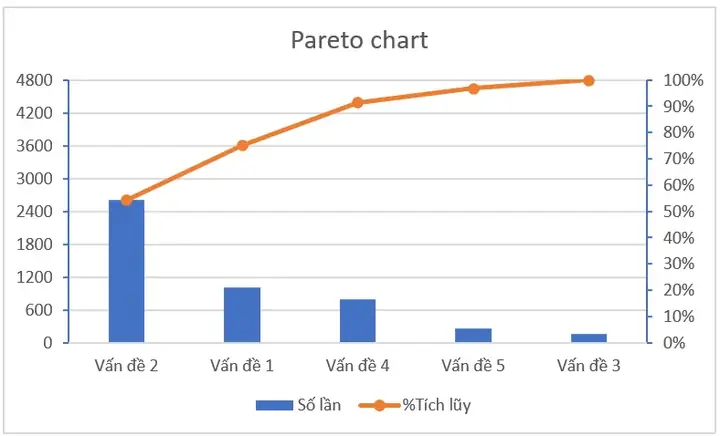
- Vẽ cột và đường: Cột biểu thị % của từng hạng mục, đường biểu thị % tích lũy.
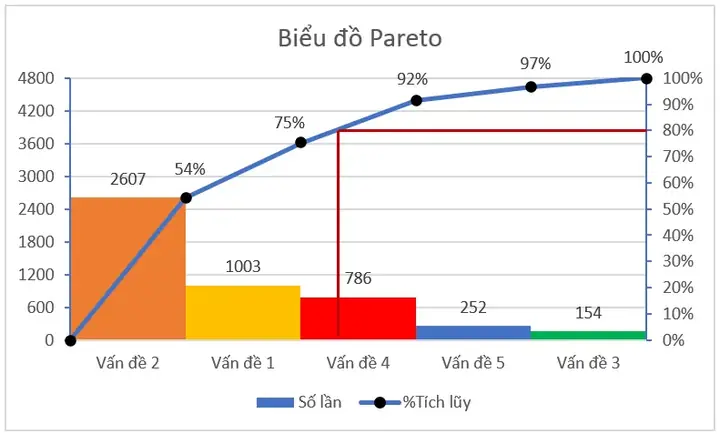
- Đánh dấu ngưỡng 80%: Đường thẳng ngang tại 80% để dễ nhận diện “đỉnh 20%”.
4. Chuẩn Bị Dữ Liệu – Bước Đầu Tiên Quan Trọng
4.1. Thu Thập Dữ Liệu
| Nguồn dữ liệu | Ví dụ | Phương pháp thu thập |
|---|---|---|
| Hệ thống ERP | Số lượng lỗi sản phẩm | Truy xuất báo cáo |
| CRM | Số lượng khiếu nại | Trích xuất từ ticket |
| Bảng tính | Chi phí quảng cáo | Nhập thủ công/Import CSV |
| Survey | Đánh giá mức độ hài lòng | Google Forms, SurveyMonkey |
4.2. Làm Sạch Dữ Liệu
- Loại bỏ trùng lặp: Đảm bảo mỗi hạng mục chỉ xuất hiện một lần.
- Xử lý giá trị thiếu: Đối với dữ liệu thiếu, có thể dùng 0 hoặc ước tính.
- Chuẩn hoá tên hạng mục: Tránh “Sản phẩm A” và “sản phẩm a” được tính riêng.
4.3. Định Dạng Dữ Liệu
| Hạng mục | Giá trị |
|---|---|
| Lỗi A | 120 |
| Lỗi B | 95 |
| Lỗi C | 45 |
| … | … |
- Cột “Hạng mục”: Tên nguyên nhân, sản phẩm, khách hàng,…
- Cột “Giá trị”: Số lần, chi phí, thời gian…
5. Công Cụ Vẽ Biểu Đồ Pareto
5.1. Microsoft Excel
- Ưu điểm: Rộng rãi, không tốn phí (phiên bản Office), hỗ trợ tính toán tự động.
- Bước thực hiện:
- Nhập dữ liệu vào bảng.
- Sắp xếp giảm dần.
- Thêm cột “%” và “% tích lũy”.
- Chọn “Insert → Column Chart → Clustered Column”.
- Thêm “Line Chart” cho cột “% tích lũy”.
- Định dạng trục, thêm đường 80%.
5.2. Google Sheets
Có thể bạn quan tâm: Cách Vẽ Biểu Đồ Mx: Hướng Dẫn Chi Tiết Từ Cơ Bản Đến Nâng Cao
- Ưu điểm: Miễn phí, làm việc nhóm trực tuyến.
- Cách làm: Tương tự Excel, sử dụng “Insert → Chart → Combo chart”.
5.3. Power BI / Tableau
- Ưu điểm: Tương tác, dashboard mạnh mẽ, tự động cập nhật dữ liệu.
- Cách làm:
- Tạo visual “Bar Chart” cho % và “Line Chart” cho % tích lũy.
- Sử dụng “Analytics → Constant line” để vẽ ngưỡng 80%.
5.4. Python (Matplotlib, Seaborn, Plotly)
- Ưu điểm: Tự động hoá, xử lý dữ liệu lớn, tùy biến cao.
- Mã mẫu (Matplotlib):
import pandas as pd
import matplotlib.pyplot as plt # 1. Đọc dữ liệu
df = pd.read_csv('data.csv')
df = df.sort_values('Giá trị', ascending=False) # 2. Tính % và % tích lũy
df'%' = df'Giá trị' / df'Giá trị'.sum() 100
df'% Tích lũy' = df'%'.cumsum() # 3. Vẽ biểu đồ
fig, ax1 = plt.subplots()
ax1.bar(df'Hạng mục', df'%', color='steelblue')
ax2 = ax1.twinx()
ax2.plot(df'Hạng mục', df'% Tích lũy', color='orange', marker='D')
ax2.axhline(80, color='red', linestyle='--')
ax1.set_xlabel('Hạng mục')
ax1.set_ylabel('Tỷ lệ %')
ax2.set_ylabel('Tỷ lệ tích lũy %')
plt.title('Biểu đồ Pareto')
plt.show()
5.5. Các Công Cụ Khác
- Minitab: Dành cho phân tích thống kê chuyên sâu.
- QlikView: Tích hợp trong hệ thống BI doanh nghiệp.
6. Các Bước Thực Hiện Chi Tiết – Ví Dụ Cụ Thể
6.1. Bước 1: Thu thập và chuẩn bị dữ liệu
Giả sử chúng ta có dữ liệu lỗi sản phẩm trong một tháng:
| Lỗi | Số lần |
|---|---|
| Nứt vỏ | 150 |
| Độ không đồng đều | 90 |
| Màu không đúng | 45 |
| Dây bị rối | 30 |
| Bao bì hỏng | 20 |
| Khác | 15 |
6.2. Bước 2: Nhập dữ liệu vào Excel
- Tạo sheet “Dữ liệu”.
- Nhập các cột “Lỗi” và “Số lần”.
6.3. Bước 3: Sắp xếp giảm dần
Chọn toàn bộ bảng → Data → Sort → “Số lần” → Largest to Smallest.
6.4. Bước 4: Tính % và % tích lũy

Có thể bạn quan tâm: Cách Vẽ Biểu Đồ Trong Minitab: Hướng Dẫn Chi Tiết Từ Cơ Bản Đến Nâng Cao
- Cột %:
=B2/SUM($B$2:$B$7)100(sao chép xuống). - Cột % Tích lũy:
=C2cho ô đầu, sau đó=D2+ C3(hoặc dùng hàm=SUM($C$2:C2)).
Kết quả:
| Lỗi | Số lần | % | % Tích lũy |
|---|---|---|---|
| Nứt vỏ | 150 | 41.67% | 41.67% |
| Độ không đồng đều | 90 | 25.00% | 66.67% |
| Màu không đúng | 45 | 12.50% | 79.17% |
| Dây bị rối | 30 | 8.33% | 87.50% |
| Bao bì hỏng | 20 | 5.56% | 93.06% |
| Khác | 15 | 4.17% | 100.00% |
6.5. Bước 5: Vẽ biểu đồ
- Chọn cột “Lỗi” và “%” → Insert → Column Chart → Clustered Column.
- Thêm series “% Tích lũy”: Click chuột phải vào chart → Select Data → Add → Y values là cột “% Tích lũy”.
- Đổi loại chart của series thứ 2: Click chuột phải → Change Series Chart Type → Line.
- Thêm trục phụ: Đảm bảo “% Tích lũy” dùng trục phụ (Secondary Axis).
- Thêm đường 80%:
- Vào “Chart Tools → Layout → Lines → Constant Line”.
- Đặt giá trị 80, màu đỏ, kiểu dashed.
Kết quả là một biểu đồ Pareto hoàn chỉnh, hiển thị rõ ràng “đỉnh 20%” (ba lỗi đầu tiên chiếm gần 80% lỗi).
7. Cách Đọc và Giải Thích Biểu Đồ Pareto
7.1. Xác Định “Đỉnh 20%”
- Dựa vào đường % tích lũy, tìm vị trí cắt 80%.
- Các hạng mục nằm trước điểm này chính là “đỉnh 20%”.
Ví dụ: Trong bảng trên, ba lỗi “Nứt vỏ”, “Độ không đồng đều”, “Màu không đúng” chiếm 79,17% → gần 80%, do đó chúng là những nguyên nhân chính.
7.2. Đưa Ra Hành Động
- Tập trung cải tiến: Đầu tư nguồn lực, công nghệ, đào tạo để giảm ba lỗi này.
- Kiểm soát các lỗi còn lại: Đặt quy trình kiểm tra nhẹ nhàng hơn vì chúng chỉ chiếm <20% tổng lỗi.
7.3. Kiểm Tra Lại Sau Khi Thực Hiện

Có thể bạn quan tâm: Cách Vẽ Biểu Đồ Lưới: Hướng Dẫn Chi Tiết Từ Cơ Bản Đến Nâng Cao
- Thu thập dữ liệu mới, vẽ lại biểu đồ, so sánh.
- Đánh giá mức giảm % tích lũy của các hạng mục chính.
8. Những Lưu Ý Khi Vẽ Biểu Đồ Pareto
| Lưu ý | Mô tả |
|---|---|
| Dữ liệu đầy đủ | Đảm bảo không bỏ sót hạng mục quan trọng, tránh sai lệch. |
| Sắp xếp đúng | Nếu không sắp xếp giảm dần, biểu đồ sẽ mất ý nghĩa. |
| Đơn vị thống nhất | Giá trị phải cùng đơn vị (số lần, chi phí, thời gian). |
| Ngưỡng 80% | Không nhất thiết phải cố định 80%, có thể thay đổi tùy mục tiêu (70%, 90%). |
| Đồ họa sạch sẽ | Tránh quá nhiều màu sắc, nhãn quá dài, để người đọc dễ hiểu. |
| Cập nhật thường xuyên | Pareto là công cụ theo dõi, không chỉ dùng một lần. |
9. Ứng Dụng Thực Tiễn Trong Các Lĩnh Vực
9.1. Sản Xuất
- Phân tích lỗi sản phẩm: Giúp nhà máy tập trung cải tiến máy móc, quy trình.
- Kiểm soát chi phí: Xác định nguyên vật liệu tiêu tốn nhiều nhất, tối ưu hoá nguồn cung.
9.2. Dịch Vụ Khách Hàng
- Phân loại khiếu nại: Đưa ra các chương trình đào tạo nhân viên, cải tiến quy trình.
- Đánh giá thời gian phản hồi: Tập trung vào những ticket mất thời gian lâu nhất.
9.3. Marketing
- Chi phí quảng cáo: Xác định kênh mang lại ROI cao, cắt giảm kênh kém hiệu quả.
- Hiệu suất nội dung: Đánh giá bài viết, video nào thu hút lượt xem/đăng ký nhiều nhất.
9.4. Quản Lý Dự Án
- Rủi ro: Tập trung vào các rủi ro có xác suất và tác động lớn.
- Task Delay: Xác định những công việc gây trì hoãn tiến độ.
9.5. An Toàn Lao Động
- Tai nạn: Phân tích các nguyên nhân gây tai nạn, giảm thiểu nguy cơ.
10. Mẹo Nâng Cao Để Tối Ưu Hóa Biểu Đồ Pareto

- Sử dụng màu sắc tương phản: Cột màu xanh, đường màu cam giúp người xem nhanh chóng phân biệt.
- Thêm nhãn giá trị: Hiển thị % hoặc số lượng trên mỗi cột để tăng tính thông tin.
- Sắp xếp tự động bằng macro: Trong Excel, viết VBA để tự động sắp xếp, tính % và vẽ biểu đồ.
- Kết hợp với biểu đồ khác: Ví dụ, kết hợp Pareto + Scatter để thấy mối quan hệ giữa tần suất và chi phí.
- Sử dụng Dashboard: Đặt biểu đồ Pareto trong dashboard Power BI để người quản lý có thể lọc thời gian, khu vực, sản phẩm.
11. Thực Hành – Bài Tập Tự Làm
Bài 1: Phân Tích Khiếu Nại Khách Hàng
- Thu thập dữ liệu các loại khiếu nại trong 3 tháng gần nhất.
- Vẽ biểu đồ Pareto, xác định 2-3 nguyên nhân chính.
- Đề xuất giải pháp cải thiện.
Bài 2: Kiểm Tra Chi Phí Quảng Cáo
- Lấy dữ liệu chi phí quảng cáo theo kênh (Google Ads, Facebook, TV, Radio…).
- Vẽ Pareto, tìm kênh chiếm >80% chi phí.
- Đánh giá ROI, quyết định cắt giảm hoặc tăng ngân sách.
Bài 3: Quản Lý Rủi Ro Dự Án
- Liệt kê các rủi ro, ước tính “tác động” và “xác suất”.
- Tính “độ nguy hiểm” = tác động × xác suất.
- Vẽ Pareto dựa trên độ nguy hiểm, tập trung vào rủi ro cao nhất.
12. Kết Luận
Biểu đồ Pareto không chỉ là một biểu đồ đơn giản mà là một công cụ chiến lược giúp doanh nghiệp, tổ chức hay cá nhân tập trung nguồn lực vào những yếu tố quan trọng nhất. Khi biết cách vẽ biểu đồ Pareto một cách chuẩn xác và hiểu cách đọc, phân tích kết quả, bạn sẽ:
- Tiết kiệm thời gian: Không phải xử lý tất cả các vấn đề, chỉ tập trung vào “đỉnh 20%”.
- Tăng hiệu quả: Đầu tư vào những yếu tố mang lại lợi nhuận hoặc giảm thiểu rủi ro cao nhất.
- Cải tiến liên tục: Theo dõi tiến độ, đánh giá kết quả sau mỗi đợt cải tiến.
Bằng việc áp dụng các bước từ thu thập dữ liệu, chuẩn bị, vẽ và phân tích như trong bài viết này, bạn sẽ có thể tự tin tạo ra những biểu đồ Pareto chất lượng, hỗ trợ quyết định nhanh chóng và chính xác. Hãy bắt đầu ngay hôm nay, thu thập dữ liệu, vẽ biểu đồ và khám phá những “đỉnh 20%” của mình – vì thành công thường nằm trong những chi tiết quan trọng nhất!