
TÓM TẮT
- 1 1. Giới thiệu chung về biểu đồ Pareto
- 2 2. Khi nào nên sử dụng biểu đồ Pareto?
- 3 3. Các thành phần cơ bản của biểu đồ Pareto
- 4 4. Quy trình chuẩn để vẽ biểu đồ Pareto
- 5 5. Ví dụ thực tế: Vẽ biểu đồ Pareto cho lỗi sản phẩm
- 6 6. Các lưu ý quan trọng khi tạo biểu đồ Pareto
- 7 7. Cách tùy chỉnh biểu đồ Pareto để tăng tính thẩm mỹ và truyền đạt
- 8 8. So sánh Pareto Chart với các công cụ phân tích khác
- 9 9. Ứng dụng nâng cao: Pareto trong môi trường dữ liệu lớn
- 10 10. Thực hành: Tự tạo biểu đồ Pareto bằng Python
- 11 11. Kiểm tra chất lượng biểu đồ Pareto
- 12 12. Kết luận
1. Giới thiệu chung về biểu đồ Pareto
Biểu đồ Pareto, còn được gọi là biểu đồ 80/20, là một công cụ phân tích dữ liệu mạnh mẽ, giúp chúng ta nhận diện và ưu tiên các yếu tố quan trọng nhất trong một tập hợp dữ liệu. Thuật ngữ “Pareto” bắt nguồn từ nhà kinh tế học người Ý Vilfredo Pareto, người đã quan sát rằng 80% tài sản của xã hội thường được sở hữu bởi 20% dân số. Trong quản lý chất lượng, nguyên tắc này được mở rộng: 80% các vấn đề thường xuất phát từ 20% nguyên nhân.
Biểu đồ Pareto không chỉ là một biểu đồ cột thông thường mà còn kết hợp một đường tích lũy (cumulative line) để thể hiện tỉ lệ phần trăm đóng góp tích lũy của từng yếu tố. Điều này giúp người dùng nhanh chóng xác định “điểm gãy” (breakpoint) – nơi mà một số ít nguyên nhân gây ra phần lớn vấn đề, từ đó tập trung nguồn lực cải thiện hiệu quả.
2. Khi nào nên sử dụng biểu đồ Pareto?
- Quản lý chất lượng: Xác định nguyên nhân chính gây lỗi, khiếm khuyết hoặc khiếu nại.
- Quản lý dự án: Đánh giá các rủi ro, vấn đề hoặc yêu cầu thay đổi quan trọng.
- Kinh doanh và bán hàng: Phân tích doanh thu, lợi nhuận theo khách hàng, sản phẩm hoặc khu vực.
- Dịch vụ khách hàng: Phân tích các loại khiếu nại, thời gian phản hồi, mức độ hài lòng.
- Sản xuất: Đánh giá nguyên nhân dừng máy, lỗi sản phẩm, thời gian chờ.
3. Các thành phần cơ bản của biểu đồ Pareto

Có thể bạn quan tâm: Cách Vẽ Biểu Đồ Excel: Hướng Dẫn Chi Tiết Từ Cơ Bản Đến Nâng Cao
- Trục hoành (X‑axis): Liệt kê các nguyên nhân, danh mục, hoặc nhóm dữ liệu theo thứ tự giảm dần (từ lớn nhất tới nhỏ nhất).
- Trục tung trái (Y‑axis – cột): Thể hiện tần suất, số lượng hoặc giá trị tuyệt đối của mỗi mục.
- Cột (Bar): Mỗi cột đại diện cho một mục, chiều cao tương ứng với giá trị trên trục tung trái.
- Trục tung phải (Y‑axis – đường): Thể hiện tỷ lệ phần trăm tích lũy.
- Đường tích lũy (Cumulative line): Nối các điểm trung bình của các cột, cho thấy tổng phần trăm cộng dồn khi di chuyển từ trái sang phải.
- Các nhãn (Labels): Ghi chú giá trị cụ thể trên cột và trên đường để người đọc dễ dàng đọc hiểu.
4. Quy trình chuẩn để vẽ biểu đồ Pareto
Bước 1: Thu thập và chuẩn bị dữ liệu
- Xác định mục tiêu: Bạn muốn phân tích gì? (ví dụ: lỗi sản phẩm, nguyên nhân chậm giao hàng, doanh thu theo khách hàng…).
- Thu thập dữ liệu: Sử dụng hệ thống ERP, CRM, bảng ghi chép, hoặc khảo sát. Đảm bảo dữ liệu đầy đủ và chính xác.
- Làm sạch dữ liệu: Loại bỏ trùng lặp, chuẩn hoá tên danh mục (ví dụ: “Lỗi A” và “Lỗi a” nên gộp lại).
Bước 2: Tổng hợp và sắp xếp dữ liệu
- Tính tổng giá trị cho mỗi danh mục (số lần xuất hiện, doanh thu, thời gian,…).
- Sắp xếp giảm dần theo giá trị tổng. Đây là yếu tố quyết định thứ tự cột trên biểu đồ.
- Tính tỷ lệ phần trăm của từng danh mục so với tổng cộng.
- Tính tỷ lệ tích lũy (cumulative %) bằng cách cộng dồn các tỷ lệ phần trăm từ trên xuống.
Bước 3: Lựa chọn công cụ vẽ
- Excel / Google Sheets: Phổ biến, dễ dùng, hỗ trợ tạo biểu đồ Pareto tự động (Excel 2026 trở lên có tính năng Pareto Chart).
- Power BI / Tableau: Dành cho phân tích dữ liệu lớn, tương tác trực quan.
- Python (matplotlib, seaborn, plotly): Đối với người lập trình, tùy chỉnh linh hoạt.
- R (ggplot2): Lựa chọn cho nhà thống kê.
Bước 4: Vẽ biểu đồ trong Excel (ví dụ chi tiết)
Có thể bạn quan tâm: Cách Vẽ 6 Múi Anime Đẹp Và Chuẩn: Hướng Dẫn Từ Cơ Bản Đến Nâng Cao
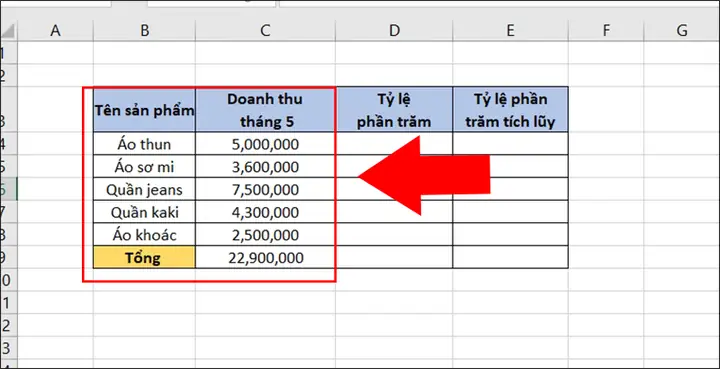
- Nhập dữ liệu vào bảng: cột A là “Danh mục”, cột B là “Giá trị”.
- Sắp xếp giảm dần: Chọn dữ liệu → Data → Sort → Sort by “Giá trị” → Order: Largest to Smallest.
- Thêm cột “Tỷ lệ %” (C):
=B2/SUM($B$2:$B$N)(định dạng %). - Thêm cột “Tích lũy %” (D):
=SUM($C$2:C2)và kéo xuống hết. - Chọn dữ liệu (cột A và B) → Insert → Insert Column Chart → Clustered Column.
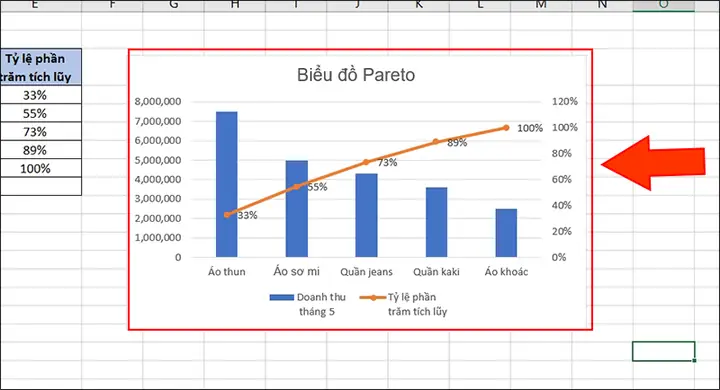
- Thêm đường tích lũy: Click vào biểu đồ → Design → Select Data → Add → Series name “Tích lũy %”, Series values = D2:Dn. Sau khi thêm, right‑click series → Change Series Chart Type → chọn “Line”.
- Định dạng trục: Trục tung phải (đối với đường) → Format Axis → Minimum 0, Maximum 1 (hoặc 100%).
- Thêm nhãn dữ liệu: Đối với cột và đường, để người xem thấy giá trị cụ thể.
- Tô màu và bố trí: Màu cột thường là xanh dương, đường tích lũy đỏ hoặc cam để nổi bật.
- Kiểm tra: Đảm bảo tổng tích lũy cuối cùng = 100%.
Bước 5: Đánh giá và rút ra kết luận
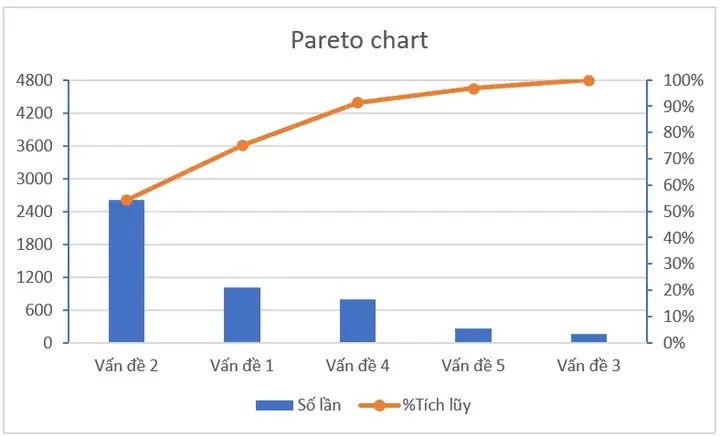
- Xác định “điểm gãy”: Thông thường, khi tích lũy đạt 80% – 85%, các danh mục trước đó là “vàng”. Đây là những nguyên nhân cần ưu tiên giải quyết.
- Phân tích nguyên nhân gốc: Đối với mỗi mục trong “vàng”, tiến hành phân tích sâu hơn (ví dụ: 5 Whys, Fishbone Diagram).
- Lập kế hoạch hành động: Đặt mục tiêu giảm tỷ lệ của các nguyên nhân quan trọng, xác định nguồn lực, thời gian và KPI.
5. Ví dụ thực tế: Vẽ biểu đồ Pareto cho lỗi sản phẩm
5.1. Thu thập dữ liệu
| Lỗi | Số lần xuất hiện |
|---|---|
| Lỗi A | 120 |
| Lỗi B | 80 |
| Lỗi C | 45 |
| Lỗi D | 30 |
| Lỗi E | 25 |
| Lỗi F | 10 |
| Lỗi G | 5 |
5.2. Xử lý dữ liệu
Có thể bạn quan tâm: Cách Trang Trí Tranh Vẽ Đẹp Và Ấn Tượng: Hướng Dẫn Chi Tiết Từ A Đến Z
- Tổng lỗi = 315.
- Tỷ lệ % và tích lũy:
| Lỗi | Số lần | % | Tích lũy % |
|---|---|---|---|
| Lỗi A | 120 | 38.1% | 38.1% |
| Lỗi B | 80 | 25.4% | 63.5% |
| Lỗi C | 45 | 14.3% | 77.8% |
| Lỗi D | 30 | 9.5% | 87.3% |
| Lỗi E | 25 | 7.9% | 95.2% |
| Lỗi F | 10 | 3.2% | 98.4% |
| Lỗi G | 5 | 1.6% | 100% |
5.3. Vẽ biểu đồ (sử dụng Excel)
- Thực hiện các bước như mục 4.4.
- Đường tích lũy sẽ cắt qua mức 80% ngay sau cột “Lỗi C”. Do đó, Lỗi A, B, C chiếm 78% lỗi tổng cộng → là 3 nguyên nhân quan trọng cần tập trung.
5.4. Hành động cải thiện
| Nguyên nhân | Hành động | Thời gian | Người chịu trách nhiệm |
|---|---|---|---|
| Lỗi A | Đào tạo lại quy trình lắp ráp | 2 tuần | Trưởng bộ phận sản xuất |
| Lỗi B | Kiểm tra lại nguồn nguyên liệu | 1 tuần | Bộ phận QC |
| Lỗi C | Cập nhật máy móc, bảo trì | 3 tuần | Kỹ thuật bảo trì |
Sau 3 tháng, thực hiện lại thu thập dữ liệu, vẽ biểu đồ mới để đo lường hiệu quả.
6. Các lưu ý quan trọng khi tạo biểu đồ Pareto
| Lưu ý | Mô tả |
|---|---|
| Sắp xếp giảm dần | Nếu không sắp xếp, biểu đồ sẽ mất ý nghĩa vì thứ tự không phản ánh mức độ quan trọng. |
| Độ chính xác dữ liệu | Sai lệch trong việc ghi nhận số liệu sẽ làm sai hướng cải thiện. |
| Không nên dùng quá nhiều danh mục | Nếu có > 15 danh mục, biểu đồ sẽ rối mắt; hợp nhất các danh mục nhỏ thành “Khác”. |
| Kiểm tra tổng tích lũy | Đảm bảo tổng cuối cùng = 100% (hoặc 1 trong Excel). |
| Đánh giá độ ổn định | Đối với dữ liệu biến động, nên lấy trung bình hoặc dùng dữ liệu trong một khoảng thời gian nhất định (ví dụ: 3 tháng). |
| Tránh “Pareto sai” | Đôi khi 80/20 không đúng, nhưng nguyên tắc vẫn hữu ích để tập trung. Hãy luôn kiểm chứng bằng dữ liệu thực tế. |
7. Cách tùy chỉnh biểu đồ Pareto để tăng tính thẩm mỹ và truyền đạt
- Màu sắc: Dùng màu sắc tương phản cho cột và đường (ví dụ: xanh dương cho cột, đỏ cho đường). Tránh màu quá chói.
- Đánh dấu điểm gãy: Thêm một đường ngang (reference line) tại 80% để làm nổi bật “điểm gãy”.
- Nhãn chi tiết: Đặt nhãn giá trị % trên mỗi cột và trên đường để người xem không cần di chuột.
- Tooltip (trong Power BI/ Tableau): Khi di chuột lên cột hoặc điểm trên đường, hiển thị thông tin chi tiết (số lượng, %).
- Thêm tiêu đề phụ: Ví dụ “Phân tích 12 tháng cuối năm 2026 – Lỗi sản phẩm”.
- Định dạng trục tung: Nếu giá trị lớn (ví dụ: doanh thu hàng triệu), dùng định dạng “nghìn” hoặc “triệu” để tránh hiển thị số quá dài.
8. So sánh Pareto Chart với các công cụ phân tích khác

Có thể bạn quan tâm: Cách In Bản Vẽ Cad: Hướng Dẫn Chi Tiết Từ A Đến Z
| Công cụ | Mục đích | Ưu điểm | Nhược điểm |
|---|---|---|---|
| Pareto Chart | Xác định nguyên nhân quan trọng | Đơn giản, trực quan, tập trung vào 20% quan trọng | Chỉ phù hợp với dữ liệu phân loại, không hiển thị mối quan hệ phức tạp |
| Histogram | Phân phối dữ liệu liên tục | Hiển thị tần suất, dạng “đồ thị dạng cột” | Không cung cấp thông tin tích lũy |
| Boxplot | Phân tích thống kê mô tả (trung vị, quartile) | Phát hiện outlier, so sánh nhóm | Khó hiểu đối với người không chuyên |
| Scatter Plot | Mối quan hệ giữa hai biến | Phát hiện xu hướng, tương quan | Không hiển thị tần suất hoặc phần trăm tích lũy |
| Fishbone Diagram (Ishikawa) | Phân tích nguyên nhân gốc | Chi tiết, hỗ trợ brainstorming | Không có dữ liệu định lượng trực tiếp |
9. Ứng dụng nâng cao: Pareto trong môi trường dữ liệu lớn
Khi làm việc với big data, việc tạo biểu đồ Pareto truyền thống có thể gặp khó khăn do số lượng danh mục quá lớn. Dưới đây là một số giải pháp:
- Pre‑aggregation: Trước khi vẽ, tổng hợp dữ liệu ở mức độ cao (ví dụ: nhóm khách hàng theo khu vực thay vì từng khách hàng).
- Dynamic Pareto (Interactive): Sử dụng Power BI hoặc Tableau để cho phép người dùng lọc, drill‑down vào các danh mục con.
- Pareto + Machine Learning: Dùng mô hình phân loại (Random Forest, XGBoost) để dự đoán các yếu tố có khả năng gây ra vấn đề, sau đó hiển thị top‑k ảnh hưởng dưới dạng Pareto.
- Streaming Pareto: Với dữ liệu thời gian thực (IoT, log server), sử dụng Apache Flink hoặc Spark Structured Streaming để cập nhật biểu đồ Pareto liên tục.
10. Thực hành: Tự tạo biểu đồ Pareto bằng Python
import pandas as pd
import matplotlib.pyplot as plt # 1. Dữ liệu mẫu
data = { 'Lỗi': 'A','B','C','D','E','F','G', 'Số lần': 120,80,45,30,25,10,5
}
df = pd.DataFrame(data) # 2. Sắp xếp giảm dần
df = df.sort_values(by='Số lần', ascending=False) # 3. Tính % và tích lũy
df'%' = df'Số lần' / df'Số lần'.sum() 100
df'Tích lũy %' = df'%'.cumsum() # 4. Vẽ biểu đồ
fig, ax1 = plt.subplots(figsize=(10,6)) # Cột
ax1.bar(df'Lỗi', df'Số lần', color='skyblue')
ax1.set_xlabel('Lỗi')
ax1.set_ylabel('Số lần', color='blue')
ax1.tick_params(axis='y', labelcolor='blue') # Đường tích lũy
ax2 = ax1.twinx()
ax2.plot(df'Lỗi', df'Tích lũy %', color='red', marker='o')
ax2.yaxis.set_major_formatter(plt.FuncFormatter(lambda y, _: f'{y:.0f}%'))
ax2.set_ylabel('Tích lũy %', color='red')
ax2.tick_params(axis='y', labelcolor='red')
ax2.axhline(80, color='gray', linestyle='--') # Đường 80% # Nhãn chi tiết
for i, txt in enumerate(df'%'): ax1.text(i, df'Số lần'i+2, f'{txt:.1f}%', ha='center', color='black') plt.title('Biểu Đồ Pareto - Lỗi Sản Phẩm')
plt.tight_layout()
plt.show()
Giải thích mã nguồn:
- pandas để xử lý dữ liệu, matplotlib để vẽ.
twinx()tạo trục y thứ hai cho đường tích lũy.axhline(80)vẽ đường ngang tại 80% để dễ nhận diện “điểm gãy”.- Nhãn
%được đặt trên đầu mỗi cột để tăng tính trực quan.
11. Kiểm tra chất lượng biểu đồ Pareto
| Tiêu chí | Cách kiểm tra |
|---|---|
| Độ chính xác | Tổng tích lũy cuối cùng = 100%? |
| Độ rõ ràng | Cột được sắp xếp giảm dần, nhãn đầy đủ? |
| Tính khả dụng | Người đọc có thể nhận ra “điểm gãy” trong 2–3 giây? |
| Thẩm mỹ | Màu sắc, font, kích thước phù hợp với báo cáo? |
| Tính tương tác (nếu có) | Tooltip, drill‑down hoạt động đúng? |
Nếu bất kỳ tiêu chí nào không đạt, cần điều chỉnh lại dữ liệu hoặc cách trình bày.
12. Kết luận
Biểu đồ Pareto là một công cụ đơn giản nhưng vô cùng mạnh mẽ trong việc phân tích và ưu tiên các vấn đề, nguyên nhân hoặc cơ hội. Việc nắm vững quy trình thu thập, xử lý, vẽ và phân tích Pareto giúp các nhà quản lý, chuyên gia chất lượng và nhà phân tích dữ liệu:
- Tiết kiệm thời gian và nguồn lực bằng cách tập trung vào những yếu tố “vàng”.
- Cung cấp bằng chứng dữ liệu rõ ràng để đề xuất các giải pháp cải thiện.
- Tạo nền tảng cho các phương pháp phân tích sâu hơn như 5 Whys, Fishbone, hoặc các mô hình dự đoán.
Hãy bắt đầu áp dụng biểu đồ Pareto trong công việc của bạn ngay hôm nay, và đừng quên đánh giá, lặp lại quy trình để đạt được hiệu quả liên tục. Khi dữ liệu thay đổi, biểu đồ Pareto cũng sẽ thay đổi – và đó chính là dấu hiệu cho thấy bạn đang đi đúng hướng trong việc quản lý và cải tiến.
Chúc bạn thành công trong việc vẽ và khai thác biểu đồ Pareto để đưa doanh nghiệp hoặc dự án của mình lên tầm cao mới!