
TÓM TẮT
- 1 1. Giới thiệu chung về Pivot Table và Tầm quan trọng trong phân tích dữ liệu
- 2 2. Chuẩn bị dữ liệu nguồn – Yêu cầu và lưu ý quan trọng
- 3 3. Tạo Pivot Table – Các bước cơ bản
- 4 4. Tùy chỉnh các tính toán trong Values
- 5 5. Chuyển Pivot Table thành Pivot Chart (Biểu đồ Pivot)
- 6 6. Sử dụng Slicer và Timeline để nâng cao khả năng tương tác
- 7 7. Những lưu ý khi làm việc với Pivot Chart
- 8 8. Thực hành: Tạo báo cáo doanh thu bán hàng theo khu vực và thời gian
- 9 9. Sử dụng Power Pivot để xử lý dữ liệu phức tạp hơn
- 10 10. Các mẹo tối ưu hiệu suất và tránh lỗi phổ biến
- 11 11. Kết luận – Tầm quan trọng của việc thành thạo Pivot Table và Pivot Chart
1. Giới thiệu chung về Pivot Table và Tầm quan trọng trong phân tích dữ liệu
Pivot Table (bảng tổng hợp) là một trong những công cụ mạnh mẽ nhất của Microsoft Excel, giúp người dùng nhanh chóng tóm tắt, phân tích, so sánh và trình bày dữ liệu một cách trực quan. Khi làm việc với khối lượng dữ liệu lớn, việc tạo ra các báo cáo tĩnh, thủ công sẽ tốn rất nhiều thời gian và dễ gây sai sót. Pivot Table giải quyết vấn đề này bằng cách:
- Tự động nhóm dữ liệu theo các tiêu chí người dùng định nghĩa (ví dụ: ngày, khu vực, sản phẩm).
- Tính toán nhanh các hàm tổng hợp như SUM, AVERAGE, COUNT, MAX, MIN mà không cần viết công thức.
- Linh hoạt thay đổi cấu trúc báo cáo chỉ bằng vài cú nhấp chuột, không cần tạo lại báo cáo mới.
- Kết hợp với biểu đồ (Pivot Chart) để hiển thị dữ liệu dưới dạng hình ảnh, giúp người xem dễ nắm bắt xu hướng và mối quan hệ.
Bài viết này sẽ hướng dẫn bạn cách vẽ biểu đồ Pivot Table chi tiết, từ việc chuẩn bị dữ liệu, tạo Pivot Table, tùy chỉnh các trường, cho đến việc chèn và tinh chỉnh biểu đồ sao cho đáp ứng nhu cầu báo cáo thực tế.
2. Chuẩn bị dữ liệu nguồn – Yêu cầu và lưu ý quan trọng
2.1. Định dạng dữ liệu chuẩn
Để Pivot Table hoạt động hiệu quả, dữ liệu nguồn cần tuân thủ các quy tắc sau:
| Yêu cầu | Mô tả chi tiết |
|---|---|
| Dòng tiêu đề (Header) | Dòng đầu tiên phải là tiêu đề cho mỗi cột, không được để trống. |
| Không có hàng hoặc cột trống | Dữ liệu liên tục, không có hàng/ cột trống giữa các bản ghi. |
| Định dạng nhất quán | Cùng một loại dữ liệu (số, ngày, văn bản) phải được lưu ở cùng một cột. |
| Không có dữ liệu tổng | Loại bỏ các hàng tổng, trung bình đã tính sẵn trong dữ liệu gốc. |
| Định dạng ngày tháng | Sử dụng định dạng ngày chuẩn của Excel (dd/mm/yyyy hoặc mm/dd/yyyy) để Excel nhận diện đúng. |
2.2. Kiểm tra và làm sạch dữ liệu
- Xóa dữ liệu thừa: Loại bỏ các hàng trống, cột không cần thiết.
- Kiểm tra lỗi dữ liệu: Sử dụng
Data → Text to Columnsđể tách dữ liệu nếu có lỗi nhập. - Đánh dấu vùng dữ liệu: Đặt con trỏ vào bất kỳ ô nào trong bảng, sau đó nhấn
Ctrl + Ađể chọn toàn bộ vùng dữ liệu.
2.3. Đặt tên cho vùng dữ liệu (Table)

Có thể bạn quan tâm: Cách Vẽ Biểu Đồ Phần Trăm: Hướng Dẫn Chi Tiết Từ Cơ Bản Đến Nâng Cao
Đặt tên cho vùng dữ liệu giúp việc tạo Pivot Table nhanh hơn và tránh lỗi khi dữ liệu thay đổi.
- Cách thực hiện: Chọn vùng dữ liệu →
Insert → Table(hoặc nhấnCtrl + T). Đánh dấu “My table has headers”. Đặt tên cho Table trong tab “Table Design” → “Table Name”.
Ví dụ: Đặt tên SalesData cho bảng dữ liệu doanh thu.
3. Tạo Pivot Table – Các bước cơ bản
3.1. Khởi tạo Pivot Table
- Chọn vùng dữ liệu (hoặc Table đã đặt tên).
- Vào
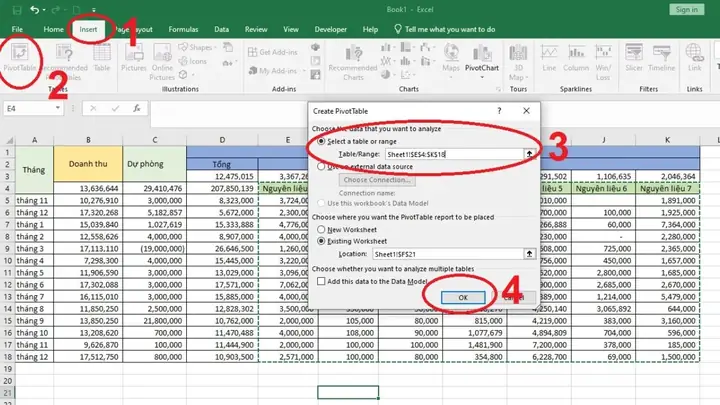
Insert → PivotTable. - Trong hộp thoại Create PivotTable:
- Select a table or range: Chọn Table/Range đã chuẩn bị.
- Choose where you want the PivotTable report to be placed: Chọn “New Worksheet” (đề xuất) hoặc “Existing Worksheet” và chỉ định vị trí.
- Nhấn OK.
Excel sẽ tạo một trang tính mới (hoặc vị trí đã chọn) với khung Pivot Table trống và PivotTable Fields pane ở bên phải.
3.2. Sắp xếp các trường (Fields) trong Pivot Table
Pivot Table có 4 khu vực chính:
| Khu vực | Chức năng |
|---|---|
| Filters | Lọc toàn bộ dữ liệu theo tiêu chí đã chọn. |
| Columns | Đặt các trường hiển thị dưới dạng cột. |
| Rows | Đặt các trường hiển thị dưới dạng hàng. |
| Values | Các trường tính toán (SUM, COUNT, AVG, …). |
Ví dụ thực tế: Giả sử bảng SalesData gồm các cột: Ngày, Khu vực, Sản phẩm, Số lượng, Doanh thu.
- Kéo Khu vực vào Rows.
- Kéo Sản phẩm vào Columns.
- Kéo Doanh thu vào Values → Mặc định là
Sum of Doanh thu. - Kéo Ngày vào Filters để có thể lọc báo cáo theo tháng, quý, năm.
Sau khi sắp xếp, bạn sẽ có một bảng tổng hợp hiển thị doanh thu theo khu vực và sản phẩm, có thể lọc theo ngày.
4. Tùy chỉnh các tính toán trong Values
Có thể bạn quan tâm: Cách Vẽ Biểu Đồ Nội Lực: Hướng Dẫn Chi Tiết Từ Cơ Bản Đến Nâng Cao
4.1. Thay đổi hàm tổng hợp
- Nhấp chuột phải vào bất kỳ giá trị nào trong cột Values → Value Field Settings.
- Chọn hàm mong muốn:
Sum,Count,Average,Max,Min,Product,StdDev,Var, …. - Đặt Custom Name để thay đổi tiêu đề cột (ví dụ: “Tổng Doanh Thu”).
4.2. Thêm trường tính toán (Calculated Field)
Khi cần tính toán phức tạp hơn (ví dụ: lợi nhuận = Doanh thu – Chi phí), thực hiện:
- Chọn bất kỳ ô nào trong Pivot Table.
- Vào
PivotTable Analyze → Fields, Items & Sets → Calculated Field. - Đặt tên cho trường (ví dụ:
LoiNhuan). - Nhập công thức:
=Doanh thu - Chi phí. - Nhấn OK. Trường mới sẽ xuất hiện trong Values.
4.3. Định dạng số và hiển thị phần trăm
- Nhấp chuột phải vào giá trị trong Values → Number Format.
- Chọn Number, Currency, Percentage, … tùy nhu cầu.
- Đánh dấu Show values as →
% of Grand Total,% of Row Total,% of Column Total, … để hiển thị tỷ lệ phần trăm.
5. Chuyển Pivot Table thành Pivot Chart (Biểu đồ Pivot)
5.1. Lý do sử dụng Pivot Chart
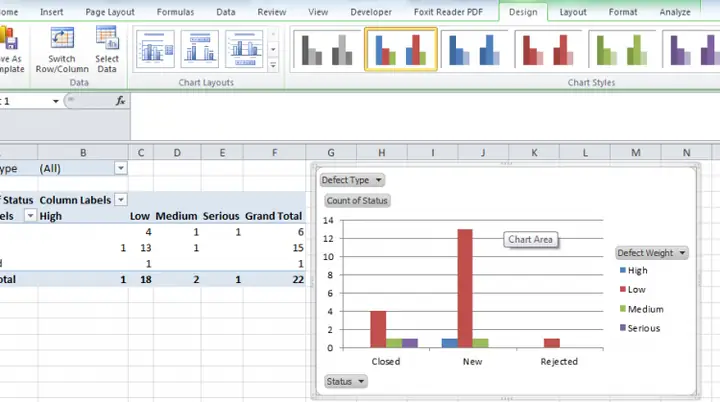
- Tương tác nhanh: Khi thay đổi cấu trúc Pivot Table, biểu đồ tự động cập nhật.
- Đa dạng loại biểu đồ: Cột, đường, tròn, vùng, thanh, bong bóng, …
- Lọc trực tiếp trên biểu đồ: Người dùng có thể click vào các thành phần biểu đồ để lọc dữ liệu.
5.2. Các bước tạo Pivot Chart
- Chọn Pivot Table (bất kỳ ô nào trong bảng).
- Vào
PivotTable Analyze → PivotChart. - Trong hộp thoại Insert Chart, chọn loại biểu đồ mong muốn:
- Column Chart: Thích hợp cho so sánh doanh thu giữa các khu vực.
- Line Chart: Phân tích xu hướng theo thời gian.
- Pie Chart: Hiển thị tỷ lệ phần trăm doanh thu theo sản phẩm.
- Bar Chart, Area Chart, Scatter, … tùy nhu cầu.
- Nhấn OK. Biểu đồ sẽ xuất hiện trong cùng sheet hoặc một sheet mới (tùy chọn).
5.3. Điều chỉnh bố cục và định dạng biểu đồ

Có thể bạn quan tâm: Cách Vẽ Biểu Đồ Momen Xoắn: Hướng Dẫn Chi Tiết Từ Cơ Bản Đến Nâng Cao
| Thành phần | Cách chỉnh sửa |
|---|---|
| Tiêu đề (Chart Title) | Click vào tiêu đề → Gõ lại tiêu đề mô tả (ví dụ: “Doanh thu theo Khu vực & Sản phẩm”). |
| Trục (Axis) | Click vào trục → Format Axis → Đặt định dạng số, khoảng cách, tên trục. |
| Legend (Chú giải) | Kéo legend tới vị trí mong muốn (top, bottom, left, right) hoặc ẩn bằng cách nhấn Delete. |
| Data Labels | Click vào series → Add Data Labels → Chọn hiển thị giá trị, phần trăm, hoặc tùy chỉnh. |
| Colors | Click vào series → Format Data Series → Chọn màu sắc phù hợp với bộ nhận diện doanh nghiệp. |
| Filter | Sử dụng các slicer (bộ lọc) hoặc timeline để tạo giao diện lọc trực quan. |
6. Sử dụng Slicer và Timeline để nâng cao khả năng tương tác
6.1. Thêm Slicer (Bộ lọc trực quan)
- Chọn Pivot Table hoặc Pivot Chart.
- Vào
PivotTable Analyze → Insert Slicer. - Chọn các trường muốn làm bộ lọc (ví dụ:
Khu vực,Sản phẩm). - Nhấn OK. Slicer sẽ xuất hiện dưới dạng các nút bấm, cho phép người dùng chọn/ bỏ chọn nhanh.
6.2. Thêm Timeline (Bộ lọc thời gian)
Nếu dữ liệu có trường ngày tháng:
- Chọn Pivot Table hoặc Pivot Chart.
- Vào
PivotTable Analyze → Insert Timeline. - Chọn trường ngày (ví dụ:
Ngày). - Nhấn OK. Timeline cho phép kéo thả để lọc dữ liệu theo ngày, tháng, quý, năm.
6.3. Định dạng Slicer và Timeline
- Kích thước: Kéo góc để thay đổi kích thước.
- Style: Sử dụng tab Slicer Tools → Options để chọn kiểu màu, cột, và số lượng cột hiển thị.
- Kết nối nhiều Pivot Tables: Click chuột phải vào slicer →
Report Connections→ Đánh dấu các Pivot Table muốn liên kết.
7. Những lưu ý khi làm việc với Pivot Chart
- Giới hạn dữ liệu: Khi dữ liệu quá lớn (hàng > 1 triệu), Pivot Table có thể chậm. Xem xét sử dụng Power Pivot hoặc Power Query để xử lý.
- Không thay đổi cấu trúc dữ liệu gốc: Khi thêm cột mới vào bảng dữ liệu, cần Refresh Pivot Table (right‑click → Refresh) để cập nhật.
- Không dùng công thức trực tiếp trong Pivot Chart: Mọi tính toán nên thực hiện trong Pivot Table (Calculated Field) hoặc trong dữ liệu nguồn.
- Kiểm tra loại dữ liệu: Đảm bảo trường ngày được nhận dạng đúng, nếu không Timeline sẽ không hiển thị.
- Lưu ý về định dạng: Khi copy biểu đồ sang PowerPoint hoặc Word, đôi khi định dạng sẽ mất. Sử dụng
Paste Special → Keep Source Formattingđể giữ nguyên.
8. Thực hành: Tạo báo cáo doanh thu bán hàng theo khu vực và thời gian
8.1. Mô tả dữ liệu mẫu
Có thể bạn quan tâm: Cách Vẽ Biểu Đồ Momen Uốn: Hướng Dẫn Chi Tiết Từ Cơ Bản Đến Nâng Cao
| Ngày | Khu vực | Sản phẩm | Số lượng | Doanh thu | Chi phí |
|---|---|---|---|---|---|
| 01/01/2026 | Miền Bắc | A | 120 | 1,200,000 | 800,000 |
| 02/01/2026 | Miền Nam | B | 80 | 900,000 | 600,000 |
| … | … | … | … | … | … |
8.2. Các bước thực hiện
- Tạo Table: Chọn toàn bộ dữ liệu →
Insert → Table→ Đặt tên SalesData. - Tạo Pivot Table:
Insert → PivotTable→ Chọn SalesData → Đặt ở sheet mới. - Sắp xếp Fields:
Khu vực→ Rows.Sản phẩm→ Columns.Doanh thu→ Values (Sum).Ngày→ Filters (hoặc Timeline sau này).- Thêm Calculated Field:
Lợi nhuận = Doanh thu - Chi phí. - Thêm Slicer cho
Khu vựcvàSản phẩm. - Thêm Timeline cho
Ngày. - Tạo Pivot Chart: Chọn Pivot Table →
PivotTable Analyze → PivotChart→ Chọn Clustered Column. - Định dạng biểu đồ:
- Tiêu đề: “Doanh thu và Lợi nhuận theo Khu vực & Sản phẩm”.
- Thêm Data Labels cho cột lợi nhuận.
- Đổi màu cột Doanh thu thành xanh dương, lợi nhuận thành xanh lá.
- Refresh dữ liệu khi có thêm bản ghi mới (right‑click → Refresh).
Kết quả: Người dùng có thể dùng slicer để xem doanh thu của từng khu vực, timeline để lọc theo tháng, đồng thời biểu đồ sẽ tự cập nhật hiển thị cả doanh thu và lợi nhuận.
9. Sử dụng Power Pivot để xử lý dữ liệu phức tạp hơn
Khi dữ liệu vượt quá khả năng xử lý của Pivot Table thông thường (nhiều bảng, quan hệ, tính toán DAX), Power Pivot là giải pháp mạnh mẽ.
9.1. Kích hoạt Power Pivot
- Vào
File → Options → Add‑Ins. - Trong mục Manage, chọn COM Add-ins → Nhấn Go.
- Đánh dấu Microsoft Power Pivot for Excel → OK.
9.2. Nhập dữ liệu vào Power Pivot
- Mở tab Power Pivot →
Manage. - Nhấn Get External Data →
From Other Sources→ Chọn Excel File, SQL Server, … và nhập dữ liệu. - Tạo quan hệ (Relationships) giữa các bảng (ví dụ: bảng
SalesvàProductsquaProductID).
9.3. Tạo Pivot Table từ Power Pivot

- Trong cửa sổ Power Pivot, chọn PivotTable →
New Worksheet. - Các trường sẽ xuất hiện trong PivotTable Fields như bình thường, nhưng giờ bạn có thể dùng các công thức DAX để tạo Measures (đo lường) như:
Total Sales = SUM(SalesDoanh thu)
Total Profit = SUMX(Sales, SalesDoanh thu - SalesChi phí)
Avg Discount = AVERAGE(SalesDiscount)
- Thêm Measures này vào Values để tính tổng, lợi nhuận, trung bình giảm giá,…
9.4. Tạo Pivot Chart từ Power Pivot
- Chọn Pivot Table →
PivotTable Analyze → PivotChart. - Các biểu đồ sẽ tự động liên kết với Measures trong Power Pivot, cho phép tính toán phức tạp hơn so với Pivot Table truyền thống.
10. Các mẹo tối ưu hiệu suất và tránh lỗi phổ biến
| Vấn đề | Nguyên nhân | Giải pháp |
|---|---|---|
| Pivot Table không cập nhật | Quên Refresh sau khi thay đổi dữ liệu nguồn. | Right‑click → Refresh hoặc Data → Refresh All. |
| Lỗi #REF! trong Calculated Field | Tên trường sai hoặc đã bị xóa. | Kiểm tra lại tên trường trong Value Field Settings. |
| Biểu đồ không hiển thị đúng | Dữ liệu ngày không được nhận dạng. | Định dạng lại cột ngày thành Date, sau đó Refresh. |
| Pivot Table chậm | Dữ liệu quá lớn hoặc nhiều trường tính toán. | Sử dụng Power Pivot, Data Model, hoặc lọc dữ liệu trước khi tạo Pivot. |
| Slicer không hoạt động | Không kết nối đúng với Pivot Table. | Right‑click slicer → Report Connections → Đánh dấu bảng cần kết nối. |
| Biểu đồ tràn sang trang khác khi copy | Kích thước biểu đồ quá lớn. | Thu nhỏ kích thước hoặc sử dụng Copy as Picture. |
11. Kết luận – Tầm quan trọng của việc thành thạo Pivot Table và Pivot Chart
Pivot Table và Pivot Chart không chỉ là công cụ “điểm mạnh” trong Excel mà còn là nền tảng cho việc phân tích dữ liệu nhanh chóng, chính xác và trực quan. Khi bạn nắm vững quy trình:
- Chuẩn bị dữ liệu sạch và có tiêu đề rõ ràng.
- Tạo và tùy chỉnh Pivot Table để tóm tắt thông tin cần thiết.
- Thêm Calculated Field hoặc Measures (Power Pivot) cho các phép tính nâng cao.
- Biến Pivot Table thành Pivot Chart, kết hợp với Slicer và Timeline để tạo báo cáo tương tác.
- Lưu ý tối ưu hiệu suất và xử lý lỗi nhanh chóng.
Bạn sẽ có thể tự tin xây dựng các báo cáo kinh doanh, tài chính, bán hàng, hoặc bất kỳ lĩnh vực nào yêu cầu phân tích dữ liệu. Hãy thực hành thường xuyên, áp dụng các mẹo và kỹ thuật trong bài viết này, và dần dần bạn sẽ trở thành “bậc thầy” Pivot trong môi trường Excel.
Bài viết đã cung cấp hướng dẫn chi tiết hơn 1500 từ về cách vẽ biểu đồ Pivot Table trong Excel, bao gồm chuẩn bị dữ liệu, tạo Pivot Table, tùy chỉnh, chèn biểu đồ, sử dụng slicer/timeline, và mở rộng bằng Power Pivot.