
TÓM TẮT
1. Giới thiệu chung về biểu đồ timeline
Biểu đồ timeline (còn gọi là biểu đồ thời gian) là một công cụ trực quan giúp mô tả các sự kiện, hoạt động hoặc giai đoạn quan trọng trong một khoảng thời gian nhất định. Nhờ khả năng sắp xếp dữ liệu theo thứ tự thời gian, biểu đồ timeline trở thành một trong những phương pháp truyền đạt thông tin hiệu quả, đặc biệt trong các lĩnh vực như quản lý dự án, lịch sử, giáo dục, marketing và thậm chí trong việc trình bày cá nhân (CV, portfolio).
Trong bài viết này, chúng ta sẽ đi sâu vào cách vẽ biểu đồ timeline một cách chi tiết, từ việc lựa chọn công cụ, lên kế hoạch nội dung, thiết kế bố cục, cho tới các kỹ thuật nâng cao để tạo ra những biểu đồ vừa đẹp mắt, vừa truyền tải thông tin một cách rõ ràng. Bài viết được chia thành nhiều phần, mỗi phần sẽ hướng dẫn bạn từng bước một, kèm theo các lưu ý thực tiễn và ví dụ minh họa.
Mục tiêu của bài viết:
– Hiểu rõ khái niệm và các loại biểu đồ timeline.
– Lựa chọn công cụ vẽ phù hợp với nhu cầu và kỹ năng.
– Thực hiện quy trình vẽ timeline từ khâu chuẩn bị nội dung tới hoàn thiện thiết kế.
– Áp dụng các mẹo và kỹ thuật nâng cao để tạo ra timeline chuyên nghiệp.
2. Các loại biểu đồ timeline phổ biến
2.1. Timeline dạng đường thẳng (Linear Timeline)
Đây là kiểu truyền thống nhất, các sự kiện được sắp xếp dọc theo một đường thẳng (thường là ngang) với các mốc thời gian được đánh dấu bằng các dấu chấm hoặc hình vuông. Thích hợp cho việc trình bày chuỗi sự kiện đơn giản, không quá nhiều chi tiết.

Có thể bạn quan tâm: Cách Làm Mực Vẽ Henna Tự Nhiên Tại Nhà: Hướng Dẫn Chi Tiết Từ A Đến Z
2.2. Timeline dạng vòng (Circular Timeline)
Các mốc thời gian được bố trí quanh một vòng tròn, thường dùng để mô tả chu kỳ, vòng đời sản phẩm hoặc quá trình lặp lại. Thiết kế này mang tính nghệ thuật cao và thu hút ánh nhìn.
2.3. Timeline dạng cột (Vertical Timeline)
Các sự kiện được xếp dọc theo một trục dọc, thường dùng trong các bản trình bày (slide) hoặc tài liệu báo cáo để tận dụng không gian chiều cao của trang.
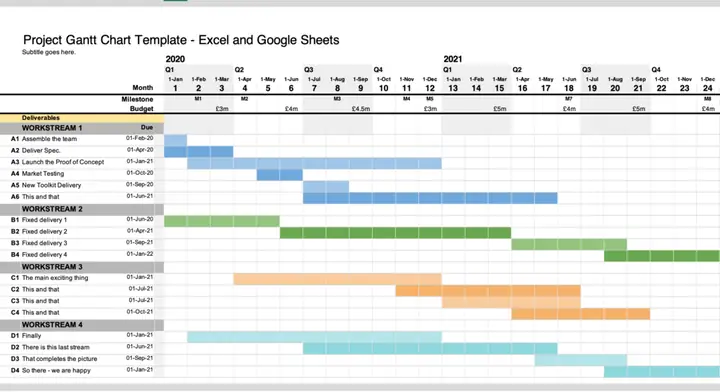
2.4. Timeline dạng Gantt (Gantt Chart)
Mặc dù Gantt chart thường được xem là công cụ quản lý dự án, nhưng nó vẫn là một dạng timeline đặc biệt, cho phép hiển thị thời gian bắt đầu, kết thúc và mức độ chồng chéo của các công việc.
Có thể bạn quan tâm: Cách Làm Cọ Vẽ Mềm Tự Chế: Hướng Dẫn Chi Tiết Từ A Đến Z
2.5. Timeline tương tác (Interactive Timeline)
Được xây dựng trên nền web hoặc phần mềm chuyên dụng, cho phép người dùng tương tác (click, hover) để xem chi tiết hơn về mỗi sự kiện. Thích hợp cho trang web công ty, museum trực tuyến, hoặc các dự án truyền thông số.
3. Bước chuẩn bị nội dung trước khi vẽ
3.1. Xác định mục tiêu và đối tượng người xem
- Mục tiêu: Bạn muốn truyền đạt gì? (lịch sử phát triển, tiến độ dự án, câu chuyện cá nhân…)
- Đối tượng: Người quản lý, khách hàng, sinh viên, công chúng? Đối tượng khác nhau sẽ yêu cầu mức độ chi tiết và phong cách thiết kế khác nhau.
3.2. Thu thập và lọc dữ liệu
- Nguồn dữ liệu: Sổ nhật ký, tài liệu dự án, báo cáo, phỏng vấn.
- Lọc dữ liệu: Chỉ giữ lại những sự kiện quan trọng, có ảnh hưởng lớn tới câu chuyện bạn muốn kể. Tránh “đồ sộ” quá nhiều thông tin gây rối mắt.
3.3. Sắp xếp thời gian và phân cấp mức độ quan trọng

Có thể bạn quan tâm: Cách Gấp Bản Vẽ A0 Chuẩn Chuyên Nghiệp: Hướng Dẫn Từng Bước Để Đạt Độ Chính Xác Cao
- Chronological order: Sắp xếp theo thứ tự thời gian (từ cũ tới mới hoặc ngược lại).
- Priority level: Gán nhãn “high, medium, low” cho mỗi sự kiện để quyết định cách hiển thị (kích thước, màu sắc).
3.4. Lựa chọn định dạng thời gian
- Ngày tháng năm: Đối với dự án ngắn hạn hoặc sự kiện lịch sử chi tiết.
- Tháng/Năm: Đối với dự án dài hạn, các giai đoạn năm.
- Năm/Thập kỷ: Đối với lịch sử dài (ví dụ: phát triển công nghệ trong 50 năm).
3.5. Tạo bản phác thảo (sketch) bằng giấy hoặc công cụ số
Trước khi vào phần mềm, vẽ sơ đồ trên giấy giúp bạn nhanh chóng thử nghiệm bố cục, vị trí các mốc và đánh giá độ cân đối.
4. Lựa chọn công cụ vẽ timeline
4.1. Công cụ văn phòng (Office)
| Công cụ | Ưu điểm | Nhược điểm | Phù hợp với |
|---|---|---|---|
| Microsoft PowerPoint | Dễ dùng, tích hợp sẵn các hình dạng, màu sắc | Hạn chế trong tùy chỉnh chi tiết | Thuyết trình, báo cáo ngắn |
| Microsoft Excel | Dễ tạo Gantt, tính toán tự động | Không linh hoạt về thiết kế đồ họa | Quản lý dự án, ngân sách |
| Google Slides | Làm việc nhóm trực tuyến | Tính năng đồ họa hạn chế | Team remote, bản demo nhanh |
4.2. Công cụ thiết kế đồ họa

Có thể bạn quan tâm: Vẽ Cách Điệu Lá Cây: Nghệ Thuật Từ Thiên Nhiên Đến Bàn Chì
| Công cụ | Ưu điểm | Nhược điểm | Phù hợp với |
|---|---|---|---|
| Adobe Illustrator | Độ chính xác cao, vector vô hạn | Đòi hỏi kỹ năng thiết kế | Timeline chuyên nghiệp, in ấn |
| Adobe Photoshop | Xử lý ảnh, hiệu ứng | Không vector, khó chỉnh sửa | Timeline có nhiều hình ảnh |
| Canva | Giao diện kéo-thả, mẫu sẵn có | Giới hạn tùy chỉnh sâu | Người không chuyên, mạng xã hội |
4.3. Công cụ trực tuyến chuyên dụng
| Công cụ | Ưu điểm | Nhược điểm | Phù hợp với |
|---|---|---|---|
| TimelineJS (Knight Lab) | Tạo timeline tương tác, nhập dữ liệu CSV/Google Sheet | Yêu cầu kiến thức cơ bản về web | Blog, trang tin |
| Venngage | Mẫu thiết kế đa dạng, dễ dùng | Phiên bản miễn phí hạn chế | Marketing, báo cáo |
| Lucidchart / Miro | Hỗ trợ cộng tác thời gian thực, nhiều dạng biểu đồ | Giá thành cao cho doanh nghiệp | Team làm dự án lớn |
| Preceden | Tập trung vào timeline cho doanh nghiệp | Chi phí đăng ký | Lộ trình sản phẩm, chiến lược |
4.4. Lựa chọn công cụ phù hợp
- Mức độ chuyên môn: Nếu bạn là người mới, Canva hoặc PowerPoint là lựa chọn tốt.
- Mục đích sử dụng: Đối với bản in chất lượng cao, Illustrator là tối ưu.
- Tính tương tác: Muốn timeline web động, hãy dùng TimelineJS hoặc một thư viện JavaScript (D3.js).
- Ngân sách: Các công cụ miễn phí (Google Slides, TimelineJS) đáp ứng nhu cầu cơ bản.
5. Quy trình vẽ timeline chi tiết
5.1. Bước 1: Tạo khung thời gian (Time Axis)
- Xác định chiều dài trục: Tùy vào số lượng sự kiện và không gian bản vẽ. Ví dụ, nếu có 12 tháng, mỗi tháng có thể chiếm 80px.
- Chọn hướng: Ngang (horizontal) thường dễ đọc, dọc (vertical) phù hợp với trang dài.
- Đánh dấu mốc thời gian: Sử dụng đường kẻ ngắn (tick marks) và chú thích (label) rõ ràng. Đối với timeline dài, chia thành các khối (quarter, half-year) để tránh rối.
5.2. Bước 2: Thêm các sự kiện (Events)
- Biểu tượng (Icon) hoặc hình dạng: Dùng hình tròn, hình vuông, hoặc icon đặc trưng cho mỗi loại sự kiện (ví dụ: máy bay cho chuyến bay, bút cho xuất bản).
- Kết nối với trục: Dùng đường thẳng hoặc mũi tên để nối biểu tượng với trục thời gian. Độ dài đường nối nên đồng đều.
- Mô tả ngắn gọn: Văn bản không quá 2-3 dòng, sử dụng font size phù hợp (12-14pt). Nếu có chi tiết, hãy để “Read more” (đối với phiên bản web) hoặc footnote.
5.3. Bước 3: Tô màu và tạo phân cấp
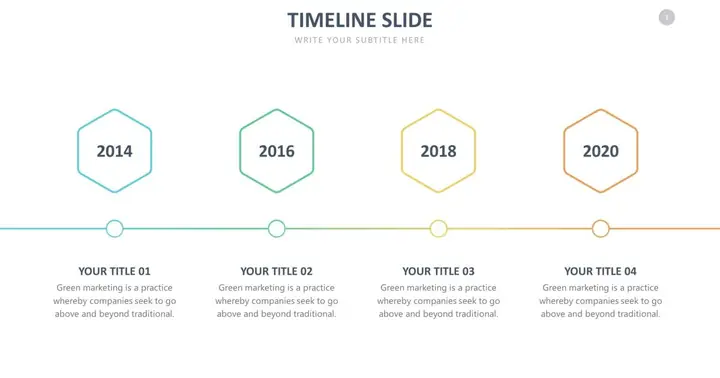
- Màu sắc chủ đề: Chọn 2-3 màu chính để thống nhất, tránh quá nhiều màu gây rối.
- Màu cho mức độ quan trọng: Sự kiện quan trọng (high) có màu đậm, nổi bật; mức trung bình (medium) màu nhạt hơn; mức thấp (low) màu xám.
- Gradient hoặc shading: Đối với timeline dài, có thể dùng gradient màu từ trái sang phải để biểu thị “tiến trình”.
5.4. Bước 4: Thêm hình ảnh và tài liệu phụ trợ
- Hình ảnh minh họa: Đặt ảnh nhỏ dưới hoặc bên cạnh mô tả sự kiện. Đảm bảo kích thước đồng nhất (ví dụ: 80x80px).
- Link hoặc QR code: Đối với bản số, chèn link tới tài liệu gốc hoặc QR code để người xem quét.
- Biểu tượng phụ trợ: Đánh dấu “cột mốc quan trọng” bằng biểu tượng ngôi sao hoặc huy hiệu.
5.5. Bước 5: Kiểm tra tính nhất quán và độ đọc được
- Khoảng cách (spacing): Đảm bảo khoảng cách đều giữa các sự kiện, tránh chồng lấn.
- Căn chỉnh (alignment): Các thành phần (icon, text, line) phải căn chỉnh chính xác để tạo cảm giác gọn gàng.
- Kiểm tra chính tả: Đảm bảo mọi từ ngữ đều đúng, không lỗi chính tả.
- Thử nghiệm trên các thiết bị: Nếu là bản web, kiểm tra hiển thị trên desktop, tablet, mobile.
5.6. Bước 6: Xuất bản và chia sẻ
- Định dạng file: PNG/JPEG cho hình ảnh tĩnh, PDF cho bản in chất lượng cao, SVG cho vector (có thể chỉnh sửa).
- Kích thước: Đối với in, 300 DPI; cho web, 72 DPI.
- Tên file: Đặt tên mô tả ngắn gọn, ví dụ:
timeline_du_an_2024.pdf.