
TÓM TẮT
- 1 1. Giới thiệu chung về biểu đồ trong PowerPoint
- 2 2. Chuẩn bị dữ liệu trước khi tạo biểu đồ
- 3 3. Tạo biểu đồ trong PowerPoint – Các bước cơ bản
- 4 4. Tùy chỉnh biểu đồ – Từ màu sắc đến nhãn
- 5 5. Thêm hiệu ứng chuyển động (animation) cho biểu đồ
- 6 6. Cập nhật dữ liệu động (dynamic data)
- 7 7. Những lỗi thường gặp và cách khắc phục
- 8 8. Mẹo nâng cao để tạo biểu đồ “đỉnh”
- 9 9. Kiểm tra và hoàn thiện slide
- 10 10. Tổng kết
1. Giới thiệu chung về biểu đồ trong PowerPoint
Biểu đồ (chart) là một công cụ quan trọng giúp truyền tải thông tin số liệu một cách trực quan, sinh động và dễ hiểu. Trong môi trường làm việc, học tập hay thuyết trình, việc sử dụng biểu đồ đúng cách sẽ nâng cao hiệu quả truyền thông, thu hút sự chú ý của khán giả và giúp người nghe nhanh chóng nắm bắt được các xu hướng, mối quan hệ hay so sánh dữ liệu. Microsoft PowerPoint, một trong những phần mềm trình chiếu phổ biến nhất hiện nay, đã tích hợp sẵn nhiều loại biểu đồ đa dạng, cho phép người dùng tạo ra các biểu đồ chuyên nghiệp chỉ trong vài thao tác đơn giản.
Bài viết dưới đây sẽ cung cấp cho bạn một hướng dẫn chi tiết, từng bước một, về cách vẽ biểu đồ trong PowerPoint, bao gồm: chuẩn bị dữ liệu, lựa chọn loại biểu đồ phù hợp, tùy chỉnh giao diện, áp dụng các hiệu ứng và tip nâng cao để làm cho biểu đồ của bạn thật ấn tượng. Dù bạn là người mới bắt đầu hay đã có kinh nghiệm, những nội dung này đều sẽ giúp bạn tối ưu hoá công cụ PowerPoint để tạo ra những bản trình bày chất lượng cao.
2. Chuẩn bị dữ liệu trước khi tạo biểu đồ
2.1. Thu thập và sắp xếp dữ liệu
- Xác định mục tiêu: Trước tiên, bạn cần rõ ràng mục tiêu của biểu đồ là gì? Bạn muốn so sánh doanh thu các tháng, minh họa tỉ lệ phần trăm, hay thể hiện xu hướng tăng giảm? Mục tiêu sẽ quyết định loại biểu đồ phù hợp.
- Định dạng dữ liệu: Dữ liệu nên được sắp xếp dưới dạng bảng (table) trong Excel hoặc trong PowerPoint. Mỗi cột đại diện cho một biến (category), mỗi hàng đại diện cho một bản ghi (record).
- Kiểm tra tính chính xác: Đảm bảo các giá trị không bị lỗi, không có ô trống (hoặc nếu có thì xử lý đúng cách), và các tiêu đề (header) được đặt rõ ràng.
2.2. Sử dụng Excel để chuẩn bị dữ liệu
Mặc dù PowerPoint cho phép nhập liệu trực tiếp, nhưng việc chuẩn bị dữ liệu trong Excel sẽ giúp bạn dễ dàng chỉnh sửa, tính toán và cập nhật nhanh chóng. Các bước cơ bản:
- Mở Excel và nhập dữ liệu vào bảng.
- Đặt tiêu đề cột (ví dụ: “Tháng”, “Doanh thu”, “Chi phí”).
- Định dạng dữ liệu: Sử dụng định dạng số, tiền tệ, phần trăm tùy vào loại dữ liệu.
- Lưu file (nếu cần) hoặc chỉ cần sao chép bảng để dán vào PowerPoint.
3. Tạo biểu đồ trong PowerPoint – Các bước cơ bản
Có thể bạn quan tâm: Cách Vẽ Áo Dài Đẹp Nhất: Hướng Dẫn Chi Tiết Từ Cơ Bản Đến Nâng Cao
3.1. Mở PowerPoint và tạo slide mới
- Khởi động PowerPoint và mở bản trình chiếu mới hoặc một file hiện có.
- Chọn Insert (Chèn) → New Slide (Slide mới).
- Chọn Layout (Bố cục) → Title and Content (Tiêu đề và Nội dung) hoặc bất kỳ bố cục nào có ô “Content”.
3.2. Chèn biểu đồ
- Trong ô “Content”, click vào biểu tượng Chart (Biểu đồ) (hình thanh đồ thị).
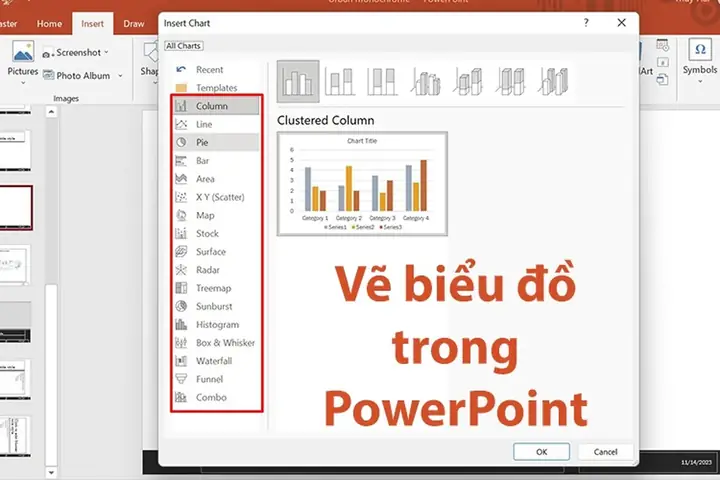
- Hộp thoại Insert Chart xuất hiện, hiển thị danh sách các loại biểu đồ.
3.3. Lựa chọn loại biểu đồ phù hợp
PowerPoint cung cấp các nhóm biểu đồ chính:
| Nhóm | Loại biểu đồ | Mô tả ngắn gọn | Khi nào dùng |
|---|---|---|---|
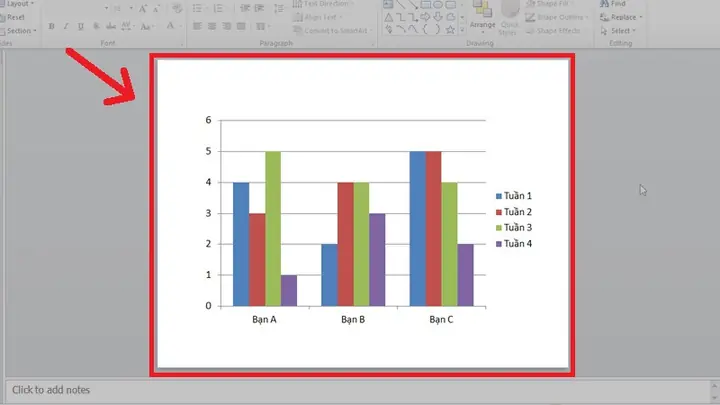
| Column (Cột) | Clustered Column, Stacked Column, 100% Stacked Column | So sánh các mục theo chiều dọc | So sánh giá trị giữa các danh mục |
| Bar (Thanh) | Clustered Bar, Stacked Bar | So sánh theo chiều ngang | Khi danh mục có tên dài hoặc cần hiển thị nhiều mục |
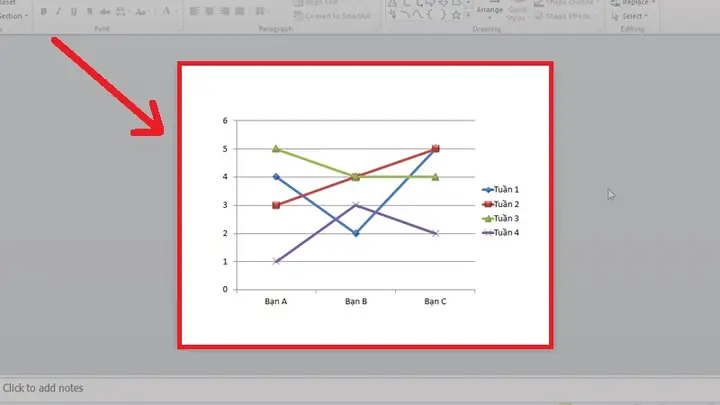
| Line (Đường) | Line, Stacked Line | Thể hiện xu hướng theo thời gian | Dữ liệu theo chuỗi thời gian |
| Pie (Tròn) | Pie, 3‑D Pie, Doughnut | Phân bố tỉ lệ phần trăm | Khi muốn hiển thị tỉ lệ phần trăm của từng phần |
| Area (Miền) | Area, Stacked Area | Tổng hợp xu hướng và giá trị tích lũy | Khi muốn nhấn mạnh tổng giá trị |
| Scatter (Phân tán) | Scatter, Bubble | Mối quan hệ giữa hai biến | Phân tích tương quan |
| Combo (Kết hợp) | Column + Line, v.v. | Kết hợp nhiều loại biểu đồ | Khi cần hiển thị hai loại dữ liệu khác nhau trên cùng một trục |
Lưu ý: Không nên sử dụng quá nhiều loại biểu đồ trong cùng một slide, vì sẽ gây rối mắt. Hãy chọn loại biểu đồ truyền tải thông tin một cách rõ ràng nhất.
3.4. Nhập dữ liệu vào biểu đồ
Sau khi chọn loại biểu đồ, PowerPoint sẽ mở Excel Worksheet tích hợp, hiển thị dữ liệu mẫu. Bạn có thể:
- Sao chép dữ liệu từ Excel: Chọn và sao chép (Ctrl + C) dải dữ liệu bạn đã chuẩn bị, sau đó dán (Ctrl + V) vào bảng dữ liệu của PowerPoint.
- Nhập trực tiếp: Gõ dữ liệu vào các ô tương ứng.
- Thay đổi phạm vi dữ liệu: Kéo chuột để mở rộng hoặc thu hẹp vùng dữ liệu nếu cần.
Khi dữ liệu đã đúng, đóng cửa sổ Excel tích hợp. Biểu đồ sẽ tự động cập nhật.
3.5. Định vị và thay đổi kích thước biểu đồ
- Di chuyển: Click vào biểu đồ, kéo tới vị trí mong muốn trên slide.
- Thay đổi kích thước: Kéo các góc hoặc cạnh để tăng/giảm kích thước. Đảm bảo không làm méo hình ảnh bằng cách giữ phím Shift khi kéo góc.
4. Tùy chỉnh biểu đồ – Từ màu sắc đến nhãn

Có thể bạn quan tâm: Cách Vẽ Áo Dài Đơn Giản: Hướng Dẫn Từng Bước Cho Người Mới Bắt Đầu
4.1. Thay đổi kiểu và màu sắc
- Click vào biểu đồ → Chart Tools (Công cụ biểu đồ) xuất hiện với hai tab: Design (Thiết kế) và Format (Định dạng).
- Design → Change Colors (Thay đổi màu sắc): Chọn một trong các bộ màu sẵn có hoặc tạo màu tùy chỉnh.
- Design → Chart Styles (Kiểu biểu đồ): Chọn kiểu biểu đồ có nền, đường viền, hoặc hiệu ứng 3‑D.
4.2. Thêm và chỉnh sửa tiêu đề, trục, nhãn dữ liệu
- Tiêu đề biểu đồ: Click vào “Chart Title” → Gõ tiêu đề mô tả nội dung (ví dụ: “Doanh thu hàng tháng 2026”).
- Tiêu đề trục: Vào Chart Elements (Các thành phần biểu đồ) → Axis Titles (Tiêu đề trục) → Thêm tiêu đề cho trục X và Y.
- Nhãn dữ liệu: Đánh dấu Data Labels để hiển thị giá trị số trên mỗi cột, thanh, hoặc điểm. Bạn có thể tùy chỉnh vị trí (trên, dưới, trong) và kiểu hiển thị (số, phần trăm).
4.3. Định dạng trục
- Trục X (Category Axis): Click chuột phải → Format Axis → Thay đổi khoảng cách, độ nghiêng tên danh mục (đặc biệt hữu ích khi danh mục dài).
- Trục Y (Value Axis): Thay đổi Minimum và Maximum, định dạng số (đơn vị tiền tệ, phần trăm), hoặc hiển thị lưới (gridlines) để dễ đọc.
4.4. Thêm legend (chú giải)
Legend giúp người xem hiểu màu sắc hay ký hiệu đại diện cho mỗi dãy dữ liệu. Bạn có thể di chuyển legend bằng cách kéo, hoặc vào Chart Elements → Legend để thay đổi vị trí (right, top, bottom, left) hoặc ẩn đi nếu không cần.
4.5. Sử dụng hiệu ứng 3‑D và phong cách
- 3‑D Effects: Chọn Chart Tools → Design → Chart Styles → “3‑D” để thêm chiều sâu. Tuy nhiên, chỉ nên dùng khi muốn tạo điểm nhấn, không nên lạm dụng vì có thể làm giảm độ chính xác trong việc đọc giá trị.
- Shadow (Bóng) và Glow (Lấp lánh): Vào Format → Shape Effects để thêm bóng hoặc glow, giúp biểu đồ nổi bật hơn trên nền slide.
4.6. Định dạng dữ liệu series (dòng dữ liệu)
Có thể bạn quan tâm: Cách Vẽ Áo Dài Truyền Thống: Hướng Dẫn Từng Bước Để Tạo Nên Kiệt Tác Nghệ Thuật
Bạn có thể thay đổi màu, kiểu đường, độ dày cho từng series:
- Click chuột phải vào một cột/bảng dữ liệu → Format Data Series.
- Trong bảng bên phải, chọn Fill & Line → Fill để đổi màu, Border để thay đổi viền.
- Nếu là biểu đồ đường, bạn có thể thay đổi Line Style (đứt, liền) và Marker (điểm đánh dấu).
5. Thêm hiệu ứng chuyển động (animation) cho biểu đồ
Hiệu ứng chuyển động giúp biểu đồ xuất hiện một cách mượt mà, thu hút sự chú ý và cho phép bạn trình bày dữ liệu từng bước. Các bước thực hiện:
- Select (Chọn) biểu đồ → vào tab Animations (Hiệu ứng).
- Chọn một hiệu ứng như Appear, Fade, Wipe, Zoom…
- Effect Options: Đối với biểu đồ cột, bạn có thể chọn By Category (hiển thị từng cột) hoặc By Series (hiển thị từng dãy dữ liệu).
- Timing: Đặt thời gian bắt đầu (On Click, With Previous, After Previous), độ trễ và tốc độ (Duration).
- Animation Pane: Mở Animation Pane để sắp xếp, chỉnh sửa chi tiết các hiệu ứng.
Lưu ý: Không nên sử dụng quá nhiều hiệu ứng trong một slide, vì sẽ làm mất tập trung và làm chậm tốc độ trình chiếu.
6. Cập nhật dữ liệu động (dynamic data)
Khi dữ liệu thay đổi thường xuyên (ví dụ: doanh thu hàng ngày), việc cập nhật thủ công mỗi lần sẽ mất thời gian. PowerPoint cho phép liên kết biểu đồ với file Excel bên ngoài:
- Insert → Chart → Chọn loại biểu đồ → Khi mở Excel Worksheet, chọn File → Open và mở file Excel chứa dữ liệu thực.
- Khi bạn lưu file Excel và cập nhật dữ liệu, trở lại PowerPoint, biểu đồ sẽ tự động cập nhật (nếu liên kết được giữ).
- Để làm mới dữ liệu, click chuột phải vào biểu đồ → Refresh Data.
Cách này rất hữu ích cho các báo cáo định kỳ, giúp bạn luôn có dữ liệu mới nhất mà không cần chỉnh sửa lại biểu đồ.
7. Những lỗi thường gặp và cách khắc phục
Có thể bạn quan tâm: Cách Vẽ Tranh 20/11: Hướng Dẫn Chi Tiết Từ A Đến Z Cho Người Mới Bắt Đầu
| Lỗi | Nguyên nhân | Cách khắc phục |
|---|---|---|
| Biểu đồ bị mất dữ liệu | Đã xóa hoặc di chuyển file Excel gốc | Kiểm tra đường dẫn liên kết, mở lại file gốc hoặc sao chép dữ liệu lại vào PowerPoint |
| Nhãn dữ liệu không hiển thị đúng | Định dạng ô trong Excel không đồng nhất (văn bản vs số) | Đảm bảo dữ liệu đều là dạng số, hoặc chỉnh sửa định dạng trong Excel |
| Trục Y không tự động mở rộng | Giá trị dữ liệu quá lớn hoặc quá nhỏ | Vào Format Axis → đặt Maximum/Minimum thủ công hoặc chọn Auto |
| Biểu đồ quá chật chội | Quá nhiều danh mục trên trục X | Thay sang biểu đồ thanh (Bar) hoặc giảm số danh mục, hoặc dùng Category Axis → Interval between labels để hiển thị mỗi 2‑3 mục |
| Màu sắc không đồng nhất | Đã áp dụng theme khác nhau cho slide | Đặt lại Chart Styles hoặc sử dụng Format Data Series để chọn màu cố định |
| Hiệu ứng chuyển động không hoạt động | Đặt hiệu ứng cho slide chứ không phải cho biểu đồ | Chọn biểu đồ, vào Animations, đặt hiệu ứng cho đối tượng biểu đồ cụ thể |
8. Mẹo nâng cao để tạo biểu đồ “đỉnh”
8.1. Sử dụng biểu đồ kết hợp (Combo Chart)
Khi cần hiển thị hai loại dữ liệu khác nhau (ví dụ: doanh thu (cột) và tỷ lệ tăng trưởng % (đường)), bạn có thể:
- Chọn Insert → Chart → Combo.
- Đặt Chart Type cho mỗi series (cột hoặc đường).
- Đánh dấu Secondary Axis cho series có đơn vị khác (ví dụ: %).
- Tùy chỉnh màu, kiểu đường để tạo sự phân biệt rõ ràng.
8.2. Thêm hình ảnh hoặc biểu tượng vào biểu đồ
Bạn có thể thay thế các cột, thanh, hoặc điểm dữ liệu bằng hình ảnh (icons) để làm biểu đồ sinh động hơn:
- Click chuột phải vào series → Format Data Series → Fill → Picture or texture fill.
- Chọn Insert picture from File và chọn hình ảnh mong muốn (ví dụ: logo công ty, biểu tượng sản phẩm).
- Điều chỉnh Transparency nếu cần.
8.3. Sử dụng SmartArt để minh hoạ dữ liệu
Đôi khi, thay vì biểu đồ truyền thống, bạn muốn dùng sơ đồ (SmartArt) để mô tả quan hệ. PowerPoint cung cấp các mẫu SmartArt như Process, Hierarchy, Cycle. Bạn có thể:

- Insert → SmartArt → Chọn mẫu phù hợp.
- Nhập dữ liệu vào các hộp văn bản.
- Kết hợp SmartArt với biểu đồ để tạo một slide “câu chuyện” hoàn chỉnh.
8.4. Tạo biểu đồ từ dữ liệu dạng bảng (Table)
Nếu dữ liệu đã có trong bảng PowerPoint, bạn có thể nhanh chóng chuyển thành biểu đồ:
- Chọn bảng → Insert → Chart.
- PowerPoint sẽ tự động sao chép dữ liệu bảng vào biểu đồ.
- Sau đó tùy chỉnh như bình thường.
8.5. Sử dụng Add‑ins (tiện ích mở rộng)
Có một số add‑ins miễn phí hoặc trả phí giúp tạo biểu đồ nâng cao, ví dụ:
- think-cell: Tạo nhanh các biểu đồ phức tạp như waterfall, Gantt, Pareto.
- Office Timeline: Tạo biểu đồ gantt cho dự án.
- DataPoint: Kết nối biểu đồ với nguồn dữ liệu thời gian thực (SQL, API).
9. Kiểm tra và hoàn thiện slide
- Xem trước (Preview): Sử dụng Slide Show → From Current Slide để kiểm tra biểu đồ trong chế độ trình chiếu. Đảm bảo mọi nhãn, tiêu đề, và dữ liệu đều hiển thị rõ ràng.
- Kiểm tra độ tương phản: Văn bản và màu sắc biểu đồ cần đủ tương phản với nền slide để người xem dễ đọc, đặc biệt khi chiếu trên màn hình lớn.
- Rút gọn nội dung: Tránh đưa quá nhiều thông tin trong một biểu đồ. Nếu cần, chia thành nhiều slide hoặc dùng biểu đồ phụ (sub‑chart).
- Lưu bản sao: Khi đã hoàn thiện, lưu file ở định dạng .pptx và tạo bản sao ở định dạng PDF để chia sẻ hoặc in ấn.
10. Tổng kết
Việc vẽ biểu đồ trong PowerPoint không chỉ là thao tác kỹ thuật mà còn là nghệ thuật truyền đạt thông tin. Từ việc chuẩn bị dữ liệu, lựa chọn loại biểu đồ phù hợp, tùy chỉnh màu sắc, nhãn, cho tới việc áp dụng hiệu ứng chuyển động và cập nhật dữ liệu động, mỗi bước đều góp phần tạo nên một bản trình bày chuyên nghiệp, hấp dẫn và hiệu quả.
Những điểm quan trọng cần ghi nhớ:
- Hiểu mục tiêu trước khi chọn loại biểu đồ.
- Chuẩn bị dữ liệu sạch, có tiêu đề rõ ràng.
- Sử dụng màu sắc và kiểu biểu đồ nhất quán với theme của bản trình chiếu.
- Tối ưu hoá nhãn và trục để người xem không phải đoán đoán.
- Áp dụng hiệu ứng một cách hợp lý, tránh gây rối mắt.
- Cập nhật dữ liệu động khi cần thiết, sử dụng liên kết Excel.
- Kiểm tra lại toàn bộ slide trong chế độ trình chiếu để chắc chắn mọi thứ hoạt động trơn tru.
Bằng cách nắm vững các kỹ thuật và mẹo thực tế trên, bạn sẽ có thể tạo ra những biểu đồ không chỉ đẹp mắt mà còn truyền tải thông tin một cách mạnh mẽ, giúp khán giả nắm bắt được thông điệp nhanh chóng và nhớ lâu hơn. Chúc bạn thành công trong mọi buổi thuyết trình và dự án!