
TÓM TẮT
- 1 Lời mở đầu
- 2 1. Tổng quan về biểu đồ trong Word
- 3 2. Chuẩn bị dữ liệu cho biểu đồ
- 4 3. Tạo biểu đồ trong Word
- 5 4. Tùy chỉnh biểu đồ: Thiết kế, màu sắc, và bố cục
- 6 5. Các loại biểu đồ phổ biến và cách sử dụng thực tế
- 7 6. Những lỗi thường gặp và cách khắc phục
- 8 7. Mẹo nâng cao để làm biểu đồ chuyên nghiệp
- 9 8. Quy trình làm việc thực tế: Từ khởi tạo đến hoàn thiện
- 10 9. Các công cụ và tài nguyên hỗ trợ
- 11 10. Kết luận
Lời mở đầu
Trong môi trường làm việc hiện đại, việc truyền tải thông tin một cách trực quan, nhanh chóng và hiệu quả luôn là yếu tố then chốt để tạo ấn tượng và thuyết phục người đọc. Một trong những công cụ hỗ trợ mạnh mẽ và được sử dụng rộng rãi nhất cho mục đích này chính là Microsoft Word. Dù Word thường được biết đến như một phần mềm soạn thảo văn bản, nhưng thực tế nó còn tích hợp một loạt các tính năng đồ họa, trong đó có khả năng vẽ biểu đồ (chart) đa dạng và linh hoạt.
Bài viết dưới đây sẽ cung cấp cho bạn một hướng dẫn chi tiết, từng bước một về cách vẽ biểu đồ trong Word, từ việc chuẩn bị dữ liệu, lựa chọn loại biểu đồ phù hợp, tùy chỉnh màu sắc, font chữ, tiêu đề, cho đến các mẹo tối ưu hóa và các lỗi thường gặp khi làm việc với biểu đồ trong Word. Tất cả những nội dung này sẽ giúp bạn không chỉ tạo ra những biểu đồ đẹp mắt, chuyên nghiệp mà còn tiết kiệm thời gian và công sức.
Lưu ý: Bài viết được viết dựa trên phiên bản Microsoft Word 2026/365 cho Windows, nhưng các bước cơ bản cũng áp dụng được cho các phiên bản cũ hơn (Word 2026, 2026) và cho hệ điều hành macOS, chỉ có một số chi tiết giao diện hơi khác nhau.
1. Tổng quan về biểu đồ trong Word
1.1. Biểu đồ là gì?
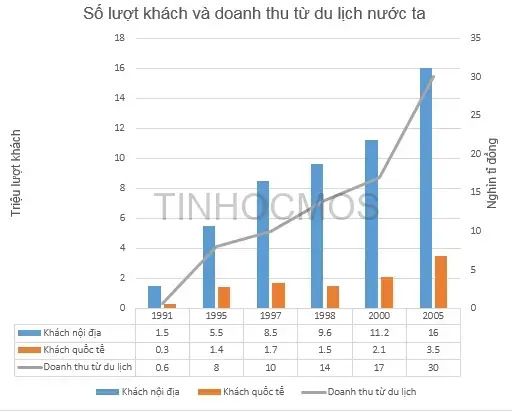
Biểu đồ (chart) là một công cụ trực quan hoá dữ liệu, giúp người xem nhanh chóng nắm bắt xu hướng, mối quan hệ và so sánh giữa các giá trị. Các loại biểu đồ phổ biến bao gồm:
- Biểu đồ cột (Column Chart)
- Biểu đồ thanh (Bar Chart)
- Biểu đồ đường (Line Chart)
- Biểu đồ tròn (Pie Chart)
- Biểu đồ khu vực (Area Chart)
- Biểu đồ bong bóng (Bubble Chart)
- Biểu đồ hỗn hợp (Combo Chart)
Mỗi loại biểu đồ có ưu điểm và hạn chế riêng, tùy thuộc vào tính chất dữ liệu và mục tiêu truyền đạt mà bạn sẽ chọn loại phù hợp.
Có thể bạn quan tâm: Cách Vẽ Đồ Thị Hàm Số: Hướng Dẫn Toàn Diện Từ Cơ Bản Đến Nâng Cao
1.2. Tại sao nên vẽ biểu đồ trong Word?
- Tiện lợi: Không cần chuyển dữ liệu sang Excel hay PowerPoint, bạn có thể tạo và chỉnh sửa ngay trong tài liệu Word.
- Tích hợp sẵn: Word sử dụng engine đồ họa của Excel, vì vậy các tính năng tính toán và định dạng mạnh mẽ đều có sẵn.
- Định dạng linh hoạt: Bạn có thể kéo thả, thay đổi kích thước, áp dụng theme, và chèn biểu đồ vào bất kỳ vị trí nào trong tài liệu.
- Tương thích: Khi chia sẻ tài liệu Word, biểu đồ sẽ được lưu trữ cùng file, người nhận không cần mở Excel để xem.
2. Chuẩn bị dữ liệu cho biểu đồ
2.1. Định dạng dữ liệu chuẩn
Để Word nhận dạng và tạo biểu đồ một cách chính xác, dữ liệu cần được sắp xếp dưới dạng bảng (table) với cấu trúc:
| Nhãn (Category) | Giá trị 1 | Giá trị 2 | … |
|---|---|---|---|
| Nhãn A | 10 | 15 | … |
| Nhãn B | 20 | 25 | … |
| … | … | … | … |
- Cột đầu tiên thường chứa các nhãn (category), ví dụ: tháng, khu vực, sản phẩm.
- Các cột tiếp theo chứa dòng dữ liệu (series), ví dụ: doanh thu, chi phí, lợi nhuận.
2.2. Cách nhập dữ liệu trong Word
- Mở một tài liệu Word mới hoặc tài liệu hiện có.
- Chèn bảng: Vào Insert → Table → Insert Table và chọn số hàng, cột phù hợp.
- Điền dữ liệu vào bảng. Đảm bảo không có ô trống trong khu vực dữ liệu (trừ khi bạn muốn biểu đồ hiển thị giá trị “0”).
Mẹo: Nếu dữ liệu của bạn đã có trong Excel, bạn có thể Copy (Ctrl+C) và Paste (Ctrl+V) trực tiếp vào Word. Word sẽ tự động chuyển đổi thành bảng.
2.3. Kiểm tra dữ liệu
- Đảm bảo không có ký tự đặc biệt (như dấu #, $) trong các ô chứa số.
- Kiểm tra định dạng số: Nếu dữ liệu là ngày tháng, hãy định dạng ô dưới dạng ngày (Date) để Word hiểu đúng.
- Xác định tiêu đề: Bạn có thể để tiêu đề cột và hàng trong bảng, Word sẽ tự động sử dụng chúng làm nhãn cho biểu đồ.
3. Tạo biểu đồ trong Word

Có thể bạn quan tâm: Cách Vẽ Trường Học Đẹp Nhất: Hướng Dẫn Từng Bước Cho Người Mới Bắt Đầu
3.1. Bước 1: Chọn vùng dữ liệu
- Cách nhanh: Đánh dấu toàn bộ bảng (hoặc phần dữ liệu bạn muốn biểu diễn) bằng cách kéo chuột từ góc trên bên trái đến góc dưới bên phải.
- Cách khác: Đặt con trỏ vào bất kỳ ô nào trong bảng, Word sẽ tự động nhận diện toàn bộ vùng dữ liệu liên quan.
3.2. Bước 2: Chèn biểu đồ
- Vào tab “Insert” (Chèn).
- Nhấn vào biểu tượng “Chart” (thường là một biểu đồ cột). Một hộp thoại “Insert Chart” sẽ hiện ra.
- Chọn loại biểu đồ: Ở cột bên trái, bạn sẽ thấy các nhóm biểu đồ (Column, Line, Pie, Bar, Area, Scatter, etc.). Khi chọn một nhóm, các mẫu biểu đồ con sẽ hiện ra ở bên phải.
- Chọn mẫu biểu đồ mà bạn muốn (ví dụ: “Clustered Column” cho biểu đồ cột nhóm) và nhấn OK.
Khi nhấn OK, Word sẽ tự động:
- Chèn biểu đồ vào vị trí con trỏ.
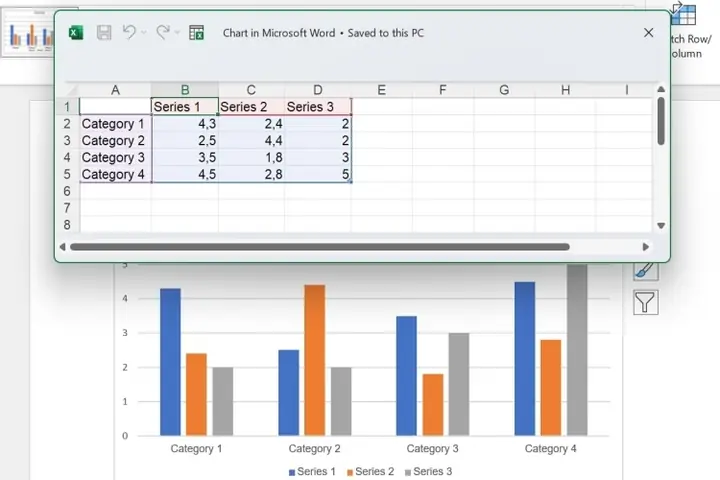
- Mở một cửa sổ Excel (embedded) chứa dữ liệu mẫu và bảng dữ liệu thực tế của bạn.
3.3. Bước 3: Kiểm tra và chỉnh sửa dữ liệu trong Excel Embedded
- Cửa sổ Excel xuất hiện dưới dạng một bảng mini trong Word. Bạn có thể sửa đổi dữ liệu trực tiếp tại đây nếu cần.
- Thay đổi phạm vi dữ liệu: Kéo các góc của vùng dữ liệu trong Excel để mở rộng hoặc thu hẹp.
- Thêm hoặc xóa series: Thêm cột mới trong Excel để tạo series mới; xóa cột để loại bỏ.
- Khi hoàn tất, đóng cửa sổ Excel (bằng cách nhấn vào bất kỳ vị trí nào ngoài cửa sổ), biểu đồ sẽ tự động cập nhật.
4. Tùy chỉnh biểu đồ: Thiết kế, màu sắc, và bố cục
4.1. Tab “Chart Tools” (Công cụ Biểu đồ)
Khi biểu đồ được chọn, thanh Ribbon sẽ hiện ra hai tab mới:
- Design (Thiết kế)
- Format (Định dạng)
4.1.1. Tab Design
- Chart Styles (Kiểu biểu đồ): Chọn một trong các kiểu có sẵn (từ màu sắc, độ dày đường viền, bóng đổ…).
- Change Colors (Thay đổi màu): Lựa chọn bảng màu (Color Scheme) phù hợp với tài liệu.
- Switch Row/Column (Đảo hàng/cột): Thay đổi cách dữ liệu được hiển thị (cột là series hay hàng là series).
- Select Data (Chọn dữ liệu): Mở cửa sổ “Select Data Source” để chỉnh sửa phạm vi, thêm/loại bỏ series, hoặc chỉnh sửa nhãn trục.
- Chart Layouts (Bố cục biểu đồ): Các mẫu bố cục đã được định sẵn, bao gồm tiêu đề, chú giải (legend), nhãn dữ liệu, v.v.
4.1.2. Tab Format
- Shape Fill (Đổ màu hình dạng): Thay đổi màu nền của vùng biểu đồ.
- Shape Outline (Viền hình dạng): Thêm hoặc thay đổi viền cho các thành phần (cột, thanh, đường).
- WordArt Styles: Áp dụng hiệu ứng đặc biệt cho tiêu đề.
- Arrange (Sắp xếp): Đưa biểu đồ lên trước/sau các đối tượng khác, hoặc nhóm/ungroup.
- Size (Kích thước): Nhập kích thước chính xác (đơn vị cm hoặc inch) cho biểu đồ.
4.2. Thêm tiêu đề và chú giải (Legend)
- Tiêu đề biểu đồ: Click vào “Chart Title” (nếu chưa có, vào Design → Add Chart Element → Chart Title) và nhập tiêu đề mô tả rõ ràng (ví dụ: “Doanh Thu Bán Hàng Quý 1/2026”).
- Chú giải: Thường nằm ở phía phải hoặc dưới biểu đồ. Bạn có thể di chuyển, đổi vị trí, hoặc ẩn chúng nếu không cần.
4.3. Nhãn dữ liệu (Data Labels)
- Thêm nhãn dữ liệu: Design → Add Chart Element → Data Labels → Outside End (hoặc Inside End, Center, v.v.) để hiển thị giá trị trên mỗi cột/bar.
- Định dạng nhãn: Click chuột phải vào một nhãn → Format Data Labels → điều chỉnh số thập phân, đơn vị tiền tệ, hoặc hiển thị phần trăm.
4.4. Định dạng trục (Axes)
Có thể bạn quan tâm: Cách Vẽ Tóc Nữ Đơn Giản: Hướng Dẫn Từng Bước Cho Người Mới Bắt Đầu
- Trục X (Category Axis): Click chuột phải → Format Axis → thay đổi khoảng cách, góc nghiêng nhãn (đặc biệt hữu ích khi nhãn dài), hoặc hiển thị/ẩn trục.
- Trục Y (Value Axis): Tương tự, bạn có thể thay đổi min/max, đơn vị, hoặc định dạng số (ví dụ: hiển thị tiền tệ, phần trăm).
4.5. Thêm đường xu hướng (Trendline)
Nếu bạn vẽ biểu đồ đường hoặc biểu đồ phân tán, có thể thêm trendline để minh họa xu hướng:
- Click vào series dữ liệu → Add Chart Element → Trendline → Linear (hoặc Exponential, Moving Average…).
- Định dạng độ dốc, hiển thị phương trình trên biểu đồ nếu cần.
4.6. Áp dụng Theme (chủ đề) cho tài liệu
- File → Options → General → Personalize your copy of Microsoft Office: Bạn có thể chọn Office Theme (Colorful, Dark Gray, Black). Khi thay đổi theme, các biểu đồ sẽ tự động nhận màu sắc phù hợp.
- Design → Colors → Customize Colors: Tạo bảng màu riêng cho biểu đồ, giúp đồng nhất với màu thương hiệu công ty.
5. Các loại biểu đồ phổ biến và cách sử dụng thực tế
5.1. Biểu đồ cột (Column Chart)
- Mục đích: So sánh giá trị giữa các nhóm (ví dụ: doanh thu các khu vực).
- Khi nào dùng: Khi bạn có ít hơn 10 nhóm và muốn nhấn mạnh sự khác biệt.
- Mẹo: Sử dụng “Clustered Column” để hiển thị nhiều series (ví dụ: doanh thu 2026 vs 2026).
5.2. Biểu đồ thanh (Bar Chart)
- Mục đích: Tương tự cột nhưng theo chiều ngang, thích hợp cho nhãn dài.
- Khi nào dùng: Khi nhãn (category) quá dài, hoặc khi có nhiều nhóm cần so sánh.
5.3. Biểu đồ đường (Line Chart)
- Mục đích: Hiển thị xu hướng theo thời gian.
- Khi nào dùng: Dữ liệu liên tục (tháng, quý, năm) và muốn thể hiện biến động.
- Mẹo: Kết hợp với markers (điểm dữ liệu) để làm nổi bật các giá trị quan trọng.
5.4. Biểu đồ tròn (Pie Chart)

Có thể bạn quan tâm: Cách Vẽ Sơ Đồ Tư Duy: Hướng Dẫn Chi Tiết Từ Cơ Bản Đến Nâng Cao
- Mục đích: Thể hiện tỷ lệ phần trăm của một tổng.
- Khi nào dùng: Khi có ít hơn 7 phần và muốn nhấn mạnh tỉ lệ.
- Lưu ý: Không nên dùng cho dữ liệu có quá nhiều phần hoặc các phần có giá trị gần nhau.
5.5. Biểu đồ khu vực (Area Chart)
- Mục đích: Tương tự biểu đồ đường nhưng vùng dưới đường được tô màu, thích hợp để so sánh tổng giá trị tích lũy.
- Khi nào dùng: Khi muốn nhấn mạnh tổng cộng tích lũy của các series.
5.6. Biểu đồ hỗn hợp (Combo Chart)
- Mục đích: Kết hợp hai loại biểu đồ (ví dụ: cột + đường) để hiển thị dữ liệu có tính chất khác nhau.
- Khi nào dùng: Khi một series cần thể hiện dưới dạng cột (định lượng), trong khi series khác cần thể hiện xu hướng (đường).
6. Những lỗi thường gặp và cách khắc phục
| Lỗi | Nguyên nhân | Cách khắc phục |
|---|---|---|
| Biểu đồ hiển thị “#REF!” | Phạm vi dữ liệu bị mất hoặc ô tham chiếu không còn tồn tại. | Kiểm tra lại Select Data Source → Điều chỉnh phạm vi. |
| Nhãn trục bị cắt | Kích thước biểu đồ quá nhỏ, hoặc nhãn quá dài. | Tăng kích thước biểu đồ, giảm độ nghiêng nhãn (Format Axis → Text Direction), hoặc rút gọn nhãn. |
| Màu sắc không đồng nhất | Khi copy biểu đồ từ Excel sang Word, theme không được đồng bộ. | Vào Design → Change Colors và chọn màu sắc phù hợp; hoặc copy dưới dạng “Keep Source Formatting”. |
| Biểu đồ không cập nhật sau khi thay đổi dữ liệu | Cửa sổ Excel embedded bị đóng mà không lưu. | Mở lại Edit Data (double click biểu đồ) → Thực hiện thay đổi và đóng lại. |
| Biểu đồ bị lệch khi in | Độ phân giải hoặc cài đặt in không khớp. | Kiểm tra Print Layout → Đặt biểu đồ trong khung Paragraph với “Keep with next”. |
| Không hiển thị legend | Legend bị tắt trong Add Chart Element. | Vào Design → Add Chart Element → Legend và chọn vị trí. |
7. Mẹo nâng cao để làm biểu đồ chuyên nghiệp
7.1. Sử dụng “SmartArt” để kết hợp biểu đồ và hình ảnh
- Vào Insert → SmartArt → Process để chèn một sơ đồ quy trình, sau đó chèn biểu đồ vào một “shape” của SmartArt. Điều này giúp tạo ra báo cáo trực quan hơn.
7.2. Tạo biểu đồ động (dynamic chart) bằng liên kết với Excel
- Copy biểu đồ từ Excel → Paste Special → Paste Link trong Word. Khi dữ liệu trong Excel thay đổi, biểu đồ trong Word sẽ tự động cập nhật.
- Lợi ích: Dễ dàng duy trì báo cáo định kỳ mà không cần chỉnh sửa lại biểu đồ mỗi lần.
7.3. Thêm hình ảnh nền (background) cho biểu đồ
- Format Chart Area → Fill → Picture or texture fill → Chọn hình ảnh. Lưu ý không làm che mất thông tin quan trọng.
7.4. Tạo biểu đồ với nhiều trục (secondary axis)

- Khi một series có giá trị lớn hơn nhiều so với series khác, bạn có thể tạo Secondary Axis để hiển thị đồng thời.
- Cách thực hiện: Click chuột phải vào series → Format Data Series → chọn Plot Series on Secondary Axis.
7.5. Sử dụng “Data Callout” (bình luận dữ liệu)
- Thêm Text Box hoặc Callout để giải thích một điểm dữ liệu quan trọng (ví dụ: “Doanh thu tăng 30% nhờ chiến dịch X”).
8. Quy trình làm việc thực tế: Từ khởi tạo đến hoàn thiện
- Xác định mục tiêu: Bạn muốn truyền tải gì? (so sánh, xu hướng, tỷ lệ).
- Thu thập và chuẩn bị dữ liệu: Đảm bảo dữ liệu sạch, định dạng đúng.
- Chọn loại biểu đồ phù hợp: Dựa trên mục tiêu và đặc tính dữ liệu.
- Chèn biểu đồ: Sử dụng Insert → Chart, chọn mẫu.
- Kiểm tra dữ liệu: Đảm bảo phạm vi đúng, không có lỗi #REF.
- Tùy chỉnh thiết kế: Màu sắc, tiêu đề, nhãn, legend.
- Thêm các yếu tố bổ trợ: Trendline, data labels, secondary axis.
- Kiểm tra lại trong chế độ Print Layout: Đảm bảo không bị cắt, vị trí hợp lý.
- Lưu và chia sẻ: Đặt tên file rõ ràng, nếu cần gửi cho người khác, kiểm tra tính tương thích (định dạng .docx).
9. Các công cụ và tài nguyên hỗ trợ
| Công cụ | Mô tả | Link |
|---|---|---|
| Microsoft Office Support | Hướng dẫn chính thức, cập nhật tính năng mới. | https://support.microsoft.com/office |
| Excel Easy | Hướng dẫn chi tiết về biểu đồ trong Excel (cũng áp dụng cho Word). | https://www.excel-easy.com |
| Piktochart | Công cụ tạo infographic, có thể lấy cảm hứng cho thiết kế biểu đồ. | https://piktochart.com |
| ColorBrewer | Lựa chọn bảng màu thích hợp cho biểu đồ (đặc biệt cho người khiếm màu). | https://colorbrewer2.org |
| WordTips | Blog chuyên về mẹo Word, bao gồm phần biểu đồ. | https://www.wordtips.com |
10. Kết luận
Việc vẽ biểu đồ trong Word không chỉ là một kỹ năng cơ bản mà còn là một công cụ mạnh mẽ giúp bạn truyền đạt thông tin một cách trực quan, nhanh chóng và chuyên nghiệp. Bằng cách nắm vững quy trình từ chuẩn bị dữ liệu, chọn loại biểu đồ phù hợp, tùy chỉnh thiết kế, cho đến khắc phục lỗi và áp dụng các mẹo nâng cao, bạn sẽ tự tin tạo ra những báo cáo, đề xuất dự án, hoặc tài liệu học tập với chất lượng cao.
Hãy thực hành thường xuyên, thử nghiệm với các loại biểu đồ khác nhau và không ngừng cải thiện kỹ năng thiết kế của mình. Khi bạn đã thành thạo, việc biểu đồ trong Word sẽ trở thành một phần không thể thiếu trong mọi công việc văn phòng, giúp bạn nổi bật và ghi điểm trong mắt đồng nghiệp cũng như cấp trên.
Chúc bạn thành công! Nếu còn thắc mắc hoặc muốn tìm hiểu sâu hơn về một loại biểu đồ cụ thể, đừng ngần ngại để lại bình luận hoặc tìm kiếm thêm tài liệu trên các nguồn đã nêu ở trên.