UML (Unified Modeling Language) là một ngôn ngữ chuẩn quốc tế dùng để mô tả, thiết kế và tài liệu hoá hệ thống phần mềm. Được ra đời vào những năm 1990, UML đã trở thành công cụ không thể thiếu trong việc giao tiếp giữa các nhà phân tích, kiến trúc sư, lập trình viên và các bên liên quan khác. Một trong những lợi thế lớn nhất của UML là khả năng biểu diễn các khía cạnh khác nhau của hệ thống thông qua các loại biểu đồ (diagrams). Mỗi loại biểu đồ tập trung vào một khía cạnh cụ thể: cấu trúc tĩnh, hành vi động, tương tác, v.v.
Bài viết này sẽ cung cấp cho bạn một hướng dẫn chi tiết, từ những kiến thức cơ bản nhất cho tới các kỹ thuật nâng cao, giúp bạn vẽ biểu đồ UML một cách hiệu quả, đúng chuẩn và dễ dàng bảo trì. Nội dung sẽ bao gồm:
Các loại biểu đồ UML phổ biến và mục đích sử dụng.
Các ký hiệu, quy tắc và nguyên tắc thiết kế.
Quy trình vẽ biểu đồ UML từ thu thập yêu cầu tới hoàn thiện.
Hướng dẫn thực hành với các công cụ hỗ trợ (draw.io, StarUML, Visual Paradigm, Enterprise Architect…).
Những lỗi thường gặp và cách khắc phục.
Mẹo tối ưu hoá biểu đồ để tăng tính hiểu quả và khả năng tái sử dụng.
Hãy cùng đi sâu vào từng khía cạnh để trở thành “master” trong việc vẽ biểu đồ UML!
2. Các loại biểu đồ UML cơ bản
UML định nghĩa 14 loại biểu đồ được chia thành hai nhóm chính: Biểu đồ cấu trúc (Structure Diagrams) và Biểu đồ hành vi (Behavior Diagrams). Dưới đây là tóm tắt ngắn gọn về từng loại, giúp bạn lựa chọn đúng biểu đồ cho từng mục tiêu.
Nhóm
Loại biểu đồ
Mục đích chính
Cấu trúc
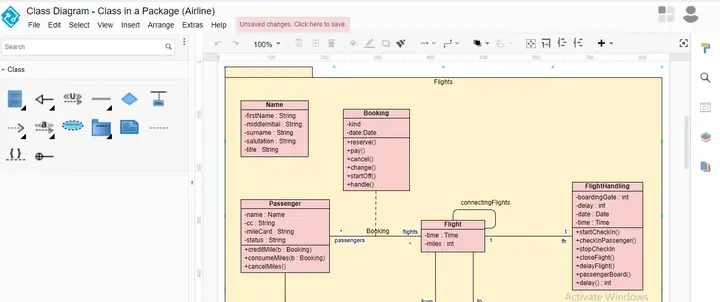
Class Diagram
Mô tả các lớp, thuộc tính, phương thức và mối quan hệ giữa chúng.
Object Diagram
Thể hiện một tập hợp các đối tượng cụ thể và mối quan hệ tại một thời điểm.
Component Diagram
Mô tả các thành phần độc lập (module, library) và cách chúng tương tác.
Deployment Diagram
Mô tả kiến trúc phần cứng, vị trí triển khai phần mềm.
Package Diagram
Tổ chức các lớp và các thành phần thành các gói (package) để quản lý.
Hành vi
Use Case Diagram
Mô tả các chức năng hệ thống từ góc nhìn người dùng.
Activity Diagram
Mô tả luồng công việc (workflow) và các hoạt động.
State Machine Diagram
Mô tả các trạng thái và chuyển đổi của một đối tượng.
Sequence Diagram
Mô tả luồng thông điệp giữa các đối tượng theo thời gian.
Communication Diagram
Tương tự Sequence nhưng tập trung vào cấu trúc mạng lưới.
Interaction Overview Diagram
Kết hợp các diagram tương tác thành một overview.
Timing Diagram
Mô tả thay đổi trạng thái của các đối tượng theo thời gian.
Lưu ý: Không phải mọi dự án đều cần sử dụng tất cả các loại biểu đồ. Hãy chọn các biểu đồ phù hợp với phạm vi và độ phức tạp của dự án.
3. Nguyên tắc cơ bản khi vẽ biểu đồ UML
3.1. Đúng chuẩn, đúng mục đích
Tuân thủ chuẩn UML: Sử dụng ký hiệu, cú pháp và quy tắc chuẩn mà UML đề ra. Điều này giúp người khác (hoặc chính bạn trong tương lai) có thể đọc hiểu biểu đồ mà không cần giải thích thêm.
Mục tiêu rõ ràng: Trước khi vẽ, hãy xác định mục tiêu: mô tả kiến trúc tổng thể? Hay chi tiết một quy trình nghiệp vụ? Việc này quyết định loại biểu đồ và mức độ chi tiết.
Không vẽ quá chi tiết: Chỉ đưa vào các thành phần cần thiết. Ví dụ, trong một Class Diagram, không cần liệt kê mọi thuộc tính nếu chúng không ảnh hưởng tới thiết kế.
Sử dụng gói (package) và sub‑system để chia nhỏ mô hình lớn thành các phần dễ quản lý.
3.3. Tính nhất quán (Consistency)
Tên lớp, phương thức, thuộc tính phải thống nhất trên toàn bộ các biểu đồ.
Mối quan hệ (association, inheritance, dependency…) không được mâu thuẫn giữa các biểu đồ.
3.4. Độ đọc được (Readability)
Sắp xếp layout sao cho các lớp, đối tượng, hoặc node không chồng chéo, các đường nối ít xuyên nhau.
Sử dụng màu sắc, kiểu đường nét (solid, dashed) để phân biệt các loại quan hệ (association, aggregation, composition, dependency).
3.5. Tài liệu hoá (Documentation)
Ghi chú (notes): Thêm các comment, chú thích để giải thích các quyết định thiết kế.
Phiên bản: Đánh số phiên bản biểu đồ để theo dõi thay đổi qua thời gian.
4. Quy trình vẽ biểu đồ UML từ A tới Z
Bước 1: Thu thập và phân tích yêu cầu
Phỏng vấn các stakeholder (người dùng, quản lý dự án, nhà phát triển).
Xác định các use case chính: các chức năng hệ thống mà người dùng sẽ thực hiện.
Lập danh sách các thực thể (entity), các khái niệm nghiệp vụ quan trọng.
Công cụ hỗ trợ: bảng Excel, Trello, hoặc công cụ quản lý yêu cầu (Jira, Azure DevOps).
Bước 2: Vẽ Use Case Diagram
Actor: Đối tượng bên ngoài (User, System, External Service).
Use Case: Hình elip, mô tả chức năng.
Mối quan hệ: Include, Extend, Generalization.
Ví dụ: Đối với một hệ thống bán hàng trực tuyến, các use case có thể bao gồm “Đăng ký tài khoản”, “Mua hàng”, “Thanh toán”, “Quản lý đơn hàng”.
Bước 3: Xây dựng Class Diagram
Xác định các lớp chính dựa trên các thực thể nghiệp vụ.
Xác định thuộc tính và phương thức:
Thuộc tính = dữ liệu (private/protected/public).
Phương thức = hành động, thường gắn với các use case.
Xác định các quan hệ:
Association (liên kết): Một‑to‑One, One‑to‑Many, Many‑to‑Many.
Aggregation (has‑a, “một phần của” nhưng không chịu trách nhiệm sinh tồn).
Composition (strong ownership, phần tử không tồn tại nếu đối tượng cha bị xóa).
Inheritance (Generalization/Specialization).
Dependency (sử dụng tạm thời).
Kỹ thuật “Refactoring”: Khi lớp trở nên quá tải, tách ra thành các lớp phụ (Extract Class), hoặc tạo interface để giảm coupling.
Cách Vẽ Biểu Đồ Uml
Có thể bạn quan tâm: Cách Vẽ Biểu Đồ U: Hướng Dẫn Chi Tiết Từ Cơ Bản Đến Nâng Cao
Bước 4: Tạo Sequence Diagram (hoặc Communication Diagram)
Chọn một use case để mô tả chi tiết luồng tương tác.
Xác định các đối tượng tham gia (object lifelines).
Vẽ các tin nhắn (messages): synchronous call, asynchronous call, return message.
Thêm các điều kiện (alt, opt, loop) nếu có logic phức tạp.
Sequence Diagram giúp lập trình viên hiểu rõ thứ tự gọi hàm, truyền tham số và xử lý lỗi.
Bước 5: Hoàn thiện Activity Diagram
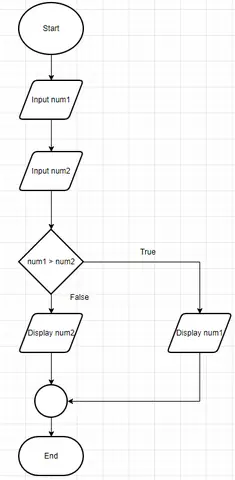
Dùng để mô tả luồng công việc nội bộ của một use case hoặc một phương thức.
Các ký hiệu:
Start/End (filled circle, bullseye).
Action (hình chữ nhật).
Decision (diamond) cho các nhánh điều kiện.
Fork/Join (đường ngang) cho song song.
Swimlane để phân chia trách nhiệm (actor, subsystem).
Bước 6: Nếu cần, vẽ State Machine Diagram
Thích hợp cho các đối tượng có trạng thái phức tạp (đơn hàng, vé máy bay, máy ATM).
Các thành phần:
State (điểm trạng).
Transition (mũi tên, kèm guard condition).
Entry/Exit actions.
Bước 7: Kiểm tra, rà soát và tinh chỉnh
Review với team: Đảm bảo mọi người đồng ý và hiểu.
Kiểm tra tính nhất quán giữa các biểu đồ (ví dụ: các lớp trong Class Diagram phải khớp với các lifelines trong Sequence Diagram).
Sử dụng công cụ validation (nhiều công cụ UML có tính năng kiểm tra chuẩn).
Bước 8: Xuất bản và bảo trì
Lưu dưới định dạng chuẩn: XMI (XML Metadata Interchange) để có thể nhập lại vào các công cụ khác.
Đặt version và lưu trữ trong hệ thống quản lý tài liệu (Git, SVN).
Cập nhật khi có thay đổi yêu cầu hoặc kiến trúc.
5. Hướng dẫn thực hành chi tiết với công cụ Draw.io (diagrams.net)
Draw.io là một công cụ web miễn phí, dễ sử dụng và hỗ trợ đầy đủ các ký hiệu UML. Dưới đây là các bước thực hiện một Class Diagram cơ bản.
Bước 1: Tạo file mới
Truy cập https://app.diagrams.net/
Chọn “Device” để lưu trên máy hoặc “Google Drive” để lưu trên đám mây.
Đặt tên file (ví dụ: OnlineShopping_ClassDiagram.drawio).
Không mạnh về code generation, tính năng nâng cao hạn chế.
Lời khuyên: Nếu bạn mới bắt đầu, hãy dùng draw.io hoặc PlantUML (đối với những người thích code). Khi dự án lớn, cân nhắc StarUML hoặc Enterprise Architect để tận dụng tính năng quản lý yêu cầu và traceability.
7. Những lỗi thường gặp khi vẽ biểu đồ UML và cách khắc phục
Quá tải thông tin (Over‑crowding)
Triệu chứng: Biểu đồ chứa quá nhiều lớp, đường nối chồng chéo, khó đọc.
Giải pháp: Sử dụng Package để nhóm các lớp, tạo sub‑diagrams (ví dụ: một package cho “Payment”, một package cho “Order”).
Không đồng nhất tên (Inconsistent naming)
Triệu chứng: Một lớp được gọi là User trong Class Diagram, nhưng lại là Customer trong Sequence Diagram.
Giải pháp: Đặt quy tắc đặt tên (CamelCase, PascalCase) và duy trì một dictionary (từ điển) các tên thực thể.
Nhầm lẫn quan hệ aggregation vs composition
Triệu chứng: Dùng aggregation cho các đối tượng mà lifecycle chặt chẽ (ví dụ: Order và OrderItem).
Giải pháp: Xác định xem đối tượng con có tồn tại độc lập hay không. Nếu không, dùng Composition.
Bỏ qua visibility (visibility)
Triệu chứng: Không chỉ ra +, -, # (public, private, protected).
Giải pháp: Luôn ghi rõ visibility cho thuộc tính và phương thức. Điều này giúp thiết kế kiến trúc rõ ràng và hỗ trợ encapsulation.
Triệu chứng: Transition không có điều kiện, gây nhầm lẫn về luồng trạng thái.
Giải pháp: Thêm guard trong ngoặc vuông condition và mô tả ngắn gọn.
Sử dụng quá nhiều “Dependency” thay vì “Association”
Triệu chứng: Mối quan hệ tạm thời được vẽ dưới dạng dependency, gây mất thông tin về liên kết thực tế.
Giải pháp: Khi hai lớp có mối quan hệ lâu dài, dùng Association; chỉ dùng Dependency cho quan hệ “sử dụng” ngắn hạn.
8. Mẹo tối ưu hoá biểu đồ UML
8.1. Sử dụng stereotype
Stereotype là cách gắn nhãn mở rộng cho các phần tử UML (ví dụ: <<interface>>, <<entity>>, <<controller>>). Điều này giúp người đọc nhanh chóng nhận diện vai trò mà không cần đọc chi tiết.
<<entity>>
class Customer { -id : Long -name : String
}
8.2. Áp dụng Design Patterns trong biểu đồ
Khi biểu đồ chứa các mẫu thiết kế (Singleton, Factory, Observer…), bạn có thể:
Đánh dấu các lớp liên quan bằng stereotype (<>, <>).
Thêm note giải thích cách pattern được áp dụng.
Điều này giúp truyền đạt kiến trúc một cách rõ ràng và dễ bảo trì.
8.3. Tận dụng layered architecture
Nếu dự án theo kiến trúc đa lớp (Presentation, Business, Data Access), hãy:
Tạo Package cho mỗi layer.
Đánh dấu các dependencies giữa các layer (chỉ cho phép dependency từ layer trên xuống layer dưới).
8.4. Tích hợp code generation
Nhiều công cụ (StarUML, Visual Paradigm) cho phép reverse engineer (tạo diagram từ code) và forward engineer (tạo code skeleton từ diagram). Khi dự án đã ổn định, bạn có thể:
Tạo Class Diagram → Generate Code → Nhận skeleton Java/C#/…
Khi code thay đổi, dùng Reverse Engineer để cập nhật diagram, giữ cho tài liệu luôn đồng bộ.
9. Ví dụ thực tế: Thiết kế hệ thống quản lý thư viện
Để minh hoạ toàn bộ quy trình, chúng ta sẽ xây dựng một bộ biểu đồ UML cho một hệ thống quản lý thư viện (Library Management System).
Việc vẽ biểu đồ UML không chỉ là một công việc kỹ thuật mà còn là nghệ thuật truyền đạt kiến trúc và nghiệp vụ một cách rõ ràng, chuẩn xác. Bằng cách nắm vững:
Các loại biểu đồ UML và mục đích sử dụng.
Nguyên tắc thiết kế: đơn giản hoá, nhất quán, đọc được.
Quy trình từ thu thập yêu cầu tới xuất bản.
Công cụ hỗ trợ phù hợp với nhu cầu và quy mô dự án.
Các lỗi thường gặp và cách phòng tránh.
Bạn sẽ tạo ra những mô hình mạnh mẽ, có khả năng tái sử dụng và hỗ trợ toàn bộ vòng đời phát triển phần mềm. Hãy bắt đầu áp dụng ngay hôm nay, từ một use case đơn giản, dần dần mở rộng thành bộ mô hình hoàn chỉnh cho dự án của bạn. Khi các biểu đồ UML được duy trì và cập nhật thường xuyên, chúng sẽ trở thành “bản đồ sống” giúp đội ngũ phát triển luôn đi đúng hướng, giảm thiểu rủi ro và nâng cao chất lượng phần mềm.
Chúc bạn thành công trong hành trình thiết kế và vẽ biểu đồ UML!