
TÓM TẮT
- 1 Mở đầu
- 2 1. Hiểu Rõ Mục Đích và Đối Tượng Của Biểu Đồ
- 3 2. Chuẩn Bị Dữ Liệu – Nền Tảng Của Một Biểu Đồ Chất Lượng
- 4 3. Các Bước Vẽ Biểu Đồ Trong Excel
- 5 4. Vẽ Biểu Đồ Với Google Sheets
- 6 5. Thiết Kế Biểu Đồ Chuyên Nghiệp Với Adobe Illustrator
- 7 6. Các Nguyên Tắc Thiết Kế Đồ Họa (Data Visualization Best Practices)
- 8 7. Các Lỗi Thường Gặp Khi Vẽ Biểu Đồ Và Cách Khắc Phục
- 9 8. Tự Động Hóa Biểu Đồ Với Power BI & Tableau
- 10 9. Thực Hành: 3 Bài Tập Thực Tế
- 11 10. Tổng Kết Và Những Bước Tiếp Theo
Mở đầu
Trong thời đại dữ liệu ngày càng phong phú, việc trình bày thông tin một cách trực quan, dễ hiểu là một kỹ năng không thể thiếu đối với bất kỳ ai làm việc trong lĩnh vực kinh doanh, giáo dục, nghiên cứu hay thậm chí là cá nhân. Biểu đồ là công cụ mạnh mẽ giúp chúng ta biến những con số khô khan thành những hình ảnh sinh động, từ đó truyền tải thông điệp một cách nhanh chóng và hiệu quả. Tuy nhiên, không phải ai cũng biết cách vẽ biểu đồ sao cho vừa đẹp mắt, vừa chính xác và đáp ứng được mục tiêu truyền thông. Bài viết này sẽ cung cấp cho bạn một hướng dẫn toàn diện, chi tiết, từ việc lựa chọn loại biểu đồ phù hợp, qua các bước chuẩn bị dữ liệu, đến kỹ thuật vẽ và tối ưu hoá biểu đồ trên các công cụ phổ biến như Excel, Google Sheets, và các phần mềm thiết kế đồ họa như Adobe Illustrator.
Lưu ý: Bài viết này tập trung vào kỹ năng vẽ biểu đồ thực tế, không chỉ dừng lại ở lý thuyết. Bạn sẽ được hướng dẫn thực hành từng bước, kèm theo các ví dụ minh hoạ cụ thể.
1. Hiểu Rõ Mục Đích và Đối Tượng Của Biểu Đồ
1.1. Xác định mục tiêu truyền tải
Trước khi bắt đầu vẽ, bạn cần trả lời các câu hỏi sau:
– Bạn muốn người xem hiểu gì? (Xu hướng, so sánh, phân bố, mối quan hệ)
– Bạn muốn nhấn mạnh điểm nào? (Giá trị cao nhất, thấp nhất, thay đổi theo thời gian)
– Bạn muốn người xem hành động gì sau khi xem biểu đồ? (Quyết định mua hàng, thay đổi chiến lược, nghiên cứu sâu hơn)
1.2. Đối tượng người xem
- Quản lý cấp cao: Thích biểu đồ ngắn gọn, tập trung vào KPI.
- Nhân viên kỹ thuật: Cần chi tiết, dữ liệu nguyên bản, độ chính xác cao.
- Khách hàng/đối tác: Ưu tiên thiết kế sạch sẽ, dễ hiểu, tránh jargon.
1.3. Lựa chọn loại biểu đồ phù hợp
| Mục tiêu | Loại biểu đồ đề xuất | Đặc điểm |
|---|---|---|
| So sánh giá trị | Cột, thanh | Dễ nhìn thấy sự khác biệt giữa các danh mục |
| Thể hiện xu hướng theo thời gian | Đường, khu vực | Hiển thị sự thay đổi liên tục |
| Phân bố dữ liệu | Boxplot, violin | Thể hiện trung vị, quartile, outlier |
| Mối quan hệ giữa 2 biến | Scatter, bubble | Hiển thị mối tương quan, độ mạnh của quan hệ |
| Cấu trúc phân cấp | Cây, Sankey | Thể hiện luồng, mối quan hệ cha-con |
| Tỷ lệ phần trăm | Tròn, donut, stacked bar | So sánh tỷ lệ trong một tổng thể |
2. Chuẩn Bị Dữ Liệu – Nền Tảng Của Một Biểu Đồ Chất Lượng
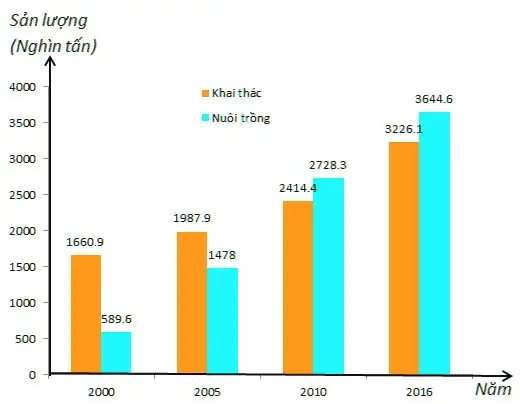
Có thể bạn quan tâm: Cách Vẽ Biểu Miền Toán Học: Hướng Dẫn Chi Tiết Từ Cơ Bản Đến Nâng Cao
2.1. Thu thập dữ liệu đúng nguồn
- Nguồn nội bộ: Hệ thống ERP, CRM, dữ liệu bán hàng.
- Nguồn bên ngoài: Báo cáo thị trường, dữ liệu công khai (các trang thống kê quốc gia, WHO, World Bank).
2.2. Làm sạch dữ liệu (Data Cleaning)
- Xóa trùng lặp: Loại bỏ các bản ghi giống nhau.
- Xử lý giá trị thiếu (Missing values):
- Loại bỏ hàng nếu thiếu quá nhiều thông tin.
- Điền giá trị trung bình/median nếu hợp lý.
- Kiểm tra kiểu dữ liệu: Đảm bảo ngày tháng ở định dạng chuẩn (YYYY-MM-DD), số liệu không có ký tự đặc biệt.
- Chuẩn hoá đơn vị: Đổi tất cả về cùng một đơn vị (ví dụ: USD, kg) để tránh sai lệch.
2.3. Tổ chức dữ liệu cho biểu đồ
- Cột (Columns) vs Hàng (Rows): Thông thường, mỗi cột là một biến (variable), mỗi hàng là một quan sát (observation).
- Pivot Table: Dùng pivot để tổng hợp dữ liệu (tổng, trung bình, đếm) trước khi vẽ.
- Định dạng chuẩn: Đặt tiêu đề cột rõ ràng, không dùng ký tự đặc biệt.
Mẹo: Nếu bạn dùng Excel, hãy luôn đặt tên cho vùng dữ liệu (Name Manager) để dễ dàng tham chiếu trong công thức và biểu đồ.
3. Các Bước Vẽ Biểu Đồ Trong Excel
Excel là công cụ phổ biến nhất để tạo biểu đồ nhanh. Dưới đây là quy trình chi tiết:
3.1. Chọn dữ liệu
- Bôi đen vùng dữ liệu (bao gồm tiêu đề cột và hàng).
- Đảm bảo không có ô trống giữa các dữ liệu.
3.2. Chèn biểu đồ
- Tab “Insert” → Chart group: Chọn loại biểu đồ phù hợp (Column, Line, Pie, Bar, Scatter…).
- Quick Layout: Sử dụng mẫu nhanh để có bố cục tiêu chuẩn.
3.3. Tùy chỉnh biểu đồ
| Thành phần | Cách thực hiện | Lưu ý |
|---|---|---|
| Tiêu đề (Chart Title) | Click vào “Chart Title” → Đổi tên | Nên ngắn gọn, phản ánh nội dung |
| Trục X, Y (Axis) | Right-click → Format Axis | Đặt đơn vị, khoảng cách, định dạng số |
| Legend (Chú giải) | Click → Move/Format | Đặt ở vị trí không che dữ liệu |
| Data Labels | Right-click series → Add Data Labels | Hiển thị giá trị cụ thể nếu cần |
| Gridlines | Right-click → Delete | Loại bỏ nếu làm rối mắt |
| Màu sắc | Format Data Series → Fill | Sử dụng màu công ty hoặc palette hài hòa |
| Font & Size | Home → Font | Đảm bảo đọc được ở kích thước in |
3.4. Kiểm tra tính chính xác

Có thể bạn quan tâm: Cách Vẽ Betty Noire: Hướng Dẫn Chi Tiết Từ Cơ Bản Đến Nâng Cao
- So sánh tổng: Đảm bảo tổng giá trị trong biểu đồ bằng tổng dữ liệu gốc.
- Kiểm tra outlier: Xác định có giá trị ngoại lệ nào gây sai lệch không.
3.5. Lưu và xuất
- Lưu file Excel (.xlsx) để người khác có thể chỉnh sửa.
- Xuất sang PDF hoặc hình PNG/JPEG: “File → Save As → PDF” hoặc “Copy → Paste Special → Picture”.
4. Vẽ Biểu Đồ Với Google Sheets
Google Sheets cho phép cộng tác thời gian thực. Các bước tương tự Excel nhưng có một số điểm khác biệt:
4.1. Chèn biểu đồ
- Select data → Insert → Chart.
- Google sẽ tự động đề xuất loại biểu đồ; bạn có thể thay đổi trong “Chart editor”.
4.2. Tùy chỉnh
- Setup tab: Chọn “Chart type”, “Data range”, “X‑axis”, “Series”.
- Customize tab: Thay đổi màu, font, legend, gridlines, tooltip.
4.3. Chia sẻ
- Link chia sẻ: Đặt quyền “Viewer” hoặc “Commenter” cho đồng nghiệp.
- Publish to web: Đưa biểu đồ lên website dưới dạng iframe.
4.4. Tự động cập nhật
- Khi dữ liệu nguồn thay đổi, biểu đồ sẽ tự động làm mới – rất tiện cho dashboard báo cáo hàng ngày.
5. Thiết Kế Biểu Đồ Chuyên Nghiệp Với Adobe Illustrator
Khi cần biểu đồ đẹp mắt cho báo cáo, slide, hoặc tài liệu marketing, Illustrator là lựa chọn tối ưu. Dưới đây là quy trình chi tiết:
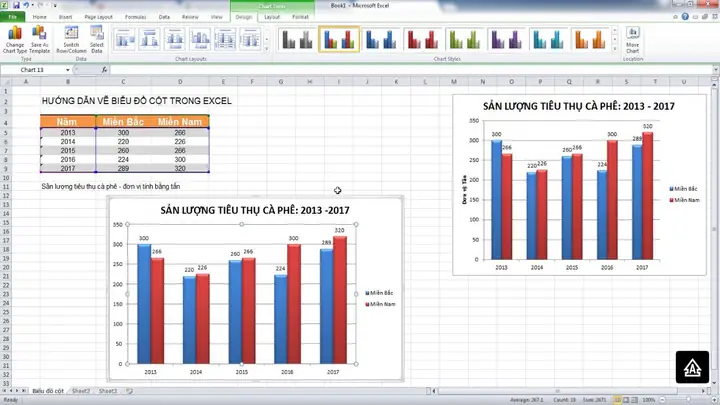
Có thể bạn quan tâm: Cách Vẽ Benzen Đẹp: Hướng Dẫn Chi Tiết Từ Cơ Bản Đến Nâng Cao
5️⃣.1. Chuẩn bị dữ liệu
- Xuất dữ liệu từ Excel dưới dạng CSV.
- Đảm bảo dữ liệu đã được sắp xếp theo thứ tự mong muốn.
5️⃣.2. Tạo biểu đồ trong Illustrator
- File → New: Tạo artboard kích thước phù hợp (ví dụ: 1920×1080 px cho slide).
- Window → Graph → Type: Chọn loại biểu đồ (Column, Line, Area, Pie, Scatter).
- Vẽ khung graph: Kéo chuột để tạo vùng graph trên artboard.
- Nhập dữ liệu: Double-click vào khung graph → Paste dữ liệu CSV → OK.
5️⃣.3. Tùy chỉnh chi tiết
- Ungroup: Để tùy chỉnh từng phần (cột, đường, label) một cách độc lập.
- Màu sắc: Sử dụng Swatches → Color Guide → áp dụng palette công ty.
- Typography: Chọn font đồng bộ với thương hiệu (Helvetica, Roboto, Open Sans).
- Effect: Thêm gradient, shadow nhẹ để tăng chiều sâu (Effect → Stylize → Drop Shadow).
5️⃣.4. Thêm chú giải và annotation
- Text tool (T): Ghi chú các điểm quan trọng (ví dụ: “Tăng 25% Q2/2026”).
- Arrow: Dùng Pen tool hoặc Shape → Line để vẽ mũi tên chỉ vào giá trị quan trọng.
- Background: Thêm hình nền nhẹ (ví dụ: màu xám nhạt) để làm nổi bật biểu đồ.
5️⃣.5. Xuất file
- File → Export → Export As: Chọn PNG, SVG (độ phân giải vector) hoặc PDF.
- Export for Screens: Đặt độ phân giải 2x, 3x cho thiết bị retina.
Tip: Khi xuất SVG, hãy kiểm tra thuộc tính
viewBoxđể biểu đồ hiển thị đúng kích thước trên web.
6. Các Nguyên Tắc Thiết Kế Đồ Họa (Data Visualization Best Practices)
6.1. Đơn giản hoá (Simplicity)
- Loại bỏ yếu tố không cần thiết: Gridlines, 3D effects, màu quá đa dạng.
- Giữ màu sắc tối giản: 2-3 màu chủ đạo, màu phụ dùng để nhấn mạnh.
6.2. Độ tương phản (Contrast)
- Đảm bảo màu của dữ liệu và nền có độ tương phản đủ để đọc được cả trên màn hình và bản in.
6.3. Độ chính xác (Accuracy)

Có thể bạn quan tâm: Cách Vẽ Bao Mẫu: Hướng Dẫn Chi Tiết Từ A Đến Z Để Tạo Ra Những Mẫu Thiết Kế Hoàn Hảo
- Không làm “distort” trục Y: Trục không nên bắt đầu từ 0 nếu muốn nhấn mạnh thay đổi nhỏ, nhưng cần chú thích rõ ràng.
- Sử dụng tỷ lệ phù hợp: Khi so sánh các cột, chiều rộng cột nên đồng nhất.
6.4. Giao diện thân thiện (Readability)
- Font size ít nhất 10pt cho biểu đồ in, 12pt cho slide.
- Đặt label phía trên hoặc trong cột nếu không gây chồng lấn.
6.5. Kể chuyện bằng dữ liệu (Data Storytelling)
- Bắt đầu với “Hook”: Giá trị bất ngờ hay xu hướng nổi bật.
- Phát triển: So sánh, giải thích nguyên nhân.
- Kết luận: Đưa ra insight, khuyến nghị hành động.
7. Các Lỗi Thường Gặp Khi Vẽ Biểu Đồ Và Cách Khắc Phục
| Lỗi | Nguyên nhân | Cách khắc phục |
|---|---|---|
| Trục Y không bắt đầu từ 0 gây hiểu lầm | Muốn làm nổi bật sự thay đổi nhỏ | Ghi chú “Scale starts at 50” hoặc dùng bar chart “percentage change” |
| Quá nhiều màu sắc | Thiết kế không đồng nhất | Giới hạn màu chủ đạo, dùng tông màu cùng hue |
| Nhãn dữ liệu bị che | Kích thước biểu đồ quá nhỏ | Tăng kích thước, hoặc dùng data labels dạng “inside end” |
| Độ rộng cột không đồng nhất | Dữ liệu không đồng đều, hoặc lỗi nhập | Kiểm tra dữ liệu, chuẩn hoá độ rộng trong “Format Data Series” |
| Biểu đồ 3D làm mất độ chính xác | Thêm hiệu ứng 3D không cần thiết | Chuyển sang 2D, giữ tỷ lệ thực tế |
| Không có chú giải (legend) | Quên thêm hoặc ẩn | Thêm legend, đặt vị trí không che dữ liệu |
| Font quá nhỏ trên bản in | Thiết kế cho màn hình, quên điều chỉnh cho in | Tăng kích thước font, kiểm tra bản in mẫu |
8. Tự Động Hóa Biểu Đồ Với Power BI & Tableau
8.1. Power BI
- Import dữ liệu: Get Data → Excel/CSV/SQL.
- Tạo visual: Drag‑and‑drop fields vào “Visualizations” pane.
- Sử dụng “Bookmarks” để tạo các trạng thái biểu đồ khác nhau (cho slide deck).
- Publish: Đưa lên Power BI Service, chia sẻ link.
8.2. Tableau
- Connect to Data: Chọn nguồn (Excel, Google Sheets, MySQL…).
- Drag fields: “Rows” và “Columns” để tạo chart.
- Show Me: Tableau đề xuất loại biểu đồ phù hợp.
- Dashboard: Kéo nhiều chart vào một trang, thêm filter tương tác.
- Export: Image, PDF, hoặc embed trên website.
Lưu ý: Khi sử dụng các công cụ BI, hãy luôn kiểm tra “Data Source Filters” để tránh dữ liệu bị lọc sai.
9. Thực Hành: 3 Bài Tập Thực Tế
Bài 1: So sánh doanh thu 5 năm qua

- Dữ liệu: Doanh thu năm 2026‑2026 của 3 sản phẩm A, B, C.
- Yêu cầu: Vẽ biểu đồ cột nhóm (grouped column) với màu sắc riêng cho mỗi sản phẩm. Thêm data labels và chú giải “Tăng trưởng trung bình 12%/năm”.
Bài 2: Phân tích tỷ lệ chuyển đổi
- Dữ liệu: Số lượt truy cập, số đăng ký, số mua hàng trong 12 tháng.
- Yêu cầu: Vẽ biểu đồ khu vực (area chart) hiển thị luồng chuyển đổi. Đánh dấu tháng có tỷ lệ chuyển đổi cao nhất bằng annotation.
Bài 3: Mối quan hệ giữa chi phí quảng cáo và doanh thu
- Dữ liệu: Chi phí quảng cáo (USD) và doanh thu (USD) cho 30 chiến dịch.
- Yêu cầu: Vẽ scatter plot, thêm đường hồi quy (trend line). Sử dụng kích thước bubble để biểu thị “số lượng khách hàng mới” nếu có.
Kết quả mong đợi: Bạn sẽ có 3 biểu đồ hoàn chỉnh, mỗi biểu đồ đáp ứng mục tiêu truyền thông và thiết kế chuyên nghiệp.
10. Tổng Kết Và Những Bước Tiếp Theo
Việc vẽ biểu đồ không chỉ là thao tác kỹ thuật mà còn là nghệ thuật truyền tải thông tin. Khi bạn nắm vững:
1. Mục tiêu và đối tượng của biểu đồ,
2. Chuẩn bị dữ liệu sạch sẽ và có cấu trúc,
3. Lựa chọn loại biểu đồ phù hợp,
4. Thực hiện vẽ trên công cụ (Excel, Google Sheets, Illustrator, Power BI, Tableau),
5. Áp dụng nguyên tắc thiết kế để biểu đồ vừa đẹp, vừa chính xác,
…thì bạn đã sở hữu một kỹ năng giá trị, giúp nâng cao hiệu quả giao tiếp dữ liệu trong bất kỳ môi trường làm việc nào.
Đề xuất học tập thêm
- Khóa học: “Data Visualization with Tableau” (Coursera), “Advanced Excel for Business” (Udemy).
- Sách: “Storytelling with Data” của Cole Nussbaumer Knaflic, “The Visual Display of Quantitative Information” của Edward Tufte.
- Cộng đồng: Tham gia nhóm LinkedIn “Data Visualization Professionals”, subreddit r/DataIsBeautiful để trao đổi và nhận phản hồi.
Cuối cùng, thực hành liên tục là chìa khóa. Hãy bắt đầu với những dự án nhỏ, áp dụng những nguyên tắc đã học và dần dần mở rộng sang các dự án phức tạp hơn. Chúc bạn thành công trong hành trình trở thành chuyên gia vẽ biểu đồ!