
TÓM TẮT
- 1 1. Giới thiệu chung về biểu tượng ASEAN
- 2 2. Chuẩn bị công cụ và vật liệu
- 3 3. Bước 1: Xác định kích thước và tỉ lệ
- 4 4. Bước 2: Vẽ vòng tròn và khung chính
- 5 5. Bước 3: Vẽ 10 ngôi sao vàng
- 6 6. Bước 4: Thêm chữ “ASEAN”
- 7 7. Bước 5: Tô màu và hoàn thiện
- 8 8. Lưu ý khi thiết kế cho các mục đích khác nhau
- 9 9. Thực hành: Tạo biểu tượng ASEAN bằng Adobe Illustrator (Bước chi tiết)
- 10 10. Các lỗi thường gặp và cách khắc phục
- 11 11. Ứng dụng thực tiễn của biểu tượng ASEAN
- 12 12. Kết luận
1. Giới thiệu chung về biểu tượng ASEAN
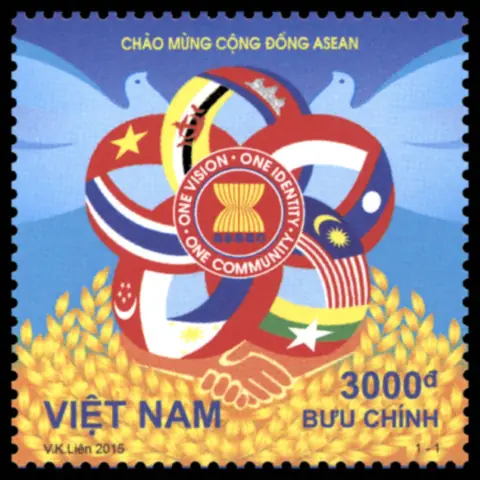
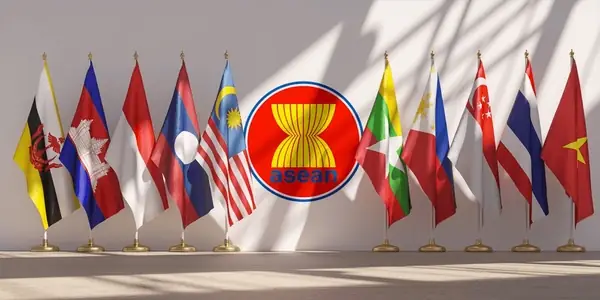
Biểu tượng ASEAN (Hiệp hội các quốc gia Đông Nam Á) không chỉ là một hình ảnh đơn thuần, mà còn là biểu hiện của sự đoàn kết, hợp tác và phát triển chung của 10 quốc gia thành viên: Brunei, Campuchia, Indonesia, Lào, Malaysia, Myanmar, Philippines, Singapore, Thái Lan và Việt Nam. Khi bạn muốn vẽ hoặc thiết kế lại biểu tượng này, việc hiểu rõ ý nghĩa từng thành phần là bước đầu tiên quan trọng để tạo ra một tác phẩm vừa chuẩn xác về mặt hình ảnh, vừa truyền tải đúng tinh thần ASEAN.
1.1. Lịch sử và ý nghĩa của biểu tượng
- Năm thành lập (1967): ASEAN được thành lập vào ngày 8 tháng 8 năm 1967 tại Bangkok, Thái Lan.
- Biểu tượng hiện đại (1997): Được thiết kế lại vào năm 1997, biểu tượng mới gồm một vòng tròn màu xanh lá cây bao quanh 10 ngôi sao vàng, tượng trưng cho 10 quốc gia thành viên.
- Màu sắc: Màu xanh lá cây đại diện cho sự tươi mới, sinh thái và hòa bình; màu vàng (hoặc đồng) biểu thị sự thịnh vượng và tài nguyên thiên nhiên phong phú.
1.2. Các yếu tố cấu thành biểu tượng
- Vòng tròn xanh lá: Ký hiệu cho sự liên kết và vòng tròn không đầu, không cuối của sự hợp tác.
- 10 ngôi sao vàng: Mỗi ngôi sao đại diện cho một quốc gia thành viên, được sắp xếp đều nhau trên vòng tròn.
- Tên “ASEAN”: Thường được viết bằng chữ in hoa, màu trắng, nằm ở trung tâm vòng tròn hoặc phía dưới biểu tượng tùy theo phiên bản.
Hiểu được các yếu tố trên sẽ giúp bạn không chỉ sao chép hình ảnh, mà còn truyền tải được nội dung sâu sắc mà ASEAN muốn gửi gắm.
2. Chuẩn bị công cụ và vật liệu
2.1. Dụng cụ vẽ truyền thống
| Dụng cụ | Mục đích | Ghi chú |
|---|---|---|
| Bút chì HB | Phác thảo đường viền chính | Dùng bút chì nhẹ để dễ sửa đổi |
| Thước kẻ | Đảm bảo các đoạn thẳng và bán kính chính xác | Thước thẳng và thước tròn (compass) |
| Cân | Đánh dấu trung tâm vòng tròn | Giúp vẽ vòng tròn đồng tâm |
| Bút màu (tô màu) hoặc bút chì màu | Tô màu xanh lá và vàng | Chọn màu sắc chuẩn: HEX #009B3A (xanh) và #FFD700 (vàng) |
| Giấy vẽ chất lượng | Nền vẽ | Giấy A4 hoặc A3, độ dày từ 120-180gsm |
2.2. Dụng cụ vẽ kỹ thuật số
- Máy tính hoặc máy tính bảng: Cài đặt phần mềm đồ họa (Adobe Illustrator, CorelDRAW, Inkscape).
- Bảng vẽ (Graphic Tablet): Wacom hoặc iPad Pro + Apple Pencil giúp vẽ mượt mà.
- Màu sắc chuẩn: Sử dụng mã HEX hoặc CMYK để đồng nhất màu xanh lá (#009B3A) và vàng (#FFD700).
3. Bước 1: Xác định kích thước và tỉ lệ
3.1. Đặt kích thước tổng thể

Có thể bạn quan tâm: Cách Vẽ Biểu Cảm Manga: Hướng Dẫn Chi Tiết Từ Cơ Bản Đến Nâng Cao
- Bán kính vòng tròn ngoài (R): Chọn tùy vào kích thước giấy hoặc canvas. Ví dụ, trên giấy A4 (210mm x 297mm), bạn có thể đặt R ≈ 80mm để còn đủ không gian cho các chi tiết xung quanh.
- Bán kính vòng tròn trong (r): Thông thường, vòng tròn trong (nơi chứa chữ “ASEAN”) có bán kính khoảng 0.6R.
3.2. Tính toán vị trí các ngôi sao
- Số ngôi sao: 10
- Góc giữa các ngôi sao: 360° / 10 = 36°
- Bán kính trung tâm của các ngôi sao (R_star): Thông thường đặt ngôi sao trên vòng tròn trung tâm của vòng tròn ngoài, tức là trên bán kính R.
Bạn có thể sử dụng công thức tọa độ cực để xác định vị trí mỗi ngôi sao:
– X = Xc + R cos(θ)
– Y = Yc + R sin(θ)
Trong đó (Xc, Yc) là tọa độ trung tâm (có thể là (0,0) nếu vẽ trên giấy có trục tọa độ).
4. Bước 2: Vẽ vòng tròn và khung chính
4.1. Vẽ vòng tròn ngoài
- Đặt đầu bút chì vào vị trí trung tâm (Xc, Yc).
- Dùng compa mở rộng tới bán kính R và vẽ một vòng tròn hoàn chỉnh.
4.2. Vẽ vòng tròn trong (nếu có)
- Đặt compa lại với bán kính r = 0.6R.
- Vẽ một vòng tròn đồng tâm bên trong vòng tròn ngoài.
4.3. Kiểm tra độ đồng tâm
- Dùng thước đo khoảng cách từ trung tâm đến mỗi vòng tròn, đảm bảo chúng đồng tâm.
5. Bước 3: Vẽ 10 ngôi sao vàng
5.1. Định dạng ngôi sao
- Số cánh: 5
- Tỷ lệ cánh ngoài / cánh trong: Thông thường khoảng 2.5:1 (cánh ngoài dài gấp 2.5 lần cánh trong).
- Bán kính cánh ngoài (R_outer): Khoảng 0.12R (tùy vào kích thước tổng thể).
5.2. Phương pháp vẽ ngôi sao thủ công

Có thể bạn quan tâm: Cách Vẽ Biển Đảo Đẹp: Hướng Dẫn Từ Cơ Bản Đến Nâng Cao Cho Người Mới Bắt Đầu
- Chuẩn bị công cụ: Dùng thước kẻ và compa để vẽ các đường chéo.
- Bước vẽ:
- Đánh dấu 5 điểm trên một vòng tròn phụ (có bán kính R_outer) cách nhau 72° (360°/5).
- Nối các điểm theo thứ tự 1 → 3 → 5 → 2 → 4 → 1 để tạo hình sao năm cánh.
- Lặp lại 10 lần: Dùng công thức tọa độ cực ở mục 3.2 để đặt mỗi ngôi sao quanh vòng tròn ngoài.
5.3. Vẽ ngôi sao bằng phần mềm
- Adobe Illustrator:
- Chọn công cụ “Star Tool”.
- Nhấn giữ Shift + Alt để tạo sao đều và cố định số cánh (5).
- Nhập giá trị “Radius 1” (cánh trong) và “Radius 2” (cánh ngoài) theo tỷ lệ 1:2.5.
- Sử dụng “Rotate” tool, nhập góc 36° và sao chép (Alt+Shift) để tạo 10 sao đều nhau quanh vòng tròn.
6. Bước 4: Thêm chữ “ASEAN”
6.1. Chọn phông chữ
- Tiêu chuẩn: Helvetica, Arial, hoặc Roboto – các phông chữ sans-serif hiện đại, dễ đọc.
- Kích thước: Khoảng 0.2R (tùy thuộc vào độ dày của vòng tròn trong).
6.2. Vị trí chữ
- Cách 1: Đặt chữ “ASEAN” ở trung tâm vòng tròn (trong vòng tròn r).
- Cách 2: Đặt chữ “ASEAN” ngay dưới vòng tròn, căn giữa.
6.3. Cách vẽ chữ thủ công
- Dùng bút chì nhẹ để phác thảo chữ, chú ý cân đối độ rộng và khoảng cách giữa các ký tự.
- Dùng bút mực đen hoặc bút dạ để đi nét.
6.4. Cách vẽ chữ trong phần mềm
- Chọn công cụ “Text”.
- Gõ “ASEAN”, chọn phông và kích thước.
- Đặt vị trí bằng cách kéo thả hoặc nhập tọa độ (Xc, Yc).
7. Bước 5: Tô màu và hoàn thiện
7.1. Màu sắc chuẩn
| Thành phần | Mã HEX | Mã CMYK | Ghi chú |
|---|---|---|---|
| Xanh lá (vòng tròn) | #009B3A | 100, 0, 96, 0 | Màu xanh lá đậm, tươi |
| Vàng (ngôi sao) | #FFD700 | 0, 16, 100, 0 | Vàng kim loại, sáng |
| Trắng (chữ “ASEAN”) | #FFFFFF | 0, 0, 0, 0 | Đối lập với nền xanh |
7.2. Tô màu thủ công
- Dùng bút màu hoặc màu nước để tô vòng tròn xanh.
- Dùng bút màu vàng để tô 10 ngôi sao.
- Dùng bút màu trắng (hoặc bút gel trắng) để viết chữ “ASEAN”.
7.3. Tô màu kỹ thuật số
Có thể bạn quan tâm: Cách Vẽ Biển Trên Tường: Hướng Dẫn Chi Tiết Từ A Đến Z Cho Người Mới Bắt Đầu
- Chọn đối tượng vòng tròn → “Fill” → nhập mã HEX #009B3A.
- Chọn các ngôi sao → “Fill” → nhập mã HEX #FFD700.
- Chọn chữ → “Fill” → nhập mã HEX #FFFFFF.
7.4. Kiểm tra độ đồng nhất
- Đảm bảo màu sắc không bị lệch (đặc biệt khi in ấn).
- Kiểm tra độ phân giải (300 DPI cho in ấn, 72 DPI cho web).
8. Lưu ý khi thiết kế cho các mục đích khác nhau
8.1. In ấn
- Định dạng file: PDF, EPS (vector) để giữ độ sắc nét khi phóng to.
- Màu Pantone: Nên chuyển sang Pantone 348 C (xanh lá) và Pantone 123 C (vàng) để đảm bảo màu sắc khi in.
8.2. Sử dụng trên web
- Định dạng file: PNG (transparent background) hoặc SVG (vector).
- Kích thước: 500px x 500px là kích thước phù hợp cho biểu tượng trên website.
- Kích thước lớn: 30cm x 30cm trở lên, dùng file AI hoặc PDF.
- Độ phân giải: 300 DPI trở lên, tránh pixel hoá.
9. Thực hành: Tạo biểu tượng ASEAN bằng Adobe Illustrator (Bước chi tiết)
9.1. Tạo tài liệu mới
- File → New → Đặt kích thước 1000px x 1000px, Color Mode: RGB (cho web) hoặc CMYK (cho in).
9.2. Vẽ vòng tròn
- Ellipse Tool (L) → Nhấn Shift + Alt → Kéo để tạo vòng tròn đồng tâm.
- Đặt kích thước: Width = Height = 800px (đây là R2).
- Fill: #009B3A, Stroke: None.
9.3. Vẽ vòng tròn trong (tùy chọn)
Có thể bạn quan tâm: Cách Vẽ Biểu Đồ Tròn Chuẩn Và Đầy Đủ Từ A Đến Z
- Lặp lại bước trên, kích thước 480px (0.6R2).
9.4. Tạo ngôi sao
- Star Tool → Click một lần trên artboard → Nhập:
- Points: 5
- Radius 1 (inner): 30px
- Radius 2 (outer): 75px
- Đặt Fill: #FFD700, Stroke: None.
9.5. Sao chép ngôi sao 10 lần
- Chọn ngôi sao → Rotate Tool (R) → Đặt điểm quay tại trung tâm vòng tròn (đánh dấu bằng “Alt+Click”).
- Nhập góc: 36° → Nhấn “Copy”.
- Lặp lại Ctrl+D (Command+D) 9 lần để tạo tổng cộng 10 sao.
9.6. Thêm chữ “ASEAN”
- Type Tool (T) → Gõ “ASEAN”.
- Chọn phông Helvetica, Bold, kích thước 140pt, màu #FFFFFF.
- Đặt chữ ở trung tâm vòng tròn trong hoặc dưới vòng tròn, căn giữa bằng Align Panel.
9.7. Hoàn thiện và xuất file
- File → Export → Export As → Chọn PNG (Transparent) hoặc SVG.
- Đặt tên: “ASEAN_Logo.png”.
10. Các lỗi thường gặp và cách khắc phục
| Lỗi | Nguyên nhân | Cách khắc phục |
|---|---|---|
| Ngôi sao không đều nhau | Sai góc quay hoặc không đồng tâm | Kiểm tra lại góc quay (36°) và vị trí trung tâm. Sử dụng “Rotate” và “Copy” thay vì “Duplicate” thủ công. |
| Màu xanh lá không đồng nhất | Sử dụng bút màu không chuẩn hoặc không pha đều | Dùng bút màu chuyên dụng, hoặc trong phần mềm, luôn nhập mã HEX. |
| Chữ “ASEAN” bị lệch | Không căn giữa đúng | Dùng “Align Center” và “Align Middle” trong phần mềm; nếu vẽ tay, dùng thước kẻ và căn dấu chấm trung tâm. |
| Biểu tượng bị mờ khi phóng to | Dùng bitmap (JPG, PNG) thay cho vector | Luôn lưu file gốc ở dạng vector (AI, EPS, SVG). |
| Vòng tròn bị méo | Dùng compa không đúng hoặc kéo kéo không giữ tỉ lệ | Khi vẽ bằng compa, luôn giữ góc 90°; trong phần mềm, giữ Shift khi kéo ellipse. |
11. Ứng dụng thực tiễn của biểu tượng ASEAN
- Sự kiện hội nghị: Đặt logo trên backdrop, tài liệu, huy hiệu.
- Giáo dục: Dạy học sinh, sinh viên về ASEAN qua việc tự vẽ biểu tượng, giúp họ hiểu sâu hơn về tinh thần hợp tác.
- Marketing: Sử dụng logo trong chiến dịch quảng cáo, bao bì sản phẩm, để nhấn mạnh tính quốc tế và khu vực.
- Thư viện tài nguyên số: Tạo file SVG cho website, ứng dụng di động, giúp hiển thị sắc nét trên mọi thiết bị.
12. Kết luận
Việc vẽ biểu tượng ASEAN không chỉ là một hoạt động nghệ thuật mà còn là cách để chúng ta tôn vinh tinh thần đoàn kết và hợp tác của 10 quốc gia Đông Nam Á. Từ việc chuẩn bị dụng cụ, xác định tỉ lệ, vẽ các thành phần cơ bản cho tới việc tô màu và xuất file, mỗi bước đều yêu cầu sự tỉ mỉ và hiểu biết về ý nghĩa sâu xa của biểu tượng.
Bằng cách tuân thủ các nguyên tắc đã trình bày ở trên, bạn có thể:
- Tạo ra một bản vẽ đúng chuẩn (đúng tỉ lệ, màu sắc, vị trí).
- Đảm bảo độ sắc nét và độ linh hoạt cho các mục đích in ấn hay kỹ thuật số.
- Truyền tải thông điệp của ASEAN một cách rõ ràng, mạnh mẽ và đầy cảm hứng.
Hy vọng qua bài viết chi tiết này, bạn đã nắm vững quy trình từng bước để tự tay vẽ và thiết kế biểu tượng ASEAN một cách chuyên nghiệp. Hãy thử nghiệm, sáng tạo và chia sẻ thành phẩm của mình để góp phần lan tỏa tinh thần ASEAN tới cộng đồng rộng lớn hơn!