
TÓM TẮT
- 1 Lời mở đầu
- 2 1. Tổng quan về biểu tượng Hades
- 3 2. Chuẩn bị dụng cụ và phần mềm hỗ trợ
- 4 3. Các bước vẽ tay truyền thống
- 5 4. Hướng dẫn vẽ kỹ thuật số
- 6 5. Mẹo tạo hiệu ứng ánh sáng, bóng tối và màu sắc phù hợp
- 7 6. Các biến thể sáng tạo và cách tùy chỉnh biểu tượng
- 8 7. Lưu ý về bản quyền và nguồn cảm hứng
- 9 8. Tổng kết
Lời mở đầu
Biểu tượng Hades – vị thần của thế giới ngầm trong thần thoại Hy Lạp – luôn là một trong những hình ảnh được yêu thích và truyền cảm hứng cho các họa sĩ, game thủ, cũng như những người đam mê nghệ thuật. Với những đường nét mạnh mẽ, màu sắc tối tăm và ý nghĩa sâu sắc, biểu tượng này không chỉ là một hình ảnh đơn thuần mà còn mang trong mình câu chuyện về sự cân bằng giữa cái chết và sự sống, quyền lực và bí ẩn.
Trong bài viết này, chúng ta sẽ đi sâu vào cách vẽ biểu tượng Hades từ những bước cơ bản nhất cho người mới bắt đầu, đến các kỹ thuật nâng cao dành cho những họa sĩ đã có kinh nghiệm. Bài viết sẽ bao gồm:
- Giới thiệu tổng quan về biểu tượng Hades và các yếu tố cấu thành.
- Chuẩn bị dụng cụ và phần mềm hỗ trợ.
- Các bước vẽ tay truyền thống (bằng bút chì, mực, bột màu).
- Hướng dẫn vẽ kỹ thuật số (Photoshop, Procreate, Clip Studio Paint…).
- Mẹo tạo hiệu ứng ánh sáng, bóng tối và màu sắc phù hợp.
- Các biến thể sáng tạo và cách tùy chỉnh biểu tượng cho dự án cá nhân.
- Lưu ý về bản quyền và nguồn cảm hứng.
- Tổng kết và khuyến khích thực hành.
Hãy cùng bắt đầu hành trình khám phá và tạo nên biểu tượng Hades độc đáo của riêng bạn!
1. Tổng quan về biểu tượng Hades
1.1. Nguồn gốc và ý nghĩa
Hades, trong thần thoại Hy Lạp, là vị thần cai trị địa ngục – nơi các linh hồn sau khi chết sẽ đi tới. Biểu tượng thường gắn liền với những yếu tố sau:
- Cây cối và rễ cây: Biểu thị cho sự gắn kết với đất và sự sinh sôi, chết chóc.
- Bộ mặt nạ: Thường là mặt nạ bằng đồng hoặc đá, tượng trưng cho sự ẩn danh và quyền lực.
- Cây chùm (caduceus) hoặc cây gậy: Đôi khi xuất hiện như một biểu tượng của quyền lực và kiểm soát.
- Màu sắc: Đen, xám, tím đậm, xanh đen – những tông màu tối thể hiện không gian u ám của địa ngục.
- Hình ảnh sư tử, chó Cerberus: Thể hiện sự canh gác và bảo vệ cổng địa ngục.
1.2. Các phiên bản biểu tượng phổ biến

Có thể bạn quan tâm: Cách Vẽ Biểu Tượng Exo: Hướng Dẫn Chi Tiết Từng Bước Để Tự Tạo Logo Độc Đáo
| Phiên bản | Đặc điểm chính | Phong cách |
|---|---|---|
| Biểu tượng cổ điển | Đầu người với vương miện, mắt nhìn chằm chằm | Kiến trúc Hy Lạp, chi tiết tinh xảo |
| Biểu tượng hiện đại (gaming) | Đầu lâu, đôi cánh, ánh sáng neon | Phong cách cyberpunk, game RPG |
| Biểu tượng tối giản | Đường nét đơn giản, chỉ có một vài chi tiết | Minimalist, logo thương hiệu |
| Biểu tượng horror | Đôi mắt lộ máu, khói lửa | Phong cách ma quái, horror |
Việc hiểu rõ các phiên bản này giúp bạn lựa chọn phong cách phù hợp với mục tiêu sáng tạo.
2. Chuẩn bị dụng cụ và phần mềm hỗ trợ
2.1. Dụng cụ vẽ tay
| Dụng cụ | Mục đích |
|---|---|
| Bút chì HB, 2B, 4B | Phác thảo khung cơ bản, tạo độ tối |
| Bút mực (pen) | Đánh nét, tạo đường viền sạch sẽ |
| Bột màu (colored pencil) hoặc bút màu | Tô màu nền, tạo gradient |
| Giấy vẽ (có độ dày 180-200gsm) | Đảm bảo độ bám và không bị rách |
| Tẩy (eraser) | Sửa lỗi, tạo highlight |
2.2. Phần mềm vẽ kỹ thuật số
| Phần mềm | Đặc điểm nổi bật |
|---|---|
| Adobe Photoshop | Công cụ chỉnh sửa mạnh mẽ, layer đa dạng |
| Procreate (iPad) | Giao diện thân thiện, bút vẽ tinh vi |
| Clip Studio Paint | Hỗ trợ vẽ manga, brush tùy chỉnh |
| Krita | Miễn phí, tính năng brush phong phú |
| Affinity Designer | Vector mạnh, phù hợp làm logo |
Bạn nên chọn phần mềm phù hợp với thiết bị và phong cách làm việc của mình. Đối với người mới, Procreate và Krita là lựa chọn dễ tiếp cận.
3. Các bước vẽ tay truyền thống

Có thể bạn quan tâm: Cách Vẽ Biểu Tượng Bts: Hướng Dẫn Chi Tiết Từng Bước Để Tự Tạo Logo Độc Đáo
Bước 1: Phác thảo khung tổng thể
- Xác định kích thước: Dùng thước kẻ để vẽ một hình vuông hoặc hình tròn làm khuôn khổ (kích thước 15×15 cm thường phù hợp cho logo).
- Vẽ các hình cơ bản: Bắt đầu bằng các hình tròn, elip để xác định vị trí đầu, mắt, miệng. Dùng bút chì nhẹ (HB) để dễ dàng chỉnh sửa.
- Đánh dấu các chi tiết quan trọng: Vị trí vương miện, rễ cây, hoặc Cerberus nếu có.
Bước 2: Tạo đường viền chi tiết
- Sử dụng bút mực: Chọn bút mực có đầu ngòi 0.3mm – 0.5mm để tạo đường viền mỏng cho các chi tiết nhỏ, và 0.8mm – 1mm cho các đường viền lớn.
- Đánh dấu độ sâu: Những phần phía sau (phông) nên vẽ mỏng hơn, phần nổi (tiên cảnh) vẽ dày hơn để tạo cảm giác ba chiều.
- Thêm họa tiết: Đối với vương miện, vẽ các họa tiết gắn liền như gai, hình lá thảo mộc; đối với rễ cây, tạo các đường gân rễ xen kẽ.
Bước 3: Tô màu nền và tạo shading
- Lựa chọn bảng màu: Đen, xám, tím đậm, xanh đen – tạo một bảng màu từ 4-5 màu.
- Tô màu nền: Dùng bột màu hoặc bút màu tối để tô nền cho phần tối (đầu, mắt, bóng rễ).
- Tạo shading: Sử dụng bút màu nhẹ hơn (xám xanh, tím nhạt) để tạo bóng cho các khúc uốn, đồng thời dùng tẩy để tạo highlight (điểm sáng) ở những vị trí nhận ánh sáng trực tiếp.
Bước 4: Thêm hiệu ứng đặc biệt
- Hiệu ứng khói: Dùng bút chì mềm (4B) kéo nhẹ để tạo đường khói quanh biểu tượng.
- Hiệu ứng ánh sáng: Sử dụng bút trắng (gel pen) vẽ các đường ánh sáng phản chiếu trên vương miện hoặc mắt.
- Chi tiết máu: Nếu muốn tạo phong cách horror, dùng bút màu đỏ tươi vẽ những vệt máu nhỏ quanh mắt hoặc miệng.
Bước 5: Hoàn thiện và bảo quản
- Kiểm tra lại toàn bộ hình, sửa lỗi bằng tẩy hoặc bút mực.
- Đặt biểu tượng lên một tấm giấy bảo vệ và để khô hoàn toàn (nếu dùng mực).
- Lưu trữ trong bìa nhựa hoặc scan lại ở độ phân giải 300dpi để lưu trữ kỹ thuật số.
4. Hướng dẫn vẽ kỹ thuật số

Có thể bạn quan tâm: Cách Vẽ Biểu Tượng Asean: Hướng Dẫn Chi Tiết Từng Bước Để Tự Tạo Logo Khu Vực
4.1. Thiết lập canvas
- Kích thước: 2000×2000 pixel (đủ lớn để in ấn, giữ chi tiết).
- Resolution: 300 DPI cho mục đích in; 72 DPI cho web.
- Color mode: RGB cho màn hình, CMYK nếu dự định in.
4.2. Phác thảo (Sketch Layer)
- Tạo một layer mới, chọn brush “Pencil” (hard round, opacity 30%).
- Vẽ các hình cơ bản như trong phần vẽ tay: vòng tròn cho đầu, elip cho mắt, đường dẫn cho rễ cây.
- Sử dụng “Transform” (Ctrl+T) để chỉnh sửa tỉ lệ, vị trí.
4.3. Đánh nét (Line Art)
- Tạo layer mới, đổi brush thành “Inking Brush” (hard round, size 3-5px tùy độ zoom).
- Vẽ lại các đường viền bằng cách đóng gói (clean up) – tránh để lại gợn.
- Sử dụng “Pressure Sensitivity” (nếu có tablet) để tạo độ dày mỏng tự nhiên.
4.4. Tô màu (Flat Colors)
- Base Colors: Tạo layer “Base” dưới line art, dùng “Brush” (hard round, opacity 100%) để tô màu nền.
- Đầu: #0B0B1D (đen gần đen)
- Mắt: #4B0082 (tím đậm)
- Rễ cây: #2F2F2F (xám đậm)
- Clipping Mask: Đặt layer “Base” làm clipping mask cho layer “Shading” để tô bóng chỉ trong khu vực màu nền.
4.5. Shading và Highlight
- Shading Layer: Chọn màu #1A1A2E (xám đậm) và brush “Soft Round” (opacity 30%). Vẽ bóng ở các góc sâu, dưới vương miện, quanh rễ cây.
- Highlight Layer: Dùng màu #6A5ACD (tím nhạt) hoặc #FFFFFF (trắng) với brush “Soft Round” (opacity 20%) để tạo ánh sáng trên vùng nhô lên.
- Blend Modes: Thử “Multiply” cho shading, “Screen” cho highlight để tăng độ sâu.
4.6. Thêm hiệu ứng đặc biệt

Có thể bạn quan tâm: Cách Vẽ Biểu Cảm Manga: Hướng Dẫn Chi Tiết Từ Cơ Bản Đến Nâng Cao
| Hiệu ứng | Công cụ | Thiết lập |
|---|---|---|
| Khói | Brush “Smoke” (soft, low opacity) | Opacity 15%, Flow 20% |
| Ánh sáng neon | Brush “Neon Line” | Color #FF00FF, Outer Glow 5px |
| Đánh bóng kim loại | Brush “Metallic” | Color #C0C0C0, Overlay mode |
| Máu | Brush “Splatter” | Color #FF0000, Scatter 30% |
4.7. Hoàn thiện và xuất file
- Kiểm tra: Đảm bảo không còn pixel lẻ, các đường viền đều.
- Layer organization: Đặt tên layer rõ ràng (Sketch, Line, Base, Shading, Highlight, Effects).
- Export: PNG (độ trong suốt nếu muốn logo), hoặc PSD để lưu trữ layer.
5. Mẹo tạo hiệu ứng ánh sáng, bóng tối và màu sắc phù hợp
- Hiểu nguồn sáng: Đặt nguồn sáng ở phía trên bên trái (theo quy tắc “lighting from top left”) để tạo độ sâu tự nhiên.
- Sử dụng “Color Dodge”: Khi muốn làm nổi bật ánh sáng mạnh trên mắt hoặc vương miện.
- Gradient Map: Áp dụng gradient từ đen sang tím để tạo màu nền thống nhất.
- Layer Styles: Thêm “Outer Glow” cho mắt (màu tím neon) và “Inner Shadow” cho rễ cây để tạo cảm giác sâu thẳm.
- Texture overlay: Dùng texture giấy cũ hoặc đá, đặt ở mode “Overlay” với opacity 20% để tăng tính “cổ điển”.
6. Các biến thể sáng tạo và cách tùy chỉnh biểu tượng
6.1. Biểu tượng Hades phong cách cyberpunk
- Màu chủ đạo: Đen, xanh neon, tím neon.
- Thêm các yếu tố công nghệ: Mạch điện, đèn LED, vương miện dạng vòng vi xử lý.
- Hiệu ứng: “Glitch” (bẻ gãy pixel), “RGB split”.
6.2. Biểu tượng Hades kiểu minimal
- Đường nét đơn: Chỉ sử dụng 2-3 đường cong.
- Màu nền: Đen, đường viền trắng hoặc vàng kim.
- Ứng dụng: Logo thương hiệu, áo thun.
6.3. Biểu tượng Hades horror
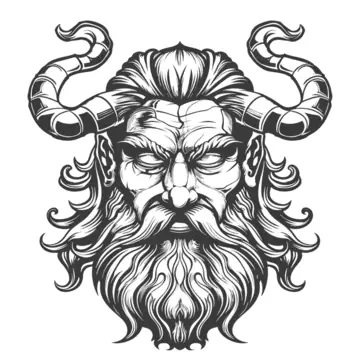
- Màu sắc: Đen, đỏ thẫm, xanh lá đục.
- Chi tiết máu: Vết máu chảy từ mắt, miệng.
- Bối cảnh: Thêm hình ảnh lò lửa, xương, hoặc bóng người.
6.4. Biểu tượng Hades cho game
- Độ phân giải: 512×512px (icon), 1024×1024px (avatar).
- Độ chi tiết: Thêm “glow” cho mắt, “particle” cho khói.
- Animation (nếu cần): Động mắt chớp, khói bốc lên.
7. Lưu ý về bản quyền và nguồn cảm hứng
- Không sao chép trực tiếp: Hãy sử dụng các yếu tố chung (cây rễ, vương miện) nhưng thay đổi bố cục, chi tiết để tạo ra tác phẩm độc đáo.
- Tham khảo tài liệu: Sách thần thoại Hy Lạp, tranh vẽ cổ điển, và các tài nguyên mở (public domain) để lấy cảm hứng.
- Khi sử dụng tài nguyên có sẵn: Đảm bảo bạn có quyền sử dụng (Creative Commons, royalty‑free).
- Ghi nhận nguồn: Khi đăng tải trên mạng xã hội hoặc portfolio, nếu có tham khảo hình ảnh nào, hãy ghi chú nguồn để tránh vi phạm bản quyền.
8. Tổng kết
Việc vẽ biểu tượng Hades không chỉ là một thử thách nghệ thuật mà còn là cơ hội để bạn khám phá sâu hơn về biểu tượng, văn hoá và cách truyền tải cảm xúc qua hình ảnh. Dù bạn là người mới bắt đầu hay đã có kinh nghiệm, việc nắm vững các bước cơ bản – từ phác thảo, đường viền, tô màu đến tạo hiệu ứng ánh sáng – sẽ giúp bạn tự tin tạo ra những tác phẩm ấn tượng.
Hãy nhớ:
- Bắt đầu với phác thảo tổng thể để xác định cấu trúc.
- Đường viền sạch sẽ là nền tảng cho một biểu tượng chuyên nghiệp.
- Màu sắc và shading quyết định độ sâu và cảm giác bí ẩn.
- Biến thể sáng tạo giúp biểu tượng phù hợp với mục đích sử dụng (logo, game, tranh vẽ, v.v.).
- Luôn tôn trọng bản quyền và khai thác nguồn cảm hứng một cách hợp pháp.
Cuối cùng, không có công thức “đúng” duy nhất. Hãy để trí tưởng tượng của bạn dẫn dắt, thử nghiệm các phong cách, màu sắc và hiệu ứng khác nhau. Khi đã hoàn thiện, đừng ngại chia sẻ tác phẩm của mình trên các cộng đồng nghệ thuật – nhận phản hồi, học hỏi và tiếp tục tiến bộ.
Chúc bạn thành công và luôn tìm thấy niềm vui trong mỗi nét vẽ! 🚀✨