
TÓM TẮT
- 1 Mở Đầu
- 2 1. Hiểu Biết Cơ Bản Về Cấu Tạo Của Bình Chữa Cháy
- 3 2. Chuẩn Bị Công Cụ Và Tài Liệu Tham Khảo
- 4 3. Vẽ Bình Chữa Cháy Bằng Tay
- 5 4. Vẽ Bình Chữa Cháy Trong Phần Mềm Đồ Họa 2D
- 6 5. Tạo Mô Hình 3D Cho Bình Chữa Cháy
- 7 6. Mẹo Và Lưu Ý Khi Vẽ Bình Chữa Cháy
- 8 7. Ứng Dụng Thực Tế Và Cách Sử Dụng Bản Vẽ
- 9 8. Tổng Kết
Mở Đầu
Bình chữa cháy là một trong những thiết bị an toàn quan trọng trong mọi không gian, từ nhà ở, văn phòng, nhà máy cho tới các khu công nghiệp. Việc biết cách vẽ bình chữa cháy một cách chính xác không chỉ giúp bạn thể hiện sự hiểu biết về thiết kế đồ họa mà còn hỗ trợ trong việc tạo ra các tài liệu truyền thông, hướng dẫn sử dụng, hoặc thậm chí là các bản vẽ kỹ thuật cho dự án xây dựng. Bài viết này sẽ hướng dẫn chi tiết cách vẽ bình chữa cháy, từ các bước cơ bản bằng bút chì, đến việc sử dụng phần mềm đồ họa như Adobe Illustrator, CorelDRAW hay các công cụ 3D như SketchUp, Blender.
Bài viết được chia thành các phần chính:
- Hiểu biết cơ bản về cấu tạo của bình chữa cháy
- Chuẩn bị công cụ và tài liệu tham khảo
- Vẽ bình chữa cháy bằng tay (bằng bút chì, mực)
- Vẽ bình chữa cháy trong phần mềm đồ họa 2D
- Tạo mô hình 3D cho bình chữa cháy
- Mẹo và lưu ý khi vẽ bình chữa cháy
- Ứng dụng thực tế và cách sử dụng bản vẽ
Mỗi phần sẽ được trình bày chi tiết, kèm theo các lưu ý, mẹo vặt và hình minh họa (mô tả) để bạn dễ dàng theo dõi và thực hành.
1. Hiểu Biết Cơ Bản Về Cấu Tạo Của Bình Chữa Cháy
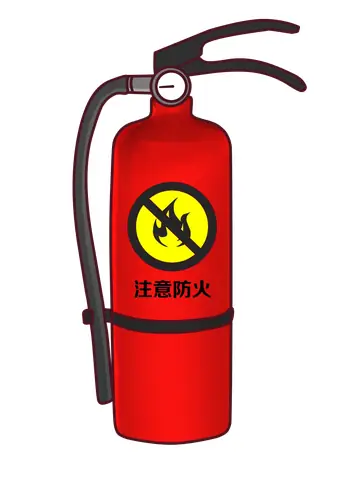
Trước khi bắt tay vào vẽ, việc nắm rõ cấu tạo và các bộ phận của bình chữa cháy là rất quan trọng. Bình chữa cháy thường bao gồm các thành phần chính sau:
| Thành phần | Mô tả | Vị trí trên bình |
|---|---|---|
| Thân bình | Thân chính chứa chất chữa cháy, thường làm bằng thép hoặc nhôm. | Toàn bộ phần ngoài của bình |
| Nắp bình | Đóng kín đầu bình, có thể là nắp xoay hoặc nắp bấm. | Đầu trên của bình |
| Van (van xả) | Điều khiển dòng chất chữa cháy ra khỏi bình. | Thường ở phía trước hoặc bên cạnh |
| Ống dẫn | Dẫn chất chữa cháy từ van ra bên ngoài. | Kết nối từ van tới đầu phun |
| Đầu phun (nozzle) | Phân phối chất chữa cháy ra môi trường. | Cuối ống dẫn |
| Nhãn hiệu/Logo | Thông tin về loại chất chữa cháy, áp suất, nhà sản xuất. | Trên thân bình, thường ở phần trung tâm |
| Chỉ báo áp suất | Đo áp suất bên trong bình, thường là đồng hồ hoặc vạch màu. | Gần nắp bình |
| Khung bảo vệ (nếu có) | Khung kim loại hoặc nhựa bảo vệ bình khi va chạm. | Xung quanh bình (đối với mẫu di động) |
1.1. Các loại bình chữa cháy phổ biến
- Bình chữa cháy CO₂: Dùng cho cháy điện, có đầu phun dạng sợi kim.
- Bình chữa cháy bột khô (ABC, BC): Thích hợp cho hầu hết các loại cháy, đầu phun rộng.
- Bình chữa cháy nước: Dùng cho cháy lớp A (đồ vật cháy bằng chất rắn).
- Bình chữa cháy foam: Dùng cho cháy chất lỏng, có bọt xốp đặc trưng.
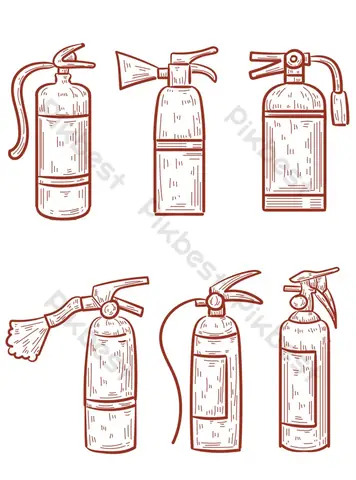
Mỗi loại bình có hình dáng và chi tiết riêng, nhưng cấu trúc cơ bản vẫn giữ nguyên. Khi vẽ, bạn cần xác định loại bình mình muốn thể hiện để điều chỉnh các chi tiết như đầu phun, nhãn hiệu và màu sắc.
2. Chuẩn Bị Công Cụ Và Tài Liệu Tham Khảo
Có thể bạn quan tâm: Cách Vẽ Bìa Truyện Doraemon: Hướng Dẫn Chi Tiết Từ Cơ Bản Đến Nâng Cao
2.1. Công cụ vẽ truyền thống
| Công cụ | Mô tả | Gợi ý sử dụng |
|---|---|---|
| Bút chì HB/2B | Phác thảo đường nét chính | Vẽ khung và tỷ lệ |
| Bút mực (pen) | Đánh nét chi tiết | Đánh nét cuối cùng |
| Thước kẻ, thước đo | Đo tỷ lệ, tạo đường thẳng | Đảm bảo độ chính xác |
| Compas (cái compa) | Vẽ hình tròn, cung tròn | Thân bình, van, đầu phun |
| Tẩy (eraser) | Xóa các nét không cần thiết | Sửa lỗi, tinh chỉnh |
| Giấy vẽ A4/A3 | Nền vẽ | Chọn kích thước phù hợp |
2.2. Phần mềm đồ họa 2D
- Adobe Illustrator: Đồ họa vector mạnh mẽ, hỗ trợ công cụ Pen, Shape Builder.
- CorelDRAW: Tương tự Illustrator, giao diện thân thiện với người mới.
- Inkscape (miễn phí): Công cụ vector nhẹ, hỗ trợ SVG.
2.3. Phần mềm mô hình 3D
- SketchUp: Dễ học, phù hợp cho mô hình cơ bản.
- Blender: Miễn phí, mạnh mẽ cho mô hình chi tiết và render.
- Fusion 360: Dành cho thiết kế kỹ thuật, đo lường chính xác.
2.4. Tài liệu tham khảo
- Hình ảnh thực tế: Tìm trên Google Images, các trang web của nhà sản xuất (Kidde, Ansul, etc.).
- Bản vẽ kỹ thuật: Các tiêu chuẩn ISO 14520 (bình chữa cháy áp lực), ISO 14521 (bình chữa cháy bột).
- Bảng màu chuẩn: Màu đỏ tiêu chuẩn cho bình chữa cháy, màu xanh lam cho bình CO₂, etc.
3. Vẽ Bình Chữa Cháy Bằng Tay
3.1. Bước 1: Xác Định Tỷ Lệ
- Chọn kích thước giấy: Ví dụ A4 (210 x 297 mm).
- Đặt tỷ lệ: 1 cm trên giấy = 10 cm thực tế (tỷ lệ 1:10).
- Vẽ khung: Dùng thước kẻ vẽ một hình chữ nhật dài, chiều cao khoảng 12 cm (tương đương 120 cm thực tế) và chiều rộng 4 cm (40 cm thực tế). Đây là khung bao quanh thân bình.
3.2. Bước 2: Vẽ Thân Bình

Có thể bạn quan tâm: Cách Vẽ Bìa Trong Word: Hướng Dẫn Chi Tiết Từ A Đến Z
- Vẽ hình trụ: Dùng compa để vẽ hai vòng tròn ở đầu trên và đầu dưới của khung.
- Nối các vòng tròn: Dùng thước kẻ vẽ hai đường thẳng song song nối các điểm tương ứng của hai vòng tròn, tạo thành hình trụ.
- Chi tiết bề mặt: Thêm các đường nét nhẹ để mô tả vân kim loại hoặc dải vòng bảo vệ.
3.3. Bước 3: Vẽ Nắp Bình
- Vẽ nắp: Trên phần trên của trụ, vẽ một hình tròn lớn hơn một chút (đường kính khoảng 4,5 cm).
- Chi tiết nắp: Vẽ các rãnh, lỗ thông hơi, và biểu tượng “X” (đánh dấu đóng mở).
3.4. Bước 4: Vẽ Van và Ống Dẫn
- Van: Vẽ một hình chữ nhật nhỏ (khoảng 2,5 x 1,5 cm) gắn vào mặt trước của thân bình, cách nắp khoảng 2 cm.
- Ống dẫn: Từ trung tâm van, kéo một đường thẳng dài khoảng 4 cm ra phía trước, sau đó vẽ một hình trụ mỏng (đường kính 0.5 cm) để làm ống dẫn.
3.5. Bước 5: Vẽ Đầu Phun
- Đầu phun dạng sợi kim (cho CO₂) hoặc đầu phun dạng mũi phun rộng (cho bột).
- Cách vẽ: Vẽ một hình nón ngược (đầu nhọn hướng ra ngoài), chiều dài khoảng 1 cm, góc mở 30-45 độ tùy loại.
3.6. Bước 6: Thêm Nhãn Hiệu và Chỉ Báo Áp Suất
- Nhãn hiệu: Vẽ một hình chữ nhật dọc bên thân bình, khoảng 3 x 0.8 cm.
- Viết chữ: Sử dụng bút mực để viết “ABC”, “CO₂”, “KIDDE”, hoặc logo nhà sản xuất.
- Chỉ báo áp suất: Vẽ một đồng hồ tròn nhỏ (đường kính 1 cm) gần nắp, kèm kim chỉ mức áp suất.
3.7. Bước 7: Đánh Nét và Hoàn Thiện
- Đánh nét: Dùng bút mực đen (fineliner 0.1 mm) đi lại các đường chính.
- Tô bóng: Thêm các đường bóng nhẹ để tạo cảm giác ba chiều, ví dụ bóng phía dưới thân bình.
- Xóa phác thảo: Dùng tẩy xóa các nét phác thảo không cần thiết.
3.8. Kiểm Tra Lại
- Đảm bảo tỷ lệ chính xác, các chi tiết đúng vị trí.
- So sánh với hình ảnh thực tế để chắc chắn không bị sai lệch.
4. Vẽ Bình Chữa Cháy Trong Phần Mềm Đồ Họa 2D

Có thể bạn quan tâm: Cách Vẽ Bèo Xoắn Ốc Đẹp Và Chi Tiết: Hướng Dẫn Từng Bước Cho Người Mới Bắt Đầu
4.1. Khởi Đầu Với Illustrator (hoặc CorelDRAW)
- Tạo tài liệu mới: File → New → Đặt kích thước A4, đơn vị mm.
- Cài đặt lưới (grid): View → Show Grid, Snap to Grid để vẽ chính xác.
- Thiết lập tỷ lệ: Giả sử 1 cm trên giấy = 10 cm thực tế → Scale 1:10.
4.2. Vẽ Thân Bình
- Công cụ Ellipse (L): Giữ Shift để vẽ vòng tròn hoàn hảo. Đặt kích thước 40 mm (đường kính).
- Công cụ Rectangle (M): Vẽ hình chữ nhật dài 120 mm (chiều cao) và 40 mm (độ rộng).
- Pathfinder → Unite: Kết hợp các hình thành hình trụ.
- Rounded Corners: Đặt bán kính góc 2 mm để làm tròn các góc nếu cần.
4.3. Vẽ Nắp Bình
- Ellipse: Vẽ vòng tròn 45 mm.
- Add Details: Dùng Pen Tool (P) vẽ các rãnh, lỗ thông hơi.
- Group: Chọn nắp và gộp (Ctrl+G) để di chuyển dễ dàng.
4.4. Vẽ Van và Ống Dẫn
- Rectangle: Vẽ van 25 x 15 mm, đặt ở vị trí trung tâm phía trước (x = 60 mm, y = 20 mm).
- Line Tool: Vẽ đường thẳng từ van ra phía trước 40 mm.
- Ellipse: Vẽ ống dẫn 5 mm đường kính, đặt dọc theo đường thẳng.
- Group: Gộp các thành phần lại.
4.5. Vẽ Đầu Phun
- Polygon Tool: Đặt số góc = 3 (tam giác), xoay 180 độ để tạo hình nón ngược.
- Scale: Đặt chiều dài 10 mm, góc mở 30 độ.
- Position: Đặt đầu nón ở cuối ống dẫn.
4.6. Thêm Nhãn Hiệu và Chỉ Báo
- Rectangle: Tạo khung nhãn 30 x 8 mm, đặt ở vị trí phía bên.
- Type Tool (T): Gõ “ABC” hoặc “CO₂”.
- Ellipse: Vẽ đồng hồ áp suất 10 mm, thêm kim bằng Line Tool.
4.7. Tô Màu và Đánh Bóng

Có thể bạn quan tâm: Cách Vẽ Bát Diện Đều: Hướng Dẫn Chi Tiết Từ Cơ Bản Đến Nâng Cao
| Thành phần | Màu chuẩn | Mô tả |
|---|---|---|
| Thân bình | Đỏ (Pantone 485 C) | Màu đặc trưng cho bình chữa cháy. |
| Nắp bình | Đỏ đậm hơn hoặc màu đồng (Metallic) | Tạo cảm giác kim loại. |
| Van, Ống dẫn | Đen hoặc xám đậm | Đánh dấu chi tiết kim loại. |
| Nhãn hiệu | Trắng trên nền đỏ | Đảm bảo đọc được. |
| Chỉ báo áp suất | Vàng hoặc bạc | Đánh dấu mức áp suất. |
- Gradient: Áp dụng gradient nhẹ cho thân bình (đỏ → đỏ đậm) để tạo độ sâu.
- Effect → Drop Shadow: Thêm bóng đổ nhẹ (Offset X: 2 pt, Y: 2 pt, Opacity 30%).
4.8. Xuất File
- File → Export → Export As: Chọn định dạng PNG (độ phân giải 300 DPI) hoặc PDF cho in ấn.
- Lưu bản gốc: AI (Illustrator) hoặc CDR (CorelDRAW) để chỉnh sửa sau.
5. Tạo Mô Hình 3D Cho Bình Chữa Cháy
5.1. SketchUp – Hướng Dẫn Nhanh
- Mở SketchUp → New Model → Đặt đơn vị là mm.
- Vẽ Thân Bình:
- Dùng Circle (C) → Center tại (0,0,0), radius = 20 mm.
- Dùng Push/Pull (P) kéo lên 120 mm → Tạo hình trụ.
- Vẽ Nắp:
- Tại mặt trên, vẽ Circle radius = 22.5 mm, Push/Pull lên 10 mm.
- Van và Ống Dẫn:
- Dùng Rectangle 25×15 mm, Push/Pull 5 mm, đặt phía trước.
- Dùng Circle radius = 2.5 mm, Push/Pull 40 mm → Ống dẫn.
- Đầu Phun:
- Dùng Cone (tạo bằng Circle + Push/Pull, sau đó tạo taper).
- Đặt ở cuối ống dẫn.
- Thêm Nhãn Hiệu:
- Dùng 3D Text → Nhập “ABC”, font Arial, height 5 mm, đặt lên thân.
- Áp Dụng Vật Liệu:
- Mở Materials → Chọn Red Paint cho thân bình, Metal cho nắp, van, ống.
- Ánh sáng và Render:
- Thêm Sunlight hoặc Light để tạo bóng.
- Export → 2D Graphic → PNG hoặc 3D Model (OBJ, FBX).
5.2. Blender – Chi Tiết Hơn
- Tạo Cylinder: Shift+A → Mesh → Cylinder → Vertices 64, radius 0.02 m, depth 0.12 m.
- Nắp: Shift+A → Mesh → Cylinder → radius 0.0225 m, depth 0.01 m, đặt lên đỉnh.
- Van: Add → Mesh → Cube → Scale (0.025, 0.015, 0.005) → Di chuyển tới vị trí.
- Ống dẫn: Add → Mesh → Cylinder → radius 0.0025 m, depth 0.04 m, đặt trước van.
- Đầu phun: Add → Mesh → Cone → radius 0.005 m, depth 0.01 m, xoay 180°.
- Nhãn hiệu: Shift+A → Text → Edit text “ABC”, chuyển sang Mesh → Extrude 0.001 m → Đặt lên thân.
- Vật liệu:
- Red Plastic cho thân (Principled BSDF, Base Color #FF0000).
- Metallic for nắp và van (Metallic 1.0, Roughness 0.2).
- Lighting: Add → Light → Area Light, đặt phía trước và trên.
- Render: Sử dụng Cycles engine, thiết lập độ phân giải 1920×1080, Samples 128.
- Export: Render Image → Save As PNG; Export → FBX nếu cần dùng trong phần mềm CAD.
5.3. Fusion 360 – Đối Với Thiết Kế Kỹ Thuật
- Sketch → Vẽ vòng tròn 20 mm → Extrude 120 mm → Tạo thân.
- Create → Cylinder → 22.5 mm radius, 10 mm height → Nắp.
- Create → Hole → Đặt ở vị trí van.
- Assemble → Insert các component (van, ống, đầu phun).
- Drawing → Tạo bản vẽ 2D từ model 3D, xuất PDF.
6. Mẹo Và Lưu Ý Khi Vẽ Bình Chữa Cháy
- Tỷ lệ chính xác: Hãy luôn kiểm tra lại tỷ lệ, đặc biệt khi chuyển từ bản vẽ 2D sang 3D.
- Độ chi tiết phù hợp: Đối với bản vẽ kỹ thuật, chi tiết như đường ren, vít, dấu hiệu an toàn là bắt buộc. Đối với minh hoạ, có thể giản lược.
- Màu sắc tiêu chuẩn: Theo tiêu chuẩn ISO, màu đỏ là màu chủ đạo cho bình chữa cháy, màu xanh lam cho CO₂, màu vàng cho bình bọt.
- Đánh dấu an toàn: Luôn bao gồm biểu tượng “Fire Extinguisher” (hình bình với lửa) và ký hiệu chất chữa cháy (ABC, CO₂).
- Lưu phiên bản: Khi làm trong phần mềm, lưu lại các phiên bản (v1, v2…) để có thể quay lại nếu cần.
- Kiểm tra bản quyền hình ảnh: Khi sử dụng hình ảnh thực tế làm tham khảo, chắc chắn không vi phạm bản quyền.
- Sử dụng layer: Trong Illustrator hoặc Photoshop, đặt mỗi thành phần vào một layer riêng (Thân, Nắp, Van, Nhãn) để dễ chỉnh sửa.
- Export đúng định dạng: Đối với in ấn, sử dụng PDF vector; đối với web, PNG hoặc SVG.
7. Ứng Dụng Thực Tế Và Cách Sử Dụng Bản Vẽ
7.1. Tài liệu hướng dẫn sử dụng
- Bản vẽ 2D được chèn vào tài liệu PDF hướng dẫn, kèm chú thích từng bộ phận.
- Mô hình 3D có thể nhúng vào video hướng dẫn, cho phép người dùng xoay, phóng to/thu nhỏ để hiểu cấu tạo.
7.2. Thiết kế poster an toàn
- Sử dụng hình vẽ bình chữa cháy làm trung tâm, kèm slogan “An toàn là trên hết” và các bước sử dụng.
- Đảm bảo độ phân giải cao (300 DPI) để in lớn.
7.3. Bản vẽ kỹ thuật cho nhà thầu
- Đưa bản vẽ 2D chi tiết (DWG/DXF) vào bản vẽ kiến trúc, chỉ vị trí lắp đặt bình chữa cháy.
- Đánh dấu khoảng cách tối thiểu tới nguồn điện, cửa ra vào, lối thoát hiểm.
7.4. Mô hình 3D cho BIM (Building Information Modeling)
- Nhập mô hình 3D (IFC, Revit) vào phần mềm BIM để quản lý tài sản, lên kế hoạch bảo trì.
- Gắn thông tin bảo trì, ngày kiểm định vào mô hình.
8. Tổng Kết
Việc vẽ bình chữa cháy không chỉ là một kỹ năng nghệ thuật mà còn là một phần quan trọng trong công tác an toàn và truyền thông. Từ việc vẽ tay với các công cụ truyền thống, qua đồ họa vector 2D trong Illustrator hoặc CorelDRAW, cho tới mô hình 3D trong SketchUp, Blender hay Fusion 360, mỗi phương pháp đều có ưu nhược điểm và phù hợp với từng mục đích sử dụng.
Những điểm cần nhớ:
- Nắm rõ cấu tạo và các bộ phận của bình chữa cháy.
- Chuẩn bị công cụ và tài liệu tham khảo đầy đủ.
- Thực hành vẽ cơ bản bằng tay để hiểu tỷ lệ và chi tiết.
- Sử dụng phần mềm vector để tạo bản vẽ sạch, sắc nét, dễ chỉnh sửa.
- Khi cần độ thực tế cao, tạo mô hình 3D và render để trình bày chuyên nghiệp.
- Luôn tuân thủ tiêu chuẩn màu sắc và ký hiệu an toàn.
Hy vọng bài viết chi tiết trên sẽ giúp bạn tự tin thực hiện mọi dự án vẽ bình chữa cháy, dù là cho mục đích giáo dục, quảng cáo, hay thiết kế kỹ thuật. Chúc bạn thành công và luôn giữ an toàn!