
TÓM TẮT
- 1 Giới thiệu
- 2 1. Kiến thức nền tảng về bo mạch
- 3 2. Lựa chọn phần mềm thiết kế PCB
- 4 3. Thiết kế sơ đồ mạch (Schematic)
- 5 4. Chuyển đổi sơ đồ sang layout PCB
- 6 5. Tối ưu hoá layout: Signal Integrity và các lưu ý thực tế
- 7 6. Xuất file sản xuất (Gerber)
- 8 7. Một số mẹo và lưu ý thực tế
- 9 8. Kết luận
Giới thiệu
Bo mạch (PCB – Printed Circuit Board) là nền tảng quan trọng trong mọi thiết bị điện tử, từ những chiếc điện thoại thông minh, máy tính xách tay cho tới các thiết bị công nghiệp phức tạp. Việc thiết kế và vẽ bo mạch đúng chuẩn không chỉ giúp giảm thiểu lỗi trong quá trình lắp ráp mà còn tối ưu hoá hiệu năng, chi phí sản xuất và thời gian đưa sản phẩm ra thị trường. Bài viết này sẽ cung cấp cho bạn một hướng dẫn chi tiết, từng bước một, từ việc chuẩn bị kiến thức cơ bản, lựa chọn công cụ, thiết kế sơ đồ mạch, tạo layout PCB, kiểm tra DRC (Design Rule Check) cho tới khi hoàn thiện file sản xuất (Gerber).
Nội dung được chia thành các phần chính:
- Kiến thức nền tảng về bo mạch và các thành phần cơ bản.
- Lựa chọn phần mềm thiết kế PCB và cài đặt môi trường làm việc.
- Thiết kế sơ đồ mạch (schematic).
- Chuyển đổi sơ đồ sang layout PCB (copper layout).
- Kiểm tra và tối ưu hoá layout (DRC, ERC, signal integrity).
- Xuất file Gerber và chuẩn bị cho sản xuất.
- Một số mẹo và lưu ý thực tế khi vẽ bo mạch.
Mục tiêu cuối cùng là giúp người đọc, dù là người mới bắt đầu hay đã có kinh nghiệm, có thể tự tin thiết kế một bo mạch chất lượng, sẵn sàng cho việc sản xuất hàng loạt.
1. Kiến thức nền tảng về bo mạch
1.1. Bo mạch là gì?
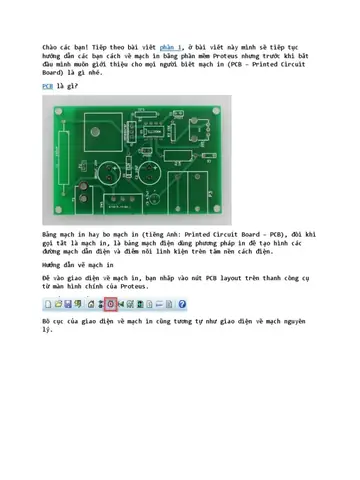
Bo mạch (PCB) là một tấm vật liệu cách điện (thường là FR‑4, một loại sợi thủy tinh ép epoxy) trên đó được phủ một lớp đồng mạ để tạo thành các đường dẫn điện. Các thành phần điện tử (IC, tụ điện, điện trở, connector…) được gắn lên bề mặt (SMT) hoặc xuyên qua (through‑hole) và nối với nhau qua các đường dẫn đồng.
1.2. Các thành phần cơ bản của PCB
| Thành phần | Chức năng | Ghi chú |
|---|---|---|
| Copper layer | Đưa tín hiệu, nguồn và mặt đất. | Có thể có 1, 2, 4, 6 lớp tùy dự án. |
| Silkscreen | In ký hiệu, đánh dấu vị trí lắp đặt. | Thường dùng màu trắng hoặc vàng. |
| Solder mask | Bảo vệ copper, ngăn chặn ngắn mạch khi hàn. | Màu xanh lá là phổ biến. |
| Drill holes | Đục lỗ cho through‑hole và vias. | Độ rộng tùy theo chân component. |
| Copper pour (plane) | Mặt đất hoặc nguồn chung, giảm điện trở. | Cần kết nối đúng tới các pad. |
| Component footprint | Định dạng các pad cho linh kiện. | Phải khớp chuẩn datasheet. |
1.3. Các loại PCB phổ biến

Có thể bạn quan tâm: Cách Vẽ Bloom Bloomix: Hướng Dẫn Chi Tiết Từ Cơ Bản Đến Nâng Cao
- Single‑layer PCB: Chỉ có một lớp copper, thích hợp cho mạch đơn giản như bộ nguồn, mạch điều khiển cơ bản.
- Double‑layer PCB: Hai lớp copper, cho phép routing phức tạp hơn, giảm kích thước.
- Multi‑layer PCB: 4 lớp trở lên, thường dùng trong thiết bị tốc độ cao, RF, hoặc khi cần giảm nhiễu.
- Rigid‑flex PCB: Kết hợp phần cứng cứng và phần mềm dẻo, dùng trong thiết bị di động, y tế.
2. Lựa chọn phần mềm thiết kế PCB
2.1. Các phần mềm phổ biến
| Phần mềm | Miễn phí / trả phí | Đặc điểm nổi bật |
|---|---|---|
| KiCad | Miễn phí, mã nguồn mở | Hỗ trợ đa lớp, cộng đồng lớn, không giới hạn kích thước. |
| Eagle (Autodesk) | Miễn phí (đối với hobbyist), trả phí cho doanh nghiệp | Thư viện phong phú, tích hợp máy tính đám mây. |
| Altium Designer | Trả phí | Tính năng mạnh mẽ, quản lý dự án, simulation tích hợp. |
| Proteus | Trả phí | Tích hợp mô phỏng vi điều khiển, thích hợp cho giáo dục. |
| EasyEDA | Miễn phí (trực tuyến) | Dễ sử dụng, tích hợp với nhà máy sản xuất JLCPCB. |
Đối với người mới bắt đầu, KiCad là lựa chọn tốt vì không có chi phí bản quyền và tài liệu học tập phong phú. Nếu bạn đã quen với môi trường Autodesk, Eagle cũng là một lựa chọn hợp lý.
2.2. Cài đặt môi trường làm việc
- KiCad: Tải bản mới nhất từ trang chủ (kicad.org). Cài đặt đầy đủ các module: Eeschema (schematic), Pcbnew (layout), GerbView (xem Gerber).
- Eagle: Đăng ký tài khoản Autodesk, tải bản Community (miễn phí).
- Altium: Yêu cầu máy tính mạnh, thường cài đặt qua file ISO hoặc Trình quản lý phần mềm doanh nghiệp.
Sau khi cài đặt, hãy tạo một dự án mới và thiết lập các thông số cơ bản:
- Kích thước board: Đơn vị mm hoặc mil, tùy chuẩn nhà sản xuất.
- Số lớp: 2 lớp (double‑layer) là tiêu chuẩn cho hầu hết các dự án trung bình.
- Độ dày copper: 1 oz/ft² (35 µm) cho lớp ngoài, 0.5 oz cho lớp trong nếu cần giảm chi phí.
- Khoảng cách giữa copper (clearance): Thông thường 0.2 mm cho tín hiệu, 0.5 mm cho nguồn/mặt đất.
3. Thiết kế sơ đồ mạch (Schematic)
3.1. Thu thập datasheet và footprint
Mỗi linh kiện cần có:
- Datasheet: Thông số điện, chân pin, đặc tính nhiệt.
- Footprint (PCB footprint): Định dạng các pad trên PCB.
- Symbol: Hình ảnh biểu diễn trên schematic.
Trong KiCad, thư viện Library Manager cho phép bạn tải hoặc tạo libraries tùy chỉnh. Đối với các IC phổ biến (STM32, ATmega, ESP32), hầu hết đã có sẵn trong thư viện mặc định.

Có thể bạn quan tâm: Cách Vẽ Biểu Đồ: Hướng Dẫn Chi Tiết Từ Cơ Bản Đến Nâng Cao
3.2. Vẽ schematic
- Thêm các symbol: Kéo thả từ thư viện vào workspace.
- Nối các chân: Dùng công cụ “Wire” để kết nối. Đảm bảo không có “floating nets” (mạch không được nối).
- Đặt Net Labels: Đặt nhãn cho các net quan trọng như VCC, GND, 3.3V, 5V. Điều này giúp khi chuyển sang PCB, các net sẽ tự động được nối qua các lớp.
- Thêm Power Port: Sử dụng biểu tượng “Power Port” để gắn các net nguồn và mặt đất.
3.3. Kiểm tra schematic
- ERC (Electrical Rule Check): Kiểm tra ngắn mạch, chân không được nối, hoặc các lỗi logic.
- Annotation: Đánh số tự động các component (R1, C2, U3, …).
- BOM (Bill of Materials): Xuất danh sách vật liệu, bao gồm số lượng, mã linh kiện, footprint.
Khi ERC không báo lỗi, bạn đã có một sơ đồ mạch sạch sẽ, sẵn sàng chuyển sang layout PCB.
4. Chuyển đổi sơ đồ sang layout PCB
4.1. Tạo board từ schematic
Trong KiCad, nhấn “Update PCB from Schematic” (hoặc “Netlist”) để tự động đưa các component lên board. Các component sẽ xuất hiện ngẫu nhiên, bạn cần sắp xếp chúng hợp lý.
44.2. Đặt vị trí component (Component Placement)
4.2.1. Nguyên tắc cơ bản
| Nguyên tắc | Mô tả |
|---|---|
| Đặt IC chính ở trung tâm | Giảm độ dài đường truyền tín hiệu quan trọng. |
| Cắt ngắn đường nối nguồn | Đặt các cấp nguồn gần nhau, dùng copper pour lớn. |
| Tách analog và digital | Đặt các mạch analog (ADC, op‑amp) xa mạch digital để giảm nhiễu. |
| Đặt connector ở cạnh | Dễ dàng hàn và kết nối bên ngoài. |
| Đặt các linh kiện nhiệt độ cao (MOSFET, regulator) | Gần heat sink hoặc có copper area để tản nhiệt. |
4.2.2. Thực hành
- Kéo component bằng chuột, sử dụng “Rotate” (R) để xoay 90°.
- Đặt các decoupling capacitors (0.1 µF) ngay sát chân VCC của mỗi IC.
- Đối với high‑speed signals (USB, Ethernet), giữ đường trace ngắn, thẳng và tránh góc 90°.
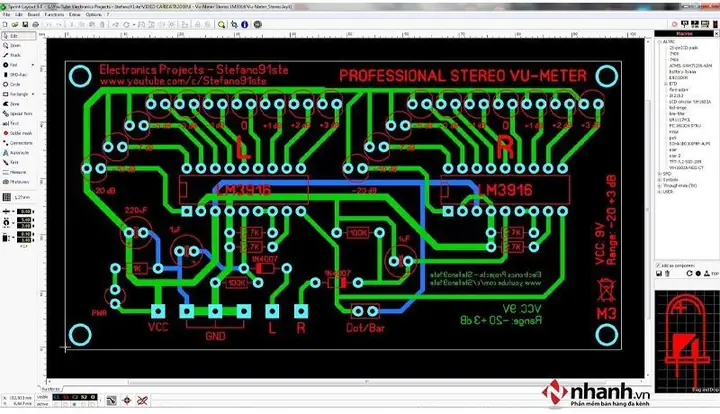
4.3. Routing copper traces
Có thể bạn quan tâm: Cách Vẽ Biểu Miền Toán Học: Hướng Dẫn Chi Tiết Từ Cơ Bản Đến Nâng Cao
4.3.1. Chọn width và clearance
- Signal trace: 0.2 mm (8 mil) là đủ cho dòng điện < 0.5 A.
- Power trace: 0.4 mm (16 mil) hoặc hơn tùy dòng tải.
- Clearance: 0.2 mm (8 mil) cho tín hiệu, 0.3 mm (12 mil) cho power‑ground.
4.3.2. Thực hiện routing
- Manual routing: Đối với các đường quan trọng (clock, USB, high‑speed), dùng công cụ “Route Track” và kéo thẳng.
- Auto‑router: Có thể dùng để điền các đường không quan trọng, nhưng luôn kiểm tra lại.
- Via: Đặt via khi cần chuyển trace qua lớp khác. Kích thước tiêu chuẩn là 0.6 mm (24 mil) cho drill, 0.3 mm (12 mil) cho pad.
4.3.3. Đặt copper pour (plane)
- Tạo ground plane trên lớp dưới (layer 2) bằng công cụ “Add filled zones”.
- Đặt power plane (VCC, 3.3V) nếu có nhiều đường nguồn; sử dụng thermal relief để tránh hàn chặt.
4.4. Kiểm tra DRC (Design Rule Check)
Sau khi routing xong, chạy DRC để phát hiện:
- Đường trace quá gần nhau.
- Via không được nối.
- Pad không có copper pour kết nối.
Sửa các lỗi DRC trước khi tiếp tục.
5. Tối ưu hoá layout: Signal Integrity và các lưu ý thực tế
5.1. Độ trễ và phản xạ (Impedance Control)
- Đối với high‑speed (USB 2.0, HDMI, Ethernet), cần tính controlled impedance (50 Ω hoặc 90 Ω differential).
- Sử dụng trace width calculator (có sẵn trong KiCad) để tính chiều rộng dựa trên độ dày copper, dielectric thickness và clearance.
5.2. Grounding và Shielding
- Ground stitching vias: Đặt các via quanh các trace high‑speed để giảm nhiễu.
- Split ground plane: Tránh nối ground analog và digital trực tiếp; dùng ferrite bead hoặc resistor để tách.
5.3. Decoupling và bypass capacitors
- Đặt 0.1 µF và 10 µF song song gần chân VCC của mỗi IC.
- Đảm bảo trace từ capacitor đến IC ngắn và thẳng, tránh tạo vòng lặp lớn.
5.4. Thermal management
- Đối với MOSFET, LDO regulator, thêm thermal pad và via arrays để tản nhiệt.
- Sử dụng copper pour lớn dưới các linh kiện nhiệt độ cao.
5.5. Kiểm tra các lỗi thường gặp
Có thể bạn quan tâm: Cách Vẽ Betty Noire: Hướng Dẫn Chi Tiết Từ Cơ Bản Đến Nâng Cao
| Lỗi | Nguyên nhân | Cách khắc phục |
|---|---|---|
| Nóng chảy solder mask | Khoảng cách copper quá gần, không có clearance đủ. | Tăng clearance, giảm copper pour gần pad. |
| Signal crosstalk | Trace song song quá dài, không có ground guard. | Đặt ground pour hoặc spacing lớn hơn, dùng differential pair. |
| Không có kết nối ground | Forget to connect ground pour to GND net. | Thêm via stitching và kiểm tra netlist. |
| Via not plated | Đặt via quá nhỏ, quá dày copper. | Đảm bảo độ lớn via phù hợp với quy chuẩn nhà máy. |
6. Xuất file sản xuất (Gerber)
6.1. Định dạng Gerber
Gerber là tiêu chuẩn công nghiệp để truyền dữ liệu PCB cho nhà máy. Các layer thường bao gồm:
| Layer | Mô tả |
|---|---|
| GTL (Gerber Top Layer) | Lớp copper trên cùng. |
| GBL (Gerber Bottom Layer) | Lớp copper dưới cùng. |
| GTS (Top Soldermask) | Mask trên lớp trên. |
| GBS (Bottom Soldermask) | Mask dưới. |
| GTO (Top Overlay) | Silkscreen trên. |
| GBO (Bottom Overlay) | Silkscreen dưới. |
| DRL (Drill) | File drill (XNC hoặc NC). |
6.2. Cài đặt xuất Gerber trong KiCad
- File → Plot.
- Chọn “Gerber” cho các layer cần xuất.
- Đặt “Aperture” → “Standard”.
- Bật “Use Protel filename extensions” để tương thích.
- Generate Drill Files → chọn “Excellon”.
- Kiểm tra “Gerber Viewer” (GerbView) để xác nhận không có lỗi.
6.3. Kiểm tra cuối cùng (Manufacturing Check)
- Clearance: Kiểm tra khoảng cách tối thiểu giữa các copper và giữa copper‑mask.
- Silkscreen: Đảm bảo không có chữ viết trùng lên copper hoặc pad.
- Drill: Đảm bảo kích thước drill phù hợp với tiêu chuẩn nhà máy (thường 0.3 mm – 0.6 mm).
Nếu mọi thứ ổn, bạn có thể tải Gerber lên các nhà máy như JLCPCB, PCBWay, Seeed Fusion, hoặc gửi file cho nhà sản xuất trong nước.
7. Một số mẹo và lưu ý thực tế
7.1. Quản lý thư viện linh kiện
- Sử dụng một thư viện chung cho dự án (ví dụ:
my_lib.kicad_sym). - Kiểm tra footprint: Đảm bảo rằng pad kích thước và khoảng cách đúng với datasheet; sai lệch 0.1 mm có thể gây lỗi hàn.
7.2. Tối ưu chi phí sản xuất
- Giảm số lớp: Nếu không cần high‑speed, chuyển từ 4‑layer sang 2‑layer để giảm giá.
- Sử dụng copper pour: Giảm lượng copper cần khắc, giảm thời gian etching.
- Standard panel size: Thiết kế trong kích thước 100 mm × 100 mm hoặc 150 mm × 100 mm để tận dụng tối đa panel.
7.3. Kiểm tra prototype trước khi sản xuất hàng loạt
- Fabricate a small batch (5‑10 pcs) để test.
- Perform functional test: Kiểm tra nguồn, tín hiệu, đo nhiệt độ các linh kiện.
- Iterate: Nếu có lỗi, sửa schematic/layout, tạo lại Gerber.
7.4. Tài nguyên học tập và cộng đồng
- KiCad Docs: https://docs.kicad.org/
- EEVblog Forum: Thảo luận về layout, DRC, sản xuất.
- PCBWay Blog: Các bài viết về thiết kế PCB cho người mới.
- YouTube Channels: “Phil’s Lab”, “Afrotechmods”, “EEVblog” – có tutorial chi tiết.
7.5. Các lỗi phổ biến và cách phòng tránh
| Lỗi | Nguyên nhân | Phòng tránh |
|---|---|---|
| Solder bridging | Solder mask quá mỏng, copper quá gần. | Tăng clearance, dùng mask dày hơn. |
| Component not fit | Footprint không khớp datasheet. | Kiểm tra kích thước pad trước khi routing. |
| Power drop | Copper trace quá mỏng cho dòng lớn. | Tăng width hoặc dùng copper pour rộng. |
| EMI | Không có ground plane, trace dài. | Sử dụng ground plane, routing ngắn gọn. |
8. Kết luận
Việc vẽ bo mạch không chỉ là công việc kỹ thuật mà còn là nghệ thuật cân bằng giữa yêu cầu chức năng, chi phí và thời gian. Từ việc nắm vững kiến thức nền tảng, lựa chọn công cụ phù hợp, thiết kế sơ đồ mạch chính xác, tới việc layout PCB chi tiết, kiểm tra DRC và cuối cùng là xuất Gerber cho nhà sản xuất – mỗi bước đều đóng vai trò quan trọng trong việc tạo ra một sản phẩm điện tử thành công.
Hy vọng bài viết này đã cung cấp cho bạn một lộ trình rõ ràng, chi tiết và thực tiễn để bắt đầu hoặc nâng cao kỹ năng vẽ bo mạch. Hãy thực hành, thử nghiệm và không ngừng học hỏi từ cộng đồng để trở thành một nhà thiết kế PCB chuyên nghiệp.
Chúc bạn thành công trong các dự án điện tử của mình!