
TÓM TẮT
- 1 1. Giới thiệu chung về board mạch
- 2 2. Kiến thức nền tảng trước khi vẽ board mạch
- 3 3. Chuẩn bị môi trường và công cụ thiết kế
- 4 4. Bước 1: Lên ý tưởng và vẽ sơ đồ mạch (Schematic)
- 5 5. Bước 2: Chuyển đổi sơ đồ sang layout PCB
- 6 6. Bước 3: Routing – Vẽ các đường dẫn copper
- 7 7. Bước 4: Kiểm tra và xác nhận thiết kế
- 8 8. Bước 5: Xuất file Gerber và chuẩn bị sản xuất
- 9 9. Các lưu ý quan trọng trong quá trình thiết kế
- 10 10. Thực hành: Ví dụ thiết kế một board Arduino Nano clone (2‑layer)
- 11 11. Tổng kết
1. Giới thiệu chung về board mạch
Board mạch (Printed Circuit Board – PCB) là một trong những thành phần quan trọng nhất trong mọi thiết bị điện tử hiện đại. Từ những chiếc điện thoại thông minh, máy tính xách tay cho tới các thiết bị công nghiệp, mọi thứ đều dựa vào PCB để kết nối các linh kiện điện tử với nhau một cách ổn định và hiệu quả. Khi muốn thiết kế một sản phẩm mới, việc vẽ board mạch là bước không thể thiếu, quyết định tới chất lượng, độ tin cậy và chi phí sản xuất.
Bài viết này sẽ cung cấp cho bạn một hướng dẫn chi tiết, từng bước một, từ khái niệm cơ bản, chuẩn bị phần mềm, lập sơ đồ mạch, đến việc bố trí linh kiện, routing, kiểm tra DRC và cuối cùng là xuất file Gerber để sản xuất. Nội dung được thiết kế để phù hợp cả người mới bắt đầu và những kỹ sư đã có kinh nghiệm, giúp bạn nắm vững quy trình và tránh những sai lầm phổ biến.
2. Kiến thức nền tảng trước khi vẽ board mạch
2.1. Các thành phần cơ bản của PCB
| Thành phần | Chức năng | Lưu ý khi thiết kế |
|---|---|---|
| Linh kiện điện tử | Thực hiện các chức năng điện tử (IC, điện trở, tụ, transistor…) | Chọn footprint phù hợp, xác định vị trí tối ưu |
| Lớp dẫn (Copper layer) | Đưa điện từ một điểm đến điểm khác | Độ dày đồng, số lớp (single, double, multi-layer) |
| Lớp cách điện (Dielectric) | Tách các lớp copper, bảo vệ | Độ dày ảnh hưởng tới khoảng cách giữa lớp |
| Lớp mặt (Solder mask) | Bảo vệ copper, tránh ngắn mạch | Màu xanh thường dùng, có thể thay đổi màu |
| Lớp dán (Silkscreen) | Ghi chú, đánh dấu vị trí linh kiện | Độ phân giải, màu sắc (trắng, vàng) |
| Via | Kết nối các lớp copper khác nhau | Kích thước, số lớp qua, độ bám dính |
2.2. Thuật ngữ thường gặp
- Footprint: Hình dạng và kích thước pad trên PCB tương ứng với một linh kiện.
- Pad: Vùng đồng trên PCB dùng để hàn linh kiện.
- Trace (hoặc routing): Đường dẫn copper kết nối các pad.
- Net: Nhóm các pad và trace được nối chung (ví dụ: VCC, GND).
- DRC (Design Rule Check): Kiểm tra quy tắc thiết kế (khoảng cách, độ dày đường, kích thước via…).
- Gerber files: Tập tin chuẩn để gửi cho nhà sản xuất PCB.
- BOM (Bill of Materials): Danh sách linh kiện cần mua.
3. Chuẩn bị môi trường và công cụ thiết kế
3.1. Lựa chọn phần mềm CAD cho PCB

Có thể bạn quan tâm: Cách Vẽ Bo Vây: Hướng Dẫn Chi Tiết Từ Cơ Bản Đến Nâng Cao
| Phần mềm | Ưu điểm | Nhược điểm | Giá |
|---|---|---|---|
| Altium Designer | Tính năng mạnh, UI hiện đại, tích hợp ECAD/MCAD | Đắt tiền, học phí cao | 3500 USD/năm |
| EAGLE (Autodesk) | Đa nền tảng, cộng đồng lớn, phiên bản miễn phí cho hobby | Giới hạn layer trong bản free | Freemium |
| KiCad | Mã nguồn mở, miễn phí, hỗ trợ đa lớp | Giao diện chưa tối ưu | Miễn phí |
| Proteus | Tích hợp mô phỏng vi mạch | Chi phí cao | 1000 USD |
| DipTrace | Dễ học, tính năng nhanh | Giới hạn trong bản free | 200 USD |
Đối với người mới bắt đầu, KiCad là lựa chọn phù hợp vì không tốn chi phí và có tài liệu hướng dẫn phong phú. Nếu bạn là kỹ sư chuyên nghiệp, Altium hoặc EAGLE sẽ cung cấp nhiều tính năng nâng cao.
3.2. Cài đặt và cấu hình môi trường
- Tải phần mềm: Truy cập trang chủ, tải phiên bản mới nhất. Đối với KiCad, tải từ
kicad.org. - Cài đặt thư viện: Đảm bảo có thư viện component và footprint cập nhật. Các thư viện như SnapEDA, UltraLibrarian, LibrePCB có thể import trực tiếp.
- Cấu hình Design Rules:
- Đặt độ dày copper (ví dụ: 1 oz = 35 µm).
- Đặt khoảng cách tối thiểu giữa các trace, pad, và via (thường 6 mil cho 1 oz).
- Định nghĩa độ rộng tối thiểu của trace dựa trên dòng điện (sử dụng công cụ Trace Width Calculator).
- Thiết lập môi trường làm việc: Chọn unit (mm hoặc mil), kích thước board (A4, A5, custom), số lớp (1, 2, 4, …).
4. Bước 1: Lên ý tưởng và vẽ sơ đồ mạch (Schematic)
4.1. Thu thập yêu cầu thiết kế
- Chức năng: Board sẽ thực hiện gì? (ví dụ: điều khiển motor, đo nhiệt độ, giao tiếp Bluetooth).
- Điện áp: Nguồn cung cấp (3.3V, 5V, 12V…) và các mức điện áp nội bộ.
- Dòng điện: Tính toán công suất tối đa, chọn copper phù hợp.
- Kích thước: Không gian lắp đặt, yêu cầu về độ dày, chiều dài.
4.2. Vẽ sơ đồ điện (schematic)
- Mở project mới trong phần mềm.
- Thêm các component: Sử dụng library để kéo thả các linh kiện. Đặt tên Reference Designator (R1, C2, U3…) đúng chuẩn.
- Kết nối các pin: Dùng dây (wire) để nối các pin lại. Đảm bảo mỗi net có tên duy nhất (VCC, GND, SDA, SCL…).
- Thêm các power symbol: VCC, GND, +5V, +3.3V để dễ quản lý.
- Kiểm tra lỗi: Sử dụng công cụ ERC (Electrical Rule Check) để phát hiện lỗi nối ngắn, không kết nối, hoặc lỗi pin.
4.3. Tối ưu sơ đồ
- Group các linh kiện: Đặt các linh kiện liên quan gần nhau (ví dụ: các linh kiện analog gần nhau).
- Sử dụng net labels để giảm sự lộn xộn.
- Thêm annotation: Ghi chú, mô tả chức năng, lựa chọn linh kiện (vendor, part number).
5. Bước 2: Chuyển đổi sơ đồ sang layout PCB
5.1. Tạo board layout từ schematic

Có thể bạn quan tâm: Cách Vẽ Bo Mạch: Hướng Dẫn Chi Tiết Từ Cơ Bản Đến Nâng Cao
- Trong KiCad, nhấn “Update PCB from Schematic” (hoặc tương tự trong phần mềm khác). Tất cả các footprint sẽ xuất hiện trên board mới, chưa được bố trí.
5.2. Đặt footprint cho linh kiện
- Kiểm tra footprint: Đảm bảo kích thước pad phù hợp với datasheet của linh kiện (đặc biệt là IC QFP, BGA).
- Thay đổi nếu cần: Click chuột phải → Properties → Edit Footprint để chỉnh sửa.
5.3. Bố trí (Placement) linh kiện
- Xác định vị trí các thành phần quan trọng:
- IC xử lý (CPU, MCU) thường đặt ở trung tâm để giảm độ dài trace.
- Công tắc, cổng kết nối đặt gần rìa board để dễ tiếp cận.
- Analog components (op-amp, sensor) nên cách xa nguồn nhiễu (digital).
- Sắp xếp theo nhóm:
- Nhóm nguồn (power supply) ở một bên, nhóm tín hiệu ở phía kia.
- Đặt các tụ lọc gần các pin nguồn của IC.
- Xem xét hướng đặt: Đối với linh kiện dạng DIP, QFP, BGA, hướng pin nên phù hợp với layout để giảm độ dài via.
5.4. Tối ưu không gian
- Sử dụng 2-sided board: Đặt các linh kiện dày (điện trở, tụ) trên mặt trên, các linh kiện nhạy (IC) có thể đặt trên mặt dưới (đối mặt).
- Sắp xếp theo chiều dọc/hàng để tối ưu đường chạy trace.
6. Bước 3: Routing – Vẽ các đường dẫn copper
6.1. Xác định các lớp copper
- Single layer: Đơn giản, chi phí thấp, chỉ dùng cho mạch đơn giản.
- Double layer: Phổ biến, một lớp cho tín hiệu, một lớp cho ground/power.
- Multi-layer (4, 6, 8…): Dùng cho mạch phức tạp, tốc độ cao, cần giảm nhiễu.
6.2. Đặt plane (Copper pour) cho GND và VCC
- Ground plane: Tạo một mặt copper lớn cho GND, giảm trở kháng và nhiễu.
- Power plane: Nếu có nhiều mức điện áp, có thể tạo các plane riêng cho +5V, +3.3V.
- Thermal relief: Khi pad nối vào plane, dùng thermal relief để dễ hàn.
6.3. Định nghĩa width và clearance

Có thể bạn quan tâm: Cách Vẽ Bloom Bloomix: Hướng Dẫn Chi Tiết Từ Cơ Bản Đến Nâng Cao
- Sử dụng trace width calculator (công cụ online) để tính độ rộng dựa trên dòng điện (ví dụ: 0.5A → 10 mil cho 1 oz copper).
- Đặt clearance tối thiểu (ví dụ: 6 mil) để tránh chạm ngắn và đáp ứng yêu cầu nhà máy.
6.4. Thực hiện routing
- Tự động routing (auto-router): Dùng cho các phần không quan trọng, nhưng thường tạo ra đường đi không tối ưu.
- Routing thủ công (manual routing):
- Bắt đầu từ các net quan trọng: Đầu tiên nối các net power, ground.
- Sử dụng “Track” tool: Kéo trace, chọn layer (Top/Bottom), điều chỉnh width.
- Thêm vias khi cần chuyển lớp. Đặt via size (diameter pad 30 mil, drill 15 mil là tiêu chuẩn).
- Routing tín hiệu cao tốc:
- Controlled impedance: Đối với USB, Ethernet, sử dụng differential pair, tính độ lệch (trace spacing) để đạt 90Ω.
- Length matching: Đối với bus tốc độ cao, cân bằng độ dài các đường (skew < 150ps).
6.5. Kiểm tra và sửa lỗi DRC
- Chạy Design Rule Check: Phát hiện các vi phạm như trace quá mỏng, clearance không đủ, via không kết nối.
- Sửa lỗi: Thay đổi width, thêm copper pour, di chuyển via.
7. Bước 4: Kiểm tra và xác nhận thiết kế
7.1. Kiểm tra điện tử (Electrical Check)
- ERC (Electrical Rule Check): Đảm bảo mọi net đã được nối đúng, không có dangling pin.
- Signal integrity simulation (nếu có): Kiểm tra độ trễ, nhiễu, reflection.
7.2. Kiểm tra cơ học (Mechanical Check)
- Clearance case: Đảm bảo board không vượt quá kích thước vỏ máy.
- Hole clearance: Kiểm tra khoảng cách giữa lỗ xuyên (mounting holes) và copper.
7.3. Tạo BOM và assembly drawing
- Export BOM: Liệt kê toàn bộ linh kiện, số lượng, nhà cung cấp.
- Generate assembly drawing: Vẽ hướng dẫn hàn (pick‑and‑place) cho nhà gia công.
8. Bước 5: Xuất file Gerber và chuẩn bị sản xuất
8.1. Định dạng Gerber

Có thể bạn quan tâm: Cách Vẽ Biểu Đồ: Hướng Dẫn Chi Tiết Từ Cơ Bản Đến Nâng Cao
- Layer 1 – Top copper
- Layer 2 – Bottom copper
- Layer 3 – Top solder mask
- Layer 4 – Bottom solder mask
- Layer 5 – Top silkscreen
- Layer 6 – Bottom silkscreen
- Layer 7 – Drill (NC drill)
- Layer 8 – Outline (board edge)
8.2. Các thiết lập quan trọng khi xuất Gerber
| Thiết lập | Mô tả | Giá trị đề xuất |
|---|---|---|
| Aperture macro | Định nghĩa các hình dạng pad | Sử dụng tiêu chuẩn KiCad |
| Units | mil hoặc mm | mil (1 mil = 0.0254 mm) |
| Zero suppression | Leading/trailing zeros | Trailing zeros |
| File format | RS‑274X (extended Gerber) | RS‑274X |
| Drill file | Excellon format | 2.4 format, zeros suppression trailing |
8.3. Kiểm tra lại Gerber (Gerber viewer)
- Sử dụng Gerbv, ViewMate, hoặc KiCad GerbView để mở và kiểm tra từng layer, chắc chắn không có thiếu pad, missing via, hoặc overlay sai.
8.4. Lựa chọn nhà gia công PCB
- Yêu cầu: Số lớp, độ dày board, copper weight, surface finish (HASL, ENIG, OSP), solder mask màu.
- Thời gian: 5‑10 ngày cho prototype, 2‑3 tuần cho sản xuất hàng loạt.
- Chi phí: Tùy vào kích thước, số lượng, độ phức tạp. Các nhà cung cấp phổ biến: JLCPCB, PCBWay, Seeed Studio, Advanced Circuits.
9. Các lưu ý quan trọng trong quá trình thiết kế
9.1. Độ rộng trace và dòng điện
- Công thức đơn giản: Width (mil) = (I / (k (ΔT)^0.44))^1/0.725, trong đó k = 0.024 for 1 oz copper. Tuy nhiên, sử dụng công cụ tính online sẽ chính xác hơn.
- Ví dụ: Đối với 1A trên 1 oz copper, width ≈ 30 mil.
9.2. Quản lý nhiệt
- Đặt thermal vias dưới các IC công suất cao để dẫn nhiệt tới ground plane.
- Sử dụng copper pour rộng để giảm nhiệt độ.
9.3. Giảm nhiễu (EMI/EMC)
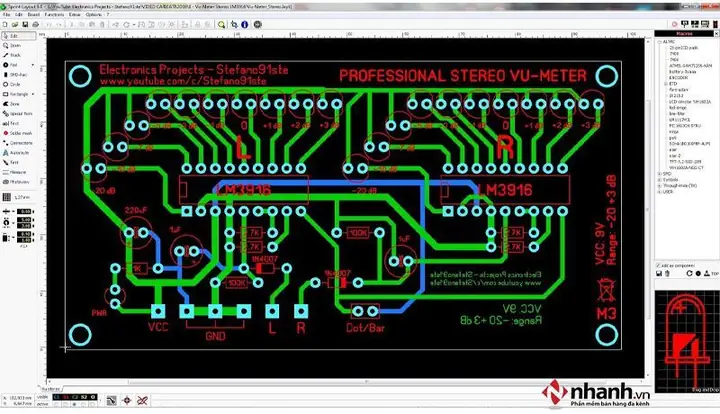
- Giữ ground plane liên tục.
- Đặt decoupling capacitors (0.1µF) càng gần chân VCC của IC càng tốt.
- Tránh loop area lớn trong các đường tín hiệu.
9.4. Thực hành “Design for Manufacturability” (DFM)
- Pad size: Đảm bảo pad đủ lớn để hàn (≥ 10 mil cho 0603, ≥ 20 mil cho 1206).
- Silkscreen clearance: Không để text chồng lên pad.
- Mounting holes: Đặt ở vị trí cân bằng, tránh gần copper pour.
10. Thực hành: Ví dụ thiết kế một board Arduino Nano clone (2‑layer)
10.1. Yêu cầu
- MCU ATmega328P‑P
- USB‑to‑UART (CH340G)
- 5V regulator (AMS1117‑5.0)
- Power LED, reset button
- 2×20 pin header
10.2. Các bước thực hiện
- Schematic:
- Thêm ATmega328P‑P, CH340G, regulator, các linh kiện phụ.
- Kết nối VCC, GND, Reset, crystal 16MHz.
- Đặt net labels: VCC, GND, D+, D‑, TX, RX.
- Footprint:
- ATmega328P‑P: TQFP‑32, 0.5mm pitch.
- CH340G: SOP‑16.
- Regulator: SOT‑223.
- Placement:
- Đặt MCU ở trung tâm, crystal gần MCU.
- CH340G ở góc trái để dễ kết nối USB.
- Regulator ở góc phải, các tụ lọc (10µF, 0.1µF) gần chân input/output.
- Routing:
- Tạo ground plane trên layer bottom.
- Nối VCC plane trên layer top.
- Đặt vias cho các net power qua các lớp.
- Đặt differential pair cho D+ / D‑ (spacing 6 mil, width 8 mil) để đạt 90Ω.
- DRC & ERC:
- Kiểm tra clearance 6 mil, width minimum 8 mil.
- Sửa các vi phạm (ví dụ: pad quá gần copper pour).
- Gerber:
- Export 8 layers, kiểm tra bằng Gerbv.
- BOM:
- Liệt kê ATmega328P‑P (Mouser 556‑ATMEGA328P‑P), CH340G (Digi-Key 497‑1235‑1‑ND), AMS1117, capacitor, resistor, LED, header.
Kết quả là một board 2‑layer kích thước 45mm × 18mm, có thể lắp vào vỏ Arduino Nano chuẩn.
11. Tổng kết
Việc vẽ board mạch không chỉ là một công việc kỹ thuật mà còn là nghệ thuật cân bằng giữa các yếu tố điện tử, cơ học và chi phí. Từ việc hiểu rõ các thành phần của PCB, chuẩn bị môi trường thiết kế, vẽ sơ đồ mạch, bố trí linh kiện, routing, kiểm tra DRC/ERC, cho tới xuất file Gerber và lựa chọn nhà gia công – mỗi bước đều đòi hỏi sự tỉ mỉ và kiến thức nền tảng.
Bằng cách tuân thủ quy trình chi tiết như trên, bạn sẽ:
- Giảm thiểu lỗi trong sản xuất và lắp ráp.
- Tối ưu chi phí nguyên vật liệu và thời gian gia công.
- Đạt được độ tin cậy và hiệu năng cao cho sản phẩm cuối cùng.
Hy vọng bài viết này đã cung cấp cho bạn một hướng dẫn toàn diện để tự tin thiết kế và vẽ board mạch từ đầu đến cuối. Hãy thực hành, thử nghiệm và không ngừng học hỏi để nâng cao kỹ năng thiết kế PCB của mình. Chúc bạn thành công trong các dự án điện tử sắp tới!