
TÓM TẮT
- 1 1. Giới Thiệu Chung Về Bóng PTS
- 2 2. Nguyên Lý Cơ Bản Của Ánh Sáng Và Bóng
- 3 3. Công Cụ Và Phần Mềm Hỗ Trợ
- 4 4. Các Bước Cơ Bản Để Vẽ Bóng PTS
- 5 5. Kỹ Thuật Nâng Cao
- 6 6. Thực Hành: 5 Dự Án Mini Để Rèn Luyện Kỹ Năng Vẽ Bóng PTS
- 7 7. Các Lỗi Thường Gặp Khi Vẽ Bóng PTS Và Cách Khắc Phục
- 8 8. Tips Và Thủ Thuật Để Tối Ưu Hóa Quy Trình
- 9 9. Tổng Kết
1. Giới Thiệu Chung Về Bóng PTS
Bóng PTS (Point, Line, Shape) là một trong những yếu tố quan trọng trong thiết kế đồ họa, đặc biệt là trong lĩnh vực vẽ kỹ thuật và minh họa. Khi nói tới “bóng PTS”, chúng ta thường nghĩ tới những hiệu ứng ánh sáng và bóng tối được tạo ra để làm cho các đối tượng trong hình ảnh trở nên sống động, có chiều sâu và thực tế hơn. Việc nắm vững cách vẽ bóng PTS không chỉ giúp cải thiện chất lượng tác phẩm mà còn nâng cao kỹ năng quan sát và cảm nhận ánh sáng của người thiết kế.
Trong bài viết này, chúng ta sẽ đi sâu vào từng bước cụ thể để vẽ bóng PTS, từ việc hiểu nguyên lý ánh sáng, lựa chọn công cụ, thiết lập màu sắc, tới các kỹ thuật nâng cao như tạo bóng mềm, bóng cứng, và cách áp dụng trong các phần mềm phổ biến như Adobe Photoshop, Illustrator, CorelDRAW và Procreate.
2. Nguyên Lý Cơ Bản Của Ánh Sáng Và Bóng
2.1. Các Thành Phần Của Ánh Sáng

Có thể bạn quan tâm: Cách Vẽ Bóng Nước: Hướng Dẫn Từng Bước Để Tạo Hiệu Ứng Thực Tế Và Đầy Sáng Tạo
- Nguồn sáng (Light source): Đây là yếu tố quyết định hướng, độ mạnh và màu sắc của bóng. Nguồn sáng có thể là ánh sáng tự nhiên (mặt trời) hoặc ánh sáng nhân tạo (đèn LED, đèn sợi đèn, v.v.).
- Hướng chiếu (Direction): Định hướng của nguồn sáng quyết định vị trí của bóng và độ dài của bóng.
- Cường độ (Intensity): Cường độ ánh sáng ảnh hưởng đến độ đậm nhạt của bóng. Ánh sáng mạnh tạo ra bóng rõ ràng, trong khi ánh sáng yếu thì bóng mờ hơn.
- Màu sắc (Color temperature): Nhiệt độ màu của nguồn sáng (ấm, lạnh) sẽ ảnh hưởng tới màu sắc của bóng.
2.2. Các Loại Bóng
- Bóng chính (Key shadow): Là phần bóng tối nhất, nằm ở phía đối diện với nguồn sáng.
- Bóng phụ (Fill shadow): Là phần bóng nhẹ hơn, tạo ra sự mềm mại và giảm độ tương phản.
- Bóng phản chiếu (Reflection shadow): Được tạo ra khi ánh sáng phản chiếu từ các bề mặt khác nhau, thường có màu sắc nhẹ nhàng và mờ.
2.3. Độ sâu và Perspective
Khi vẽ bóng, chúng ta cần chú ý tới perspective (góc nhìn) để tạo cảm giác ba chiều. Đối với các đối tượng phức tạp, việc xác định vanishing point (điểm tiêu điểm) sẽ giúp vị trí và hình dạng của bóng trở nên chính xác hơn.
3. Công Cụ Và Phần Mềm Hỗ Trợ
| Phần mềm | Đặc điểm | Công cụ tạo bóng |
|---|---|---|
| Adobe Photoshop | Đa năng, hỗ trợ layer và blending mode | Drop Shadow, Inner Shadow, Gradient Overlay |
| Adobe Illustrator | Vẽ vector, thích hợp cho đồ họa logo | Effect > Stylize > Drop Shadow |
| CorelDRAW | Giao diện thân thiện, mạnh về vector | Transparent Tool, Drop Shadow Tool |
| Procreate | Dành cho iPad, vẽ tay tự do | Brush Settings, Layer Effects |
| Clip Studio Paint | Dành cho manga, comic | Layer > New > Fill Layer, Gradient Map |
3.1. Chọn Brush (cọ vẽ) và Opacity

Có thể bạn quan tâm: Cách Vẽ Bó Củi Đẹp Và Ấn Tượng: Hướng Dẫn Từng Bước Cho Người Mới Bắt Đầu
- Brush mềm (Soft brush): Dùng để tạo bóng mờ, gradient.
- Brush cứng (Hard brush): Dùng cho bóng cứng, có viền rõ nét.
- Opacity (độ trong suốt): Thường bắt đầu từ 20-30% và tăng dần để tạo độ sâu.
3.2. Blending Modes (Chế độ hòa trộn)
- Multiply: Tăng độ đậm của bóng, thích hợp cho bóng tối.
- Overlay: Kết hợp ánh sáng và bóng, tạo cảm giác ánh sáng phản chiếu.
- Screen: Dùng để làm sáng vùng bóng, tạo hiệu ứng bóng phản chiếu.
4. Các Bước Cơ Bản Để Vẽ Bóng PTS
Bước 1: Xác Định Nguồn Sáng
- Đặt nguồn sáng: Vẽ một điểm hoặc một hình dạng biểu thị vị trí của nguồn sáng.
- Xác định hướng chiếu: Dùng đường thẳng hoặc mũi tên để chỉ hướng ánh sáng.
- Chọn màu sắc và cường độ: Ví dụ, ánh sáng mặt trời vào buổi trưa thường có màu trắng lạnh, trong khi ánh sáng đèn vàng sẽ có tông màu ấm.
Bước 2: Vẽ Đối Tượng Chính
- Vẽ hình dạng cơ bản: Sử dụng các công cụ vector hoặc raster để tạo hình dạng.
- Đánh dấu các điểm giao nhau: Xác định các điểm mà ánh sáng sẽ chạm vào và tạo ra các góc.
Bước 3: Tạo Bóng Cứng (Hard Shadow)
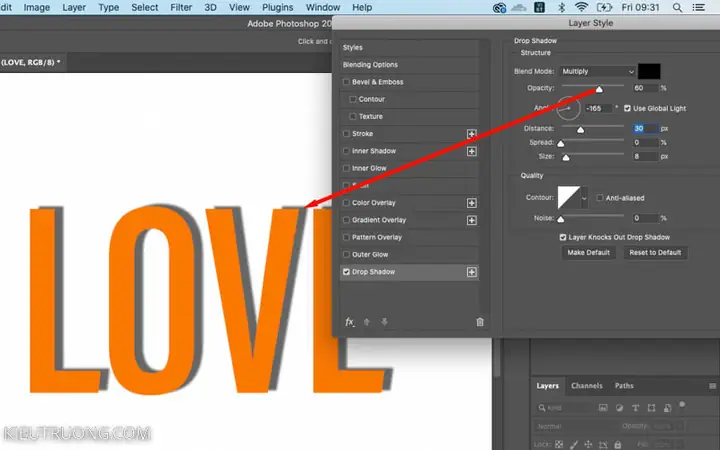
Có thể bạn quan tâm: Cách Vẽ Bò Vàng: Hướng Dẫn Từng Bước Để Tạo Nên Tác Phẩm Độc Đáo Và May Mắn
- Vẽ hình dạng bóng: Dựa trên hướng ánh sáng, kéo dài hình dạng của đối tượng để tạo bóng.
- Sử dụng công cụ Pen (Illustrator) hoặc Lasso (Photoshop): Đánh dấu vùng bóng.
- Áp dụng màu đen hoặc màu xám đậm: Đặt chế độ Multiply và giảm opacity khoảng 40-60%.
Bước 4: Thêm Bóng Mềm (Soft Shadow)
- Tạo layer mới: Đặt ở trên layer bóng cứng.
- Dùng Brush mềm: Vẽ gradient từ vùng bóng cứng ra phía ngoài.
- Áp dụng Gaussian Blur (Photoshop) hoặc Feather (Illustrator): Độ mờ từ 5-15px tùy độ lớn của đối tượng.
- Điều chỉnh opacity: Thường 20-30% để tạo sự mờ tự nhiên.
Bước 5: Thêm Bóng Phản Chiếu (Reflection Shadow)
- Sao chép vùng bóng cứng: Đặt ở vị trí phản chiếu (thường là phía dưới hoặc bên cạnh tùy surface).
- Thay đổi màu sắc: Dùng màu xám nhạt hoặc màu nền của bề mặt.
- Áp dụng chế độ Screen hoặc Overlay và giảm opacity tới 10-15%.
Bước 6: Kiểm Tra Và Điều Chỉnh
- Kiểm tra độ tương phản: Đảm bảo bóng không quá tối so với nền.
- Kiểm tra perspective: Đảm bảo các góc độ và độ dài bóng phù hợp với nguồn sáng.
- Tối ưu màu sắc: Sử dụng Color Balance hoặc Hue/Saturation để tinh chỉnh màu bóng sao cho hài hòa.
5. Kỹ Thuật Nâng Cao
5.1. Tạo Bóng Đa Nguồn (Multiple Light Sources)

Có thể bạn quan tâm: Cách Vẽ Bình Đồ: Hướng Dẫn Chi Tiết Từ Cơ Bản Đến Nâng Cao
Khi có nhiều nguồn sáng, mỗi nguồn sẽ tạo ra một bộ bóng riêng. Để vẽ:
- Xác định từng nguồn sáng: Đánh dấu các vị trí và màu sắc.
- Vẽ bóng cho từng nguồn: Áp dụng các bước cơ bản cho mỗi nguồn.
- Kết hợp bằng blending mode: Dùng Overlay hoặc Soft Light để hòa trộn các bóng lại.
5.2. Bóng Đổ Trên Bề Mặt Không Trơn (Rough Surface)
- Sử dụng texture: Thêm texture của bề mặt (vải, gỗ, đá) lên layer bóng.
- Clipping Mask: Đặt bóng dưới texture để bóng “bám” vào bề mặt.
- Displacement Map: Dùng map để biến dạng bóng theo độ gồ ghề của bề mặt.
5.3. Bóng Trong 3D Rendering
Nếu làm việc trong môi trường 3D (Blender, Cinema 4D):
- Set up light objects: Point, Spot, Area lights.
- Enable shadows: Soft shadows, contact shadows.
- Render pass: Lấy pass “Shadow” riêng để chỉnh sửa trong Photoshop.
5.4. Bóng Động (Animated Shadows)
Trong các phần mềm animation (After Effects, Toon Boom):
- Keyframe vị trí nguồn sáng: Để bóng di chuyển theo ánh sáng.
- Expression: Dùng expression để tự động tính toán độ dài bóng dựa trên vị trí camera.
6. Thực Hành: 5 Dự Án Mini Để Rèn Luyện Kỹ Năng Vẽ Bóng PTS
| Dự Án | Mô Tả | Công Cụ | Mục Tiêu |
|---|---|---|---|
| 1. Quả Táo Trên Bàn | Vẽ một quả táo với ánh sáng từ bên trái | Photoshop, Brush Soft | Học tạo bóng cứng + bóng mềm |
| 2. Cốc Café Với Nước Đá | Vẽ cốc trong môi trường có ánh sáng đèn neon | Illustrator, Drop Shadow | Nắm vững bóng màu và màu nền |
| 3. Xe Đạp Đạp Đường | Vẽ xe đạp trên đường phố ban đêm, ánh sáng từ đèn xe | Procreate, Layer Effects | Tập bóng phản chiếu trên nhựa |
| 4. Nhân Vật Manga Với Đèn Sân Khấu | Vẽ nhân vật đứng dưới ánh sáng sân khấu | Clip Studio Paint | Tạo bóng cứng và bóng mềm cho người |
| 5. Cảnh Thị Trấn 3D | Render cảnh phố với nhiều nguồn sáng | Blender → Render → Photoshop | Kết hợp render 3D và chỉnh sửa bóng 2D |
7. Các Lỗi Thường Gặp Khi Vẽ Bóng PTS Và Cách Khắc Phục

| Lỗi | Nguyên Nhân | Cách Khắc Phục |
|---|---|---|
| Bóng quá đậm, không tự nhiên | Opacity quá cao, không dùng Multiply | Giảm opacity, chuyển sang Multiply |
| Bóng không khớp perspective | Không xác định vanishing point | Vẽ guide lines, sử dụng grid |
| Bóng cứng không có viền mềm | Không áp dụng Blur | Dùng Gaussian Blur hoặc Feather |
| Bóng phản chiếu màu sai | Không đồng bộ màu nền | Lấy mẫu màu từ background, dùng Eyedropper |
| Bóng không khớp với độ dày của vật | Không tính toán độ dày khi vẽ | Dùng công cụ 3D extrusion hoặc vẽ tay chi tiết |
8. Tips Và Thủ Thuật Để Tối Ưu Hóa Quy Trình
- Sử dụng Layer Groups: Đặt các layer bóng vào một group để dễ quản lý.
- Lưu preset brush: Tạo brush preset cho bóng mềm và cứng, tiết kiệm thời gian.
- Sử dụng Keyboard Shortcuts: Ctrl+J (duplicate layer), Shift+F5 (fill), Alt+Ctrl+G (create clipping mask).
- Tận dụng Smart Objects (Photoshop): Biến đổi kích thước bóng mà không mất chất lượng.
- Reference Images: Luôn luôn tham khảo ảnh thực tế để nắm bắt cách ánh sáng và bóng thực.
9. Tổng Kết
Việc vẽ bóng PTS không chỉ là một kỹ thuật đơn thuần mà còn là nghệ thuật cân bằng giữa ánh sáng, màu sắc và không gian. Từ những nguyên tắc cơ bản như xác định nguồn sáng, tạo bóng cứng và mềm, tới các kỹ thuật nâng cao như bóng đa nguồn, bóng trên bề mặt không trơn và bóng trong môi trường 3D, mỗi bước đều đóng góp vào việc tạo ra một tác phẩm đầy sức sống và chiều sâu.
Khi áp dụng các công cụ và phần mềm hiện đại, việc thực hành liên tục qua các dự án mini sẽ giúp bạn nhanh chóng nắm bắt và tinh chỉnh kỹ năng. Hãy luôn nhớ rằng, ánh sáng là linh hồn của mọi hình ảnh, và bóng là cách ánh sáng thể hiện mình. Khi bạn làm chủ được cách vẽ bóng PTS, bạn sẽ mở ra một thế giới mới của sáng tạo, nơi mọi chi tiết đều có thể “thở” và “sống” trong không gian mà bạn thiết kế.
Chúc bạn thành công và luôn sáng tạo không ngừng!