
Có thể bạn quan tâm: Cách Vẽ Bông Hồng Nail Đẹp – Hướng Dẫn Từng Bước Cho Người Mới Bắt Đầu
TÓM TẮT
- 1 Giới thiệu
- 2 1. Chuẩn Bị Môi Trường Làm Việc
- 3 2. Công Cụ Cơ Bản Để Tạo Bông
- 4 3. Tạo Bông Bằng Hair and Fur
- 5 4. Sử Dụng Particle Flow Để Tạo Cỏ Dại và Bông Rải Rác
- 6 5. Tạo Bông Tĩnh Bằng Spline + Extrude
- 7 6. Kỹ Thuật Nâng Cao: Sử Dụng OpenVDB và Displacement
- 8 7. Render và Hậu Kỳ
- 9 8. Mẹo Và Thủ Thuật Thực Tế
- 10 9. Tổng Kết
Giới thiệu
Trong lĩnh vực mô hình 3D, việc tạo ra những chi tiết nhỏ như bông (cây cỏ, cỏ dại, hoa cỏ) luôn là thách thức đối với các nhà thiết kế, đặc biệt là khi muốn đạt được độ thực tế cao mà không làm tăng tải trọng tính toán quá mức. 3ds Max – một trong những phần mềm đồ họa 3D mạnh mẽ nhất hiện nay – cung cấp nhiều công cụ và phương pháp giúp bạn tạo ra những khóm bông sống động, từ những đồng cỏ rộng lớn cho tới những bông hoa tinh tế. Bài viết này sẽ hướng dẫn chi tiết, từng bước một, cách vẽ bông trong 3ds Max, bao gồm:
- Chuẩn bị môi trường làm việc.
- Sử dụng các công cụ cơ bản (Hair and Fur, Particle System, Spline).
- Tạo bông bằng cách sử dụng Hair and Fur.
- Kỹ thuật Particle Flow để tạo cỏ và bông dại.
- Sử dụng Spline + Extrude + Material để tạo bông tĩnh.
- Tối ưu hoá, render và hậu kỳ.
Mục tiêu cuối cùng là bạn có thể tự tin tạo ra các khối bông đẹp mắt, tối ưu cho cả render thời gian thực (Realtime) và render offline (V-Ray, Arnold, Corona, …).
Có thể bạn quan tâm: Cách Vẽ Bông Hồng 3d Đẹp Và Chi Tiết: Hướng Dẫn Từng Bước Dành Cho Người Mới Bắt Đầu
1. Chuẩn Bị Môi Trường Làm Việc
1.1. Cài Đặt 3ds Max và Plugin Hỗ Trợ
- Phiên bản 3ds Max: Đảm bảo bạn đang dùng phiên bản 2026 trở lên để có đầy đủ các tính năng mới như Hair and Fur được cải tiến, Particle Flow mạnh mẽ hơn và hỗ trợ OpenVDB.
- Plugin V-Ray / Arnold / Corona (tùy chọn): Nếu muốn render chất lượng cao, hãy cài đặt một trong các engine này và cấu hình material phù hợp.
- Script và Utilities: Một số script như Forest Pack (Chaos Group) hoặc RailClone có thể giúp tạo bông nhanh hơn, nhưng trong bài này chúng ta sẽ tập trung vào các công cụ mặc định.
1.2. Thiết Lập Scene Cơ Bản
- Tạo một Plane:
Create > Geometry > Standard Primitives > Plane. Đặt kích thước tùy ý (ví dụ 500×500 cm) và chia lưới (Segments) thành 100×100 để có đủ đỉnh cho việc áp dụng texture và displacement. - Áp dụng Material: Tạo một material Standard hoặc V-Ray Material, đặt màu nền là màu đất và bật Bump hoặc Displacement để tạo độ gồ ghề cho nền.
- Thiết Lập Lighting: Dùng Physical Sun & Sky hoặc VRay Sun để có ánh sáng tự nhiên, giúp bông hiển thị chi tiết hơn.
2. Công Cụ Cơ Bản Để Tạo Bông
2.1. Hair and Fur Modifier
- Hair and Fur là một modifier mạnh mẽ cho phép tạo ra sợi tóc, lông, cỏ, cỏ dại… với các thông số kiểm soát chi tiết như độ dài, độ dày, độ gập, độ xoáy và texture.
- Ưu điểm: Realtime viewport hiển thị tốt, dễ chỉnh sửa, hỗ trợ Vertex Color để thay đổi màu sắc từng sợi.
- Nhược điểm: Khi số lượng sợi quá lớn, render thời gian có thể tăng, đặc biệt khi dùng engine không hỗ trợ Hair rendering gốc.
2.2. Particle Flow
- Particle Flow (PF) là hệ thống hạt mạnh mẽ, cho phép mô phỏng các phần tử tự do như cỏ, lá rơi, tuyết… Với PF, bạn có thể tạo ra các Particle Geometry (sử dụng Instance, Shape, Mesh) để biểu diễn bông.
- Ưu điểm: Kiểm soát tốc độ, hướng, độ ngẫu nhiên cao, dễ dàng tạo ra các khóm bông có độ phân tán tự nhiên.
- Nhược điểm: Cần thiết lập collision và render đúng cách để tránh hiện tượng “hạt lặp lại” khi render.
2.3. Spline + Extrude
- Phương pháp này thích hợp cho bông tĩnh (ví dụ: bông hoa, bông cỏ nghệ thuật) khi muốn kiểm soát chi tiết hình dạng từng bông.
- Bằng cách vẽ spline, sau đó Extrude thành khối, áp dụng Material có Alpha Map, bạn có thể tạo ra bông trông thật mà không cần sử dụng sợi.
3. Tạo Bông Bằng Hair and Fur
3.1. Áp Dụng Modifier
- Chọn Plane (hoặc bất kỳ object nào muốn phủ bông).
- Vào Modify Panel, chọn Hair and Fur trong danh sách modifiers.
- Nhấn Generate để tạo sợi mặc định.
3.2. Điều Chỉnh Thông Số Cơ Bản
| Thông Số | Mô Tả | Giá Trị Gợi Ý |
|---|---|---|
| Hair Count | Số lượng sợi trên mỗi lưới | 5000 – 20000 (tùy độ rộng vùng) |
| Length | Độ dài sợi | 5 – 15 cm cho cỏ, 20 – 30 cm cho bông hoa |
| Thickness | Độ dày sợi | 0.02 – 0.1 cm |
| Clumping | Độ gộp sợi (tạo khóm) | 0.2 – 0.6 |
| Bend | Độ cong sợi (độ gấp) | 0 – 30 độ |
| Root Width & Tip Width | Độ dày ở gốc và đầu sợi | Thường giảm dần (Root 1, Tip 0.2) |
| Gravity | Ảnh hưởng trọng lực | -0.2 – -0.5 (điều chỉnh độ rủ mềm) |
3.3. Sử Dụng Vertex Color Để Tạo Độ Ngẫu Nhiên
Có thể bạn quan tâm: Cách Vẽ Bông Lúa Trong Adobe Illustrator: Hướng Dẫn Chi Tiết Từ Cơ Bản Đến Nâng Cao
- Vào Modifier Stack, thêm Vertex Color (Create > Geometry > Vertex Color).
- Chọn Paint mode, dùng Brush với Random để tô màu từ trắng (độ dày tối đa) tới đen (độ dày tối thiểu).
- Quay lại Hair and Fur, bật Use Vertex Color trong mục Width để sợi có độ dày khác nhau, tạo cảm giác tự nhiên hơn.
3.4. Áp Dụng Material Cho Hair
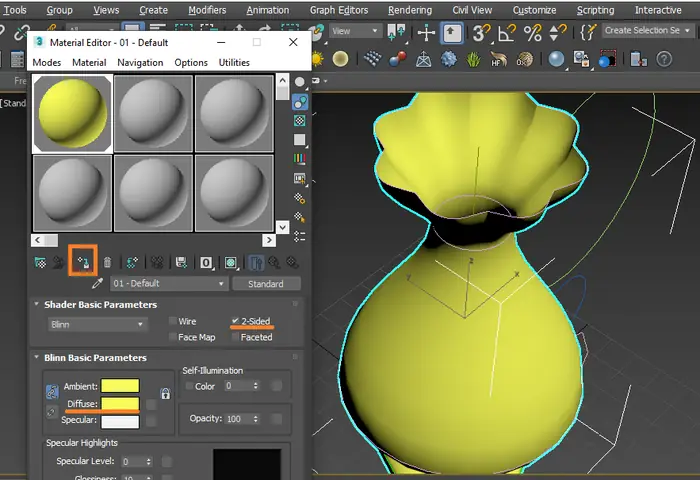
- Standard Material: Trong Maps, bật Diffuse và Self-Illumination (nếu muốn bông sáng nhẹ). Đặt Bitmap là grass texture hoặc cỏ dại.
- V-Ray Material: Sử dụng VRayHair (nếu có plugin) để có anisotropic shading cho sợi, tạo độ phản xạ ánh sáng tự nhiên.
- Arnold: Dùng AiStandardHair để có specular và transmission tốt hơn.
3.5. Tối Ưu Hóa
- Viewport: Đặt Hair and Fur hiển thị ở Low Quality khi làm việc, chỉ chuyển sang High Quality khi preview.
- Render Settings: Bật Hair Rendering trong Render Settings (V-Ray > Global Settings > Render Elements > Hair). Đối với Arnold, bật Hair trong Geometry → Instance.
4. Sử Dụng Particle Flow Để Tạo Cỏ Dại và Bông Rải Rác
4.1. Tạo Particle System
Create > Geometry > Particle Systems > Particle Flow.- Kéo thả vào viewport, nhấn Particle Flow để mở Particle View.
4.2. Các Event Cơ Bản
| Event | Mô Tả | Thiết Lập |
|---|---|---|
| Birth | Xác định số lượng hạt | Speed = 0 (để hạt đứng yên) |
| Speed | Đặt tốc độ di chuyển (không cần) | Speed = 0 |
| Position Object | Đặt vị trí sinh hạt | Chọn Plane làm Object |
| Material | Gán material cho hạt | Chọn Standard Material với Diffuse là texture cỏ |
| Shape | Định dạng hình dạng hạt | Chọn Instance > Geometry > Mesh (cây cỏ 3D) |
| Render | Kiểm soát cách render | Render Geometry và bật Instanced để giảm tải |
4.3. Tạo Mesh Cỏ
- Tạo một Cylinder mỏng (đường kính 0.2 cm, chiều cao 10 cm), áp dụng Material màu xanh lá.
- Hoặc tải Low Poly Grass từ thư viện (ví dụ: Grass_01.max).
4.4. Thêm Độ Ngẫu Nhiên
- Deflector: Thêm Deflector > Noise để tạo độ lệch vị trí hạt.
- Scale: Thêm Scale event, chọn Uniform Scale và bật Random để mỗi cây cỏ có chiều cao khác nhau (5-12 cm).
4.5. Clumping (Gộp Nhóm)
- Thêm Cluster event, chọn Cluster Type = Grid hoặc Spherical.
- Đặt Radius để hạt tụ lại thành khóm, mô phỏng bông dại tập trung.
4.6. Render
- Trong Render Setup, bật Particle Flow → Render → Instanced.
- Nếu dùng V-Ray, tạo VRayProxy cho mesh cỏ để giảm tải render.
5. Tạo Bông Tĩnh Bằng Spline + Extrude
5.1. Vẽ Spline
Create > Shapes > Line.- Vẽ dạng bông (có thể vẽ 2-3 vòng tròn lồng nhau, mỗi vòng là một cánh bông).
- Đặt Closed để đường vòng kín.
5.2. Extrude và Thêm Taper
- Chọn spline, vào Modify Panel, thêm Extrude.
- Đặt Amount (độ dày) khoảng 0.2 cm.
- Thêm Taper (modifier) để giảm dày dần tới đầu, tạo hình dạng mảnh mai.
5.3. Áp Dụng Material
Có thể bạn quan tâm: Cách Vẽ Bông Lúa Ai: Hướng Dẫn Chi Tiết Từ Cơ Bản Đến Nâng Cao
- Standard Material: Bật Opacity sử dụng Bitmap (Alpha Map) có hình dạng lá bông.
- V-Ray Material: Sử dụng VRayMtl với Diffuse màu trắng, Reflection nhẹ, Bump bằng Normal Map cho chi tiết rãnh.
5.4. Nhân Đa (Duplicate)
- Dùng Array hoặc Clone (Shift + Drag) để tạo nhiều bông, sau đó dùng Random để thay đổi Scale, Rotation và Position.
- Đặt Group để quản lý dễ dàng.
6. Kỹ Thuật Nâng Cao: Sử Dụng OpenVDB và Displacement
6.1. OpenVDB for Dense Grass
- Nếu muốn tạo cánh đồng cỏ dày đặc (hàng ngàn khóm), sử dụng OpenVDB để chuyển Particle Flow thành Volume.
Create > Volume > OpenVDB > VDB from Particles.- Đặt Voxel Size nhỏ (0.05) để có chi tiết, sau đó áp dụng Displacement trong material để mô phỏng sợi cỏ.
6.2. Displacement Mapping
- Sử dụng Bitmap có độ phân giải cao (2k – 4k) cho Displacement.
- Trong Material, bật Displacement và đặt Amount tùy vào độ cao mong muốn (0.2 – 0.5 cm).
- Kết hợp Subdivision (TurboSmooth) để mesh có đủ đa giác cho displacement.
7. Render và Hậu Kỳ
7.1. Cài Đặt Render Engine
| Engine | Ưu Điểm | Thiết Lập Đặc Biệt |
|---|---|---|
| V-Ray | Độ chính xác cao, hỗ trợ VRayHair | Bật Hair → Material Override → Hair Material |
| Arnold | Đơn giản, hỗ trợ AiStandardHair | Enable Hair Rendering trong Render Settings |
| Corona | Dễ dùng, noise thấp | Sử dụng Corona Hair trong Material |
7.2. Render Settings Cơ Bản
- Resolution: 1920×1080 (HD) hoặc 4K nếu cần chi tiết.
- Anti-Aliasing: Min 8, Max 12.
- GI: V-Ray Global Illumination – Brute Force + Light Cache.
- Sampling: Hair sampling 2 – 4 (đối với V-Ray).
- Denoiser: Bật V-Ray Denoiser hoặc Arnold Denoiser để giảm noise.
7.3. Hậu Kỳ
- Photoshop / After Effects: Thêm Depth of Field, Color Grading, Lens Flare.
- Composite: Khi render Hair Pass, có thể tách riêng và điều chỉnh độ mờ, độ sáng để đạt độ thực tế hơn.
8. Mẹo Và Thủ Thuật Thực Tế
- Sử Dụng Proxy: Khi làm cảnh lớn, chuyển các mesh cỏ thành V-Ray Proxy hoặc Arnold Stand-in để giảm RAM.
- Instancing: Luôn sử dụng Instanced Geometry cho các hạt để tiết kiệm bộ nhớ.
- Vertex Paint: Dùng Vertex Paint để tạo vùng có độ dày sợi khác nhau (ví dụ: vùng gần camera dày hơn, xa hơn mỏng hơn).
- Layered Materials: Kết hợp Diffuse + Bump + Displacement để bông trông phong phú hơn mà không cần tăng poly.
- Cache Particle: Khi dùng Particle Flow, bật Cache để render nhanh hơn và tránh các lỗi “jumping” trong animation.
9. Tổng Kết
Việc vẽ bông trong 3ds Max không chỉ là một công việc nghệ thuật mà còn đòi hỏi hiểu biết sâu về công cụ và cách tối ưu hoá. Từ Hair and Fur, Particle Flow, Spline, đến OpenVDB, mỗi phương pháp đều có ưu nhược điểm riêng, phù hợp với các mục tiêu khác nhau:
- Hair and Fur: Tốt cho cỏ, bông có độ chi tiết cao, dễ chỉnh sửa màu sắc và độ gập.
- Particle Flow: Thích hợp cho cỏ dại, bông rải rác, khả năng mô phỏng ngẫu nhiên mạnh.
- Spline + Extrude: Dùng cho bông tĩnh, hoa, yêu cầu hình dạng cụ thể.
- OpenVDB + Displacement: Dành cho cảnh đồng cỏ dày đặc, cần tối ưu hiệu suất.
Bằng cách kết hợp các kỹ thuật trên và áp dụng các mẹo tối ưu, bạn sẽ tạo ra những khung cảnh thiên nhiên sống động, thực tế và hiệu suất cao. Hãy thực hành, thử nghiệm các giá trị thông số, và không ngừng khám phá các plugin bổ trợ để nâng tầm dự án của mình.
Chúc bạn thành công trong hành trình tạo ra những cánh đồng bông xanh mướt, những khóm cỏ dại tự nhiên và những bông hoa tinh tế trong thế giới 3D!