
TÓM TẮT
- 1 1. Giới thiệu chung về Boxplot và vai trò trong phân tích dữ liệu
- 2 2. Chuẩn bị dữ liệu trước khi vẽ boxplot
- 3 3. Các bước vẽ boxplot cơ bản trong SPSS
- 4 4. Tùy chỉnh boxplot để phù hợp với báo cáo
- 5 5. Boxplot nâng cao: Kết hợp nhiều yếu tố
- 6 6. Phân tích và giải thích kết quả boxplot
- 7 7. Thực hành: Ví dụ thực tế từ dữ liệu khảo sát
- 8 8. Các lỗi thường gặp và cách khắc phục
- 9 9. Tự động hoá việc vẽ boxplot bằng Syntax
- 10 10. Kết luận
1. Giới thiệu chung về Boxplot và vai trò trong phân tích dữ liệu
Boxplot, còn được gọi là biểu đồ hộp, là một công cụ đồ họa thống kê mạnh mẽ, giúp người dùng nhanh chóng nắm bắt được phân bố của một tập dữ liệu, bao gồm các thông tin quan trọng như trung vị (median), tứ phân vị (quartiles), giá trị ngoại lệ (outliers) và phạm vi (range). Khi làm việc với phần mềm thống kê SPSS (Statistical Package for the Social Sciences), việc vẽ boxplot không chỉ giúp trực quan hoá dữ liệu mà còn hỗ trợ trong việc so sánh các nhóm, phát hiện bất thường và đưa ra quyết định dựa trên dữ liệu.
Bài viết này sẽ hướng dẫn chi tiết cách vẽ boxplot trong SPSS, từ những thao tác cơ bản cho người mới bắt đầu cho tới các kỹ thuật nâng cao như tùy chỉnh màu sắc, thêm nhãn, kết hợp nhiều biến và xuất biểu đồ cho báo cáo. Nội dung được chia thành các phần rõ ràng, kèm theo hình ảnh mô tả (mô tả bằng lời vì không thể chèn ảnh) và các lưu ý thực tiễn.
2. Chuẩn bị dữ liệu trước khi vẽ boxplot
2.1 Định dạng dữ liệu trong SPSS
Để vẽ boxplot, dữ liệu của bạn cần được sắp xếp theo cấu trúc “dài” (long format) hoặc cấu trúc “rộng” (wide format) tùy thuộc vào mục tiêu:
| Cấu trúc | Mô tả | Khi nào dùng |
|---|---|---|
| Dài (Long) | Mỗi dòng là một quan sát, có một cột chứa giá trị và một cột chỉ nhóm (factor) | Khi muốn so sánh nhiều nhóm (ví dụ: điểm thi của học sinh theo lớp) |
| Rộng (Wide) | Mỗi cột là một biến, mỗi dòng là một quan sát | Khi vẽ boxplot cho từng biến riêng lẻ mà không cần nhóm |
Ví dụ, dữ liệu sinh viên:
| StudentID | Gender | Score_Math | Score_English |
|---|---|---|---|
| 001 | Male | 78 | 85 |
| 002 | Female | 92 | 88 |
| … | … | … | … |
Nếu muốn vẽ boxplot so sánh điểm toán giữa nam và nữ, cần chuyển dữ liệu sang dạng dài:
| StudentID | Gender | Subject | Score |
|---|---|---|---|
| 001 | Male | Math | 78 |
| 001 | Male | English | 85 |
| 002 | Female | Math | 92 |
| 002 | Female | English | 88 |
| … | … | … | … |
2.2 Kiểm tra dữ liệu thiếu và ngoại lệ
Trước khi vẽ, thực hiện:
- Kiểm tra missing values:
Analyze > Descriptive Statistics > FrequencieshoặcDescriptives. Đánh dấu “Display frequency tables” để xem số lượng missing. - Xác định ngoại lệ sơ bộ:
Analyze > Descriptive Statistics > Explore. Trong tab “Plots”, chọn “Boxplots” để xem nhanh các giá trị ngoại lệ. - Xử lý missing: Có thể loại bỏ (
Missing Value Analysis) hoặc thay thế bằng giá trị trung bình/median tùy mục đích.
3. Các bước vẽ boxplot cơ bản trong SPSS
3.1 Vẽ boxplot cho một biến (simple boxplot)
Có thể bạn quan tâm: Cách Vẽ Box Trên Aegisub: Hướng Dẫn Chi Tiết Từ Cơ Bản Đến Nâng Cao
Mục tiêu: Hiển thị phân bố của biến Score_Math.
Thao tác:
- Mở cửa sổ Chart Builder:
Graphs > Chart Builder.... - Chọn “Gallery” và kéo biểu tượng “Boxplot” vào vùng vẽ.
- Chọn loại boxplot:
- Simple (không có phân nhóm) – “Simple Boxplot”.
- Kéo biến
Score_Mathvào trục Y (vertical axis). Đảm bảo “Display” là “Boxplot”. - Bấm “OK”. SPSS sẽ tạo ra một biểu đồ hộp đơn giản.
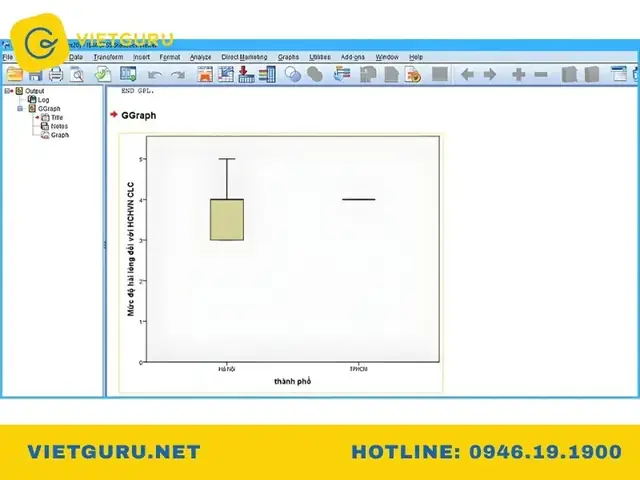
Kết quả: Hộp hiển thị median, Q1, Q3, “whiskers” (đầu mút) và các điểm ngoại lệ (nếu có).
3.2 Vẽ boxplot có phân nhóm (grouped boxplot)
Mục tiêu: So sánh điểm toán giữa nam và nữ.
Thao tác:
- Chart Builder → chọn “Boxplot” → “Clustered Boxplot”.
- Kéo biến giá trị
Score_Mathvào trục Y. - Kéo biến phân nhóm
Gendervào trục X (Category Axis). - Chọn “Display clusters side-by-side” để mỗi nhóm hiển thị một hộp riêng.
- OK.
Lưu ý: Nếu muốn hiển thị cả hai môn, bạn có thể tạo một biến Subject và dùng Multiple Boxplot (cụ thể trong phần 4).
3.3 Vẽ boxplot cho nhiều biến cùng lúc (multiple boxplots)
Mục tiêu: So sánh phân bố điểm của cả hai môn (Math, English) trong cùng một biểu đồ.
Thao tác:
- Chart Builder → “Boxplot” → “Multiple Boxplot”.
- Kéo các biến
Score_MathvàScore_Englishvào trục Y (có thể kéo lần lượt, SPSS sẽ tạo các hộp riêng biệt). - Không cần trục X nếu không có nhóm; các hộp sẽ được xếp theo thứ tự biến.
- OK.
Biểu đồ sẽ hiện ra hai hộp, mỗi hộp tương ứng với một môn học, giúp so sánh nhanh về trung vị, độ rộng của hộp (IQR) và ngoại lệ.
4. Tùy chỉnh boxplot để phù hợp với báo cáo
4.1 Thay đổi màu sắc và kiểu đường viền
Trong Chart Editor (mở bằng cách double-click vào biểu đồ):
- Chọn hộp: Click vào một hộp, sau đó vào menu Properties → Fill để chọn màu.
- Thay đổi màu “whiskers” và median line: Click vào đường tương ứng, vào Properties → Line → chọn màu, độ dày, kiểu nét (solid, dash).
Mẹo: Sử dụng màu sắc thống nhất với bản đồ màu của báo cáo (ví dụ: xanh dương cho nam, hồng cho nữ).
4.2 Thêm nhãn (labels) cho median và outliers
Có thể bạn quan tâm: Cách Vẽ Bóp Dùng Việt: Hướng Dẫn Chi Tiết Từ Cơ Bản Đến Nâng Cao
Trong Chart Editor:
- Nhấn chuột phải vào median line → “Add Reference Line” → “Value” → nhập “Median”.
- Chọn “Label” và nhập “Median = …” (có thể tự động lấy giá trị bằng cách copy từ output Descriptives).
- Đối với outliers, click chuột phải vào một điểm ngoại lệ → “Properties” → “Show Data Value” để hiển thị giá trị thực.
4.3 Thay đổi cách tính “whiskers”
Mặc định, SPSS sử dụng 1.5IQR để xác định giới hạn whisker. Để thay đổi:
- Chart Editor → Elements → Boxplot → Whisker → chọn “Minimum/Maximum” hoặc “Percentile (e.g., 5th/95th)”.
- Áp dụng và OK.
4.4 Thêm tiêu đề, chú giải và trục
- Tiêu đề: Double-click vào phần tiêu đề hiện tại → nhập “So sánh điểm toán và tiếng Anh của sinh viên”.
- Chú giải (Legend): Nếu có nhiều nhóm, vào Chart Editor → Options → Legend → “Show Legend”. Đặt vị trí (top, right, bottom, left).
- Nhãn trục X/Y: Click vào trục → “Properties” → “Title” → nhập “Giới tính” (trục X) và “Điểm” (trục Y).
4.5 Lưu và xuất biểu đồ
- Lưu dưới dạng SPSS file:
File > Save Astrong Chart Editor để lưu lại cho chỉnh sửa sau. - Xuất sang hình ảnh:
File > Export→ Chọn định dạng (PNG, JPEG, EPS). Đặt độ phân giải ≥ 300 dpi cho báo cáo in.
5. Boxplot nâng cao: Kết hợp nhiều yếu tố
5.1 Boxplot với biến phụ (nested boxplot)
Khi muốn so sánh trong cùng một nhóm (ví dụ: điểm toán của nam và nữ, chia theo năm học), sử dụng Clustered Boxplot với hai cấp độ:
- Chart Builder → Boxplot → “Clustered Boxplot”.
- Kéo biến phụ
Yearvào “Cluster on X Axis”. - Kéo biến chính
Gendervào “Panel”. - Kết quả: Mỗi năm sẽ có một nhóm, trong mỗi nhóm có hai hộp (nam, nữ).
5.2 Boxplot và biến liên tục (continuous variable) – “Boxplot by categories”
Nếu muốn xem phân bố điểm theo độ tuổi (được chia thành các nhóm tuổi), thực hiện:
- Tạo biến nhóm tuổi:
Transform > Recode into Different Variables→ tạo các khoảng (18-25, 26-35, …). - Sử dụng Clustered Boxplot với biến tuổi nhóm làm trục X, điểm làm trục Y.
5.3 Boxplot kèm histogram (Combo Chart)

Có thể bạn quan tâm: Cách Vẽ Body Thật Đẹp: Hướng Dẫn Từ Cơ Bản Đến Nâng Cao Cho Người Mới Bắt Đầu
Đôi khi cần so sánh phân bố tổng thể (histogram) với các đặc trưng (boxplot). SPSS không hỗ trợ trực tiếp, nhưng có thể:
- Vẽ histogram:
Graphs > Legacy Dialogs > Histogram. - Vẽ boxplot riêng biệt.
- Sao chép cả hai vào Word hoặc PowerPoint, sắp xếp cạnh nhau.
5.4 Boxplot cho dữ liệu lặp (Repeated Measures)
Trong nghiên cứu lặp (ví dụ: đo huyết áp trước và sau can thiệp), bạn có thể:
- Tạo biến “Time” (Pre, Post).
- Sử dụng “Split File”:
Data > Split File→ chọn “Organize output by groups” → chọnTime. - Vẽ boxplot cho mỗi thời điểm, sau đó so sánh bằng cách đặt chúng trong cùng một chart (không có sẵn trong SPSS, cần dùng “Combine Graphs” hoặc xuất sang phần mềm khác như Excel).
6. Phân tích và giải thích kết quả boxplot
6.1 Đọc các thành phần chính
| Thành phần | Ý nghĩa |
|---|---|
| Median (đường ngang trong hộp) | Giá trị trung vị, chia dữ liệu thành 50% trên và dưới. |
| Q1 (đỉnh dưới của hộp) | 25% dữ liệu nhỏ hơn hoặc bằng giá trị này. |
| Q3 (đỉnh trên của hộp) | 75% dữ liệu nhỏ hơn hoặc bằng giá trị này. |
| IQR (Q3‑Q1) | Khoảng liên tứ phân vị, đo độ phân tán trung tâm. |
| Whiskers | Thông thường là 1.5IQR từ Q1 và Q3; biểu thị “giá trị hợp lệ” tối đa và tối thiểu. |
| Outliers (điểm ngoại lệ) | Giá trị nằm ngoài whiskers, thường được đánh dấu bằng dấu sao () hoặc vòng tròn. |
6.2 So sánh giữa các nhóm
- Median: Nếu median của nhóm A cao hơn nhóm B, nhóm A có xu hướng điểm cao hơn.
- IQR: IQR rộng hơn chỉ ra độ biến thiên lớn hơn trong nhóm.
- Outliers: Số lượng và vị trí ngoại lệ có thể gợi ý vấn đề dữ liệu (lỗi nhập liệu, hoặc thực sự là trường hợp đặc biệt).
6.3 Kiểm định thống kê kèm boxplot
Boxplot thường đi kèm với kiểm định t-test (hai nhóm) hoặc ANOVA (nhiều nhóm) để xác nhận xem sự khác biệt quan sát được có ý nghĩa thống kê hay không.
- Thực hiện t-test:
Analyze > Compare Means > Independent Samples T Test. Chọn biếnScore_Mathvà factorGender. - Thực hiện ANOVA:
Analyze > Compare Means > One-Way ANOVA. Chọn biến điểm và factor nhóm.
Kết quả p-value < 0.05 → sự khác biệt là có ý nghĩa.
7. Thực hành: Ví dụ thực tế từ dữ liệu khảo sát

Có thể bạn quan tâm: Cách Vẽ Body Nữ Manga: Hướng Dẫn Chi Tiết Từ Cơ Bản Đến Nâng Cao
7.1 Mô tả bộ dữ liệu
Giả sử chúng ta có file student_survey.sav với các biến:
ID(số định danh)Gender(Male/Female)Year(Freshman, Sophomore, Junior, Senior)Math_ScoreEnglish_ScoreAge
7.2 Bước 1: Kiểm tra dữ liệu
DESCRIPTIVES VARIABLES=Math_Score English_Score /STATISTICS=MEAN STDDEV MIN MAX.
FREQUENCIES VARIABLES=Gender Year /FORMAT=AVALUE.
Kết quả cho thấy không có missing và các giá trị nằm trong khoảng 0‑100.
7.3 Bước 2: Vẽ boxplot so sánh điểm toán theo giới tính
- Chart Builder → Clustered Boxplot.
- Trục Y:
Math_Score. - Trục X:
Gender. - Kết quả: Hộp nam có median 78, hộp nữ có median 84; outlier duy nhất là sinh viên nam 30 điểm.
7.4 Bước 3: Thêm năm học làm lớp phân nhóm phụ
- Chart Builder → Clustered Boxplot.
- Trục X:
Year. - Panel:
Gender. - Kết quả: Mỗi năm hiển thị hai hộp (nam, nữ). Nhận xét: Khoảng cách median giữa nam và nữ giảm dần khi năm học tăng.
7.5 Bước 4: Tùy chỉnh màu và nhãn
- Mở Chart Editor.
- Đặt màu xanh dương cho nam, màu hồng cho nữ.
- Thêm nhãn median: “Median = 78” và “Median = 84”.
- Đánh dấu outlier bằng vòng tròn đỏ và hiển thị giá trị.
7.6 Bước 5: Kiểm định t-test cho toàn bộ mẫu
T-TEST GROUPS=Gender('Male' 'Female') /VARIABLES=Math_Score /MISSING=ANALYSIS.
Kết quả: t = -3.21, df = 198, p = .0015 → khác biệt có ý nghĩa.
7.7 Bước 6: Lưu và xuất
- File > Export → PNG, 600 dpi, tên “Boxplot_Math_By_Gender.png”.
- Đưa vào báo cáo với chú thích: Hình 1. Boxplot so sánh điểm toán giữa nam và nữ (p = .0015).
8. Các lỗi thường gặp và cách khắc phục

| Lỗi | Nguyên nhân | Cách khắc phục |
|---|---|---|
| Không hiển thị hộp | Biến được chọn không phải số (categorical) | Đảm bảo biến là numeric; nếu là string, chuyển sang numeric bằng Recode. |
| Quá nhiều outlier | Dữ liệu có lỗi nhập hoặc phân bố không chuẩn | Kiểm tra lại dữ liệu, loại bỏ hoặc chuẩn hoá (log transform). |
| Boxplot bị chồng lấn | Quá nhiều nhóm trên cùng một trục X | Sử dụng “Panel” để chia thành các biểu đồ riêng hoặc giảm số nhóm (gộp lại). |
| Không có legend | Đã tắt legend trong Chart Editor | Vào Options > Legend và bật lại. |
| Màu sắc không thay đổi | Đã bật “Use default colors” | Bỏ chọn “Use default colors” trong Chart Editor > Properties. |
9. Tự động hoá việc vẽ boxplot bằng Syntax
Đối với các dự án lớn, viết SPSS Syntax giúp lặp lại nhanh các biểu đồ.
9.1 Ví dụ Syntax vẽ boxplot đơn giản
GRAPH /BOXPLOT=VARIABLES(Math_Score) BY Gender /MISSING=LISTWISE /TITLE='Boxplot Điểm Toán Theo Giới Tính'.
9.2 Syntax vẽ boxplot nhóm và lưu file
GRAPH /BOXPLOT=VARIABLES(Math_Score) BY Gender /PANEL BY Year /MISSING=LISTWISE /TITLE='Boxplot Điểm Toán Theo Giới Tính và Năm Học'. OUTPUT EXPORT /CONTENTS EXPORT=ALL /OUTFILE='C:\Reports\Boxplot_Math_Gender_Year.png' /TYPE=PNG /RESOLUTION=600.
9.3 Vòng lặp (loop) để vẽ nhiều biến
DEFINE !BoxPlot (var=!TOKENS(1)) GRAPH /BOXPLOT=VARIABLES(!var) BY Gender /TITLE='Boxplot !var Theo Giới Tính'.
!ENDDEFINE. !BoxPlot var=Math_Score.
!BoxPlot var=English_Score.
!BoxPlot var=Science_Score.
Sử dụng DEFINE và !ENDDEFINE cho phép tái sử dụng đoạn mã cho các biến khác nhau.
10. Kết luận
Boxplot trong SPSS là một công cụ đơn giản nhưng mạnh mẽ để khám phá, so sánh và trình bày dữ liệu một cách trực quan. Bài viết đã trình bày:
- Chuẩn bị dữ liệu – định dạng, kiểm tra missing và ngoại lệ.
- Các bước vẽ boxplot cơ bản – simple, clustered, multiple.
- Cách tùy chỉnh màu sắc, nhãn, whisker, legend và xuất file.
- Kỹ thuật nâng cao – nested boxplot, boxplot theo nhóm phụ, kết hợp với kiểm định thống kê.
- Ví dụ thực tế với dữ liệu sinh viên, bao gồm cả phân tích và báo cáo.
- Xử lý lỗi và tự động hoá bằng Syntax.
Với những kiến thức này, bạn có thể tự tin tạo ra các boxplot chất lượng cao, phục vụ cho các báo cáo học thuật, đề tài nghiên cứu hoặc thuyết trình doanh nghiệp. Hãy thực hành trên dữ liệu thực tế, khám phá thêm các tùy chỉnh (như biểu đồ 3D, overlay với scatter plot) và luôn nhớ rằng biểu đồ chỉ là công cụ truyền đạt, nên việc giải thích kết quả dựa trên kiến thức chuyên môn vẫn là yếu tố quyết định thành công của bất kỳ phân tích nào.
Chúc bạn thành công trong việc sử dụng SPSS để trực quan hoá dữ liệu và truyền tải thông tin một cách hiệu quả!