
TÓM TẮT
- 1 Mở Đầu
- 2 1. Kiến Thức Cơ Bản Về Brush trong Photoshop CS6
- 3 2. Cài Đặt Ban Đầu và Tùy Chỉnh Brush Cơ Bản
- 4 3. Tạo Brush Tùy Chỉnh (Custom Brush) Từ Đồ Họa
- 5 4. Các Thiết Lập Nâng Cao Trong Brush Settings
- 6 5. Ứng Dụng Thực Tế: Các Kỹ Thuật Vẽ Brush Trong Photoshop CS6
- 7 6. Quản Lý Và Chia Sẻ Brush Library
- 8 7. Mẹo Tối Ưu Hóa Quy Trình Làm Việc Với Brush
- 9 8. Tổng Kết
Mở Đầu
Adobe Photoshop CS6 là một trong những phần mềm chỉnh sửa ảnh và đồ họa mạnh mẽ nhất, được sử dụng rộng rãi bởi các nhà thiết kế, họa sĩ kỹ thuật số và nhiếp ảnh gia. Một trong những công cụ quan trọng nhất của Photoshop chính là Brush (cây cọ), cho phép người dùng tạo ra các nét vẽ, texture, hiệu ứng và các chi tiết phức tạp một cách linh hoạt. Bài viết này sẽ cung cấp cho bạn một hướng dẫn chi tiết, từ những kiến thức cơ bản nhất về brush trong Photoshop CS6 đến các kỹ thuật nâng cao, cách tạo brush tùy chỉnh, quản lý brush library và một số mẹo tối ưu hoá quy trình làm việc.
Lưu ý: Nội dung bài viết được chia thành các phần rõ ràng, mỗi phần sẽ giải thích một khía cạnh cụ thể của brush trong Photoshop CS6. Bạn có thể đọc toàn bộ hoặc chỉ tập trung vào phần mình quan tâm.
1. Kiến Thức Cơ Bản Về Brush trong Photoshop CS6
1.1. Brush là gì?
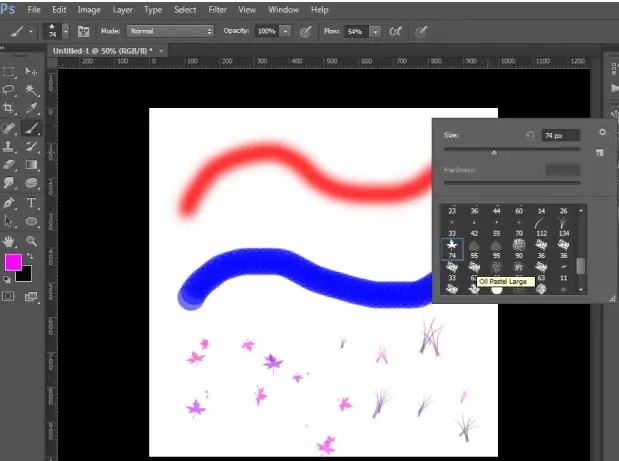
Brush (cây cọ) trong Photoshop là một tập hợp các thông số định dạng cho phép bạn vẽ trên canvas bằng cách di chuyển chuột hoặc bút vẽ (tablet). Mỗi brush bao gồm:
- Hình dạng (Shape): Định dạng hình ảnh của ngón cọ (circular, square, custom shape, v.v.).
- Kích thước (Size): Độ rộng của nét vẽ.
- Cứng (Hardness): Độ mờ của viền brush, từ 0% (siêu mờ) đến 100% (cạnh sắc nét).
- Độ trong suốt (Opacity): Độ trong suốt của nét vẽ, ảnh hưởng đến mức độ phủ màu.
- Lưu lượng (Flow): Tốc độ áp dụng màu lên canvas, cho phép tạo các lớp màu dần dần.
- Các tùy chọn nâng cao: Scatter, Texture, Dual Brush, Color Dynamics, Shape Dynamics, Transfer, Smoothing, v.v.
1.2. Các Loại Brush Chính
Có thể bạn quan tâm: Cách Vẽ Brand Map: Hướng Dẫn Chi Tiết Từ A Đến Z Để Xây Dựng Thương Hiệu Vững Mạnh
- Standard Brush: Brush mặc định trong Photoshop, có thể tùy chỉnh kích thước, cứng, độ trong suốt…
- Pattern Brush: Dùng để vẽ các mẫu (pattern) lặp lại.
- Texture Brush: Áp dụng texture lên nét vẽ, tạo cảm giác bề mặt.
- Mixer Brush: Giúp pha trộn màu sắc giống như việc dùng cọ sơn thực tế.
- History Brush: Hoàn tác hoặc khôi phục các vùng đã được chỉnh sửa.
- Clone Stamp Brush: Sao chép một vùng ảnh và áp dụng lên vùng khác.
- Eraser Brush: Dùng để tẩy màu giống như xóa bằng cọ.
1.3. Cách Truy Cập và Mở Giao Diện Brush
- Panel Brush: Vào
Window > Brush(hoặc nhấn F5) để mở panel Brush Settings. - Brush Preset Picker: Nhấn phím B để chọn công cụ Brush, sau đó vào thanh tùy chọn trên cùng để mở danh sách preset.
- Brush Panel (cũ): Truy cập
Window > Brushesđể quản lý preset cũ.
2. Cài Đặt Ban Đầu và Tùy Chỉnh Brush Cơ Bản
2.1. Chọn Brush Mặc Định
- Nhấn phím B → công cụ Brush được kích hoạt.
- Trên thanh tùy chọn, click vào biểu tượng Brush Preset Picker (hình tròn với mũi tên xuống).
- Chọn một brush mặc định, ví dụ Hard Round hoặc Soft Round.
2.2. Thay Đổi Kích Thước và Cứng
- Kích thước: Nhấn để giảm, để tăng. Hoặc kéo thanh
Sizetrong Brush Settings. - Cứng: Nhấn Shift + để giảm cứng, Shift + để tăng cứng.
2.3. Điều Chỉnh Opacity và Flow
- Opacity: Nhấn số từ 0-9 trên bàn phím để đặt độ trong suốt nhanh (ví dụ 5 → 50%). Hoặc nhập giá trị trong thanh
Opacity. - Flow: Nhấn Shift + số (0-9) để điều chỉnh nhanh.
2.4. Sử Dụng Tablet và Pen
Nếu bạn có Wacom hoặc tablet khác, hãy:
- Cài đặt driver mới nhất.
- Vào
Edit > Preferences > Cursors→ chọn Brush Tip để hiển thị hình dạng cọ. - Điều chỉnh Pen Pressure trong
Brush Settings > Shape Dynamics→Control: Pen Pressure.
3. Tạo Brush Tùy Chỉnh (Custom Brush) Từ Đồ Họa
Có thể bạn quan tâm: Cách Vẽ Bóp Vẽ: Hướng Dẫn Từng Bước Để Tạo Ra Những Kiệt Tác Độc Đáo
3.1. Chuẩn Bị Hình Ảnh
- Mở một tài liệu mới (
File > New). Kích thước tùy ý, thường 500×500 px cho brush chi tiết. - Tạo hình ảnh: Bạn có thể vẽ bằng công cụ Pen, Pencil, Shape, hoặc nhập hình ảnh (File > Place Embedded).
- Đảm bảo nền trong suốt: Nếu muốn brush có nền trong suốt, hãy tạo layer mới và xóa nền (Delete background layer hoặc dùng layer mask).
3.2. Chuyển Đổi Thành Brush
- Chọn layer chứa hình ảnh mong muốn.
- Vào
Edit > Define Brush Preset…. - Đặt tên cho brush (ví dụ: “MyCustomStar”) → OK.
3.3. Tinh Chỉnh Brush Đã Tạo
- Mở Brush Settings (F5) → Tìm brush mới trong danh sách.
- Thay đổi Size, Hardness, Spacing, Angle, Roundness…
- Thêm Texture hoặc Pattern nếu muốn.
3.4. Lưu Brush Preset
- Trong panel Brushes, click Create New Brush (icon mới) → đặt tên.
- Để lưu toàn bộ brush set, click Menu (ba dấu gạch ngang) →
Export Selected Brushes…→ lưu dưới dạng.abr.
4. Các Thiết Lập Nâng Cao Trong Brush Settings
4.1. Shape Dynamics
- Size Jitter: Thay đổi ngẫu nhiên kích thước brush dựa trên pen pressure hoặc random.
- Angle Jitter: Thay đổi góc cọ ngẫu nhiên.
- Roundness Jitter: Thay đổi độ tròn, giúp tạo nét vẽ không đều.
- Control:
Pen Pressure,Tilt,Stylus Wheel, hoặcRandom.
4.2. Scattering

Có thể bạn quan tâm: Cách Vẽ Bong Bóng Đẹp: Hướng Dẫn Từ Cơ Bản Đến Nâng Cao Cho Người Mới Bắt Đầu
- Scatter: Đẩy các điểm brush ra xa nhau, tạo hiệu ứng rải.
- Count: Số lần brush sẽ xuất hiện trong một lần stroke.
- Spacing: Khoảng cách giữa các dấu brush.
4.3. Texture
- Pattern: Chọn texture từ
Pattern Pickerhoặc tạo mới. - Scale: Điều chỉnh tỉ lệ texture.
- Depth: Ảnh hưởng tới độ mạnh của texture.
4.4. Dual Brush
- Brush 1: Brush chính.
- Brush 2: Brush phụ (được đặt trong
Brush Settings > Dual Brush). - Mode:
Multiply,Screen,Overlay, … Tạo hiệu ứng phức tạp như cọ lông, vệt sơn.
4.5. Color Dynamics
- Foreground/Background Jitter: Thay đổi màu sắc ngẫu nhiên trong một stroke.
- Hue, Saturation, Brightness Jitter: Tạo gradient màu.
- Control:
Pen Pressure,Random,Fade.
4.6. Transfer (Opacity & Flow)
- Opacity Jitter và Flow Jitter: Thay đổi độ trong suốt và lưu lượng dựa trên pen pressure.
- Control:
Pen PressurehoặcRandom.
4.7. Smoothing
- Smoothing: Giảm rung tay, tạo đường nét mượt hơn.
- Pulled String: Giữ cho brush bám theo đường thẳng khi di chuyển nhanh.
5. Ứng Dụng Thực Tế: Các Kỹ Thuật Vẽ Brush Trong Photoshop CS6
5.1. Vẽ Động Vật Với Brush

Có thể bạn quan tâm: Cách Vẽ Boboiboy Đơn Giản: Hướng Dẫn Từng Bước Dành Cho Người Mới Bắt Đầu
- Lựa chọn brush mềm (Soft Round), kích thước 30-50 px.
- Thiết lập Shape Dynamics: Size Jitter 30%, Angle Jitter 15%, Control: Pen Pressure.
- Color Dynamics: Hue Jitter 20% để tạo màu lông đa dạng.
- Sử dụng Layer Mask để chỉnh sửa chi tiết.
5.2. Tạo Background Texture
- Tạo layer mới, chọn Pattern Brush hoặc Texture Brush.
- Chọn một texture như Grunge, Canvas.
- Đặt Opacity 30-50%, Flow 20%, Scale 150%.
- Vẽ nhẹ nhàng, sau đó thay đổi Blending Mode (Overlay, Soft Light) để hoà nhập vào background.
5.3. Vẽ Chữ Hand Lettering
- Dùng Brush Preset “Hard Round” với Hardness 100%.
- Kích thước 5-10 px cho nét viền, 2-3 px cho nét nội.
- Bật Smoothing 30% để tạo nét mượt.
- Dùng Layer Styles → Stroke, Fill để tạo hiệu ứng.
5.4. Tạo Hiệu Ứng Watercolor
- Chọn Watercolor Brush (có thể tải từ internet) hoặc tạo bằng cách Define Brush từ vết sơn thực tế.
- Bật Wet Edges trong Brush Settings (nếu có).
- Đặt Opacity 20-30%, Flow 10-20%, Size Jitter 15%.
- Dùng Layer Mask và Blend Mode
Multiplyđể tạo lớp màu trong suốt.
5.5. Vẽ Kiểu Manga/Line Art
- Brush: Hard Round, Hardness 100%.
- Kích thước 2-5 px, Opacity 100%.
- Bật Smoothing 50% để kiểm soát đường nét.
- Sử dụng Pen Pressure để thay đổi độ dày khi vẽ.
6. Quản Lý Và Chia Sẻ Brush Library
6.1. Tạo Thư Mục Brush
- Trong panel Brushes, click Create New Set (icon thư mục) → đặt tên (ví dụ “My Sketch Brushes”).
- Kéo các brush vào set tương ứng.
6.2. Xuất Và Nhập Brush Preset

- Export: Chọn brush hoặc set → Menu > Export Selected Brushes… → lưu dưới dạng
.abr. - Import: Menu > Import Brushes… → chọn file
.abr→ các brush sẽ xuất hiện trong danh sách.
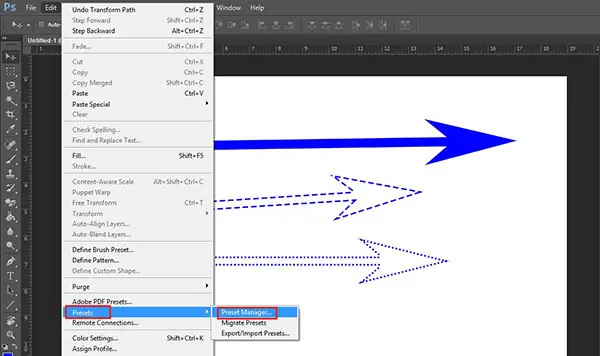
6.3. Sử Dụng Brush Preset Manager (CS6)
- Vào
Edit > Presets > Preset Manager. - Chọn Brushes từ dropdown.
- Bạn có thể Load, Save, Delete, Rename các brush presets.
6.4. Chia Sẻ Trên Cộng Đồng
- Đăng tải file
.abrlên các diễn đàn như DeviantArt, Behance, ArtStation, Reddit. - Kèm mô tả cách sử dụng, các thiết lập đã tinh chỉnh để người dùng khác có thể tái tạo.
7. Mẹo Tối Ưu Hóa Quy Trình Làm Việc Với Brush
| Mẹo | Mô tả | Lợi ích |
|---|---|---|
| Sử dụng Shortcut | B → Brush, Shift + / Shift + → hardness |
Tiết kiệm thời gian |
| Preset Manager | Lưu các thiết lập thường dùng trong Brush Settings → New Brush Preset | Truy cập nhanh các cấu hình |
| Layer Groups | Tổ chức các layer có brush riêng (ví dụ: “Sketch”, “Color”, “Texture”) | Dễ dàng chỉnh sửa, ẩn/hiện |
| Smart Objects | Chuyển các layer brush thành Smart Object → áp dụng Filter không phá hủy | Linh hoạt chỉnh sửa |
| Actions | Ghi lại các bước vẽ brush (size, opacity, mode) → chạy lại nhanh | Tự động hoá công việc lặp lại |
| Custom Cursor | Bật Brush Tip trong Preferences > Cursors → xem kích thước thực tế |
Độ chính xác cao hơn |
| Use Tablet Tilt | Kích hoạt Tilt trong Shape Dynamics → tạo nét cọ nghiêng | Hiệu ứng tự nhiên hơn |
8. Tổng Kết
Brush trong Adobe Photoshop CS6 không chỉ là một công cụ vẽ đơn thuần mà còn là một hệ thống phong phú với vô vàn tùy chỉnh, cho phép bạn tạo ra bất kỳ kiểu dáng, texture, hay hiệu ứng nào bạn mong muốn. Từ việc chọn brush mặc định, điều chỉnh các thông số cơ bản như kích thước, cứng, opacity, đến việc tạo brush tùy chỉnh từ hình ảnh và tinh chỉnh các thiết lập nâng cao như Shape Dynamics, Scattering, Texture, Dual Brush, Color Dynamics, Transfer và Smoothing – mọi khía cạnh đều có thể được khai thác để phục vụ cho nhu cầu sáng tạo của bạn.
Việc quản lý brush library, lưu và chia sẻ các preset, cùng với các mẹo tối ưu hoá quy trình làm việc, sẽ giúp bạn không chỉ tiết kiệm thời gian mà còn nâng cao chất lượng sản phẩm cuối cùng. Hãy thực hành thường xuyên, thử nghiệm các cài đặt khác nhau và không ngừng khám phá những brush mới từ cộng đồng. Khi đã thành thạo, bạn sẽ cảm nhận được sức mạnh vô hạn của brush trong Photoshop CS6, biến mỗi ý tưởng sáng tạo thành hiện thực một cách mượt mà và chuyên nghiệp.
Chúc bạn thành công và luôn tràn đầy cảm hứng trong hành trình sáng tạo với Photoshop CS6!