
TÓM TẮT
- 1 Mở đầu: Tại sao Brush lại quan trọng trong Illustrator?
- 2 1. Tổng quan về các loại Brush trong Illustrator
- 3 2. Chuẩn bị: Vẽ Sketch hoặc Thu Thập Tài Nguyên
- 4 3. Tạo Brush Cơ Bản: Art Brush
- 5 4. Tạo Scatter Brush: Hiệu Ứng Hạt Và Đa Dạng
- 6 5. Pattern Brush: Dây Chuyền, Viền Đa Dạng
- 7 6. Brush từ Hình Ảnh Raster (Brushed Brush)
- 8 7. Tùy Chỉnh Nâng Cao: Dynamic Brush & Tablet
- 9 8. Quản Lý Thư Viện Brush: Đưa Brush vào Library
- 10 9. Ứng Dụng Thực Tiễn
- 11 10. Khắc Phục Các Lỗi Thường Gặp
- 12 11. Tổng kết và Lộ Trình Học Tập
- 13 12. Tài Nguyên Tham Khảo & Download
Mở đầu: Tại sao Brush lại quan trọng trong Illustrator?
Brush (cây bút) trong Adobe Illustrator không chỉ là một công cụ vẽ đơn thuần, mà còn là một “cỗ máy” sáng tạo cho phép bạn tạo ra những nét vẽ, họa tiết, mẫu nền và các yếu tố đồ họa phong phú mà không cần phải vẽ lại từ đầu mỗi lần. Khi bạn hiểu và làm chủ cách tạo và chỉnh sửa brush, quy trình thiết kế của bạn sẽ nhanh hơn, linh hoạt hơn và kết quả sẽ chuyên nghiệp hơn.
Trong bài viết này, chúng ta sẽ đi sâu vào:
- Các loại brush có sẵn trong Illustrator và công dụng của chúng.
- Quy trình tạo brush từ đầu – từ sketch trên giấy, hình ảnh raster, tới vector.
- Cách tùy chỉnh brush bằng các tham số (spacing, scatter, rotation, …).
- Mẹo tối ưu khi dùng brush trong dự án thực tế (logo, illustration, pattern, UI).
- Các lỗi thường gặp và cách khắc phục.
Bài viết được chia thành nhiều phần, mỗi phần đi kèm hình ảnh minh họa (bạn có thể tự tạo hoặc tải mẫu miễn phí) và các bước thực hành cụ thể. Hãy chuẩn bị sẵn một file Illustrator mới, một vài hình ảnh mẫu, và bắt đầu khám phá thế giới brush!
1. Tổng quan về các loại Brush trong Illustrator
Illustrator cung cấp bảy loại brush chính, mỗi loại có cách hoạt động và ứng dụng riêng:
| Loại Brush | Định nghĩa | Ứng dụng thường gặp |
|---|---|---|
| Calligraphic Brush | Dựa trên độ nghiêng và áp lực (pressure) của bút viết (cũng giống như bút ký). | Tạo chữ ký, chữ viết tay, nét chữ nghệ thuật. |
| Scatter Brush | Đặt các đối tượng (điểm, hình dạng) ngẫu nhiên dựa trên các thông số spacing, scatter, rotation. | Tạo hiệu ứng hạt, lá cây, bọt nước, vệt sơn. |
| Art Brush | Áp dụng một đối tượng vector (đường, hình) lên đường stroke, có thể kéo dài hoặc co lại. | Vẽ dây chuyền, viền, đường viền trang trí, nơ, đuôi mũi tên. |
| Pattern Brush | Gắn các mẫu vector (đầu, thân, cuối) thành một pattern lặp lại dọc theo stroke. | Đường viền viền dọc, khung, dây cáp, ruy băng. |
| Brushed (Graphic) Brush | Tương tự Art Brush nhưng dùng đối tượng raster (bitmap) thay vì vector. | Hiệu ứng vải, bút vẽ màu nước, texture. |
| Scatter Symbol Brush | Sử dụng Symbol (ký hiệu) thay vì đối tượng thường, cho phép tái sử dụng nhanh. | Dấu hiệu, biểu tượng lặp lại, họa tiết. |
| Custom (Dynamic) Brush | Kết hợp các tính năng động như pressure, tilt (trong phiên bản hỗ trợ). | Vẽ tự do với tablet cảm ứng, tạo nét vẽ phong cách. |
Lưu ý: Các brush đều được quản lý trong Brushes Panel (Window > Brushes). Bạn có thể kéo thả, sắp xếp, xóa, và tạo mới từ đây.
2. Chuẩn bị: Vẽ Sketch hoặc Thu Thập Tài Nguyên
2.1. Vẽ Sketch trên giấy
- Dụng cụ: Bút chì, bút mực, giấy trắng.
- Kỹ thuật: Vẽ các hình dạng đơn giản (điểm, đường, hình dạng lặp lại) hoặc các họa tiết phức tạp mà bạn muốn biến thành brush.
- Quét ảnh: Sử dụng scanner hoặc camera điện thoại, lưu ở định dạng PNG hoặc TIFF với độ phân giải tối thiểu 300 DPI.
2.2. Thu thập hình ảnh raster

Có thể bạn quan tâm: Cách Vẽ Biểu Đồ Địa – Hướng Dẫn Chi Tiết Từ Cơ Bản Đến Nâng Cao
Nếu bạn muốn tạo brush từ texture (vải, giấy, mực nước), hãy tìm các ảnh chất lượng cao trên các nguồn miễn phí như Unsplash, Pexels, hoặc sử dụng ảnh tự chụp. Đảm bảo ảnh không có nền (transparent) nếu muốn tạo brush trong suốt.
2.3. Tạo vector từ sketch
- Mở Illustrator, tạo một Document mới (File > New).
- Place (File > Place) sketch hoặc ảnh raster vào artboard.
- Image Trace (Object > Image Trace > Make) để chuyển raster sang vector (điều chỉnh Threshold, Paths, Corners, Noise).
- Expand để biến kết quả thành các Path có thể chỉnh sửa.
Mẹo: Khi dùng Image Trace, bật Preview để xem kết quả ngay lập tức và tinh chỉnh các thông số cho tới khi đạt được độ chi tiết mong muốn.
3. Tạo Brush Cơ Bản: Art Brush
3.1. Bước 1: Chuẩn bị đối tượng vector
- Đảm bảo đối tượng đóng kín (Closed) nếu là hình dạng, hoặc đường thẳng (Stroke) nếu là đường viền.
- Loại bỏ fill nếu không cần, chỉ giữ stroke (độ dày khoảng 1-2 pt).
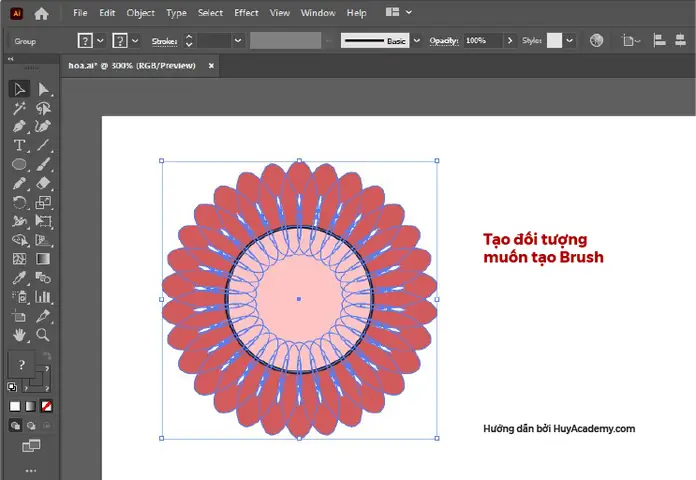
3.2. Bước 2: Chuyển đổi thành Brush
- Chọn đối tượng → Drag vào Brushes Panel.
- Hộp thoại New Brush xuất hiện, chọn Art Brush → OK.
3.3. Bước 3: Thiết lập các tùy chọn
| Tham số | Mô tả | Gợi ý giá trị |
|---|---|---|
| Direction | Hướng của brush (Normal / Reverse). | Thường để Normal. |
| Scale | Tỷ lệ kích thước (Stretch, Taper, Width). | Đặt Stretch 100% và Width 100% để giữ nguyên kích thước. |
| Colorization | Cách brush nhận màu (None, Tints, Hue, etc.). | Chọn Tints để brush nhận màu từ stroke. |
| Fit to Path | Cách brush co giãn dọc theo đường (Uniform, Stretch to Fit). | Uniform cho độ dày ổn định. |
Nhấn OK, brush mới sẽ xuất hiện trong Brushes Panel.
3.4. Bước 4: Áp dụng brush
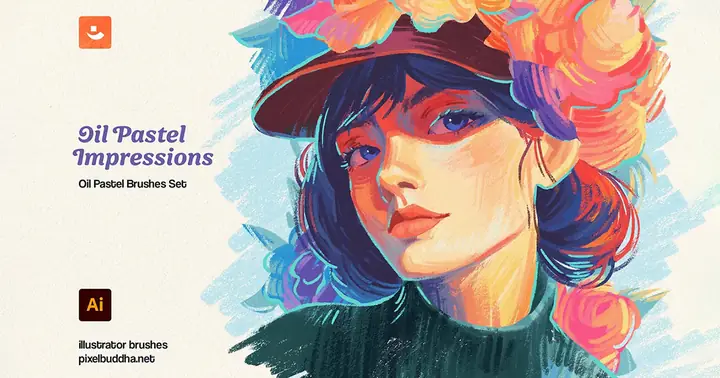
Có thể bạn quan tâm: Cách Vẽ Biểu Đồ Đẹp: Hướng Dẫn Từ Cơ Bản Đến Nâng Cao
- Chọn công cụ Pen (P) hoặc Brush (B), vẽ một stroke bất kỳ.
- Trong Brushes Panel, click vào brush vừa tạo để áp dụng.
- Thay đổi stroke weight để xem brush phản hồi như thế nào.
Tips: Để brush phản hồi tốt trên các đường cong, hãy giữ stroke weight ở mức trung bình (3-6 pt). Nếu quá mỏng, chi tiết sẽ mất; quá dày, brush sẽ bị biến dạng.
4. Tạo Scatter Brush: Hiệu Ứng Hạt Và Đa Dạng
4.1. Chuẩn bị các đối tượng
- Tạo một Symbol từ đối tượng (Window > Symbols > New Symbol).
- Đối tượng có thể là ellipse, star, hoặc một hình vẽ tự do. Đặt fill và stroke tùy ý.
4.2. Tạo Scatter Brush
- Kéo Symbol vào Brushes Panel, chọn Scatter Brush.
- Trong hộp thoại Scatter Brush Options, cấu hình:
| Tham số | Mô tả | Giá trị mẫu |
|---|---|---|
| Spacing | Khoảng cách giữa các mẫu. | 50% |
| Scatter | Độ lệch ngẫu nhiên theo trục X/Y. | 30% |
| Rotation | Xoay ngẫu nhiên. | 20° – 180° |
| Scale | Thay đổi kích thước ngẫu nhiên. | 50% – 150% |
| Colorization | Tùy chọn màu. | None hoặc Tints |
- Nhấn OK, brush sẽ xuất hiện.
4.3. Áp dụng và tinh chỉnh
- Vẽ một đường stroke dài, áp dụng brush.
- Sử dụng Appearance Panel để thay đổi stroke color, opacity, hoặc blending mode.
- Nếu muốn thay đổi bố cục, double-click brush trong panel để mở lại cài đặt.
Mẹo: Khi cần tạo hiệu ứng “lá rụng”, giảm Spacing và tăng Scatter lên 70% để lá rải rác hơn.
5. Pattern Brush: Dây Chuyền, Viền Đa Dạng
5.1. Tạo các thành phần (Start, Tile, End)
Có thể bạn quan tâm: Cách Vẽ Biểu Đồ Đôi: Hướng Dẫn Chi Tiết Từ Cơ Bản Đến Nâng Cao
- Start Tile: Vẽ một hình dạng đầu (ví dụ: một vòng tròn).
- Tile: Vẽ hình dạng lặp lại (ví dụ: một dải ngang).
- End Tile: Vẽ hình dạng cuối (tương tự start).
Lưu ý: Tile phải đóng kín và được căn giữa (Align Center) để khi lặp lại sẽ không bị lệch.
5.2. Tạo Pattern Brush
- Chọn ba đối tượng (Start, Tile, End).
- Kéo chúng vào Brushes Panel, chọn Pattern Brush.
-
Trong Pattern Brush Options, thiết lập:
-
Gap Between Tiles: 0% (để các tile liền kề).
- Scale: 100%.
-
Colorization: Tints (để nhận màu stroke).
-
Nhấn OK.
5.3. Ứng dụng
- Vẽ một đường thẳng dài, áp dụng brush.
- Thay đổi stroke weight và stroke color để xem viền mở rộng.
- Thêm Effect > Distort & Transform > Roughen để tạo cảm giác “không đều”.
6. Brush từ Hình Ảnh Raster (Brushed Brush)
6.1. Chuẩn bị ảnh
- Đảm bảo ảnh có độ trong suốt (transparent background).
- Định dạng PNG hoặc TIFF.
- Kích thước không quá lớn (không quá 2000px chiều dài) để tránh lag.
6.2. Tạo brush
- Place ảnh vào artboard.
- Kéo ảnh vào Brushes Panel, chọn Brushed Brush.
-
Trong Brushed Brush Options, thiết lập:
-
Size: 100% (có thể giảm nếu brush quá dày).
- Spacing: 10% (để tạo dải liên tục).
-
Colorization: None (để giữ nguyên màu gốc).
-
Nhấn OK.
6.3. Sử dụng
- Vẽ một stroke dài, áp dụng brush.
- Thay đổi stroke weight để điều chỉnh độ dày của dải ảnh.
- Đối với hiệu ứng “watercolor”, giảm Opacity và thay đổi Blending Mode thành Multiply.
7. Tùy Chỉnh Nâng Cao: Dynamic Brush & Tablet
Nếu bạn sử dụng Wacom Tablet hoặc các thiết bị hỗ trợ pressure, Illustrator cho phép brush phản hồi lực ấn:
- Edit Brush → Brush Options → Brush Definition → Pressure (có trong Calligraphic Brush).
- Khi vẽ, độ dày nét sẽ thay đổi theo lực ấn.
- Kết hợp Tilt (đối với iPad Pro, Surface) để tạo hiệu ứng nghiêng.
Lưu ý: Đảm bảo Preferences > Tablet đã bật và calibrate đúng.
8. Quản Lý Thư Viện Brush: Đưa Brush vào Library

Có thể bạn quan tâm: Cách Vẽ Biểu Đồ Trong Microsoft Word: Hướng Dẫn Chi Tiết Từ A Đến Z
8.1. Tạo Library cá nhân
- Mở Brushes Panel, click Menu (icon góc phải trên).
- Chọn Save Brush Library → Other Library → đặt tên (ví dụ: “MyArtBrushes.ai”).
8.2. Sử dụng Library
- Khi cần, mở Brushes Panel, click Menu > Open Brush Library > Other Library, chọn file đã lưu.
- Brush sẽ xuất hiện trong một panel riêng, giúp bạn không làm rối Brushes Panel chính.
8.3. Chia sẻ brush
- Export .ai file chứa brush và gửi cho đồng nghiệp.
- Hoặc tạo .ase (Adobe Swatch Exchange) cho màu, nhưng brush không hỗ trợ .ase; chỉ có thể chia sẻ qua file .ai.
9. Ứng Dụng Thực Tiễn
9.1. Thiết kế Logo với Art Brush
- Vẽ một shape cơ bản (hình tròn, tam giác).
- Tạo Art Brush từ một chi tiết độc đáo (ví dụ: một nét vẽ tay).
- Áp dụng brush lên outline logo, tạo cảm giác “hand‑drawn”.
9.2. Illustration phong cách Watercolor
- Tạo Brushed Brush từ ảnh nước màu.
- Vẽ các đường stroke mềm, áp dụng brush, thay đổi Opacity và Blending Mode (Overlay, Soft Light).
- Thêm Gaussian Blur cho các vùng màu để tạo cảm giác lan tỏa.
9.3. Pattern Background cho UI
- Tạo Pattern Brush với các hình vuông nhỏ, đặt Gap 5%.
- Vẽ một rectangle lớn, áp dụng brush lên stroke.
- Kết hợp Effect > Distort > Zig Zag để tạo viền “điên đảo”.
10. Khắc Phục Các Lỗi Thường Gặp
| Lỗi | Nguyên nhân | Giải pháp |
|---|---|---|
| Brush không hiển thị khi vẽ | Brush không được áp dụng cho stroke (chỉ có fill). | Đảm bảo stroke đang được chọn và có độ dày > 0. |
| Đường brush bị “đứt” | Spacing quá lớn hoặc Path quá ngắn. | Giảm Spacing hoặc kéo dài Path. |
| Màu brush không thay đổi khi đổi màu stroke | Brush được tạo với Colorization = None. | Tạo lại brush với Colorization = Tints hoặc Hue. |
| Brush quá nặng, làm Illustrator chậm | Brush chứa quá nhiều anchor points hoặc ảnh raster lớn. | Simplify path (Object > Path > Simplify) hoặc giảm kích thước ảnh raster. |
| Khi vẽ với tablet, brush không phản hồi lực | Tablet chưa được calibrate hoặc Preferences > General > Enable Press & Hold tắt. | Kiểm tra kết nối tablet, bật tính năng trong Preferences. |
11. Tổng kết và Lộ Trình Học Tập
Việc thành thạo brush trong Illustrator không phải một ngày mà là một quá trình thực hành liên tục:
- Ngày 1‑2: Nắm vững các loại brush, tạo Art Brush và Scatter Brush cơ bản.
- Ngày 3‑4: Thực hành tạo Pattern Brush và Brushed Brush từ ảnh thực tế.
- Ngày 5‑6: Kết hợp brush với Appearance Panel, Effects, và Blending Modes.
- Ngày 7: Tạo một dự án thực tế (logo, illustration, UI) sử dụng ít nhất 3 loại brush khác nhau.
- Tuần 2: Khám phá Dynamic Brush với tablet, lưu brush vào Library, chia sẻ và nhận phản hồi.
Nhớ luôn lưu các brush trong Library để tái sử dụng và đánh giá kết quả qua các dự án thực tế. Khi bạn cảm thấy brush đã “phản hồi” tự nhiên như bút vẽ thật, đó là lúc bạn đã nắm vững công cụ này.
12. Tài Nguyên Tham Khảo & Download
| Tên tài nguyên | Link | Mô tả |
|---|---|---|
| Adobe Illustrator Official Help | https://helpx.adobe.com/illustrator/using/brushes.html | Hướng dẫn chi tiết từ Adobe. |
| Free Brush Packs (Vector) | https://www.freepik.com/free-photos-vectors/brush | Bộ brush vector miễn phí. |
| Brush Creation Tutorial (YouTube) | https://www.youtube.com/watch?v=example | Video hướng dẫn tạo brush từ sketch. |
| Wacom Tablet Setup Guide | https://www.wacom.com/en-us/support | Hướng dẫn calibrate tablet cho Illustrator. |
Kết luận
Brush trong Adobe Illustrator là một công cụ mạnh mẽ giúp bạn nhanh chóng biến ý tưởng thành hình ảnh sống động. Từ việc tạo một Art Brush đơn giản cho đến xây dựng Pattern Brush phức tạp, mỗi bước đều yêu cầu sự tinh tế trong chỉnh sửa các tham số và thực hành liên tục. Khi bạn đã nắm vững quy trình tạo brush, khả năng sáng tạo của mình sẽ được mở rộng vô hạn – không còn giới hạn bởi việc phải vẽ lại từng chi tiết.
Hãy bắt đầu ngay hôm nay: mở Illustrator, tạo một brush đầu tiên và khám phá những gì bạn có thể làm được! Chúc bạn thành công và luôn có những nét vẽ đầy cảm hứng.