
TÓM TẮT
- 1 1. Giới thiệu chung về Bubble Chart
- 2 2. Chuẩn bị dữ liệu cho Bubble Chart
- 3 3. Các bước vẽ Bubble Chart trong Excel
- 3.1 Bước 1: Chọn dữ liệu
- 3.2 Bước 2: Chèn biểu đồ
- 3.3 Bước 3: Kiểm tra và chỉnh sửa dữ liệu nguồn (Data Source)
- 3.4 Bước 4: Định dạng trục (Axes)
- 3.5 Bước 5: Định dạng kích thước bong bóng
- 3.6 Bước 6: Thêm nhãn dữ liệu (Data Labels)
- 3.7 Bước 7: Tùy chỉnh màu sắc và kiểu bong bóng
- 3.8 Bước 8: Thêm tiêu đề, chú giải và chú thích
- 3.9 Bước 9: Kiểm tra và tinh chỉnh cuối cùng
- 4 4. Các ví dụ thực tế
- 5 5. Mẹo nâng cao và tùy chỉnh chuyên sâu
- 6 6. Thông thường gặp và cách khắc phục
- 7 7. So sánh Bubble Chart với các loại biểu đồ khác
- 8 8. Ứng dụng thực tiễn trong các ngành nghề
- 9 9. Tối ưu hoá báo cáo với Bubble Chart trong PowerPoint
- 10 10. Kết luận
1. Giới thiệu chung về Bubble Chart
Bubble Chart, hay còn gọi là biểu đồ bong bóng, là một loại biểu đồ hỗn hợp kết hợp giữa Scatter Plot (đồ thị phân tán) và kích thước vòng tròn để biểu thị ba biến số cùng một lúc. Trong đó:
- Trục X và trục Y thể hiện hai biến định lượng.
- Kích thước bong bóng (đường kính hoặc diện tích) thể hiện biến thứ ba, thường là một chỉ số quan trọng như doanh thu, lợi nhuận, số lượng khách hàng, v.v.
Ưu điểm của Bubble Chart:
- Trực quan: Người xem có thể nhanh chóng nhận ra mối quan hệ giữa ba biến số.
- So sánh đa chiều: Giúp so sánh đồng thời nhiều đối tượng (công ty, sản phẩm, khu vực…) trong cùng một biểu đồ.
- Tương tác: Khi kết hợp với các tính năng tương tác (tooltip, lọc), biểu đồ trở nên mạnh mẽ trong báo cáo và phân tích dữ liệu.
Trong Excel, việc tạo Bubble Chart không quá phức tạp nếu bạn nắm vững các bước chuẩn bị dữ liệu và các thao tác cơ bản. Bài viết này sẽ hướng dẫn chi tiết từng bước, kèm theo các mẹo nâng cao, ví dụ thực tế và cách tùy chỉnh biểu đồ để đạt hiệu quả tối đa.
2. Chuẩn bị dữ liệu cho Bubble Chart
2.1. Cấu trúc dữ liệu chuẩn
Để vẽ Bubble Chart, dữ liệu cần được sắp xếp thành ba cột (hoặc ba hàng) như sau:
| Tên đối tượng | Giá trị X | Giá trị Y | Giá trị kích thước (Size) |
|---|---|---|---|
| A | 10 | 20 | 150 |
| B | 15 | 25 | 300 |
| C | 8 | 12 | 80 |
| … | … | … | … |
- Tên đối tượng (tùy chọn) giúp nhận diện mỗi bong bóng trong biểu đồ.
- Giá trị X và Giá trị Y là các số thực (có thể là doanh thu, chi phí, thời gian, v.v.).
- Giá trị kích thước thường là một chỉ số lượng (doanh thu, số lượng bán, lợi nhuận…) và sẽ quyết định đường kính bong bóng.
2.2. Lưu ý khi chuẩn bị dữ liệu
| Yếu tố | Lưu ý |
|---|---|
| Định dạng số | Đảm bảo các cột X, Y, Size đều là dạng số (Number), không có ký tự đặc biệt hoặc dấu phẩy thập phân không chuẩn. |
| Không có giá trị trống | Nếu có giá trị trống trong cột X, Y hoặc Size, Excel sẽ bỏ qua dòng đó, làm mất một bong bóng. |
| Độ lớn quá chênh lệch | Nếu một số giá trị Size quá lớn so với các giá trị còn lại, bong bóng có thể chiếm gần hết vùng biểu đồ, làm mất cân đối. Bạn có thể áp dụng điều chỉnh tỉ lệ (scale) sau khi tạo biểu đồ. |
| Tên đối tượng | Nếu không muốn hiển thị tên, có thể bỏ qua cột này; nhưng việc có tên sẽ giúp tạo legend và tooltip dễ hiểu hơn. |
3. Các bước vẽ Bubble Chart trong Excel

Có thể bạn quan tâm: Cách Vẽ Bu Lông Tách: Hướng Dẫn Chi Tiết Từ Cơ Bản Đến Nâng Cao
Bước 1: Chọn dữ liệu
- Chọn toàn bộ bảng dữ liệu, bao gồm tiêu đề cột (nếu có).
- Đảm bảo rằng cột X và cột Y nằm liền kề nhau, và cột Size nằm ngay bên phải cột Y (đây là cách Excel nhận dạng dữ liệu mặc định).
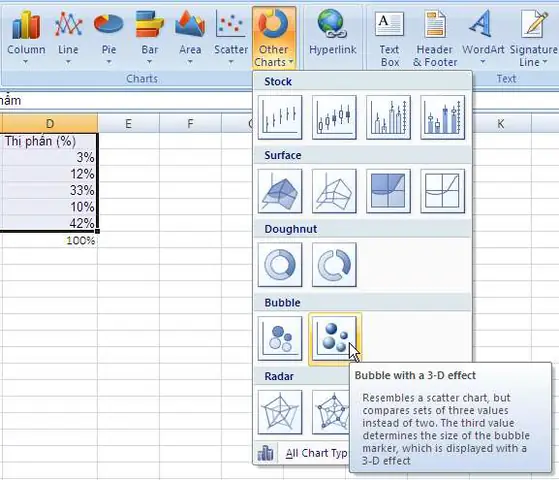
Bước 2: Chèn biểu đồ
- Vào tab Insert (Chèn) trên Ribbon.
- Trong nhóm Charts (Biểu đồ), bấm vào biểu tượng Scatter (X,Y) Chart.
- Chọn Scatter with Bubble (Biểu đồ bong bóng). Excel sẽ tạo một biểu đồ mẫu dựa trên dữ liệu đã chọn.
Lưu ý: Nếu bạn không thấy tùy chọn “Scatter with Bubble”, hãy chọn All Charts → Scatter → Bubble.
Bước 3: Kiểm tra và chỉnh sửa dữ liệu nguồn (Data Source)
- Click chuột phải vào vùng biểu đồ → Select Data… (Chọn dữ liệu).
- Trong cửa sổ Select Data Source, bạn sẽ thấy Legend Entries (Series) và Horizontal (Category) Axis Labels.
- Series: Mặc định Excel sẽ tạo một series duy nhất (tất cả dữ liệu). Nếu muốn tách riêng từng nhóm (ví dụ: các khu vực khác nhau), bạn có thể Add (Thêm) series mới và chỉ định phạm vi cho X, Y và Size tương ứng.
- Axis Labels: Thông thường không cần thiết cho Bubble Chart, nhưng nếu muốn hiển thị nhãn trục tùy chỉnh, bạn có thể chỉnh sửa ở đây.
Bước 4: Định dạng trục (Axes)
- Click vào trục X → Format Axis (Định dạng trục).
- Minimum/Maximum: Đặt giá trị phù hợp để tránh bong bóng bị cắt.
- Major/Minor Units: Điều chỉnh khoảng cách giữa các tick.
-
Number: Định dạng hiển thị (đơn vị tiền tệ, phần trăm…).
-
Lặp lại cho trục Y.
Bước 5: Định dạng kích thước bong bóng
- Click vào một bong bóng bất kỳ → Format Data Series.
- Trong Series Options, bạn sẽ thấy Bubble Size và Scale bubble size to.
- Scale bubble size to: Mặc định là 100%, bạn có thể giảm xuống 50% hoặc 75% để bong bóng không quá to.
- Bubble Size: Được tính dựa trên giá trị trong cột Size. Nếu muốn thay đổi công thức tính (ví dụ: dùng logarit), bạn cần chuẩn bị dữ liệu mới trong bảng tính.
Bước 6: Thêm nhãn dữ liệu (Data Labels)
- Click vào bất kỳ bong bóng nào → Add Data Labels (Thêm nhãn dữ liệu).
- Mặc định sẽ hiển thị giá trị Y. Để hiển thị Tên đối tượng hoặc Giá trị X, Size, thực hiện:
- Click chuột phải vào nhãn → Format Data Labels.
- Trong Label Options, tick vào các mục cần hiển thị: Series Name, X Value, Y Value, Bubble Size.
- Bạn có thể tùy chỉnh vị trí (Above, Center, Below…) và định dạng phông chữ.
Bước 7: Tùy chỉnh màu sắc và kiểu bong bóng

Có thể bạn quan tâm: Cách Vẽ Bts Anime Jin: Hướng Dẫn Chi Tiết Từ Cơ Bản Đến Nâng Cao
- Trong Format Data Series, chọn Fill & Line.
- Fill: Chọn màu sắc cố định hoặc Gradient Fill để tạo hiệu ứng thẩm mỹ.
- Border: Thêm viền (line) cho bong bóng để chúng nổi bật hơn trên nền.
- Transparency: Đặt độ trong suốt (30-50%) để các bong bóng chồng lên nhau vẫn dễ nhìn.
Bước 8: Thêm tiêu đề, chú giải và chú thích
- Chart Title: Click vào tiêu đề mặc định → nhập tiêu đề mô tả (ví dụ: “Phân tích doanh thu và lợi nhuận theo khu vực 2026”).
- Axis Titles: Vào Chart Elements (biểu tượng dấu cộng) → Axis Titles → nhập tiêu đề cho trục X và Y.
- Legend: Nếu bạn có nhiều series, legend sẽ hiển thị màu sắc cho từng nhóm. Bạn có thể kéo legend tới vị trí mong muốn hoặc tắt đi nếu không cần.
Bước 9: Kiểm tra và tinh chỉnh cuối cùng
- Kiểm tra xem các bong bóng có bị cắt ở rìa biểu đồ không. Nếu có, mở rộng Plot Area bằng cách kéo các góc.
- Đảm bảo độ tương phản giữa màu nền và màu bong bóng đủ tốt để người xem dễ đọc.
- Kiểm tra độ chính xác của dữ liệu: di chuột lên từng bong bóng để xem tooltip hiển thị giá trị đúng.
4. Các ví dụ thực tế
4.1. Ví dụ 1: Phân tích doanh thu, lợi nhuận và số lượng khách hàng của 5 công ty
| Công ty | Doanh thu (triệu $) | Lợi nhuận (triệu $) | Số khách hàng (nghìn) |
|---|---|---|---|
| Alpha | 120 | 30 | 15 |
| Beta | 85 | 22 | 10 |
| Gamma | 150 | 45 | 20 |
| Delta | 70 | 15 | 8 |
| Epsilon | 95 | 28 | 12 |
- X = Doanh thu
- Y = Lợi nhuận
- Size = Số khách hàng
Sau khi thực hiện các bước trên, bạn sẽ có một Bubble Chart cho phép so sánh nhanh:
– Công ty Gamma có doanh thu và lợi nhuận cao nhất, đồng thời số khách hàng cũng lớn (bong bóng to).
– Công ty Delta có doanh thu và lợi nhuận thấp hơn, bong bóng nhỏ hơn.
4.2. Ví dụ 2: Đánh giá hiệu suất chiến dịch marketing theo khu vực
| Khu vực | Chi phí (nghìn $) | Doanh thu (nghìn $) | Tỷ lệ chuyển đổi (%) |
|---|---|---|---|
| Bắc | 50 | 200 | 4.5 |
| Nam | 30 | 150 | 5.2 |
| Trung | 40 | 180 | 3.8 |
| Đông | 20 | 100 | 6.0 |
| Tây | 35 | 160 | 4.0 |
- X = Chi phí
- Y = Doanh thu
- Size = Tỷ lệ chuyển đổi (có thể nhân 10 để tăng độ lớn)
Kết quả: Khu vực Đông có tỷ lệ chuyển đổi cao nhất (bong bóng to), nhưng doanh thu thấp hơn so với Bắc và Trung. Qua đó, nhà quản trị có thể quyết định tăng chi phí cho Đông để tận dụng hiệu suất cao.

Có thể bạn quan tâm: Cách Vẽ Bt21 Đơn Giản: Hướng Dẫn Từng Bước Dành Cho Người Mới Bắt Đầu
5. Mẹo nâng cao và tùy chỉnh chuyên sâu
5.1. Sử dụng công thức logarit hoặc chuẩn hoá kích thước
Khi giá trị Size chênh lệch quá lớn, bong bóng lớn có thể “nuốt” các bong bóng nhỏ. Giải pháp:
- Chuẩn hoá (Normalization): Tính tỷ lệ phần trăm so với giá trị lớn nhất.
=Size / MAX(SizeRange) 100 - Logarit: Nếu dữ liệu có phân bố log‑normal, dùng công thức:
=LOG10(Size) 10
Sau khi tính toán, thay cột Size gốc bằng cột đã chuẩn hoá hoặc logarit.
5.2. Tạo Bubble Chart đa series (nhiều nhóm)
Nếu muốn so sánh các nhóm (ví dụ: các khu vực khác nhau), bạn có thể:
- Sắp xếp dữ liệu: Mỗi nhóm tạo một cột X, Y, Size riêng.
- Thêm Series: Vào Select Data → Add → xác định phạm vi cho X, Y, Size của từng nhóm.
- Màu sắc: Mỗi series sẽ tự động có màu riêng; bạn có thể chỉnh sửa để phù hợp với bộ nhận dạng thương hiệu.
5.3. Thêm đường xu hướng (Trendline)
Mặc dù Bubble Chart không hỗ trợ trực tiếp Trendline cho từng series, bạn có thể:
- Chèn Scatter Chart (không có bong bóng) cho cùng dữ liệu X‑Y, sau đó Add Trendline và format để hiển thị trên cùng biểu đồ.
- Hoặc tính toán đường hồi quy trong Excel (SLOPE, INTERCEPT) và vẽ một đường thẳng bằng cách tạo hai điểm (minX, y1) và (maxX, y2).
5.4. Tạo Tooltip tùy chỉnh bằng VBA
Nếu muốn tooltip hiển thị thông tin chi tiết (ví dụ: tên công ty, năm, mô tả), bạn có thể dùng macro VBA:
Có thể bạn quan tâm: Cách Vẽ Bt21 Siêu Dễ: Hướng Dẫn Từng Bước Cho Người Mới Bắt Đầu
Private Sub Chart_MouseMove(ByVal Button As Long, ByVal Shift As Long, ByVal x As Long, ByVal y As Long) Dim pt As Point Dim ser As Series Dim i As Long Dim txt As String For Each ser In ActiveChart.SeriesCollection For i = 1 To ser.Points.Count Set pt = ser.Points(i) If pt.Left <= x And x <= pt.Left + pt.Width And _ pt.Top <= y And y <= pt.Top + pt.Height Then txt = "Công ty: " & ser.Name & vbCrLf & _ "Doanh thu: " & pt.XValues & vbCrLf & _ "Lợi nhuận: " & pt.YValues & vbCrLf & _ "Khách hàng: " & pt.Size Application.StatusBar = txt Exit Sub End If Next i Next ser Application.StatusBar = False
End Sub
Khi di chuột lên bong bóng, thông tin sẽ hiển thị trên Status Bar hoặc bạn có thể mở UserForm tùy chỉnh.
5.5. Xuất biểu đồ ra PDF hoặc hình ảnh chất lượng cao
- Chọn biểu đồ → Copy (Ctrl + C).
- Mở Paint hoặc PowerPoint, Paste → Paste Special → Picture (Enhanced Metafile).
- Lưu dưới dạng PNG, JPG, hoặc PDF để sử dụng trong báo cáo.
Hoặc, trong Excel:
– File → Export → Create PDF/XPS Document → Chọn Options → Selection: Chart để xuất chỉ biểu đồ.
6. Thông thường gặp và cách khắc phục
| Vấn đề | Nguyên nhân | Giải pháp |
|---|---|---|
| Bong bóng bị cắt ở rìa chart | Giá trị X hoặc Y nằm quá gần giới hạn trục | Tăng Minimum/Maximum của trục hoặc giảm Scale bubble size |
| Các bong bóng chồng lên nhau quá mức | Kích thước Size chênh lệch lớn | Áp dụng chuẩn hoá hoặc logarit, hoặc sử dụng Transparency tăng lên |
| Tooltip hiển thị giá trị sai | Dữ liệu không đồng bộ sau khi chỉnh sửa | Kiểm tra lại Select Data Source, cập nhật lại phạm vi |
| Legend không hiển thị đúng màu | Nhiều series nhưng chưa đặt tên | Đặt Series Name trong Select Data hoặc đặt Name cho mỗi series trong bảng dữ liệu |
| Không có tùy chọn “Bubble” trong Insert Chart | Phiên bản Excel cũ hoặc chế độ xem không hỗ trợ | Cập nhật Excel lên 2026 trở lên, hoặc sử dụng Add‑in “Power View” |
7. So sánh Bubble Chart với các loại biểu đồ khác
| Loại biểu đồ | Khi nào dùng | Ưu điểm | Nhược điểm |
|---|---|---|---|
| Scatter Plot | Hai biến X‑Y | Đơn giản, hiển thị xu hướng | Không thể biểu thị biến thứ ba |
| Bubble Chart | Ba biến | Trực quan, so sánh đa chiều | Cần chuẩn hoá kích thước, có thể rối nếu quá nhiều điểm |
| Column/Bar Chart | So sánh giá trị một cách đơn giản | Dễ đọc, phù hợp với dữ liệu rời rạc | Không thể hiển thị mối quan hệ X‑Y |
| Heatmap | Nhiều biến, muốn thấy mật độ | Thể hiện xu hướng tổng thể | Không hiển thị giá trị cụ thể |
| Treemap | Hierarchical data (dữ liệu phân cấp) | Thể hiện tỷ lệ phần trăm nhanh | Không hiển thị mối quan hệ X‑Y |
Bubble Chart thường được dùng trong phân tích kinh doanh, marketing, đánh giá rủi ro tài chính, khoa học dữ liệu… Khi dữ liệu có ba chiều và bạn muốn một cách hiển thị trực quan, đây là lựa chọn tối ưu.
8. Ứng dụng thực tiễn trong các ngành nghề
8.1. Ngành tài chính
- Rủi ro danh mục đầu tư: X‑trục là Beta, Y‑trục là Expected Return, Size là Market Capitalization. Giúp nhà quản lý danh mục nhanh chóng nhận diện cổ phiếu có lợi nhuận cao nhưng rủi ro cao.
8.2. Ngành bất động sản

- Đánh giá dự án: X = Diện tích (m²), Y = Giá bán trung bình (triệu $), Size = Số lượng căn hộ. Cho phép so sánh quy mô và giá trị dự án.
8.3. Ngành y tế
- Nghiên cứu lâm sàng: X = Tuổi, Y = Thời gian hồi phục (ngày), Size = Số lượng bệnh nhân trong mỗi nhóm tuổi. Giúp xác định nhóm tuổi có thời gian hồi phục nhanh nhất.
8.4. Ngành giáo dục
- Hiệu suất học sinh: X = Điểm trung bình, Y = Số giờ học ngoại khóa, Size = Số lượng học sinh trong lớp. Phân tích mối quan hệ giữa học tập và hoạt động ngoại khóa.
9. Tối ưu hoá báo cáo với Bubble Chart trong PowerPoint
- Sao chép biểu đồ từ Excel → Paste Special → Picture (Enhanced Metafile) để giữ độ nét.
- Thêm chú thích trong PowerPoint: Dùng Text Box để giải thích các màu sắc, kích thước.
- Animation: Áp dụng Appear hoặc Fade cho từng bong bóng để trình bày dần dần trong buổi thuyết trình.
- Link dữ liệu: Nếu muốn biểu đồ tự cập nhật khi dữ liệu trong Excel thay đổi, chèn Object → Create from File → tick Link. Khi file Excel được cập nhật, biểu đồ trong PowerPoint cũng tự động thay đổi.
10. Kết luận
Bubble Chart là một công cụ mạnh mẽ giúp truyền tải thông tin đa chiều trong một hình ảnh duy nhất. Khi bạn nắm vững cách chuẩn bị dữ liệu, các bước tạo biểu đồ trong Excel và các kỹ thuật tùy chỉnh nâng cao, việc phân tích và trình bày dữ liệu sẽ trở nên sinh động, trực quan và thuyết phục hơn.
Các bước quan trọng cần nhớ:
- Chuẩn bị dữ liệu đúng định dạng (X, Y, Size) và không có giá trị trống.
- Chèn biểu đồ: Scatter → Bubble.
- Tùy chỉnh trục, kích thước bong bóng và định dạng màu sắc để tránh chồng lấn quá mức.
- Thêm nhãn dữ liệu và tooltip để người xem hiểu rõ mỗi bong bóng đại diện cho gì.
- Áp dụng các mẹo nâng cao (chuẩn hoá, logarit, đa series) khi dữ liệu phức tạp.
- Kiểm tra lại biểu đồ trên các thiết bị (máy tính, máy chiếu) và xuất ra định dạng phù hợp (PDF, PNG) cho báo cáo.
Hy vọng sau bài viết này, bạn đã có thể tự tin tạo và tùy chỉnh Bubble Chart trong Excel để phục vụ cho các nhu cầu phân tích dữ liệu của mình. Chúc bạn thành công và luôn sáng tạo trong việc truyền tải thông tin!