
TÓM TẮT
- 1 Mở Đầu
- 2 1. Hiểu Rõ Mục Đích và Đối Tượng Của Bức Giảng
- 3 2. Chuẩn Bị Công Cụ và Tài Nguyên
- 4 3. Bố Cục Cơ Bản Của Bức Giảng
- 5 4. Kỹ Thuật Vẽ Bằng Tay
- 6 5. Thiết Kế Bằng Phần Mềm Số
- 7 6. Các Loại Bức Giảng Phổ Biến và Cách Thực Hiện
- 8 7. Mẹo Nâng Cao Để Tạo Ấn Tượng
- 9 8. Kiểm Tra Chất Lượng Trước Khi Sử Dụng
- 10 9. Lưu Trữ và Chia Sẻ Bức Giảng
- 11 10. Tổng Kết
Mở Đầu
Trong môi trường giáo dục hiện đại, bức giảng không chỉ là một công cụ hỗ trợ giảng dạy mà còn là biểu tượng của sự chuyên nghiệp, sáng tạo và tinh thần chuẩn bị kỹ lưỡng của người giáo viên. Việc thiết kế một bức giảng đẹp, rõ ràng, và dễ hiểu sẽ giúp truyền tải kiến thức một cách hiệu quả, đồng thời tạo ấn tượng tốt với học sinh, sinh viên. Bài viết dưới đây sẽ cung cấp cho bạn một hướng dẫn chi tiết, từ những nguyên tắc cơ bản cho tới các kỹ thuật nâng cao, giúp bạn tự tin vẽ và chuẩn bị bức giảng cho mọi môn học và mọi cấp độ.
Lưu ý: Bài viết sẽ tập trung vào quy trình vẽ bức giảng bằng tay (bút, bút màu, bút dạ) cũng như sử dụng phần mềm thiết kế (PowerPoint, Canva, Adobe Illustrator). Bạn có thể áp dụng linh hoạt tùy vào nhu cầu và công cụ sẵn có.
1. Hiểu Rõ Mục Đích và Đối Tượng Của Bức Giảng
1.1. Xác Định Mục Tiêu Giảng Dạy
- Giải thích khái niệm: Khi mục tiêu là truyền đạt một khái niệm mới, bức giảng cần tập trung vào hình ảnh minh họa, biểu đồ, hoặc ví dụ thực tế.
- Củng cố kiến thức: Nếu là buổi ôn tập, bức giảng nên chứa nhiều câu hỏi, bài tập thực hành và các bước giải chi tiết.
- Khuyến khích sáng tạo: Khi muốn học sinh/thí sinh suy nghĩ, bức giảng có thể bao gồm các câu hỏi mở, bản đồ tư duy, hoặc các tình huống thực tế để thảo luận.
1.2. Đối Tượng Học Sinh
- Độ tuổi: Trẻ em cần hình ảnh sinh động, màu sắc tươi sáng, chữ to, ít văn bản. Học sinh trung học và đại học có thể chấp nhận nội dung chi tiết, đồ thị phức tạp.
- Mức độ kiến thức: Đối với người mới bắt đầu, tránh dùng thuật ngữ chuyên môn quá nhiều. Đối với người có nền tảng, có thể sử dụng các ký hiệu, công thức chuyên sâu.
- Phong cách học: Một số học sinh học tốt bằng hình ảnh (visual), một số khác học tốt qua âm thanh (auditory) hoặc thực hành (kinesthetic). Hãy cân nhắc kết hợp đa dạng phương pháp trong bức giảng.
2. Chuẩn Bị Công Cụ và Tài Nguyên

Có thể bạn quan tâm: Cách Vẽ Bộ Đồ Đầy Đủ Từ A‑z: Hướng Dẫn Chi Tiết Cho Người Mới Bắt Đầu
2.1. Công Cụ Vẽ Bằng Tay
| Công Cụ | Mô Tả | Khi Nào Dùng |
|---|---|---|
| Bút chì HB | Vẽ phác thảo, dễ xóa | Khi lên ý tưởng, bố cục sơ bộ |
| Bút dạ (Marker) | Đánh dấu, viết tiêu đề | Khi cần nét đậm, thu hút |
| Bút màu gel/ nước | Tô màu, làm nổi bật | Khi muốn tạo điểm nhấn, phân loại |
| Thước kẻ, compa | Định hình chính xác | Khi vẽ biểu đồ, hình học |
| Gôm, giấy bìa, giấy A4 | Nền tảng cho bức giảng | Tùy vào kích thước và độ bền |
2.2. Công Cụ Số (Software)
- Microsoft PowerPoint: Dễ sử dụng, tích hợp sẵn các mẫu, biểu đồ.
- Canva: Giao diện trực quan, nhiều mẫu thiết kế sẵn, hỗ trợ kéo thả.
- Adobe Illustrator: Cho thiết kế vector chuyên nghiệp, linh hoạt trong việc tạo biểu tượng và đồ họa tùy chỉnh.
- Google Slides: Lưu trữ đám mây, dễ chia sẻ, hợp tác thời gian thực.
- Procreate (iPad): Vẽ tay kỹ thuật số, cảm ứng mực, thích hợp cho các giáo viên yêu thích vẽ tay trên máy tính bảng.
2.3. Tài Nguyên Hình Ảnh và Icon
- Unsplash, Pexels: Ảnh miễn phí bản quyền.
- Flaticon, Icons8: Icon vector đa dạng.
- Google Fonts: Font chữ miễn phí, hỗ trợ tiếng Việt.
- Material Design Icons: Đồ họa hiện đại, dễ nhận diện.
3. Bố Cục Cơ Bản Của Bức Giảng
3.1. Quy Tắc “3-3-3”
- 3 phần chính: Tiêu đề, nội dung chính, phần kết (tóm tắt hoặc câu hỏi).
- 3 cột: Cột trái (hình ảnh), cột giữa (văn bản), cột phải (bảng, biểu đồ).
- 3 màu chủ đạo: Màu nền, màu tiêu đề, màu nội dung. Không nên dùng quá 4 màu để tránh rối mắt.
3.2. Định Dạng Văn Bản

Có thể bạn quan tâm: Cách Vẽ Bộ Xương Người: Hướng Dẫn Chi Tiết Từ Cơ Bản Đến Nâng Cao
| Thành phần | Kiểu chữ | Kích thước | Màu sắc | Ghi chú |
|---|---|---|---|---|
| Tiêu đề (H1) | Sans-serif (Roboto, Open Sans) | 36-44 pt | Đậm, màu chủ đạo | Nổi bật, dễ đọc |
| Tiêu đề phụ (H2) | Sans-serif | 28-34 pt | Đậm, màu phụ | Phân cấp nội dung |
| Nội dung | Serif (Times New Roman, Lora) hoặc Sans-serif | 20-24 pt | Đen hoặc xám đậm | Đọc dễ dàng |
| Ghi chú, chú thích | Italic, màu xám | 16-18 pt | Nhạt hơn | Không làm mất tập trung |
3.3. Khoảng Cách và Lề
- Lề ngoài: 2,5 cm (các cạnh) để tránh bức giảng bị cắt khi in.
- Khoảng cách dòng: 1,2 – 1,5 lần kích thước chữ.
- Khoảng cách giữa các khối: Tối thiểu 1,5 cm để tạo “hơi thở” cho mắt.
4. Kỹ Thuật Vẽ Bằng Tay
4.1. Phác Thảo (Sketching)
- Xác định khung: Dùng bút chì nhẹ vẽ khung hình chữ nhật hoặc hình vuông, chia thành các ô (cột, hàng) theo bố cục đã lên kế hoạch.
- Đánh dấu vị trí tiêu đề: Đặt tiêu đề ở trung tâm trên cùng, để khoảng trống đủ để tạo điểm nhấn.
- Vẽ các biểu tượng, hình ảnh: Sử dụng compa, thước để vẽ các vòng tròn, hình tam giác, biểu đồ cột.
4.2. Đánh Dấu và Nhấn Mạnh
- Bút dạ: Dùng để viết tiêu đề, các từ khóa quan trọng. Chọn màu sắc tương phản với nền.
- Bút màu gel: Dùng để tô màu các phần quan trọng, ví dụ: tô nền cho tiêu đề, tô các cột trong biểu đồ.
4.3. Tô Màu và Hoàn Thiện
- Màu nền: Nếu muốn nền màu, dùng bút màu nhạt hoặc màu pastel để không làm mất tập trung.
- Đánh bóng: Dùng bút trắng hoặc màu sáng để tạo điểm sáng, nhấn mạnh các phần quan trọng.
- Kiểm tra lỗi: Kiểm tra lại chính tả, vị trí hình ảnh, các đường kẻ thẳng.
5. Thiết Kế Bằng Phần Mềm Số
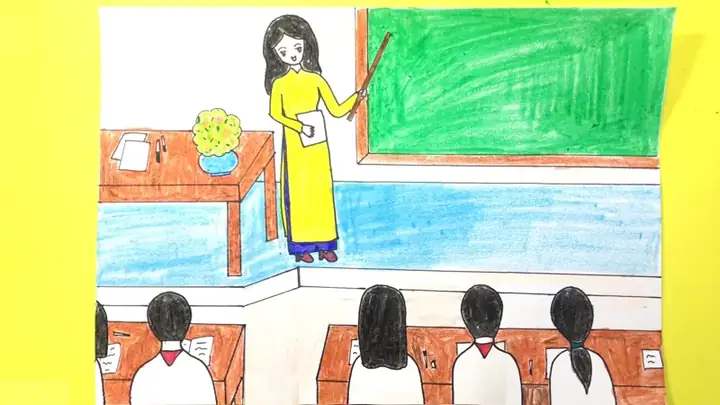
Có thể bạn quan tâm: Cách Vẽ Bằng Ai: Hướng Dẫn Chi Tiết Từ Cơ Bản Đến Nâng Cao
5.1. Bước Đầu Tiên: Tạo Slide Mới
- Mở PowerPoint/Canva → Chọn “Blank Slide” → Đặt kích thước: 16:9 (1920×1080 px) hoặc A4 (210×297 mm) tùy nhu cầu in hoặc chiếu.
5.2. Thêm Nền và Màu Sắc
- Nền trơn: Chọn màu nền từ bảng màu, ưu tiên màu nhạt (xám nhạt, xanh pastel) để nội dung nổi bật.
- Nền hình ảnh: Đặt hình ảnh mờ (opacity 10-20%) để không lấn át nội dung.
5.3. Chèn Tiêu Đề và Văn Bản
- Insert → Text Box → Đặt tiêu đề ở vị trí trung tâm trên cùng.
- Định dạng: Chọn font, kích thước, màu sắc như trong bảng “Định Dạng Văn Bản”.
5.4. Vẽ Biểu Đồ và Đồ Thị
- Insert → Chart → Chọn loại biểu đồ (cột, đường, tròn). Nhập dữ liệu mẫu.
- Tùy chỉnh màu: Sử dụng màu chủ đạo và màu phụ để phân biệt các phần.
- Thêm nhãn: Đặt nhãn dữ liệu ngay trên các cột hoặc phần của biểu đồ.
5.5. Thêm Hình Ảnh và Icon
- Insert → Pictures → Chọn ảnh từ thư viện hoặc tải lên.
- Resize & Crop: Đảm bảo hình ảnh không chiếm quá 30% diện tích slide.
- Icon: Dùng “Icons” trong PowerPoint hoặc tải từ Flaticon, kéo thả vào slide.
5.6. Tạo Đường Kẻ và Hình Dạng

Có thể bạn quan tâm: Cách Vẽ Bảo Tàng: Hướng Dẫn Chi Tiết Từ Cơ Bản Đến Nâng Cao
- Insert → Shapes → Chọn hình vuông, tròn, mũi tên.
- Align & Distribute: Sử dụng công cụ “Align” để căn chỉnh chính xác.
- Group: Nhóm các hình dạng liên quan để di chuyển dễ dàng.
5.7. Kiểm Tra và Xuất File
- Preview: Chạy slide để xem toàn bộ bố cục, chuyển động.
- Export: File → Export → PDF (độ phân giải 300dpi) nếu muốn in; hoặc PPTX để chiếu.
- Lưu bản sao: Lưu dưới dạng file gốc để có thể chỉnh sửa sau này.
6. Các Loại Bức Giảng Phổ Biến và Cách Thực Hiện
6.1. Bức Giảng Toán Học
- Nội dung: Công thức, ví dụ giải, đồ thị hàm số.
- Kỹ thuật:
- Dùng công cụ LaTeX (trong PowerPoint: Insert → Equation) để viết công thức chính xác.
- Vẽ đồ thị bằng Excel → Copy → Paste → Định dạng lại màu sắc.
- Sử dụng màu xanh cho công thức, màu đỏ cho phần quan trọng.
6.2. Bức Giảng Lịch Sử
- Nội dung: Dòng thời gian, bản đồ, hình ảnh nhân vật.
- Kỹ thuật:
- Tạo timeline bằng SmartArt (PowerPoint) → Chỉnh màu xanh pastel.
- Đặt hình ảnh nhân vật ở góc, chèn caption ngắn gọn.
- Sử dụng màu nâu, vàng để tạo cảm giác lịch sử.
6.3. Bức Giảng Khoa Học Tự Nhiên
- Nội dung: Mô hình, quy trình, biểu đồ.
- Kỹ thuật:
- Vẽ mô hình 3D bằng công cụ “3D Models” (PowerPoint) hoặc Canva.
- Sử dụng màu xanh lá cho sinh học, màu xanh dương cho vật lý, màu cam cho hoá học.
- Thêm video clip ngắn (Insert → Video) để minh họa thí nghiệm.
6.4. Bức Giảng Ngôn Ngữ

- Nội dung: Từ vựng, cấu trúc câu, ví dụ.
- Kỹ thuật:
- Tạo bảng từ vựng (Insert → Table) → Đánh dấu màu xanh cho từ mới, màu đỏ cho từ khó.
- Dùng icon sách, bút để tăng tính trực quan.
- Thêm audio (Insert → Audio) để phát âm từ.
7. Mẹo Nâng Cao Để Tạo Ấn Tượng
- Sử Dụng Hiệu Ứng Gradient: Áp dụng gradient nhẹ cho tiêu đề để tạo chiều sâu.
- Áp Dụng Motion Path: Khi chiếu slide, dùng chuyển động nhẹ (fade, fly in) để hướng mắt học sinh tới phần quan trọng.
- Tạo Bảng Tương Tác: Sử dụng Google Slides → “Insert → Link” để tạo liên kết tới tài liệu tham khảo hoặc câu hỏi trắc nghiệm.
- Thêm QR Code: Đặt QR code ở góc dưới cùng để học sinh có thể quét và tải tài liệu, video liên quan.
- Sử Dụng Font Độc Đáo Nhưng Dễ Đọc: Ví dụ “Montserrat Alternates” cho tiêu đề, “Merriweather” cho nội dung.
8. Kiểm Tra Chất Lượng Trước Khi Sử Dụng
| Tiêu chí | Câu hỏi kiểm tra | Hành động |
|---|---|---|
| Độ rõ ràng | Nội dung có dễ hiểu không? | Đọc lại, rút gọn câu dài. |
| Độ chính xác | Công thức, dữ liệu có đúng không? | Kiểm tra lại nguồn, dùng công cụ tính toán. |
| Thẩm mỹ | Bố cục có cân đối, màu sắc hài hòa? | Điều chỉnh màu, cân chỉnh khoảng cách. |
| Tính tương tác | Có phần câu hỏi, QR code, video? | Thêm các yếu tố tương tác nếu thiếu. |
| Thời gian trình bày | Bức giảng có phù hợp với thời gian giảng không? | Rút ngắn hoặc mở rộng nội dung. |
9. Lưu Trữ và Chia Sẻ Bức Giảng
- Google Drive / OneDrive: Lưu file dưới dạng PPTX và PDF, chia sẻ link cho đồng nghiệp hoặc học sinh.
- Moodle / LMS: Tải lên hệ thống quản lý học tập, gắn kèm tài liệu tham khảo.
- Mạng xã hội giáo dục (Facebook Groups, Zalo): Chia sẻ bản PDF để học sinh có thể tải về.
- In ấn: Nếu cần bản giấy, in trên giấy bìa dày (200gsm) để bền, dùng máy in laser để màu sắc sắc nét.
10. Tổng Kết
Việc vẽ bức giảng không chỉ là một công việc kỹ thuật mà còn là nghệ thuật truyền tải kiến thức. Khi bạn nắm vững các nguyên tắc cơ bản như:
- Xác định mục tiêu và đối tượng học sinh,
- Chuẩn bị công cụ và tài nguyên phù hợp,
- Áp dụng bố cục “3-3-3” và quy tắc màu sắc,
- Thực hiện kỹ thuật vẽ tay hoặc thiết kế số một cách chi tiết,
- Kiểm tra chất lượng và chia sẻ một cách hiệu quả,
thì bạn sẽ tạo ra những bức giảng chuyên nghiệp, sinh động và dễ hiểu, góp phần nâng cao chất lượng dạy và học. Hãy luôn thực hành, thử nghiệm các mẫu mới, và không ngừng cải tiến để mỗi buổi giảng dạy của bạn đều là một trải nghiệm thú vị cho học sinh.
Chúc bạn thành công trong việc tạo ra những bức giảng ấn tượng và hữu ích!