
Có thể bạn quan tâm: Cách Vẽ Con Gà Mái: Hướng Dẫn Chi Tiết Từ Cơ Bản Đến Nâng Cao
TÓM TẮT
- 1 Mở Đầu
- 2 1. Chuẩn Bị Công Cụ Và Tài Nguyên
- 3 2. Nghiên Cứu Hình Dạng Và Tỷ Lệ Cá Mập
- 4 3. Bắt Đầu Modeling – Tạo Khối Cơ Bản
- 5 4. Sculpting Chi Tiết – Tạo Độ Thực Tế Cho Da Cá Mập
- 6 5. UV Unwrapping Và Texturing
- 7 6. Rigging – Đặt Xương Và Điều Khiển
- 8 7. Lighting – Ánh Sáng Và Môi Trường
- 9 8. Rendering – Kết Xuất Hình Ảnh
- 10 9. Kiểm Tra Và Hoàn Thiện
- 11 10. Export Và Chia Sẻ
- 12 11. Mẹo Và Thủ Thuật Nâng Cao
- 13 12. Tổng Kết
Mở Đầu
Vẽ cá mập 3D không chỉ là một hoạt động giải trí mà còn là cách tuyệt vời để rèn luyện kỹ năng nghệ thuật số, cải thiện khả năng quan sát không gian và phát triển tư duy sáng tạo. Bài viết này sẽ cung cấp cho bạn một hướng dẫn chi tiết, từng bước một, từ việc chuẩn bị phần mềm, nghiên cứu hình dạng cá mập, tạo lưới (mesh) cơ bản, đến các kỹ thuật tinh chỉnh, tạo vật liệu (material), ánh sáng (lighting) và render cuối cùng. Dù bạn là người mới bắt đầu hay đã có kinh nghiệm vẽ mô hình 3D, các bước và mẹo trong bài sẽ giúp bạn nâng cao trình độ và tạo ra những mô hình cá mập sống động, chân thực.
1. Chuẩn Bị Công Cụ Và Tài Nguyên
1.1. Lựa Chọn Phần Mềm 3D
Có rất nhiều phần mềm 3D phổ biến hiện nay, mỗi phần mềm có ưu nhược điểm riêng:
| Phần mềm | Ưu điểm | Nhược điểm | Giá |
|---|---|---|---|
| Blender | Miễn phí, mã nguồn mở, cộng đồng hỗ trợ lớn, tích hợp đầy đủ công cụ modeling, sculpting, UV, texturing, rigging, animation, rendering | Giao diện có thể gây khó chịu với người mới | Miễn phí |
| Autodesk Maya | Công cụ mạnh cho animation, rigging, có tính năng dynamics | Chi phí bản quyền cao, yêu cầu máy tính mạnh | $1,620/năm |
| ZBrush | Tốt cho sculpting chi tiết cao, brush đa dạng | Không tối ưu cho modeling khối lượng lớn, chi phí | $895/năm |
| 3ds Max | Phù hợp cho kiến trúc, game, render | Windows only, chi phí | $1,620/năm |
| Cinema 4D | Giao diện thân thiện, tích hợp MoGraph | Chi phí | $999/năm |
Khuyến nghị: Đối với người mới và những người muốn học toàn diện, Blender là lựa chọn tối ưu vì tính năng mạnh mẽ và không tốn phí.
1.2. Thu Thập Tham Khảo Hình Ảnh
- Hình ảnh thực tế: Tìm kiếm trên Google Images, Pinterest, Unsplash các ảnh chụp cá mập trong môi trường tự nhiên (độ phân giải cao). Lưu ít nhất 5-10 hình ảnh từ các góc độ: đầu, bên, dưới, phía sau, góc nghiêng.
- Bản vẽ kỹ thuật (blueprint): Các bản vẽ mặt bên, mặt trên, mặt dưới giúp bạn xác định tỷ lệ chính xác. Trang web như The-Blueprints.com hoặc Sketchfab cung cấp blueprint miễn phí.
- Video tham khảo: Xem video về cá mập bơi trong môi trường tự nhiên để nắm bắt động tác, cách ánh sáng phản chiếu trên da cá.
1.3. Tạo Không Gian Làm Việc
- Tạo dự án mới trong Blender (File > New > General). Đặt tên dự án: “Shark_3D_Model”.
- Thiết lập đơn vị đo: Preferences > Scene > Units > Metric, Scale 0.01 (để làm việc với cm).
- Lưu file ngay từ đầu (Ctrl+S) và thiết lập Auto Save (Preferences > Save & Load > Auto Save) để tránh mất dữ liệu.
2. Nghiên Cứu Hình Dạng Và Tỷ Lệ Cá Mập
2.1. Các Loại Cá Mập Phổ Biến
- Great White Shark (Cá Mập Bạch Vàng) – Độ dài 4-6m, thân hình mạnh mẽ, đầu to.
- Hammerhead Shark (Cá Mập Đập Búa) – Đầu hình “búa”, mắt rộng.
- Tiger Shark (Cá Mập Hổ) – Làn da có vân giống như vằn hổ.
- Bull Shark (Cá Mập Bò) – Thân hình ngắn, mạnh mẽ, thích nước ngọt.
Lựa chọn loại cá mập: Bài viết này sẽ tập trung vào Great White Shark vì hình dáng đặc trưng và phổ biến trong nghệ thuật.
2 .2. Đo Đạc Tỷ Lệ
- Chiều dài tổng thể (Total Length – TL): 5m (500 cm) – làm chuẩn.
- Chiều rộng trán (Head Width): 0.6 × TL ≈ 30 cm.
- Độ cao lưng (Dorsal Height): 0.12 × TL ≈ 60 cm.
- Chiều dài đuôi (Tail Length): 0.25 × TL ≈ 125 cm.
Ghi lại các tỷ lệ này trong một tài liệu văn bản để tham khảo khi modeling.
2.3. Phân Tích Cấu Trúc Xương (Skeleton) Và Da (Skin)
- Xương cá (Cartilaginous skeleton): Cá mập không có xương thật, thay vào đó là sụn. Điều này tạo ra hình dáng mềm mại, không có khớp cứng.
- Da cá: Rất đặc, bao phủ bởi các Dermal Denticles (vảy răng) – giúp giảm ma sát khi bơi. Khi vẽ, bạn có thể mô phỏng bằng bump map hoặc normal map để tạo cảm giác sần sùi mà không cần lặp lại từng vảy.
3. Bắt Đầu Modeling – Tạo Khối Cơ Bản

Có thể bạn quan tâm: Cách Vẽ Con Ốc Biển Đẹp Và Chi Tiết: Hướng Dẫn Từng Bước Dành Cho Người Mới Bắt Đầu
3.1. Khởi Tạo Đối Tượng Cơ Bản
- Thêm một khối (Cube): Shift + A > Mesh > Cube.
- Scale khối thành hình dạng tổng quát của cá mập: S (scale) → X = 5 (độ dài), Y = 1.5 (độ rộng), Z = 1.2 (độ cao). Đặt vị trí gốc (origin) tại đầu mũi.
3.2. Sử Dụng Modifiers Để Định Hình
| Modifier | Mô tả | Cách dùng |
|---|---|---|
| Mirror | Đối xứng hai bên (đầu và đuôi) | Thêm Mirror, chọn Axis Y |
| Subdivision Surface | Tăng độ mịn, tạo mặt lưới mềm | Levels Viewport = 2, Render = 3 |
| Solidify | Thêm độ dày cho da | Thickness = 0.05 |
| Simple Deform (Bend) | Cong vênh phần đuôi | Axis = X, Angle = 10° |
3.3. Định Hình Đầu Cá
- Chuyển sang Edit Mode (Tab). Chọn Edge Loop (Ctrl+R) ở phần đầu để tạo đường viền giữa đầu và thân.
- Kéo (Grab) các vertex để tạo hình mũi nhọn, sau đó dùng Proportional Editing (O) để làm mượt các cạnh xung quanh.
- Sculpt Mode: Chuyển sang Sculpt, chọn brush Crease để tạo các nếp gấp trên mũi, Smooth để làm mịn.
3.4. Định Hình Thân và Đuôi
- Thân: Thêm Edge Loops dọc theo thân (Ctrl+R) để kiểm soát độ cong. Dùng Scale để thu hẹp ở phần giữa (điểm “waist”) và mở rộng ở phần lưng.
- Đuôi: Tạo vertex group “Tail”. Sử dụng Proportional Editing với falloff “Sharp” để kéo dài và thu hẹp phần đuôi, tạo góc “forked” (hai lưỡi).
3.5. Thêm Vây (Fins)
- Pectoral Fins (vây ngực): Thêm Plane, xoay 90°, scale thành hình tam giác dẹt, sau đó dùng Sculpt để tạo độ cong tự nhiên.
- Dorsal Fin (vây lưng): Thêm Cone, cắt đỉnh bằng Knife Tool (K) để tạo hình tam giác. Đặt ở vị trí khoảng 35% chiều dài từ đầu.
- Caudal Fin (vây đuôi): Đánh dấu vị trí, tạo Plane, dùng Mirror Modifier để tạo hai nửa, sau đó Sculpt để tạo độ dày và cong.
4. Sculpting Chi Tiết – Tạo Độ Thực Tế Cho Da Cá Mập
4.1. Thiết Lập DynaMesh (đối với ZBrush) Hoặc Remesh (Blender)
- Blender: Chuyển sang Sculpt Mode, bật Dyntopo (Dynamic Topology) → Detail Size = 0.5mm. Điều này cho phép tự động tạo lưới mới khi bạn vẽ chi tiết.
4.2. Các Brush Cần Thiết
| Brush | Công dụng |
|---|---|
| Clay Strips | Thêm khối lượng, tạo khối cơ bản |
| Crease | Tạo nếp gấp sâu, như vây gân |
| Smooth | Làm mịn bề mặt |
| Pinch | Tăng độ sắc nét ở mép (ví dụ: viền vây) |
| Noise | Thêm nhiễu, mô phỏng vây răng (dermal denticles) |
4.3. Tạo Dermal Denticles (Vây Răng)
- Chiến lược 1 – Normal Map: Vẽ một texture vây răng trong Photoshop hoặc Krita (kích thước 4096×4096), sau đó chuyển thành normal map dùng CrazyBump hoặc Materialize.
- Chiến lược 2 – Displacement: Tạo một Displacement Modifier với Texture là vây răng. Đặt Strength khoảng 0.02, Midlevel 0.5. Điều này cho da cá mập có độ nhám thực tế khi render.
4.4. Hoàn Thiện Chi Tiết
- Mũi cá: Thêm Crease để tạo nếp sâu, sau đó Smooth nhẹ.
- Mắt: Dùng Sphere (đường kính 0.3 cm) làm mắt, đặt vào vị trí 1/4 chiều dài từ đầu. Thêm Subdivision Surface để làm mịn.
- Mũi (Nostrils): Dùng Inset (I) trên mặt mũi để tạo lỗ, sau đó Extrude (E) nhẹ ra ngoài.
5. UV Unwrapping Và Texturing
5.1. UV Unwrap Cơ Bản
- Mark Seams: Chọn các edge cần cắt (thân, vây, đuôi). Nhấn Ctrl+E > Mark Seam.
- Unwrap: Tab → A (chọn toàn bộ) → U > Unwrap. Sử dụng Smart UV Project cho các phần phức tạp nếu cần.
5.2. Tạo Texture Da
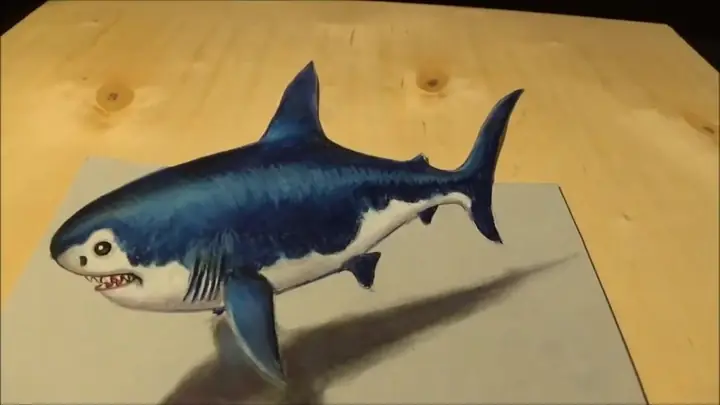
Có thể bạn quan tâm: Cách Vẽ Con Vật Cute: Hướng Dẫn Chi Tiết Từ Cơ Bản Đến Nâng Cao
- Base Color: Sử dụng Substance Painter hoặc Quixel Mixer. Lấy mẫu màu từ ảnh thực tế (xám xanh, xám đen). Thêm layer “Noise” để tạo vân da.
- Roughness Map: Cá mập có da bóng nhưng không phản chiếu mạnh. Tạo Roughness khoảng 0.3-0.4, có độ biến đổi nhẹ để mô phỏng vây răng.
- Specular/Metallic: Đặt Metallic = 0, Specular = 0.5.
5.3. Baking Maps
- Normal Map: Bake từ high-poly (sculpt) sang low-poly (base mesh) trong Blender (Render Properties > Bake > Normal).
- Ambient Occlusion (AO): Tăng độ sâu cho các khe hở (mũi, mắt) bằng cách bake AO.
6. Rigging – Đặt Xương Và Điều Khiển
Mặc dù không bắt buộc cho mô hình tĩnh, rigging giúp bạn tạo pose động, kiểm tra độ biến dạng.
6.1. Tạo Armature
- Shift + A > Armature > Single Bone.
- Edit Mode: Đặt xương cho spine (cột sống) từ đầu tới đuôi.
- Thêm bones cho pectoral fins, dorsal fin, caudal fin.
6.2. Weight Painting
- Chọn mô hình → Ctrl+P > With Automatic Weights.
- Kiểm tra và chỉnh Weight Paint để tránh biến dạng không mong muốn (đặc biệt ở vùng vây).
6.3. Tạo Pose
- Pose Mode: Di chuyển các bone để tạo pose bơi. Đặt tail swing nhẹ, pectoral fins mở ra.
7. Lighting – Ánh Sáng Và Môi Trường
7.1. HDRI Environment
- Tải một HDRI biển (ví dụ: “studio_harbor.hdr”) từ HDRI Haven.
- Thêm vào World > Color > Environment Texture.
7.2. Đèn Bổ Sung
- Key Light: Spot Light mạnh, đặt phía trước và phía trên cá, góc 45°, Intensity ~1500W.
- Fill Light: Area Light nhẹ, phía sau, để giảm bóng đổ.
- Back Light (Rim Light): Spot hoặc Sun, tạo viền sáng quanh cá, giúp nổi bật trong nước.
7.3. Mô Phỏng Nước
- Volume Scatter: Thêm một Cube bao quanh cá, áp dụng Shader > Principled Volume với Scatter = 0.02, Absorption màu xanh nhạt.
- Caustics (nếu dùng Cycles): Bật Caustics trong Render Settings để ánh sáng phản chiếu qua mặt nước tạo hiệu ứng lấp lánh.
8. Rendering – Kết Xuất Hình Ảnh
8.1. Cài Đặt Render Engine

Có thể bạn quan tâm: Cách Vẽ Con Sao Biển Đầy Đặn Và Độc Đáo: Hướng Dẫn Từng Bước Dành Cho Người Mới Bắt Đầu
- Cycles (độ chính xác cao) hoặc Eevee (tốc độ nhanh). Đối với chất lượng cao, chọn Cycles.
8.2. Thông Số Render
| Tham số | Giá trị đề xuất |
|---|---|
| Resolution | 1920 x 1080 (Full HD) hoặc 3840 x 2160 (4K) |
| Samples | 2560 (Render) / 128 (Viewport) |
| Denoising | Enable (NVIDIA OptiX nếu có GPU) |
| Light Paths | Max Bounces 12, Diffuse 4, Glossy 4 |
| Film > Transparent | False (để có nền nước) |
8.3. Post-Processing
- Compositor: Thêm Glare (Fog Glow) để tạo ánh sáng phản chiếu trên da.
- Color Balance: Tăng Saturation nhẹ (≈ +0.1) để màu da nổi bật.
- Depth of Field: Đặt focus vào mắt cá, Blur nền phía sau để tăng độ sâu trường ảnh.
9. Kiểm Tra Và Hoàn Thiện
- Kiểm tra Lỗi Mesh: Sử dụng Mesh Check (Edit Mode > Mesh > Clean Up > Delete Loose) để loại bỏ các vertex thừa.
- Kiểm tra Normals: Shift+N để recalc normals, tránh hiện tượng đen hoặc lỗ.
- Kiểm tra UV Overlap: Mở UV Editor, chắc chắn không có overlapping UV (trừ khi bạn muốn dùng tile texture).
10. Export Và Chia Sẻ
- Export Format:
.fbxcho game engine,.objcho các phần mềm khác,.glbcho WebGL. - Lưu Texture: Đặt trong thư mục con textures/, bao gồm Base Color, Normal, Roughness, AO.
- Documentation: Ghi chú các thông số (scale, materials) trong file
README.txt.
11. Mẹo Và Thủ Thuật Nâng Cao
11.1. Sử Dụng Shape Keys Để Tạo Động Tác Đặc Trưng
- Tạo shape key “Open Mouth” để mở miệng cá mập.
- Tạo shape key “Tail Flick” để tạo chuyển động đuôi nhanh.
11.2. Vật Liệu Subsurface Scattering (SSS)
- Đối với da cá mập, SSS không mạnh, nhưng bạn có thể thử Subsurface với radius nhỏ (0.01) và màu nhẹ (hỗn hợp xám và xanh) để tăng độ “sáng” bên trong da.
11.3. Dùng Particle System Để Tạo Bọt Nước
- Thêm particle system trên mặt nước, sử dụng Billboard và Alpha Texture dạng bọt.
11.4. Tối Ưu Hóa Mesh Cho Game Engine
- Decimate Modifier: Giảm polycount xuống 10-15k faces mà vẫn giữ chi tiết quan trọng.
- Baking: Bake Normal, AO, Roughness vào texture để giảm tính toán thời gian thực.
12. Tổng Kết
Việc vẽ cá mập 3D là một quá trình đa bước, đòi hỏi sự kiên nhẫn, chú ý tới chi tiết và hiểu biết về cấu trúc sinh học của loài cá. Từ việc chuẩn bị công cụ, nghiên cứu hình dạng, modeling, sculpting, UV unwrapping, texturing, rigging, lighting, cho tới rendering và export, mỗi giai đoạn đều có những kỹ thuật và mẹo riêng giúp bạn đạt được kết quả chuyên nghiệp.
Lưu ý quan trọng:
- Luôn lưu dự phòng và sử dụng version control (Git) cho dự án 3D để tránh mất mát dữ liệu.
- Tham khảo liên tục các hình ảnh thực tế và video để giữ độ chính xác sinh học.
- Thử nghiệm với các shader và lighting để tìm ra phong cách riêng cho tác phẩm của bạn.
- Đừng ngại đặt câu hỏi trên các cộng đồng như Blender Artists, Polycount, hoặc CGSociety – họ luôn sẵn sàng hỗ trợ.
Với các bước chi tiết và các tài nguyên đã cung cấp, hy vọng bạn sẽ tự tin tạo ra một mô hình cá mập 3D đẹp mắt, sống động và thực tế. Hãy kiên trì luyện tập, không ngừng cải thiện kỹ năng, và chia sẻ thành quả của mình để nhận được phản hồi và gợi ý từ cộng đồng nghệ thuật 3D. Chúc bạn thành công và luôn sáng tạo!