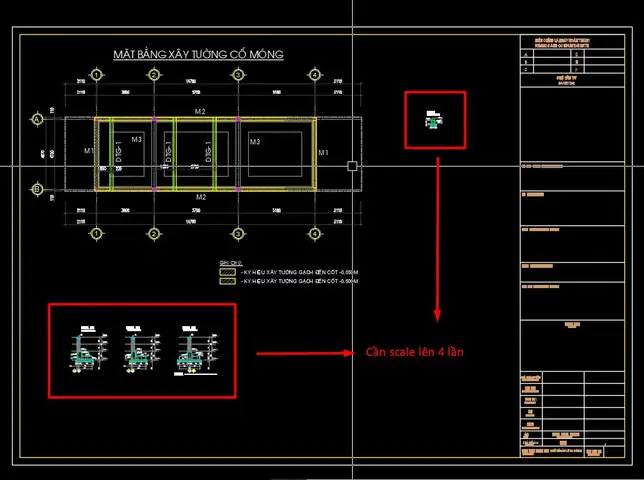
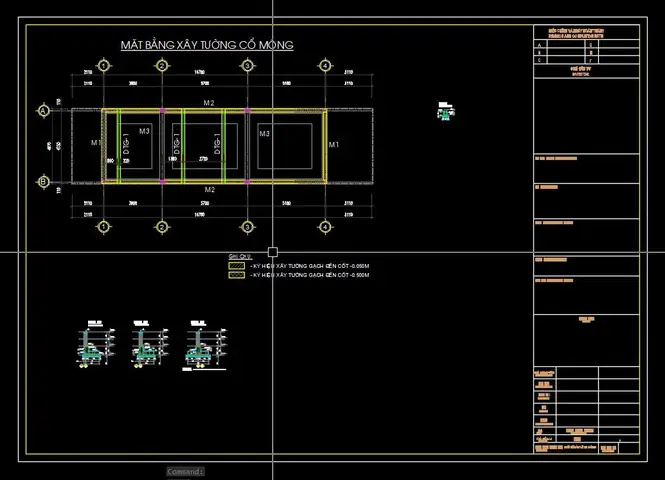
Trong thế giới thiết kế kỹ thuật và kiến trúc hiện đại, AutoCAD là một trong những phần mềm phổ biến nhất, được sử dụng rộng rãi để tạo ra các bản vẽ 2D và 3D chính xác. Một trong những tính năng quan trọng nhưng thường bị người mới bỏ qua là Layout (bố cục), cho phép người dùng chuyển đổi từ không gian mô hình (Model Space) sang không gian trình bày (Paper Space) một cách linh hoạt, tạo ra các bản vẽ hoàn thiện, có tiêu đề, khung, tỉ lệ và chú giải. Bài viết này sẽ cung cấp một hướng dẫn chi tiết, từng bước một, giúp bạn vẽ CAD bằng Layout một cách hiệu quả, từ cơ bản đến nâng cao, đồng thời chia sẻ một số mẹo và thủ thuật giúp tăng năng suất làm việc.
1. Tổng quan về Model Space và Paper Space
1.1 Model Space (Không gian mô hình)
Mục đích: Thiết kế chi tiết, vẽ các đối tượng kỹ thuật, kiến trúc, cơ khí…
Đặc điểm: Không có giới hạn tỉ lệ; mọi đối tượng được vẽ ở “kích thước thực tế”.
Sử dụng: Khi bạn muốn tập trung vào việc tạo hình, chỉnh sửa các thành phần chi tiết.
1.2 Paper Space (Không gian giấy) – Layout
Mục đích: Trình bày, bố trí các viewport (cửa sổ hiển thị Model Space) trên các tờ giấy chuẩn (A0, A1, A2, A3, A4…).
Đặc điểm: Cho phép đặt tỉ lệ hiển thị, chú giải, tiêu đề, khung, bảng biểu…
Sử dụng: Khi bản vẽ đã hoàn thiện và cần xuất ra PDF, in ấn hoặc chia sẻ cho khách hàng, đồng nghiệp.
Lưu ý: Khi làm việc trong Layout, bạn không trực tiếp vẽ các đối tượng, mà đặt “cửa sổ” (viewport) để hiển thị Model Space. Các thay đổi trong Model Space sẽ tự động cập nhật trong Layout.
2. Chuẩn bị môi trường làm việc
2.1 Cài đặt AutoCAD (phiên bản 2026 trở lên)
Cách Vẽ Cad Bằng Layout
Có thể bạn quan tâm: Cách Vẽ Cad Bản 2026: Hướng Dẫn Chi Tiết Từ Cơ Bản Đến Nâng Cao
Đảm bảo phần mềm đã được cài đặt đầy đủ.
Kiểm tra các template (định dạng .dwt) có sẵn, tạo một template mới nếu cần (đặt các layer, kiểu đường, kiểu chữ chuẩn cho dự án).
2.2 Tạo một file CAD mới
File → New → Chọn template thích hợp (ví dụ: acad.dwt cho 2D, acad3d.dwt cho 3D).
Đặt tên file, lưu lại ở vị trí dự án.
2.3 Thiết lập Layer và Style
Layer: Tạo các layer như 0, Wall, Door, Window, Dimension, Text, TitleBlock…
Dimension Style: DIMSTYLE → Tạo kiểu đo lường phù hợp (đơn vị, kích thước, mũi tên…).
Text Style: STYLE → Đặt font, kích thước chuẩn cho tiêu đề, chú giải.
Mẹo: Sử dụng Layer States Manager để lưu và tải nhanh các cấu hình layer cho các dự án khác nhau.
3. Vẽ mô hình trong Model Space
3.1 Bước 1: Thiết lập đơn vị (Units)
Gõ UNITS → Chọn Decimal hoặc Architectural tùy vào tiêu chuẩn dự án.
Đặt Precision (độ chính xác) và Insertion Scale phù hợp.
3.2 Bước 2: Vẽ các đối tượng chính
Line/Polyline (L/PL) → Vẽ tường, khung.
Rectangle (REC) → Tạo hình khối, nền.
Circle/Arc (C/A) → Vẽ cột, ống.
HATCH → Đánh dấu các khu vực (đất, bê tông, gỗ…).
3.3 Bước 3: Thêm các chi tiết phụ
Block: Tạo block cho cửa, cửa sổ, thiết bị (sử dụng BLOCK → INSERT).
Dimension: Đặt kích thước, góc (DIMLINEAR, DIMANGULAR…).
Text: Ghi chú, số hiệu (TEXT, MTEXT).
3.4 Bảo trì mô hình
Audit (AUDIT) → Kiểm tra lỗi.
PURGE (PURGE) → Loại bỏ các đối tượng không dùng.
OVERKILL (OVERKILL) → Loại bỏ các đối tượng trùng lặp.
Kỹ thuật: Khi vẽ các đối tượng quan trọng (ví dụ: tường chịu lực), luôn đặt chúng trên layer riêng và khóa layer sau khi hoàn thành để tránh chỉnh sửa vô tình.
Cách Vẽ Cad Bằng Layout
Có thể bạn quan tâm: Cách Vẽ Cad 3d 2007: Hướng Dẫn Chi Tiết Từ Cơ Bản Đến Nâng Cao
4. Khởi tạo Layout (Paper Space)
4.1 Thêm Layout mới
Mở tab Layout ở góc dưới bên trái giao diện AutoCAD.
Nhấp chuột phải → New Layout → Đặt tên (VD: A1-Plan, A2-Elevation).
4.2 Đặt khổ giấy và kích thước
Page Setup Manager (PAGESETUP):
Chọn Printer/Plotter (ví dụ: DWG To PDF.pc3 để xuất PDF).
Đặt Paper Size (A0, A1, A2, A3, A4…).
Đặt Plot Scale (tỉ lệ) – thường để 1:1 trong Page Setup, sau đó điều chỉnh trong viewport.
Kiểm tra Plot Area: Layout hoặc Window.
Đánh dấu Plot with plot styles và chọn CTB hoặc STB phù hợp.
4.3 Thêm Title Block (khung tiêu đề)
Cách 1: Dùng file DWG chứa Title Block sẵn (VD: TitleBlock_A1.dwg). Nhập vào Layout bằng INSERT.
Cách 2: Tạo Title Block trực tiếp trong Layout:
Vẽ khung ngoài (Rectangle) kích thước giấy.
Vẽ các ô tiêu đề (Project Name, Client, Scale, Date…).
Gắn các attribute definitions (ATTDEF) để tạo trường nhập dữ liệu tự động.
Tip: Sử dụng Dynamic Block cho Title Block để cho phép người dùng thay đổi kích thước, vị trí các ô một cách linh hoạt.
5. Tạo và cấu hình Viewport
5.1 Thêm Viewport
Vào Layout → MVIEW (hoặc Layout → Viewports → Rectangular).
Kéo chuột để tạo một cửa sổ hình chữ nhật trên Layout (vị trí tùy ý).
Tìm mục Standard Scale → Chọn tỉ lệ mong muốn (VD: 1:100, 1:50).
Hoặc nhập tỉ lệ tùy chỉnh trong Custom Scale.
Lưu ý: Khi thay đổi tỉ lệ, nội dung trong Model Space sẽ tự động co giãn để phù hợp. Đảm bảo các đối tượng trong Model Space đã được vẽ ở kích thước thực tế.
5.3 Khóa Viewport
Trong Properties, đặt Display Locked = Yes. Điều này ngăn người dùng vô tình di chuyển hoặc thay đổi tỉ lệ viewport khi làm việc trong Layout.
5.4 Thiết lập Visual Style (cho 3D)
Nếu làm việc với mô hình 3D, trong Properties của viewport, chọn Visual Style (Conceptual, Realistic, Wireframe…).
Đặt Shade Plot = As Displayed để khi plot, bản vẽ sẽ hiển thị màu và shading.
5.5 Đặt Layer Visibility cho từng Viewport
Layer Properties Manager → Chọn Viewport On/Off (cột vuông bên cạnh tên layer). Mỗi viewport có một cột riêng.
Điều này cho phép bạn hiển thị các layer khác nhau trong các viewport khác nhau (VD: một viewport chỉ hiển thị “Plan”, viewport còn lại hiển thị “Section”).
6. Thêm chú giải, kích thước và ghi chú trong Layout
6.1 Đặt Dimension trong Layout
Thông thường, các kích thước được vẽ trong Model Space. Tuy nhiên, bạn có thể:
Sử dụng “Dimstyle Override” trong viewport để thay đổi kiểu kích thước (màu, độ dày) riêng cho mỗi viewport.
Hoặc vẽ lại các kích thước trong Layout nếu cần hiển thị ở tỉ lệ khác.
6.2 Thêm Text và Mtext
MTEXT: Dùng để tạo các khối văn bản đa dòng, dễ chỉnh sửa.
Đặt các trường Attribute (ATTDEF) trong Title Block để tự động cập nhật thông tin (Project Name, Date, Scale…).
6.3 Đánh dấu “Revision Cloud”
Cách Vẽ Cad Bằng Layout
Có thể bạn quan tâm: Cách Vẽ Các Vì Sao: Hướng Dẫn Chi Tiết Từ Cơ Bản Đến Nâng Cao
Gõ REVCLOUD → Vẽ các đám mây để chỉ ra các thay đổi.
Đặt chúng trên một layer riêng (Revision) và đặt màu nổi bật (đỏ, vàng).
6.4 Thêm Hatching cho các khu vực cắt
Khi vẽ mặt cắt (Section), sử dụng HATCH trong Model Space và hiển thị trong viewport.
Đảm bảo Scale của hatch được điều chỉnh phù hợp với tỉ lệ viewport (thuộc tính Hatch Scale).
7. Kiểm tra và chuẩn bị để Plot/Print
7.1 Kiểm tra Layout
Zoom Extents trong mỗi viewport để chắc chắn mọi đối tượng đều nằm trong khung.
Kiểm tra Layer Visibility và Color.
Kiểm tra Overlap giữa các viewport và Title Block (không để các đối tượng che khuất tiêu đề).
7.2 Kiểm tra Plot Settings
File → Plot (CTRL+P):
Chọn Printer/Plotter (PDF hoặc máy in thực tế).
Chọn Paper Size và Plot Area = Layout.
Kiểm tra Plot Scale: thường để 1:1 vì tỉ lệ đã được thiết lập trong viewport.
Kiểm tra Plot Style Table (CTB hoặc STB) để đảm bảo màu sắc và độ dày line đúng chuẩn.
7.3 Xem trước (Preview)
Nhấn Preview để xem bản vẽ sẽ được in ra như thế nào.
Nếu có lỗi, quay lại chỉnh sửa trong Layout hoặc Model Space.
8. Lưu và xuất bản vẽ
8.1 Lưu file DWG
Đặt tên file theo chuẩn dự án (VD: ProjectName_RevA.dwg).
8.2 Xuất PDF
Cách Vẽ Cad Bằng Layout
Plot → Publish hoặc Export → PDF.
Đặt Options:
Monochrome Plot nếu muốn in đen trắng.
Raster Image Quality – chọn High để đảm bảo nét nét.
Create PDF Layers – nếu muốn mỗi layer thành một lớp trong PDF.
8.3 Đặt mật khẩu (nếu cần)
Trong DWG Protect, bạn có thể đặt mật khẩu đọc/viết cho file DWG.
9. Một số thủ thuật nâng cao khi vẽ CAD bằng Layout
Thủ thuật
Mô tả
Lợi ích
Viewport Layer Overrides
Thay đổi màu, độ dày line cho các layer trong từng viewport
Tạo bản vẽ “highlight” cho các phần quan trọng mà không thay đổi bản gốc
Batch Plot
Sử dụng PUBLISH để in nhiều layout cùng lúc
Tiết kiệm thời gian khi dự án có nhiều bản vẽ
Dynamic Blocks trong Title Block
Tạo các thuộc tính có thể thay đổi (ví dụ: số lượng ô, vị trí logo)
Dễ dàng tùy chỉnh cho các dự án khác nhau
Sheet Set Manager
Quản lý tập hợp các layout, đặt tiêu chuẩn cho toàn bộ dự án
Đảm bảo tính nhất quán và quản lý tốt hơn
Field (FIELD)
Tự động cập nhật ngày, tên file, số rev…
Giảm lỗi nhập liệu thủ công
Plot Stamp
Thêm logo, thông tin bảo mật vào mỗi bản in
Bảo vệ bản quyền, nhận diện thương hiệu
10. Các lỗi thường gặp và cách khắc phục
Viewport không hiển thị nội dung
Kiểm tra Layer Visibility trong viewport.
Đảm bảo Display Locked không gây cản trở (đôi khi lock khiến không thể zoom).
Kích thước không đúng tỉ lệ
Xác nhận Standard Scale của viewport.
Kiểm tra Dimension Style có đang sử dụng “Scale for Dimension” chưa.
Hatch bị biến dạng khi plot
Kiểm tra Hatch Scale và chọn Annotative nếu cần.
Đảm bảo Plot Style Table không thay đổi độ dày hatch.
Text bị mờ hoặc không hiển thị
Kiểm tra Text Height và Plot Scale.
Đặt Text Style là “Annotative” để tự động điều chỉnh.
Title Block không tự động cập nhật
Đảm bảo các trường ATTDEF đã được Converted to Fields (ATTEDIT).
Kiểm tra Attribute Extraction để xác nhận dữ liệu.
11. Quy trình làm việc chuẩn (Workflow) cho dự án lớn
Khởi tạo Template: Định dạng layer, dimstyle, text style, title block chuẩn.
Tạo Model Space: Vẽ toàn bộ chi tiết kỹ thuật.
Kiểm tra và Clean Up: AUDIT, PURGE, OVERKILL.
Tạo Layouts: Mỗi Layout cho một mục đích (Plan, Elevation, Section, Details).
Thiết lập Viewport: Đặt tỉ lệ, lock, layer overrides.
Thêm Title Block & Fields: Nhập dữ liệu dự án (tự động).
Kiểm tra Plot Preview: Sửa lỗi nếu có.
Publish: Xuất PDF hoặc in.
Lưu lại Sheet Set: Đánh số revision và lưu lịch sử thay đổi.
12. Kết luận
Việc vẽ CAD bằng Layout không chỉ là một bước cuối cùng để trình bày bản vẽ mà còn là quá trình quan trọng giúp bạn kiểm soát tỉ lệ, bố cục, và thông tin truyền tải đến người nhận. Khi nắm vững các bước từ tạo Model Space, thiết lập Layout, cấu hình viewport, đến việc xuất bản và quản lý dự án, bạn sẽ làm việc hiệu quả hơn, giảm thiểu lỗi và tạo ra những bản vẽ chuyên nghiệp, đáp ứng tiêu chuẩn công nghiệp.
Hy vọng bài viết chi tiết này đã cung cấp cho bạn một hướng dẫn toàn diện, giúp bạn tự tin áp dụng cách vẽ CAD bằng Layout trong mọi dự án, dù là kiến trúc, cơ khí, hay thiết kế nội thất. Chúc bạn thành công và luôn sáng tạo trong từng bản vẽ!