
TÓM TẮT
- 1 1. Giới thiệu tổng quan về CAD
- 2 2. Lựa chọn phần mềm CAD phù hợp
- 3 3. Cài đặt và cấu hình môi trường làm việc
- 4 4. Các khái niệm cơ bản trong CAD
- 5 5. Quy trình vẽ CAD cơ bản
- 6 6. Thực hành: Vẽ một bản mặt bằng phòng đơn giản
- 7 7. Những lỗi thường gặp và cách khắc phục
- 8 8. Mẹo nâng cao cho người mới
- 9 9. Tài nguyên học tập và cộng đồng
- 10 10. Kết luận
1. Giới thiệu tổng quan về CAD
Computer-Aided Design (CAD) – hay còn gọi là phần mềm thiết kế hỗ trợ máy tính – là một công cụ mạnh mẽ giúp các kỹ sư, kiến trúc sư, nhà thiết kế và cả những người yêu thích sáng tạo có thể hiện thực hóa ý tưởng trên môi trường số. Với CAD, bạn có thể:
- Tạo bản vẽ 2D chi tiết: Đồ họa kỹ thuật, sơ đồ, bản vẽ kiến trúc, bản vẽ điện…
- Mô hình 3D: Thiết kế cơ khí, mô phỏng kiến trúc, kiểm tra va chạm…
- Tự động hoá các thao tác lặp lại: Nhân bản, sao chép, tạo mẫu…
- Kiểm tra và phân tích: Đánh giá độ bền, tính toán khối lượng, kiểm tra giao diện…
Trong bài viết này, chúng ta sẽ tập trung vào cách vẽ CAD cơ bản – những thao tác, kỹ thuật và quy trình cần nắm vững để bắt đầu một dự án thiết kế một cách hiệu quả và chuyên nghiệp.
2. Lựa chọn phần mềm CAD phù hợp
Trước khi bắt tay vào vẽ, việc lựa chọn phần mềm CAD thích hợp là rất quan trọng. Dưới đây là một số phần mềm phổ biến và đặc điểm nổi bật của chúng:
| Phần mềm | Loại | Đặc điểm | Đối tượng sử dụng |
|---|---|---|---|
| AutoCAD | 2D/3D | Tiêu chuẩn công nghiệp, hỗ trợ DWG, DXF | Kiến trúc, kỹ thuật, cơ khí |
| SolidWorks | 3D | Mô hình hoá chi tiết, mô phỏng | Kỹ sư cơ khí, thiết kế sản phẩm |
| SketchUp | 3D | Dễ học, giao diện trực quan | Kiến trúc, nội thất |
| DraftSight | 2D | Miễn phí (phiên bản cơ bản), tương thích DWG | Người mới, sinh viên |
| FreeCAD | 3D | Mã nguồn mở, miễn phí, tính năng mạnh | Người dùng muốn tùy chỉnh sâu |
Lời khuyên: Nếu bạn mới bắt đầu và muốn học vẽ 2D, AutoCAD hoặc DraftSight là lựa chọn tốt. Nếu quan tâm tới mô hình 3D, SketchUp hoặc SolidWorks sẽ phù hợp hơn.

Có thể bạn quan tâm: Cách Vẽ Bụi Tre Làng: Hướng Dẫn Chi Tiết Từ Cơ Bản Đến Nâng Cao
3. Cài đặt và cấu hình môi trường làm việc
3.1. Cài đặt phần mềm
- AutoCAD: Tải bản trial hoặc bản giáo dục từ trang Autodesk, chạy file cài đặt, làm theo hướng dẫn. Đảm bảo máy tính đáp ứng yêu cầu hệ thống (RAM ≥ 8GB, GPU hỗ trợ OpenGL).
- DraftSight: Truy cập trang web Dassault Systèmes, đăng ký tài khoản và tải bản miễn phí.
- SketchUp: Đăng ký tài khoản Trimble, tải bản SketchUp Free (trực tuyến) hoặc SketchUp Pro.
3.2. Thiết lập đơn vị đo
Sau khi mở phần mềm, bước đầu tiên là đặt đơn vị đo phù hợp với dự án (mm, cm, m, inch…). Ví dụ trong AutoCAD:
- Gõ
UNITS→ Enter. - Chọn Length → Decimal.
- Chọn Insertion scale → Millimeters (hoặc đơn vị bạn muốn).
- Nhấn OK.
3.3. Tạo template (mẫu) mới
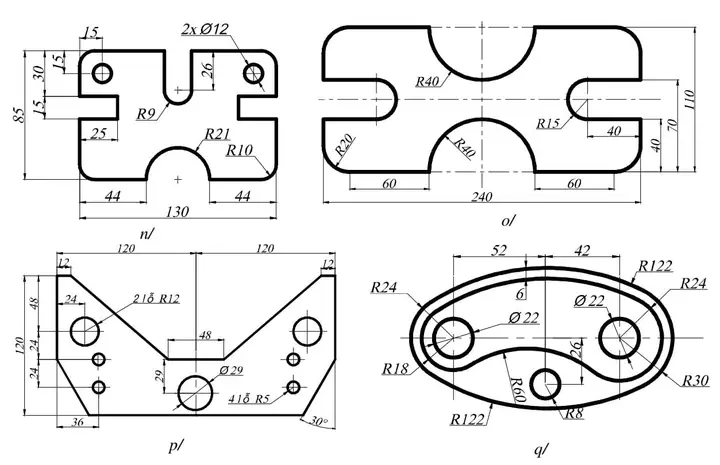
Sử dụng template giúp tiết kiệm thời gian khi mỗi dự án đều cần các layer, style, và thiết lập chung. Bạn có thể:
Có thể bạn quan tâm: Cách Vẽ Bộ Bàn Ghế Đẹp Và Chuyên Nghiệp: Hướng Dẫn Từng Bước Cho Người Mới Bắt Đầu
- Lưu lại một file DWG đã thiết lập layer, lệnh hatch, text style, dimension style.
- Mở template mỗi khi tạo bản vẽ mới (
File > New > Drawing Template).
4. Các khái niệm cơ bản trong CAD
4.1. Layer (Lớp)
- Mục đích: Tổ chức các đối tượng (đường, văn bản, hatch…) thành các nhóm riêng biệt.
- Cách tạo:
LA→ Enter → Nhập tên layer mới → Chọn màu, kiểu đường, lineweight. - Lợi ích: Dễ ẩn/hiện, kiểm soát độ dày đường, in ấn riêng.
4.2. Lineweight (Độ dày đường)
- Độ dày đường thể hiện mức độ quan trọng của đối tượng. Ví dụ: đường viền ngoại thất thường dùng lineweight 0.5mm, trong khi đường kích thước dùng 0.25mm.
4.3. Linetype (Kiểu đường)
- Solid: Đường liền.
- Dashed: Đường gạch.
- Hidden: Đường ẩn (điểm-dấu).
4.4. Block (Khối)
- Định nghĩa: Nhóm các đối tượng thành một thực thể, có thể chèn nhiều lần.
- Cách tạo: Chọn các đối tượng →
BLOCK→ Đặt tên → Xác định điểm base → Lưu.
4.5. Xref (External Reference)

Có thể bạn quan tâm: Cách Vẽ Bố Cục Màu: Hướng Dẫn Chi Tiết Từ Cơ Bản Đến Nâng Cao
- Tham chiếu file bên ngoài (DWG, DGN…) để làm việc đồng thời trên nhiều bản vẽ mà không ảnh hưởng lẫn nhau.
5. Quy trình vẽ CAD cơ bản
5.1. Bước 1: Lập kế hoạch và thu thập dữ liệu
- Xác định mục tiêu: Vẽ bản mặt bằng, bản vẽ cắt, bản vẽ chi tiết…
- Thu thập thông tin: Kích thước thực tế, tiêu chuẩn kỹ thuật, hình ảnh tham khảo.
- Lập bảng kích thước: Ghi lại các thông số quan trọng (chiều dài, chiều rộng, độ cao, bán kính…).
5.2. Bước 2: Vẽ khung (frame) và tiêu đề
- Tạo khung bản vẽ: Dùng lệnh
RECTANGLEhoặcPOLYLINEđể vẽ khung 210mm x 297mm (A4) hoặc 420mm x 297mm (A3). - Thêm tiêu đề: Sử dụng
MTEXTđể nhập thông tin như tên dự án, tên người vẽ, ngày tháng, tỉ lệ.
5.3. Bước 3: Vẽ các đối tượng cơ bản
5.3.1. Đường thẳng và đa giác
- Lệnh
LINE: Vẽ đường thẳng. Nhập điểm đầu → nhập điểm cuối hoặc nhập độ dài và góc (@length<angle). - Lệnh
POLYLINE: Vẽ chuỗi đường thẳng hoặc cung tròn liên tiếp. - Lệnh
RECTANGLE: Vẽ hình chữ nhật nhanh. Nhập góc trái dưới → góc phải trên.
5.3.2. Cung và vòng tròn
- Lệnh
CIRCLE: Nhập tâm → bán kính. - Lệnh
ARC: Nhập ba điểm (đầu, giữa, cuối) hoặc dùngStart, Center, End.
5.3.3. Đường cong B-spline và NURBS
- Lệnh
SPLINE: Nhập các điểm kiểm soát, tạo đường cong mềm mại. - Lệnh
FIT: Chỉnh độ mịn của spline.
5.4. Bước 4: Sử dụng các công cụ chỉnh sửa
| Công cụ | Phím tắt | Mô tả |
|---|---|---|
| Trim | TR | Cắt bỏ phần thừa của các đối tượng giao nhau. |
| Extend | EX | Kéo dài đối tượng tới một đối tượng khác. |
| Offset | O | Tạo bản sao song song cách một khoảng cách cố định. |
| Mirror | MI | Phản chiếu đối tượng qua một trục. |
| Rotate | RO | Xoay đối tượng quanh một điểm. |
| Scale | SC | Thay đổi tỉ lệ kích thước. |
| Array | AR | Tạo bản sao dạng hàng hoặc vòng tròn. |
| Fillet | F | Tạo góc bo tròn giữa hai đường. |
| Chamfer | CHA | Tạo góc cạnh cắt ở hai đường. |
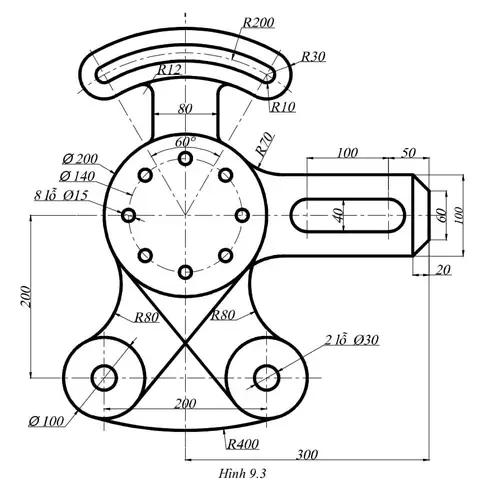
5.5. Bước 5: Thêm annotation (chú thích)
Có thể bạn quan tâm: Cách Vẽ Bọ Cánh Cứng Đầy Chi Tiết: Hướng Dẫn Từng Bước Cho Người Mới Bắt Đầu
5.5.1. Text và Mtext
TEXT: Nhập một dòng ngắn. Đặt vị trí, kích thước, góc.MTEXT: Nhập đoạn văn bản dài, hỗ trợ định dạng (bold, italic, underline).
5.5.2. Dimension (Kích thước)
- Linear Dimension (
DIMLINEAR): Đánh dấu độ dài, chiều rộng. - Aligned Dimension (
DIMALIGNED): Đánh dấu kích thước dọc theo một đường chéo. - Radius/Diameter (
DIMRADIUS,DIMDIAMETER): Đánh dấu bán kính hoặc đường kính. - Angular Dimension (
DIMANGULAR): Đánh dấu góc giữa hai đường.
Mẹo: Đặt Dimension Style (DSTYLE) phù hợp với tiêu chuẩn của dự án (đầu mũi, độ dày, vị trí chữ).
5.5.3. Hatch (Đổ màu nền)
- Lệnh
HATCH: Chọn mẫu hatch (solid, pattern) và vùng cần đổ. Thường dùng để biểu thị vật liệu (bê tông, gạch, gỗ).
5.6. Bước 6: Kiểm tra và hoàn thiện
- Kiểm tra độ chính xác: Dùng lệnh
DISTđể đo các khoảng cách,ANGLEđể đo góc. - Kiểm tra layer: Đảm bảo mọi đối tượng nằm trong layer đúng.
- Kiểm tra annotation: Đảm bảo kích thước, chữ viết không bị chồng lấn.
- Lưu file:
SAVEAS→ Đặt tên, chọn định dạng DWG hoặc DXF. - Xuất bản:
PLOT→ Chọn layout, tỉ lệ, chất lượng in.
6. Thực hành: Vẽ một bản mặt bằng phòng đơn giản
6.1. Yêu cầu
- Phòng hình chữ nhật 5m x 4m.
- Cửa vào 0.9m nằm ở tường phía Đông, trung tâm.
- Cửa sổ 1.2m x 1.0m nằm ở tường phía Nam, cách góc tây 0.5m.
- Thêm kích thước toàn bộ phòng và các thành phần.
6.2. Các bước thực hiện (AutoCAD)
- Thiết lập đơn vị:
UNITS→ Decimal → Millimeters. - Tạo layer:
LA→ Tạo layer “Wall” (màu xanh, linetype Continuous).LA→ Tạo layer “Door/Window” (màu đỏ).LA→ Tạo layer “Dimension” (màu vàng).- Vẽ tường:
- Chọn layer “Wall”.
- Dùng
RECTANGLE→ Nhập0,0→ Nhập5000,4000(đơn vị mm). - Cắt cửa vào:
- Chọn
TRIM→ Chọn tường làm “edge”. - Dùng
LINEvẽ hai đường thẳng dọc 900mm ở vị trí trung tâm bên Đông (x = 5000, y = 1550 → 2450). TRIMcác đoạn tường bị cắt.- Vẽ cửa sổ:
- Chọn layer “Door/Window”.
- Dùng
RECTANGLE→ Nhập góc trái dưới500,0→ Nhập góc phải trên1700,1000. - Thêm hatch (đánh dấu khu vực mở):
HATCH→ Chọn mẫu “ANSI31” → Click vào cửa sổ.- Thêm kích thước:
- Chọn layer “Dimension”.
DIMLINEAR→ Đánh dấu chiều dài 5m (5000mm) và chiều rộng 4m (4000mm).DIMLINEARcho cửa vào (0.9m) và cửa sổ (1.2m, 1.0m).- Thêm chú thích:
MTEXT→ Nhập “Phòng A” ở góc trên bên trái.- Lưu file:
SAVEAS→ “Room_A.dwg”.
6.3. Kiểm tra
- Dùng
DISTđo các đoạn để chắc chắn đúng kích thước. - Kiểm tra layer: mọi đối tượng đúng layer.
- Kiểm tra annotation: Không có chữ chồng lên đường.
7. Những lỗi thường gặp và cách khắc phục

| Lỗi | Nguyên nhân | Cách khắc phục |
|---|---|---|
| Đo được sai kích thước | Đơn vị chưa đúng hoặc scale sai | Kiểm tra UNITS, PLOT scale |
| Các đối tượng không hiển thị | Layer bị ẩn hoặc màu trùng nền | Kiểm tra bảng Layer, bật hiển thị |
| Hatch không đầy | Đường viền không kín | Dùng BOUNDARY để tạo vùng kín, hoặc HATCH → Add: Pick Points |
| Text bị biến dạng | Font không được cài đặt trên máy | Cài font tương tự, hoặc đổi sang Standard |
| Khi in ra, lineweight không đúng | Thiết lập plot style không phù hợp | Tạo hoặc chỉnh file CTB/STB đúng lineweight |
8. Mẹo nâng cao cho người mới
- Sử dụng Dynamic Input: Nhấn
F12để bật/tắt, giúp nhập tọa độ nhanh hơn. - Lệnh
Command Alias: Tạo phím tắt tùy chỉnh trong fileacad.pgp(ví dụ:C→CIRCLE). - X‑ref để làm việc nhóm: Khi dự án lớn, mỗi người có thể làm một phần và cập nhật qua X‑ref.
- Lưu layout (paper space): Tạo các layout khác nhau cho từng tờ bản vẽ (mặt bằng, mặt cắt, chi tiết).
- Sử dụng
Parametric Constraints: Đặt ràng buộc kích thước để khi thay đổi một phần, toàn bộ bản vẽ tự động cập nhật. - Macro và script: Ghi lại các thao tác lặp lại (ví dụ: tạo khung, tiêu đề) và chạy lại bằng script
.scr.
9. Tài nguyên học tập và cộng đồng
- Autodesk University: Các video hướng dẫn chi tiết (miễn phí).
- YouTube Channels: “CAD in black”, “SourceCAD”, “Lars Christensen” (SolidWorks).
- Forums: CADTutor, The Swamp, Autodesk Community.
- Sách: “AutoCAD 2026 for Beginners” – James D. (ISBN: 978-1234567890).
- Khóa học trực tuyến: Coursera, Udemy, LinkedIn Learning – thường có các khóa “AutoCAD Essentials”.
10. Kết luận
Việc học cách vẽ CAD cơ bản không chỉ là nắm bắt các lệnh vẽ mà còn hiểu cách tổ chức bản vẽ, quản lý layer, tạo annotation chuyên nghiệp và kiểm tra độ chính xác. Khi đã thành thạo các bước từ thiết lập môi trường, vẽ các đối tượng cơ bản, chỉnh sửa, thêm chú thích, và kiểm tra bản vẽ, bạn sẽ có nền tảng vững chắc để tiến tới các dự án phức tạp hơn như mô hình 3D, thiết kế cơ khí chi tiết, hoặc thậm chí là rendering kiến trúc.
Hãy luôn luyện tập thường xuyên, tìm hiểu các tính năng mới của phần mềm và chia sẻ kiến thức trong cộng đồng. Khi đó, bạn sẽ nhanh chóng biến CAD thành công cụ sáng tạo mạnh mẽ, giúp hiện thực hoá mọi ý tưởng thiết kế của mình. Chúc bạn thành công trên con đường trở thành một chuyên gia CAD!