
Có thể bạn quan tâm: Cách Vẽ Cái Chậu Cảnh Đẹp Và Ấn Tượng: Hướng Dẫn Từng Bước Dành Cho Người Mới Bắt Đầu
TÓM TẮT
- 1 Giới Thiệu Tổng Quan
- 2 1. Kiến Thức Cơ Bản Về Độ Sâu và Góc Nhìn
- 3 2. Chuẩn Bị Dụng Cụ
- 4 3. Các Bước Vẽ Cái Hố 3D Trên Photoshop
- 5 4. Vẽ Cái Hố 3D Bằng Illustrator (Vector)
- 6 5. Tạo Mô Hình Hố 3D Thực Tế Bằng Blender
- 7 6. Vẽ Tay Truyền Thống: Kỹ Thuật Bút Chì và Màu Nước
- 8 7. Mẹo Và Thủ Thuật Nâng Cao
- 9 8. Ứng Dụng Thực Tiễn Của Cái Hố 3D
- 10 9. Tổng Kết
Giới Thiệu Tổng Quan
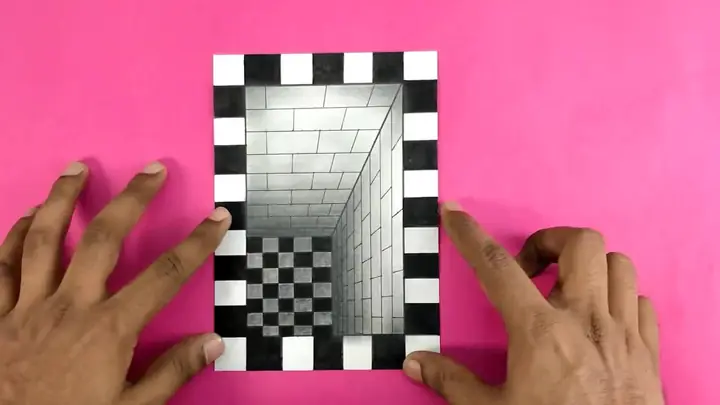
Trong thế giới thiết kế đồ họa và nghệ thuật số, việc tạo ra các đối tượng ba chiều (3D) đang trở thành một kỹ năng ngày càng quan trọng. Trong số các đối tượng 3D, cái hố là một trong những yếu tố thường xuất hiện trong các môi trường ảo, trò chơi, kiến trúc, hoặc thậm chí là trong các bản vẽ kỹ thuật. Dù có vẻ đơn giản, nhưng một cái hố 3D được vẽ một cách tinh tế có thể mang lại cảm giác sâu thẳm, thực tế và tạo điểm nhấn mạnh mẽ cho toàn bộ tác phẩm.
Bài viết này sẽ cung cấp cho bạn một hướng dẫn chi tiết, từng bước một về cách vẽ cái hố 3D, sử dụng các phần mềm phổ biến như Adobe Photoshop, Illustrator, Blender và các công cụ vẽ tay kỹ thuật số. Ngoài ra, chúng tôi sẽ chia sẻ một số mẹo, thủ thuật và nguyên tắc thiết kế giúp bạn tối ưu hoá độ sâu, ánh sáng, bóng đổ và màu sắc, từ đó tạo ra những cái hố trông thật sự “sống” trong không gian 2D.
Lưu ý: Bài viết này hướng tới người mới bắt đầu nhưng cũng chứa đựng những bí quyết dành cho các nhà thiết kế có kinh nghiệm. Hãy chuẩn bị sẵn phần mềm, bút vẽ kỹ thuật số hoặc giấy và bút chì truyền thống để thực hành ngay.
Có thể bạn quan tâm: Cách Vẽ Cái Chuông Vàng: Hướng Dẫn Chi Tiết Từ Cơ Bản Đến Nâng Cao
1. Kiến Thức Cơ Bản Về Độ Sâu và Góc Nhìn
1.1. Khái Niệm Độ Sâu (Depth)
- Depth trong vẽ 3D không chỉ là việc tạo ra một hình ảnh “đổ bóng”. Đó là việc mô phỏng cách mắt người nhận thức không gian: các đối tượng gần sẽ chiếm nhiều vị trí trên màn hình, trong khi các đối tượng xa sẽ nhỏ hơn và mờ hơn.
- Khi vẽ một cái hố, bạn cần xác định độ sâu tối đa (độ sâu mà hố có thể đạt tới) và độ sâu trung gian (vị trí các vòng tròn trung gian, các đường viền).
1.2. Góc Nhìn (Perspective)
- One‑point perspective (góc nhìn một điểm): Thích hợp cho hố nằm trên một mặt phẳng đồng nhất, ví dụ như hố trên nền đất.
- Two‑point perspective (góc nhìn hai điểm): Dùng khi hố được đặt trong môi trường có góc nghiêng, như hố trong một góc tường.
- Fisheye / curvilinear perspective: Khi muốn tạo cảm giác siêu thực, dùng để làm tăng độ sâu một cách mạnh mẽ.
1.3. Quy Tắc “Lớn Dần Khi Gần, Nhỏ Dần Khi Xa”
- Các vòng tròn hoặc elip (ellipse) đại diện cho các bậc sâu khác nhau nên từng bước thu nhỏ khi di chuyển về phía sâu hơn.
- Khoảng cách giữa các vòng tròn không nên đồng đều hoàn toàn; thay vào đó, khoảng cách sẽ dần giảm khi tới phần sâu nhất, tạo cảm giác “hội tụ”.
2. Chuẩn Bị Dụng Cụ
| Công Cụ | Phần Mềm | Mô Tả | Khi Nào Dùng |
|---|---|---|---|
| Adobe Photoshop | Photoshop | Dùng cho vẽ raster, tạo bóng, gradient | Khi làm ảnh billboard, poster |
| Adobe Illustrator | Illustrator | Vẽ vector, đường viền sắc nét | Khi cần hình ảnh có thể phóng to không mất chất lượng |
| Blender | Blender | Tạo mô hình 3D thực, render chính xác | Khi muốn hố có độ thực tế cao, ánh sáng vật lý |
| Procreate (iPad) | Procreate | Vẽ tay kỹ thuật số | Khi muốn cảm giác vẽ tự nhiên, nhanh |
| Bút chì & Giấy | Không cần phần mềm | Vẽ phác thảo truyền thống | Khi muốn lên ý tưởng nhanh, không phụ thuộc công cụ |
Tip: Nếu bạn mới bắt đầu, hãy thử vẽ bằng bút chì để nắm vững cấu trúc, sau đó chuyển sang phần mềm để tinh chỉnh.
3. Các Bước Vẽ Cái Hố 3D Trên Photoshop
3.1. Tạo Canvas và Đặt Lưới (Grid)
- Mở Photoshop →
File > New→ Đặt kích thước 1920×1080 px (hoặc tùy ý). - Bật Rulers (
Ctrl + R) và Grid (View > Show > Grid). Đặt Gridline mỗi 100px, Subdivision 4 để dễ dàng căn chỉnh.
3.2. Vẽ Đường Viền Cơ Bản
- Chọn Ellipse Tool (U), đặt Fill =
None, Stroke = 3 px, màu #555555. - Vẽ một elip lớn ở giữa canvas – đây là miệng hố.
3.3. Tạo Độ Sâu Bằng Các Elip Con
- Duplicate elip gốc (
Ctrl + J) và Scale Down (Ctrl + T) khoảng 80%. - Đổi màu Stroke thành #777777 để tạo lớp sâu hơn.
- Lặp lại quá trình này 4‑5 lần, mỗi lần giảm kích thước 10‑15%, và di chuyển một chút lên trên (y‑axis) để tạo cảm giác hội tụ.
3.4. Thêm Đường Nét Đánh Dấu (Guidelines)
- Dùng Pen Tool (P) để vẽ các đường radial (từ trung tâm ra ngoài) giúp tạo cảm giác độ sâu khi ánh sáng chiếu vào.
- Đặt Blend Mode của các đường này thành Overlay hoặc Soft Light và giảm Opacity xuống 30‑40%.
3.5. Áp Dụng Gradient và Shadow
Có thể bạn quan tâm: Cách Vẽ Cái Giếng 3d Max: Hướng Dẫn Chi Tiết Từ A Đến Z
- Tạo New Layer →
Edit > Fill→ chọn Gradient. - Chọn Radial Gradient từ Black (đầu) tới Transparent (cuối). Đặt gradient ở trung tâm hố để tạo bóng tối trung tâm.
- Vào
Layer > Layer Style > Inner Shadow→ Thiết lập: - Blend Mode: Multiply
- Opacity: 70%
- Angle: 120°
- Distance: 10‑15 px
- Choke: 30%
- Size: 30‑40 px
3.6. Thêm Đất, Đá, Nước (Tùy Chọn)
- Brush: Chọn Hard Round Brush có độ mờ 20‑30% để vẽ các hạt đất, đá xung quanh miệng hố.
- Layer Effects: Dùng Overlay và Color Dodge để tăng độ sáng cho các hạt phản chiếu ánh sáng.
3.7. Hoàn Thiện và Xuất File
- Kiểm tra lại độ cân bằng màu:
Image > Adjustments > Levelshoặc Curves để tăng độ tương phản. - Lưu dưới dạng PSD để chỉnh sửa sau, và xuất ra PNG hoặc JPG cho mục đích sử dụng.
4. Vẽ Cái Hố 3D Bằng Illustrator (Vector)
4.1. Tạo Đồ Họa Cơ Bản
File > New→ Đặt Artboard 1200×800 pt.- Dùng Ellipse Tool (L), giữ
Shiftđể vẽ hình tròn hoàn hảo – đây là miệng hố. - Nhấn Ctrl + C, Ctrl + F để sao chép, sau đó Scale Down 80% và di chuyển lên trên một chút.
4.2. Sử Dụng Gradient Mesh
- Chọn Object > Create Gradient Mesh.
- Đặt Rows = 4, Columns = 4, Type = Flat.
- Điều chỉnh các điểm mesh để tạo chuyển màu từ dark gray ở trung tâm sang light gray ở mép ngoài.
4.3. Thêm Đường Viền Đánh Bóng
- Dùng Pen Tool (P) vẽ các đường concentric (đồng tâm) và radial.
- Áp Stroke màu #999999, Width 1‑2 pt, Dash = 2,2 để tạo hiệu ứng “cát rải”.
4.4. Hiệu Ứng Đổ Bóng (Drop Shadow)
Effect > Stylize > Drop Shadow:- Mode: Multiply
- Opacity: 60%
- X Offset: 0
- Y Offset: 5 px
- Blur: 8 px
4.5. Xuất File
File > Export > Export As→ Chọn SVG nếu muốn dùng trên web hoặc PDF cho in ấn.
5. Tạo Mô Hình Hố 3D Thực Tế Bằng Blender
5.1. Khởi Tạo Đối Tượng
- Mở Blender →
Shift + A→ Mesh > Cylinder. - Trong Properties > Object Data, giảm Vertices xuống 32 để làm tròn mượt.
- Đặt Radius = 1, Depth = 0.2 (độ dày mặt đất).
5.2. Tạo Độ Sâu
- Edit Mode (
Tab), chọn Top Face, nhấnE→ Extrude xuống (z‑axis) khoảng -2 để tạo hố sâu. - Đánh dấu Edge Loop (
Ctrl + R) ở độ sâu 1/3 và 2/3 để tạo các “bậc thang” cho ánh sáng phản chiếu.
5.3. UV Unwrap và Texture
- Chọn UV Editing layout.
U > Smart UV Projectđể tạo UV nhanh.- Import Texture: đá, bùn, hoặc đất (có thể tải từ Textures.com).
- Vào Shader Editor, tạo Principled BSDF, gán Base Color = texture, Roughness = 0.7, Normal Map nếu có.
5.4. Đặt Ánh Sáng
- Thêm Sun Light (
Shift + A > Light > Sun) – góc chiếu 45°, độ mạnh 3.0. - Thêm Area Light ở phía trên để mô phỏng ánh sáng môi trường.
5.5. Render
- Chọn Render Engine: Cycles (độ thực tế cao) hoặc Eevee (tốc độ nhanh).
- Đặt Camera:
Shift + A > Camera, đặt vị trí sao cho nhìn góc 45°. F12để render, lưu dưới dạng PNG hoặc EXR.
6. Vẽ Tay Truyền Thống: Kỹ Thuật Bút Chì và Màu Nước
Có thể bạn quan tâm: Cách Vẽ Cái Ghe Thuyền: Hướng Dẫn Chi Tiết Từ Cơ Bản Đến Nâng Cao
6.1. Phác Thảo Cơ Bản
- Dùng bút chì HB vẽ một vòng tròn lớn.
- Vẽ các vòng tròn nhỏ hơn ở bên trong, giảm dần kích thước, tạo “đường dẫn” hội tụ về trung tâm.
6.2. Thêm Độ Sâu Bằng Đánh Bóng
- Hatching: Vẽ các đường chéo dày dần về phía sâu, tạo cảm giác bóng tối.
- Cross‑hatching: Khi muốn vùng tối hơn, chồng các lớp hatching.
6.3. Sử Dụng Màu Nước
- Pha màu xám đậm cho đáy hố, xám nhạt cho mép.
- Thêm vệt màu nâu và xanh lá để mô phỏng đất, cỏ quanh hố.
- Dùng cọ khô (dry brush) để tạo hiệu ứng bùn và bụi.
6.4. Hoàn Thiện
- Dùng bút chì 2B để tô đậm viền hố.
- Xóa nhẹ các đường viền không cần thiết bằng eraser mềm.
7. Mẹo Và Thủ Thuật Nâng Cao
7.1. Sử Dụng “Displacement Map” trong Photoshop
- Tạo black‑white map: màu đen cho vùng sâu, trắng cho vùng nổi.
Layer > Layer Style > Displacement Map, chọn file map, điều chỉnh Scale để tạo độ sâu thực tế.
7.2. “Parallax Effect” Khi Vẽ 2D
- Khi muốn hố có cảm giác động, vẽ các lớp nền (đá, cỏ) trên các layer riêng, sau đó dịch chuyển chúng với tốc độ khác nhau khi tạo animation.
7.3. Ánh Sáng Vòng Quanh (Rim Light)
- Thêm Outer Glow hoặc Stroke màu sáng (trắng hoặc vàng nhạt) xung quanh vòng tròn ngoài cùng để mô phỏng ánh sáng phản chiếu từ môi trường.
7.4. Tạo “Cracks” (nứt nẻ) Để Tăng Tính Thực
- Vẽ các đường nứt ngẫu nhiên bằng Pen Tool hoặc Brush có độ cứng thấp.
- Đặt Blend Mode là Overlay, Opacity 40‑50%.
7.5. Sử Dụng “Normal Map” Trong 3D
- Khi render trong Blender hoặc Unity, tạo Normal Map từ texture đá/bùn để ánh sáng phản chiếu đúng hướng, tăng cảm giác thực tế mà không cần mô hình quá chi tiết.
8. Ứng Dụng Thực Tiễn Của Cái Hố 3D
| Ngành | Ứng Dụng | Lợi Ích |
|---|---|---|
| Game Development | Địa hình, bẫy, lỗ chìm | Tăng tính tương tác, thách thức người chơi |
| Kiến Trúc | Cổng ngầm, giếng | Trình bày ý tưởng thiết kế, mô phỏng thực tế |
| Văn Hóa & Nghệ Thuật | Tranh, poster, concept art | Tạo cảm giác bí ẩn, sâu lắng |
| Giáo Dục | Mô hình địa chất, thí nghiệm vật lý | Giúp học sinh hình dung khái niệm sâu thẳm, trọng lực |
| Marketing | Quảng cáo sản phẩm “đi sâu vào vấn đề” | Thu hút mắt, truyền tải thông điệp mạnh mẽ |
9. Tổng Kết
Việc vẽ cái hố 3D không chỉ là một bài tập kỹ thuật mà còn là một cơ hội để bạn khám phá cách mà mắt người nhận thức không gian. Từ việc xây dựng cấu trúc cơ bản bằng các vòng tròn hội tụ, điều chỉnh ánh sáng và bóng đổ, tới áp dụng texture và render trong môi trường 3D, mỗi bước đều đóng góp vào cảm giác “sống” của hố.
Bạn có thể bắt đầu với bút chì để nắm vững nguyên tắc, sau đó chuyển sang Photoshop hoặc Illustrator để tinh chỉnh độ sắc nét và màu sắc, hoặc đi sâu hơn với Blender để tạo ra một mô hình 3D thực thụ. Đừng quên áp dụng các mẹo nâng cao như displacement map, rim light và cracks để nâng tầm tác phẩm của mình.
Cuối cùng, hãy luôn thực hành và đánh giá lại công việc của mình. So sánh với các reference, lắng nghe phản hồi và không ngừng cải tiến. Khi bạn đã làm chủ được các kỹ thuật trên, việc vẽ một cái hố 3D sẽ trở nên dễ dàng, và bạn sẽ có thể sử dụng nó trong bất kỳ dự án sáng tạo nào – từ game, kiến trúc, quảng cáo đến nghệ thuật cá nhân.
Chúc bạn thành công và luôn sáng tạo!