
TÓM TẮT
- 1 Giới thiệu
- 2 1. Chuẩn bị công cụ và phần mềm
- 3 2. Hiểu rõ các thành phần cấu tạo của một chiếc tủ
- 4 3. Lập kế hoạch và phác thảo sơ bộ
- 5 4. Vẽ bản vẽ kỹ thuật 2D
- 6 5. Vẽ bản vẽ 3D và render
- 7 6. Kiểm tra, chỉnh sửa và hoàn thiện bản vẽ
- 8 7. Lưu trữ và chia sẻ bản vẽ
- 9 8. Các mẹo và lưu ý thực tế
- 10 9. Kết luận
Giới thiệu
Trong thế giới thiết kế nội thất và mỹ thuật, việc vẽ một chiếc tủ không chỉ là một kỹ năng cần thiết mà còn là cách để thể hiện sự sáng tạo và phong cách cá nhân. Dù bạn là một sinh viên kiến trúc, một thợ mộc đang muốn lên bản vẽ kỹ thuật, hay chỉ đơn giản là một người yêu thích DIY và muốn tự tay thiết kế tủ để trang trí ngôi nhà, việc nắm vững quy trình vẽ tủ sẽ giúp bạn tiết kiệm thời gian, giảm thiểu sai sót và tạo ra những sản phẩm chất lượng.
Bài viết dưới đây sẽ hướng dẫn chi tiết cách vẽ cái tủ từ những bước cơ bản nhất cho người mới bắt đầu, đến các kỹ thuật nâng cao dành cho những ai muốn tạo ra những bản vẽ chuyên nghiệp, chi tiết và thẩm mỹ. Chúng tôi sẽ đề cập đến:
- Chuẩn bị công cụ và phần mềm (cả truyền thống và kỹ thuật số).
- Hiểu rõ các thành phần cấu tạo của một chiếc tủ.
- Lập kế hoạch và phác thảo sơ bộ.
- Vẽ bản vẽ kỹ thuật (2D) – kích thước, góc, chi tiết mối nối.
- Vẽ bản vẽ 3D – mô hình hoá, render và lựa chọn vật liệu.
- Kiểm tra, chỉnh sửa và hoàn thiện bản vẽ.
- Lưu trữ và chia sẻ bản vẽ.
Hãy cùng đi vào từng phần một cách chi tiết và thực tiễn nhất.
1. Chuẩn bị công cụ và phần mềm
1.1. Công cụ vẽ truyền thống
| Công cụ | Mô tả | Lưu ý sử dụng |
|---|---|---|
| Bút chì HB / 2B | Dùng để phác thảo, vẽ nét nhẹ. | Thay bút thường xuyên để tránh gò bút. |
| Thước kẻ kim loại | Đo và kẻ đường thẳng chính xác. | Lựa chọn thước có độ dài 30 cm hoặc 50 cm. |
| Thước góc (set square) | Vẽ góc 45°, 90°, 30°, 60°. | Đảm bảo mặt thước không bị trầy. |
| Compas | Vẽ các vòng tròn, cung tròn, bán kính. | Đặt kim chân ở vị trí cố định để tránh trượt. |
| Gôm (eraser) | Xóa nét không cần thiết. | Dùng gôm cao su mềm để tránh làm hỏng giấy. |
| Giấy vẽ (A4, A3) | Lựa chọn độ dày phù hợp (≥120gsm). | Giấy trơn hoặc có lưới tùy sở thích. |
| Bảng vẽ (drafting table) | Giúp điều chỉnh góc nghiêng khi vẽ. | Đảm bảo mặt bàn phẳng và ổn định. |
1.2. Phần mềm vẽ kỹ thuật và 3D
Có thể bạn quan tâm: Cách Vẽ Cái Túi: Hướng Dẫn Chi Tiết Từ Cơ Bản Đến Nâng Cao
| Phần mềm | Loại | Ưu điểm | Nhược điểm |
|---|---|---|---|
| AutoCAD | 2D/3D | Chuẩn công nghiệp, hỗ trợ DWG. | Giá bản quyền cao, cần thời gian học. |
| SketchUp | 3D | Dễ học, giao diện trực quan. | Không mạnh về chi tiết kỹ thuật. |
| Fusion 360 | 3D/CAD | Tích hợp CAM, simulation. | Yêu cầu máy tính mạnh. |
| SolidWorks | 3D/CAD | Đặc biệt cho thiết kế cơ khí. | Đắt, yêu cầu cấu hình cao. |
| FreeCAD | Open-source | Miễn phí, đa nền tảng. | Giao diện chưa thân thiện. |
| Blender | 3D (render) | Render chất lượng cao, miễn phí. | Không chuyên cho CAD. |
Lời khuyên: Nếu bạn mới bắt đầu, SketchUp hoặc FreeCAD là lựa chọn hợp lý. Khi cần độ chính xác cao và chuẩn công nghiệp, hãy chuyển sang AutoCAD hoặc SolidWorks.
2. Hiểu rõ các thành phần cấu tạo của một chiếc tủ
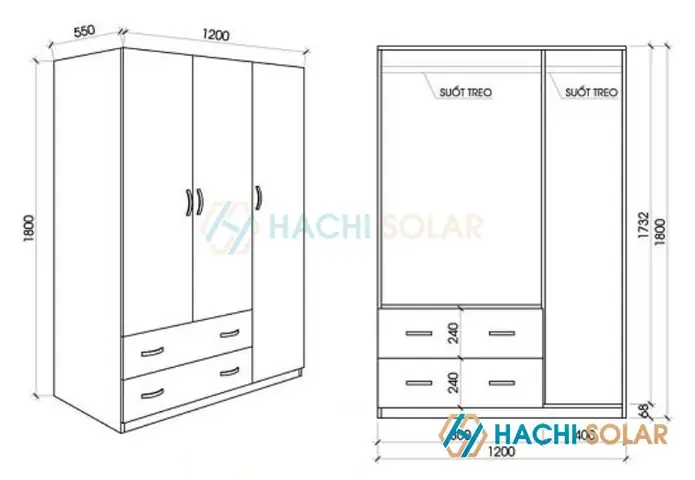
Trước khi vẽ, bạn cần biết các bộ phận cơ bản của một chiếc tủ để không bỏ sót chi tiết:
| Thành phần | Mô tả | Vị trí trong bản vẽ |
|---|---|---|
| Khung (frame) | Khung chịu lực, gồm cột và dầm. | Được vẽ trong mặt cắt và mặt đứng. |
| Cánh tủ (door) | Mặt mở ra, có bản lề và tay nắm. | Vẽ chi tiết bản lề, vị trí tay nắm. |
| Ngăn kéo (drawer) | Thường có 1-4 ngăn, có tay kéo. | Vẽ mặt cắt để thể hiện độ sâu. |
| Mặt đáy (bottom) | Tấm ván hoặc tấm MDF, chịu trọng lượng. | Thể hiện trong mặt bằng (plan). |
| Kệ (shelf) | Đỡ vật dụng, có thể điều chỉnh. | Đánh dấu vị trí và chiều dày. |
| Bản lề (hinge) | Kết nối cánh tủ với khung. | Vẽ góc mở và vị trí cố định. |
| Tay nắm (handle) | Dùng để mở đóng. | Vẽ kiểu dáng và vị trí chính xác. |
| Gối đệm (padding) | Nếu tủ có mặt ngoài nhám hoặc da. | Ghi chú trong bản vẽ chi tiết. |
Lưu ý: Khi vẽ cho mục đích sản xuất, cần ghi rõ độ dày vật liệu, kích thước kết cấu và độ chịu tải của từng bộ phận.
3. Lập kế hoạch và phác thảo sơ bộ

Có thể bạn quan tâm: Cách Vẽ Cái Tai: Hướng Dẫn Chi Tiết Từ Cơ Bản Đến Nâng Cao
3.1. Xác định mục đích và vị trí lắp đặt
- Mục đích sử dụng: Tủ bếp, tủ quần áo, tủ sách, tủ công cụ…
- Kích thước không gian: Đo chiều dài, chiều rộng, chiều cao của khu vực lắp đặt.
- Chiều cao người sử dụng: Đảm bảo tủ không quá cao hoặc quá thấp.
3.2. Phác thảo nhanh (rough sketch)
- Vẽ hình chữ nhật đại diện cho khu vực tủ trên giấy (plan view).
- Chia tỷ lệ: Ví dụ, 1 cm = 10 cm thực tế.
- Đánh dấu các phần: Cánh tủ, ngăn kéo, kệ.
- Thêm ghi chú: “Cánh tủ trái mở ra phía trong”, “Ngăn kéo 3 ngăn”, v.v.
Mẹo: Dùng bút chì nhẹ để dễ dàng chỉnh sửa. Khi đã hài lòng, chuyển sang nét đậm hơn để xác định các đường chính.
4. Vẽ bản vẽ kỹ thuật 2D
4.1. Các loại bản vẽ cần có
| Loại bản vẽ | Nội dung | Mục đích |
|---|---|---|
| Plan (mặt bằng) | Xem từ trên xuống, thể hiện vị trí các thành phần. | Định vị trong không gian. |
| Elevation (mặt đứng) | Xem từ phía trước, bên, hoặc bên hông. | Thể hiện chiều cao, chi tiết cánh tủ. |
| Section (mặt cắt) | Cắt qua tủ để thấy cấu trúc bên trong. | Kiểm tra độ dày, vị trí kệ, ngăn kéo. |
| Detail (chi tiết) | Phóng to các bộ phận như bản lề, tay nắm. | Đảm bảo lắp ráp chính xác. |
4.2. Quy trình vẽ trong AutoCAD (ví dụ)

Có thể bạn quan tâm: Cách Vẽ Cái Mũi: Hướng Dẫn Chi Tiết Từ Cơ Bản Đến Nâng Cao
- Khởi tạo bản vẽ mới:
File > New, chọn template metric. - Thiết lập layer: Tạo các layer như “Frame”, “Door”, “Drawer”, “Dimensions”.
- Vẽ khung tủ: Dùng lệnh
RECTANGLEđể tạo khung chính, nhập kích thước (ví dụ 1200, 600). - Thêm cánh tủ: Dùng
OFFSETđể tạo độ dày tường (18mm). Vẽ đường thẳng cho cánh tủ, đặt bản lề bằngBLOCK. - Vẽ ngăn kéo: Dùng
ARRAYđể sao chép các hình chữ nhật cho từng ngăn kéo, chỉnh độ cao mỗi ngăn. - Thêm kích thước: Dùng
DIMLINEAR,DIMANGULARđể chỉ ra kích thước tổng thể và các khoảng cách. - Ghi chú: Dùng
MTEXTđể viết chú thích vật liệu (MDF 18mm, kim loại, …). - Kiểm tra: Dùng
OVERKILLđể loại bỏ các đường trùng lặp,PURGEđể dọn sạch file. - Lưu:
File > Save Asdưới định dạng DWG và PDF để chia sẻ.
4.3. Lưu ý khi vẽ kỹ thuật
- Độ chính xác: Đảm bảo mọi kích thước đều được ghi rõ, sai lệch không quá ±0.5mm (đối với máy CNC).
- Tiêu chuẩn ký hiệu: Sử dụng ký hiệu chuẩn ISO/ANSI cho bản lề, vít, ốc.
- Tỷ lệ bản vẽ: Thông thường 1:20 cho tủ lớn, 1:10 cho chi tiết.
- Ghi chú vật liệu: Đặt trong bảng “Bill of Materials (BOM)”.
5. Vẽ bản vẽ 3D và render
5.1. Tạo mô hình 3D trong SketchUp
- Mở SketchUp, chọn template metric.
- Dùng công cụ “Rectangle” để vẽ mặt đáy tủ (1200mm x 600mm).
- Kéo lên (Push/Pull) để tạo chiều cao (720mm).
- Tạo khung: Dùng “Offset” để tạo độ dày tường (18mm), sau đó “Push/Pull” để tạo khung.
- Thêm cánh tủ: Vẽ mặt cánh, đặt “Component” cho bản lề và tay nắm.
- Thêm ngăn kéo: Dùng “Component” để sao chép, điều chỉnh vị trí.
- Áp dụng vật liệu: Vào “Materials”, chọn “Wood – Oak” cho mặt ngoài, “MDF” cho bên trong.
- Kiểm tra mô hình: Dùng “Orbit” và “Zoom” để kiểm tra các góc.
5.2. Render bằng V-Ray (hoặc Lumion)
- Cài đặt V-Ray cho SketchUp.
- Thiết lập ánh sáng: Thêm Sunlight và HDRI để tạo môi trường thực tế.
- Chọn camera: Đặt góc chụp 3/4 để hiển thị cả mặt trước và mặt bên.
- Render: Đặt độ phân giải 1920×1080, chất lượng “High”.
- Lưu ảnh: Dạng PNG hoặc JPEG để chèn vào bản trình bày.
5.3. Kiểm tra mô hình 3D

Có thể bạn quan tâm: Cách Vẽ Cái Cân Đúng Chuẩn: Hướng Dẫn Từng Bước Cho Người Mới Bắt Đầu
- Kiểm tra va chạm (clash detection): Đảm bảo các bộ phận không chồng lấn.
- Kiểm tra kích thước: Dùng công cụ “Tape Measure” để đo lại các kích thước quan trọng.
- Kiểm tra vật liệu: Đảm bảo độ phản chiếu, màu sắc phù hợp với thực tế.
6. Kiểm tra, chỉnh sửa và hoàn thiện bản vẽ
6.1. Rà soát lại các tiêu chí
| Tiêu chí | Kiểm tra | Phương pháp |
|---|---|---|
| Độ chính xác kích thước | Đúng ±0.5mm | Dùng công cụ đo trong CAD/SketchUp |
| Đầy đủ chi tiết | Không thiếu bản lề, tay nắm | Kiểm tra checklist BOM |
| Tuân thủ tiêu chuẩn | ISO, ANSI | So sánh với mẫu chuẩn |
| Thẩm mỹ | Đối tượng khách hàng | Nhận phản hồi từ designer |
| Khả năng sản xuất | Đảm bảo CNC, lắp ráp | Tham khảo nhà máy sản xuất |
6.2. Chỉnh sửa
- Sửa lỗi kích thước: Dùng lệnh
STRETCH(AutoCAD) hoặc kéo/đẩy (SketchUp). - Thêm chi tiết: Nếu thiếu, tạo block mới và chèn vào bản vẽ.
- Cập nhật BOM: Đảm bảo danh sách vật liệu và số lượng đúng.
6.3. Hoàn thiện tài liệu
- Tạo bảng “Title Block”: Bao gồm tên dự án, tên người vẽ, ngày, tỉ lệ, logo công ty.
- Thêm “Revision Block”: Ghi lại các lần sửa đổi.
- Xuất file PDF:
Plot > PDFtrong AutoCAD, hoặcFile > Export > 2D Graphic > PDFtrong SketchUp. - Lưu bản gốc: Định dạng DWG, SKP hoặc native của phần mềm để có thể chỉnh sửa sau.
7. Lưu trữ và chia sẻ bản vẽ

- Lưu trữ trên đám mây: Google Drive, Dropbox, OneDrive. Đặt thư mục theo dự án (ví dụ: “Project_Tu_Tivi_2026”).
- Sử dụng hệ thống quản lý phiên bản: Git LFS hoặc Perforce cho các dự án lớn, giúp theo dõi thay đổi.
- Chia sẻ với nhà máy: Gửi file PDF + DWG + BOM qua email hoặc LMS nội bộ.
- Tạo bản in: In bản PDF trên giấy A1 để thảo luận trực tiếp trong cuộc họp thiết kế.
8. Các mẹo và lưu ý thực tế
- Luôn luôn vẽ trên lớp (layer) riêng cho từng loại đối tượng – giúp bật/tắt hiển thị nhanh.
- Sử dụng block/component cho các bộ phận lặp lại (bản lề, tay nắm) để giảm dung lượng file và đồng nhất.
- Kiểm tra độ dày vật liệu thực tế – không phải lúc nào MDF 18mm cũng đủ chịu lực cho tủ lớn.
- Khi vẽ bản vẽ 3D, đặt “origin” (gốc tọa độ) ở góc dưới bên trái để dễ dàng xuất kích thước sang bản 2D.
- Thực hiện “dry run” – mô phỏng lắp ráp bằng phần mềm (như Fusion 360) để phát hiện lỗi sớm.
- Ghi chú “tolerances” (độ dung sai) trong bản vẽ kỹ thuật nếu cần gia công CNC chính xác.
- Luôn cập nhật bản vẽ khi có thay đổi thiết kế – tránh trường hợp khách hàng nhận bản cũ.
9. Kết luận
Việc vẽ một chiếc tủ không chỉ là công việc của người thiết kế mà còn là quá trình hợp tác chặt chẽ giữa kiến trúc sư, nhà sản xuất, và người dùng cuối. Bằng cách nắm vững các bước từ chuẩn bị công cụ, hiểu cấu tạo tủ, lập kế hoạch, vẽ bản 2D kỹ thuật, mô hình hoá 3D, kiểm tra và hoàn thiện, bạn sẽ tạo ra những bản vẽ chất lượng, giảm thiểu lỗi sản xuất, đồng thời mang lại giá trị thẩm mỹ cao cho không gian sống.
Hy vọng bài viết này đã cung cấp cho bạn một hướng dẫn toàn diện và cụ thể để thực hiện dự án vẽ tủ của mình. Hãy áp dụng những kiến thức trên, thực hành thường xuyên và không ngừng cải tiến để trở thành một chuyên gia vẽ tủ thực thụ. Chúc bạn thành công!
Nếu bạn có bất kỳ câu hỏi nào hoặc muốn chia sẻ kinh nghiệm vẽ tủ của mình, hãy để lại bình luận phía dưới. Chúng tôi luôn sẵn sàng hỗ trợ và học hỏi cùng bạn!