
Có thể bạn quan tâm: Cách Vẽ Bàn Chân Anime Đúng Kỹ Thuật: Hướng Dẫn Từng Bước Để Thành Thạo
TÓM TẮT
- 1 Mở Đầu: Tại Sao Nên Học Vẽ Camera?
- 2 1. Chuẩn Bị Dụng Cụ Vẽ
- 3 2. Hiểu Rõ Cấu Trúc Cơ Bản Của Camera
- 4 3. Bước Đầu Tiên: Vẽ Khung Ngoại Vi của Thân Máy
- 5 4. Vẽ Ống Kính – Thành Phần Nổi Bật Nhất
- 6 5. Vẽ Nút Bấm (Shutter Button)
- 7 6. Thêm Các Chi Tiết Phụ Trợ (Tùy Chọn)
- 8 7. Tạo Bóng Và Ánh Sáng Để Tăng Độ Thực
- 9 8. Hoàn Thiện Đường Viền (Inking)
- 10 9. Tối Ưu Hóa Cho Đồ Họa Vector (Nếu Bạn Muốn Tạo Icon)
- 11 10. Một Số Mẹo Và Thủ Thuật Để Nâng Cao Kỹ Năng Vẽ Camera
- 12 11. Thực Hành: Từ Phác Thảo Đến Hoàn Chỉnh
- 13 12. Tổng Kết: Hành Trình Từ Người Mới Đến Nghệ Sĩ Vẽ Camera
Mở Đầu: Tại Sao Nên Học Vẽ Camera?
Trong thời đại công nghệ ngày càng phát triển, camera không chỉ là một thiết bị quan trọng trong việc ghi lại hình ảnh và video mà còn trở thành một biểu tượng của an ninh, giám sát và thậm chí là một yếu tố thẩm mỹ trong thiết kế nội thất. Việc có thể tự tay vẽ một chiếc camera đơn giản không chỉ giúp bạn nâng cao kỹ năng vẽ mà còn mở ra cơ hội sáng tạo trong các dự án thiết kế, minh hoạ, hoặc thậm chí là trong việc tạo ra các biểu tượng (icon) cho website, ứng dụng di động.
Bài viết này sẽ cung cấp cho bạn một hướng dẫn chi tiết, từng bước một, để vẽ một chiếc camera đơn giản nhưng vẫn giữ được độ nhận diện cao. Chúng tôi sẽ bắt đầu từ những nét cơ bản, sau đó mở rộng sang các chi tiết phụ trợ, cách tạo bóng và ánh sáng, và cuối cùng là một số mẹo để tùy biến và nâng cao phong cách vẽ của bạn.
Có thể bạn quan tâm: Cách Vẽ Biểu Đồ Timeline Chuẩn Và Ấn Tượng: Hướng Dẫn Từ Cơ Bản Đến Nâng Cao
1. Chuẩn Bị Dụng Cụ Vẽ
1.1. Vật liệu truyền thống
- Bút chì HB hoặc 2B: Dùng để phác thảo các đường cơ bản.
- Tẩy: Để xóa những nét thừa và tinh chỉnh.
- Bút mực đen (pen): Khi bạn muốn nét vẽ sắc nét, dùng cho việc “đánh bóng” (inking).
- Giấy vẽ: Loại giấy mịn, không quá dày để bút mực không bị thấm.
1.2. Vật liệu kỹ thuật số
- Tablet vẽ (Wacom, iPad Pro, …): Cung cấp độ nhạy áp lực và dễ dàng chỉnh sửa.
- Phần mềm vẽ (Adobe Photoshop, Illustrator, Clip Studio Paint, Procreate, …): Tùy vào nhu cầu là vẽ raster (pixel) hay vector.
- Bút stylus: Đảm bảo độ chính xác và cảm giác như vẽ bằng bút chì.
Lưu ý: Nếu bạn là người mới, việc bắt đầu bằng bút chì và giấy sẽ giúp bạn cảm nhận tốt hơn về hình học và tỷ lệ, sau đó chuyển sang kỹ thuật số để hoàn thiện và chỉnh sửa nhanh chóng.
2. Hiểu Rõ Cấu Trúc Cơ Bản Của Camera
Trước khi vẽ, bạn cần nắm được các bộ phận chính của một chiếc camera đơn giản:
- Thân máy (Body) – Hình hộp chữ nhật hoặc tròn.
- Ống kính (Lens) – Thường là hình tròn hoặc hình bầu dục, có các vòng viền.
- Nút bấm (Shutter button) – Hình tròn hoặc hình vuông nhỏ.
- Màn hình LCD (nếu có) – Hình chữ nhật nhỏ ở phía trên hoặc phía sau.
- Các chi tiết phụ – Đèn flash, cổng cắm, nút điều chỉnh, logo.
Đối với một bản vẽ đơn giản, chúng ta sẽ tập trung vào ba yếu tố chính: thân máy, ống kính và nút bấm. Các chi tiết phụ sẽ được thêm vào sau để tăng độ chi tiết nếu bạn muốn.
3. Bước Đầu Tiên: Vẽ Khung Ngoại Vi của Thân Máy
3.1. Xác Định Tỷ Lệ
- Kích thước tổng thể: Đặt một khung hình chữ nhật (hoặc hình vuông nếu muốn camera vuông) làm nền. Ví dụ, chiều dài 12cm và chiều rộng 8cm.
- Tỷ lệ: Thân máy thường có tỷ lệ chiều dài : chiều rộng khoảng 1.5 : 1.
3.2. Phác Thảo Hình Hộp
- Dùng bút chì vẽ một hình chữ nhật (hoặc hình vuông) làm nền.
- Nhẹ nhàng vẽ các góc bo tròn (radius khoảng 0.3cm) để tạo cảm giác mềm mại, giống như các camera hiện đại.
3.3. Thêm Đường Chia
- Vẽ một đường ngang nhẹ ở khoảng 1/3 từ trên xuống để phân chia khu vực màn hình (nếu có) và khu vực ống kính.
- Vẽ một đường dọc nhẹ ở giữa để cân đối vị trí ống kính.
Mẹo: Sử dụng thước kẻ để đảm bảo độ chính xác, nhưng nếu muốn phong cách vẽ tay tự do, có thể tự tay vẽ và chỉnh lại sau.
4. Vẽ Ống Kính – Thành Phần Nổi Bật Nhất
4.1. Xác Định Vị Trí
- Ống kính thường nằm ở trung tâm của phần dưới (hoặc trên) thân máy, chiếm khoảng 60-70% chiều rộng của thân máy.
4.2. Vẽ Hình Tròn Cơ Bản
- Đánh dấu tâm của ống kính bằng một chấm nhỏ.
- Vẽ một vòng tròn lớn (đường viền ngoài) với bán kính khoảng 2.5-3cm tùy vào kích thước tổng thể.
- Vẽ một vòng tròn nhỏ hơn (đường viền trong) cách vòng ngoài khoảng 0.3-0.5cm.
4.3. Thêm Các Vòng Viền Con

Có thể bạn quan tâm: Cách Vẽ Bình Hoa Sen Đẹp Và Đúng Kỹ Thuật: Hướng Dẫn Từ Cơ Bản Đến Nâng Cao
- Camera thực tế thường có nhiều vòng viền (điều chỉnh tiêu cự, khẩu độ…). Vẽ 2-3 vòng tròn đồng tâm nữa, mỗi vòng cách nhau 0.2-0.3cm.
- Để tạo cảm giác “công nghệ”, bạn có thể vẽ các đường thẳng ngắn (có dạng “răng cưa”) xung quanh các vòng tròn, giống như các rãnh gắn trên ống kính.
4.4. Vẽ Đánh Dấu
- Vẽ một vài dấu “+” hoặc “-” ở phía trên ống kính để biểu thị các nút điều chỉnh.
- Thêm một vòng tròn nhỏ ở trung tâm (đánh dấu “điểm lấy nét”).
5. Vẽ Nút Bấm (Shutter Button)
5.1. Vị Trí
- Nút bấm thường nằm phía trên hoặc phía bên phải của thân máy. Đối với bản vẽ đơn giản, chúng ta đặt nó ở góc trên bên phải.
5.2. Hình Dạng
- Vẽ một hình tròn nhỏ (bán kính khoảng 0.5-0.8cm) hoặc hình vuông bo tròn.
- Đánh dấu một đường kẻ nhẹ chia hình thành hai phần để tạo cảm giác “bấm”.
5.3. Chi Tiết
- Thêm một vài đường viền mỏng xung quanh nút để tạo độ sâu.
- Nếu muốn, có thể vẽ một ký hiệu “▶” (tam giác) ở trung tâm để ám chỉ nút chụp.
6. Thêm Các Chi Tiết Phụ Trợ (Tùy Chọn)
6.1. Màn Hình LCD
- Vẽ một hình chữ nhật nhỏ phía trên thân máy, chiều rộng khoảng 2/3 chiều rộng của thân máy, chiều cao 0.5-0.8cm.
- Đánh dấu vài “pixel” bằng các chấm nhỏ để tạo cảm giác màn hình.
6.2. Đèn Flash
- Vẽ một hình vuông hoặc hình tròn nhỏ (bán kính 0.4cm) phía trên ống kính, có thể thêm một vài tia sáng vẽ dạng tam giác.
6.3. Cổng Cắm & Logo
- Vẽ các hình chữ nhật mỏng ở dưới thân máy để biểu thị cổng USB, cổng HDMI.
- Thêm một chữ “CAM” hoặc logo đơn giản ở góc dưới bên phải.
7. Tạo Bóng Và Ánh Sáng Để Tăng Độ Thực
7.1. Nguyên Tắc Cơ Bản
- Nguồn sáng: Xác định một nguồn sáng (ví dụ: ánh sáng tới từ phía trên bên trái).
- Bóng: Phần đối diện với nguồn sáng sẽ có bóng đổ.
7.2. Áp Dụng Vào Thân Máy
- Bên sáng (trái trên): Đánh dấu bằng một lớp màu nhẹ (trắng hoặc xám nhạt) để tạo “highlights”.
- Bên tối (phải dưới): Tô bóng bằng màu xám đậm hoặc đen, tạo độ sâu.
7.3. Áp Dụng Vào Ống Kính
- Viền ngoài: Đánh sáng ở phía trên bên trái, bóng ở phía dưới bên phải.
- Vòng tròn trong: Tạo gradient từ trung tâm ra viền, làm cho ống kính trông như có độ phản chiếu.
7.4. Áp Dụng Vào Nút Bấm
- Đánh dấu điểm sáng (highlight) ở góc trên bên trái của nút.
- Tô bóng ở góc dưới bên phải để tạo cảm giác “bóp” khi bấm.
7.5. Kỹ Thuật Tô Bóng
- Bút chì: Dùng kỹ thuật “hatching” (vẽ các đường thẳng song song) để tạo bóng.
- Mỹ thuật kỹ thuật số: Dùng công cụ “Burn” (tăng độ tối) và “Dodge” (tăng độ sáng) trên layer riêng.
8. Hoàn Thiện Đường Viền (Inking)
8.1. Dùng Bút Mực Đen
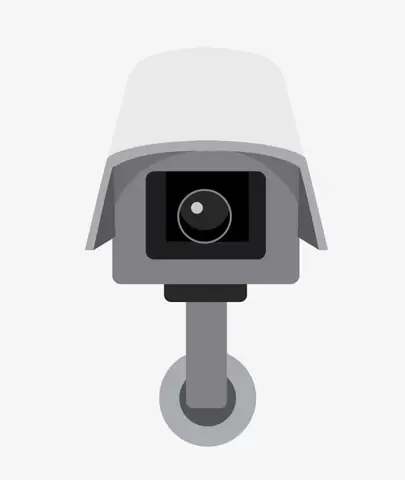
Có thể bạn quan tâm: Cách Vẽ Báo Tường Đẹp: Hướng Dẫn Từng Bước Từ Cơ Bản Đến Nâng Cao
- Khi bạn cảm thấy bản phác thảo đã ổn, dùng bút mực (pen) để đi lại các đường chính.
- Đảm bảo đường viền mỏng cho các chi tiết và đường viền dày hơn cho các phần ngoại vi (để tạo sự phân cấp).
8.2. Kỹ Thuật “Line Weight”
- Nhẹ: Đường viền các chi tiết nội bộ (như vòng ống kính, nút bấm).
- Nặng: Đường viền tổng thể của thân máy và ống kính.
- Điều này giúp bản vẽ trông “sống động” hơn và dễ nhận diện.
8.3. Xóa Các Đường Phụ
- Sau khi mực khô (hoặc layer inking đã hoàn thiện), xóa các đường phác thảo bằng tẩy (hoặc ẩn layer phác thảo trong phần mềm).
9. Tối Ưu Hóa Cho Đồ Họa Vector (Nếu Bạn Muốn Tạo Icon)
Nếu mục tiêu cuối cùng là tạo một biểu tượng (icon) cho website hoặc ứng dụng, việc chuyển bản vẽ sang vector sẽ giúp bạn mở rộng kích thước mà không mất chất lượng.
9.1. Sử Dụng Adobe Illustrator (hoặc Inkscape)
- Pen Tool (P): Vẽ lại các đường viền đã hoàn thiện.
- Shape Tool: Tạo các vòng tròn và hình chữ nhật cho ống kính, màn hình.
- Pathfinder: Dùng “Unite” và “Minus Front” để tạo các khối hình phức tạp (như vòng kính tròn rỗng).
9.2. Đặt Màu Sắc
- Màu nền: Thường là màu xám nhạt hoặc màu đen tùy vào theme.
- Màu ống kính: Đỏ, cam, hoặc xanh dương để tạo điểm nhấn.
- Màu nút bấm: Màu trắng hoặc màu sáng để nổi bật.
9.3. Xuất File
- Lưu ở định dạng SVG (scalable vector graphics) để sử dụng trên web.
- Nếu cần dùng cho in ấn, xuất ở PDF hoặc EPS.
10. Một Số Mẹo Và Thủ Thuật Để Nâng Cao Kỹ Năng Vẽ Camera
| Mẹo | Mô Tả | Lợi Ích |
|---|---|---|
| Sử Dụng Lưới (Grid) | Vẽ trên khung lưới 5×5 hoặc 10×10 để căn chỉnh tỉ lệ | Đảm bảo tính cân đối và tỷ lệ chính xác |
| Tham Khảo Hình Ảnh Thực Tế | Tìm hình ảnh camera thực trên internet, in ra và vẽ lại | Hiểu rõ hơn về các chi tiết phức tạp |
| Thực Hành Vòng Tròn Tự Do | Tập vẽ vòng tròn không dùng compa | Cải thiện độ mượt và tự tin khi vẽ ống kính |
| Sử Dụng Bảng Màu Đơn Giản | Giới hạn màu sắc trong 3-4 màu | Tăng tính thẩm mỹ, giảm rối mắt |
| Thêm Hiệu Ứng Reflection | Vẽ các đường phản chiếu nhẹ trên ống kính | Tạo cảm giác kim loại, hiện đại |
| Tạo Bản Sketch nhanh | Dùng 30 giây để phác thảo nhanh, sau đó tinh chỉnh | Rèn luyện khả năng quyết định nhanh và sáng tạo |
11. Thực Hành: Từ Phác Thảo Đến Hoàn Chỉnh
11.1. Bài Tập 1: Vẽ Camera Cơ Bản
- Thời gian: 15 phút.
- Mục tiêu: Hoàn thành một bản vẽ camera gồm thân máy, ống kính và nút bấm, không cần chi tiết phụ.
11.2. Bài Tập 2: Thêm Chi Tiết
- Thời gian: 30 phút.
- Mục tiêu: Thêm màn hình LCD, đèn flash, và các cổng cắm. Tô bóng và highlight.
11.3. Bài Tập 3: Chuyển Sang Vector
- Thời gian: 45 phút.
- Mục tiêu: Sử dụng Illustrator để chuyển bản vẽ thành icon vector, đặt màu sắc và xuất file SVG.
Đánh giá: Sau khi hoàn thành, so sánh với các mẫu thiết kế chuyên nghiệp, nhận xét điểm mạnh và điểm cần cải thiện (độ chính xác, độ mượt, tỷ lệ).
12. Tổng Kết: Hành Trình Từ Người Mới Đến Nghệ Sĩ Vẽ Camera
Việc học cách vẽ camera đơn giản không chỉ là việc nắm bắt các hình học cơ bản mà còn là quá trình rèn luyện mắt quan sát, cảm nhận ánh sáng và bóng tối, cùng với khả năng truyền tải ý tưởng qua từng nét vẽ. Từ việc chuẩn bị dụng cụ, hiểu cấu trúc, phác thảo, tạo bóng, inking, cho đến khi bạn muốn biến bản vẽ thành một biểu tượng vector – mỗi bước đều có giá trị riêng và đóng góp vào tổng thể của tác phẩm.
Hãy nhớ:
– Kiên nhẫn: Không phải lúc nào cũng hoàn hảo ngay từ lần đầu.
– Thực hành thường xuyên: Dành ít nhất 15-30 phút mỗi ngày để vẽ.
– Học hỏi từ nguồn: Xem tutorial, tham khảo mẫu ảnh, tham gia cộng đồng vẽ trên mạng xã hội.
– Sáng tạo: Đừng ngại thử nghiệm các kiểu camera khác nhau (camera hành trình, camera an ninh, DSLR, mirrorless) và phong cách vẽ (minimalist, line art, flat design).
Khi bạn đã thành thạo vẽ camera đơn giản, hãy mở rộng sang các thiết bị khác như điện thoại, máy tính bảng, hoặc thậm chí là các thiết bị công nghệ tương lai. Kỹ năng này sẽ là nền tảng vững chắc cho bất kỳ dự án thiết kế đồ họa nào mà bạn tham gia.
Chúc bạn thành công và luôn đam mê sáng tạo! 🚀