
TÓM TẮT
- 1 Mở Đầu: Tại Sao Bạn Nên Học Vẽ Căn Phòng 3D?
- 2 1. Chuẩn Bị Công Cụ Và Tài Nguyên Cần Thiết
- 3 2. Bước Đầu Tiên: Lên Kế Hoạch Và Phác Thảo Ý Tưởng
- 4 3. Tạo Mô Hình Cơ Bản Trong SketchUp (Hoặc Blender)
- 5 4. Chi Tiết Hóa Nội Thất: Từ Đồ Đạc Đến Ánh Sáng
- 6 5. Render Hình Ảnh Hoàn Thiện: Xuất Bản và Trình Bày
- 7 6. Các Bước Nâng Cao Để Tối Ưu Hóa Kỹ Năng
- 8 7. Thực Hành: Dự Án Mini “Phòng Ngủ Hiện Đại”
- 9 8. Những Sai Lầm Thường Gặp Khi Vẽ Căn Phòng 3D Và Cách Tránh
- 10 9. Tài Nguyên Học Thêm Và Cộng Đồng Hỗ Trợ
- 11 10. Kết Luận: Hành Trình Từ Ý Tưởng Đến Thực Tế
Mở Đầu: Tại Sao Bạn Nên Học Vẽ Căn Phòng 3D?
Trong thời đại công nghệ số, việc thiết kế nội thất và kiến trúc không còn là công việc chỉ dành cho các chuyên gia hay những người đã có bằng cấp chuyên môn. Nhờ vào các phần mềm vẽ 3D ngày càng thân thiện, người dùng bình thường cũng có thể tự mình tạo ra những bản thiết kế căn phòng 3D đẹp mắt, chi tiết và thực tế. Việc học cách vẽ căn phòng 3D không chỉ giúp bạn:
- Tiết kiệm chi phí: Tránh phải thuê kiến trúc sư hay nhà thiết kế nội thất cho những dự án nhỏ.
- Tăng tính sáng tạo: Bạn có thể tự do thử nghiệm các bố trí nội thất, màu sắc, vật liệu mà không lo lãng phí.
- Trước khi thi công: Nhìn được mô hình 3D giúp bạn phát hiện sớm các sai sót, điều chỉnh kịp thời.
- Cạnh tranh trong công việc: Nếu bạn đang làm trong lĩnh vực bất động sản, kiến trúc, nội thất, kỹ năng này sẽ là một lợi thế lớn.
Bài viết dưới đây sẽ hướng dẫn chi tiết, từng bước một, từ việc chuẩn bị công cụ, lên ý tưởng, tới việc hoàn thiện bản vẽ căn phòng 3D chất lượng cao. Dù bạn là người hoàn toàn mới chưa từng chạm vào phần mềm 3D, hay đã có chút kinh nghiệm nhưng muốn nâng cao kỹ năng, bạn đều sẽ tìm thấy giá trị trong những nội dung này.
1. Chuẩn Bị Công Cụ Và Tài Nguyên Cần Thiết
1.1 Lựa Chọn Phần Mềm Vẽ 3D Phù Hợp
Trên thị trường hiện nay có rất nhiều phần mềm vẽ 3D, mỗi phần mềm lại có những ưu nhược điểm riêng. Dưới đây là một số phần mềm phổ biến và phù hợp cho người mới bắt đầu:
| Phần mềm | Giá thành | Độ khó | Đặc điểm nổi bật |
|---|---|---|---|
| SketchUp Free | Miễn phí (phiên bản web) | Dễ học | Giao diện trực quan, cộng đồng lớn, có thư viện 3D Warehouse. |
| Blender | Miễn phí | Trung bình – cao | Mạnh mẽ, hỗ trợ render, animation, có cộng đồng mở rộng. |
| AutoCAD Architecture | Trả phí (có bản dùng thử) | Cao | Được sử dụng rộng rãi trong kiến trúc chuyên nghiệp. |
| Revit | Trả phí (bản dùng thử) | Cao | Tích hợp BIM, phù hợp cho dự án lớn. |
| Home Designer Suite | Trả phí (giá rẻ) | Dễ – trung bình | Dễ dàng tạo bố trí nội thất, có sẵn mẫu nhà. |
Khuyến nghị cho người mới: Bắt đầu với SketchUp Free hoặc Blender. SketchUp có giao diện thân thiện, học nhanh; Blender dù mạnh hơn nhưng có đường cong học tập dốc hơn, tuy nhiên nếu bạn muốn học render chất lượng cao, Blender là lựa chọn tốt.
1.2 Máy Tính Và Cấu Hình Đề Xuất
| Thành phần | Cấu hình tối thiểu | Khuyến nghị |
|---|---|---|
| CPU | Intel i5 hoặc AMD Ryzen 5 | Intel i7 / AMD Ryzen 7 |
| RAM | 8GB | 16GB hoặc hơn |
| GPU | GPU tích hợp hoặc GTX 1050 | GTX 1660 Ti trở lên hoặc RTX 2060 |
| Ổ cứng | 250GB HDD | SSD 512GB hoặc hơn |
| Hệ điều hành | Windows 10/11, macOS, Linux | Windows 10/11 64-bit |
Lưu ý: Khi bạn render mô hình 3D (đặc biệt trong Blender), GPU mạnh sẽ giảm thời gian render đáng kể.
1.3 Tài Nguyên Hình Ảnh, Vật Liệu, Và Thư Viện 3D
- 3D Warehouse (SketchUp): Kho lưu trữ hàng triệu mô hình 3D miễn phí.
- Blend Swap (Blender): Thư viện mô hình Blender miễn phí.
- Textures.com, Poliigon, CC0 Textures: Nguồn cung cấp texture (vật liệu) miễn phí và trả phí.
- Pinterest, Houzz, ArchDaily: Nguồn cảm hứng thiết kế và hình ảnh thực tế.
Bạn nên tải về các mô hình nội thất cơ bản (bàn, ghế, tủ, giường…) để tiết kiệm thời gian tạo mới.

Có thể bạn quan tâm: Cách Vẽ Cút 90 Độ: Hướng Dẫn Chi Tiết Từ Cơ Bản Đến Nâng Cao
2. Bước Đầu Tiên: Lên Kế Hoạch Và Phác Thảo Ý Tưởng
2.1 Xác Định Yêu Cầu Của Dự Án
Trước khi mở phần mềm, bạn cần trả lời các câu hỏi sau:
- Mục đích sử dụng phòng: Phòng khách, phòng ngủ, phòng làm việc, phòng đa năng?
- Diện tích và tỉ lệ: Bạn có bản vẽ mặt bằng (floor plan) chưa? Nếu chưa, hãy đo đạc thực tế và ghi lại các kích thước (độ dài, chiều rộng, chiều cao, vị trí cửa ra vào, cửa sổ).
- Phong cách thiết kế: Hiện đại, Scandinavian, rustic, industrial…? Mỗi phong cách có màu sắc, vật liệu, và cách bố trí nội thất riêng.
- Ngân sách: Bạn muốn mô hình có độ chi tiết cao để tính toán chi phí, hay chỉ cần mô hình sơ khởi để trình bày ý tưởng?
2.2 Vẽ Sketch (Bản Phác Thảo) Trên Giấy Hoặc Bằng Phần Mềm 2D
- Bước 1: Vẽ hình chữ nhật hoặc hình vuông tương ứng với diện tích phòng (theo tỷ lệ, ví dụ 1:50).
- Bước 2: Đánh dấu vị trí cửa ra vào, cửa sổ, và các điểm cố định (điều hòa, ống nước, cột trụ…).
- Bước 3: Ghi chú các kích thước quan trọng (độ cao trần, khoảng cách giữa tường…).
- Bước 4: Thêm các khu vực chức năng (khu vực ngủ, khu vực làm việc…) và sơ đồ bố trí nội thất cơ bản.
Bạn có thể sử dụng AutoCAD, Visio, Microsoft Paint, hoặc thậm chí Google SketchUp (phiên bản 2D) để thực hiện bước này. Bản phác thảo sẽ là “bản đồ” cho quá trình xây dựng mô hình 3D.
2.3 Lựa Chọn Góc Nhìn (Camera Angle) Cho Mô Hình 3D
- Góc toàn cảnh (wide angle): Giúp khách hàng hoặc người xem nắm bắt toàn bộ không gian.
- Góc tầm mắt (eye level): Tạo cảm giác thực tế, phù hợp cho render nội thất.
- Góc bird’s eye (top view): Dùng để trình bày bố trí mặt bằng.
Việc quyết định góc nhìn ngay từ đầu sẽ giúp bạn tạo các “cảnh” (scene) trong phần mềm một cách có hệ thống.
3. Tạo Mô Hình Cơ Bản Trong SketchUp (Hoặc Blender)
3.1 Bắt Đầu Với SketchUp
3.1.1 Tạo Hình Hộp (Box) Làm Cơ Sở
- Mở SketchUp và chọn Template có đơn vị đo là Meters hoặc Feet, tùy theo đo lường của bạn.
- Dùng công cụ Rectangle để vẽ mặt đất (floor) theo kích thước thực tế (ví dụ 4m x 5m).
- Dùng công cụ Push/Pull kéo lên để tạo chiều cao tường (ví dụ 2.8m). Bạn sẽ có một khối hộp đơn giản đại diện cho phòng.
3.1.2 Cắt Đường Nối Cửa Sổ Và Cửa Ra Vào
- Vẽ các hình chữ nhật trên mặt tường tại vị trí cửa sổ, cửa ra vào.
- Dùng Push/Pull để “đào” lỗ cho cửa sổ, cửa ra vào.
- Đối với cửa ra vào, bạn có thể tạo Component để có thể mở/đóng sau này.
3.1.3 Thêm Trần Và Sàn
- Sàn: Áp dụng texture gỗ, gạch hoặc đá tùy ý.
- Trần: Tạo một mặt phẳng (plane) nằm trên đỉnh tường, áp dụng màu trơn hoặc texture thạch cao.
3.1.4 Tạo Nội Thất Cơ Bản
- Sử dụng 3D Warehouse: Tìm kiếm “bed”, “sofa”, “wardrobe”, kéo thả vào mô hình.
- Điều chỉnh kích thước: Dùng công cụ Scale để thay đổi tỷ lệ cho phù hợp.
- Đặt vị trí: Di chuyển nội thất sao cho hợp lý, tránh chồng chéo.
3.2 Nếu Bạn Chọn Blender
3.2.1 Thiết Lập Đơn Vị Và Giao Diện
- Vào Scene Properties → Units và chọn Metric hoặc Imperial.
- Bật Grid Floor để dễ dàng căn chỉnh.
3.2.2 Tạo Khối Cơ Bản
# Sử dụng Python console trong Blender để tạo khối
import bpy
bpy.ops.mesh.primitive_cube_add(size=2, location=(0,0,1))
- Thay đổi kích thước bằng cách chỉnh Scale trong Object Properties.
3.2.3 Cắt Lỗ Cửa Sổ, Cửa Ra Vào (Boolean Modifier)
- Tạo khối phụ (cube) đại diện cho cửa sổ.
- Đặt vị trí và kích thước.
- Chọn tường chính → Modifiers → Boolean → Difference → Chọn khối cửa sổ làm đối tượng.
- Áp dụng modifier và xóa khối phụ.
3.2.4 Thêm Vật Liệu (Materials) và Texture
- Vào Shading Workspace, tạo Principled BSDF.
- Kết nối Image Texture (như texture gỗ, gạch) vào Base Color.
- Điều chỉnh Roughness, Specular để mô phỏng độ phản chiếu thực tế.
3.2.5 Nhập Nội Thất
- Nhập file .obj hoặc .fbx từ thư viện (Blend Swap, SketchUp 3D Warehouse đã export sang Blender).
- Đặt vị trí, xoay, và scale cho phù hợp.
4. Chi Tiết Hóa Nội Thất: Từ Đồ Đạc Đến Ánh Sáng
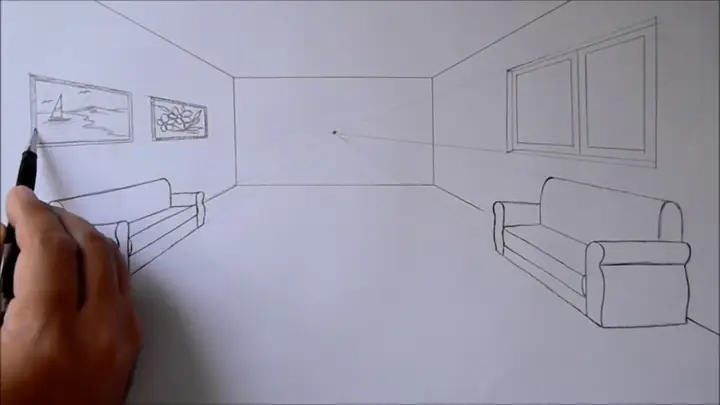
Có thể bạn quan tâm: Cách Vẽ Cúp World Cup: Hướng Dẫn Chi Tiết Từng Bước Để Tạo Nên Tác Phẩm Đẹp Và Ấn Tượng
4.1 Đặt Đồ Đạc Và Tối Ưu Hóa Không Gian
- Nguyên tắc “Rule of thirds”: Chia không gian thành 3 phần bằng nhau, đặt các điểm nhấn (đồ nội thất chính) tại các giao điểm.
- Khoảng cách di chuyển: Đảm bảo ít nhất 0.6m – 0.8m cho lối đi giữa các món đồ.
- Tỷ lệ: Đảm bảo tỉ lệ đồ nội thất phù hợp với kích thước phòng (ví dụ, ghế sofa dài 2m trong phòng 4m x 5m là hợp lý).
4.2 Áp Dụng Vật Liệu Thực Tế
| Loại vật liệu | Đặc điểm | Cách lấy texture | Đề xuất cho phòng |
|---|---|---|---|
| Gỗ tự nhiên | Ấm áp, tự nhiên | Textures.com – “Wood Oak” | Sàn, tủ, bàn |
| Gạch men | Bóng, dễ lau | Poliigon – “Ceramic Tile” | Sàn phòng tắm, bếp |
| Thạch cao | Mềm, có thể vẽ hoa văn | CC0 Textures – “Plaster” | Trần |
| Kim loại (inox) | Lát sáng, hiện đại | Textures.com – “Stainless Steel” | Tay vịn, thiết bị bếp |
| Vải (vải nội thất) | Đa dạng màu sắc | Blend Swap – “Fabric” | Sofa, rèm cửa |
Khi áp dụng texture, chú ý UV Mapping để texture không bị kéo dài hoặc méo mó. Trong SketchUp, bạn có thể sử dụng “Texture Position” → “Project from View”. Trong Blender, sử dụng UV Editing Workspace để unwrap và chỉnh sửa UV.
4.3 Đặt Ánh Sáng (Lighting)
4.3.1 Loại Ánh Sáng Cơ Bản
- Ambient Light (Ambient Occlusion): Tạo độ tối nhẹ cho các góc khuất, giúp mô hình trông thực tế hơn.
- Directional Light (Sun Light): Mô phỏng ánh sáng mặt trời, có thể điều chỉnh góc và độ mạnh.
- Point Light: Dùng cho đèn trần, đèn bàn.
- Spot Light: Dùng cho đèn chiếu sáng tập trung (đèn đọc sách).
4.3.2 Cài Đặt Ánh Sáng Trong SketchUp
- Vào Window → Shadows để bật bóng đổ.
- Điều chỉnh thời gian trong ngày để xem ánh sáng tự nhiên thay đổi.
- Thêm Components như “Light Fixture” và bật Shadow Settings cho chúng.
4.3.3 Cài Đặt Ánh Sáng Trong Blender (Cycles/Eevee)
# Thêm ánh sáng môi trường HDRI
bpy.context.scene.world.use_nodes = True
node_tree = bpy.context.scene.world.node_tree
bg = node_tree.nodes'Background'
bg.inputs0.default_value = (1,1,1,1) # màu trắng
bg.inputs1.default_value = 1.0 # độ mạnh # Thêm HDRI image
env_node = node_tree.nodes.new('ShaderNodeTexEnvironment')
env_node.image = bpy.data.images.load('/path/to/hdri.hdr')
node_tree.links.new(env_node.outputs'Color', bg.inputs'Color')
- Sử dụng Area Light cho đèn trần, Point Light cho đèn bàn.
- Đặt Shadow Softness và Contact Shadows để bóng mềm mại hơn.
4.4 Thêm Chi Tiết Nhỏ (Small Details)
- Rèm cửa, vải bọc ghế, thảm: Tạo cảm giác ấm cúng và tăng độ thực tế.
- Đồ trang trí: Đèn bàn, bình hoa, tranh treo tường.
- Thiết bị điện tử: TV, máy tính, tủ lạnh. Đừng quên đặt wire (dây điện) nếu muốn chi tiết hơn.
- Cây xanh: Cây cảnh trong chậu giúp không gian sinh động hơn.
5. Render Hình Ảnh Hoàn Thiện: Xuất Bản và Trình Bày
5.1 Cài Đặt Camera
- Chiều cao mắt người: Khoảng 1.6 – 1.8m.
- Focal Length: 35mm – 50mm cho góc nhìn tự nhiên. Sử dụng 24mm cho góc rộng, 85mm cho góc cận.
Trong SketchUp: Dùng công cụ Camera → Position Camera và nhập tọa độ.
Trong Blender: Chọn Camera, vào Properties → Lens, chỉnh Focal Length.
5.2 Cấu Hình Render
| Phần mềm | Engine | Độ phân giải đề xuất | Cài đặt chất lượng |
|---|---|---|---|
| SketchUp (V-Ray) | V-Ray | 1920×1080 hoặc 3840×2160 | Render Settings → Global Illumination bật, Antialiasing ≥ 8 |
| Blender | Cycles | 1920×1080 hoặc 3840×2160 | Samples: 128–256 (preview) → 2000–4000 (final), Denoising bật |
| Blender | Eevee | 1920×1080 | Ambient Occlusion, Screen Space Reflections, Bloom bật |
5.3 Quy Trình Render
- Kiểm tra UV: Đảm bảo texture không bị lỗi.
- Kiểm tra ánh sáng: Thử render thử (preview) để điều chỉnh độ sáng, màu sắc.
- Render: Bắt đầu render cuối cùng, lưu dưới định dạng PNG hoặc JPEG chất lượng cao (100%).
- Post‑Processing (nếu cần): Dùng Photoshop, GIMP, hoặc DaVinci Resolve để chỉnh màu, tăng độ tương phản, hoặc thêm hiệu ứng lens flare.
5.4 Tạo Bản Thuyết Minh (Presentation)
- Bản vẽ mặt bằng 2D (floor plan) kèm theo mô hình 3D.
- Hình ảnh góc nhìn: Toàn cảnh, góc tầm mắt, góc chi tiết.
- Bảng mô tả vật liệu: Ghi rõ loại gỗ, màu sơn, thương hiệu thiết bị.
- Bảng chi phí ước tính (nếu dùng cho dự án thực tế).
Bạn có thể dùng PowerPoint, Keynote, hoặc Canva để tạo bản thuyết minh chuyên nghiệp.
6. Các Bước Nâng Cao Để Tối Ưu Hóa Kỹ Năng
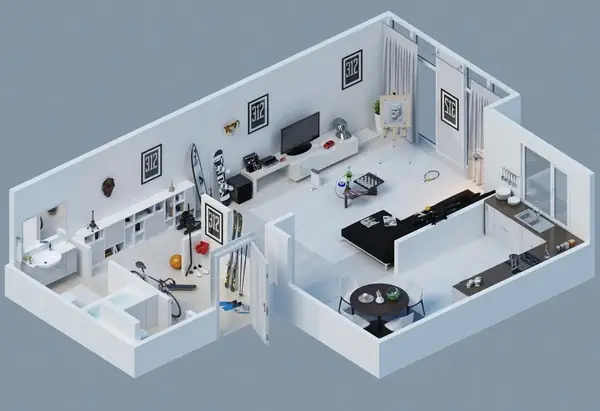
Có thể bạn quan tâm: Cách Vẽ Công Thức Lewis: Hướng Dẫn Chi Tiết Từ Cơ Bản Đến Nâng Cao
6.1 Học Các Phím Tắt Nhanh
| Phần mềm | Phím tắt | Chức năng |
|---|---|---|
| SketchUp | Space | Chuyển sang công cụ Select |
| SketchUp | M | Move |
| SketchUp | P | Push/Pull |
| Blender | G | Grab (di chuyển) |
| Blender | S | Scale |
| Blender | E | Extrude |
| Blender | Ctrl + B | Render Border (render một phần màn hình) |
Việc thành thạo phím tắt sẽ giảm thời gian mô hình hoá đáng kể.
6.2 Sử Dụng Plug‑in Và Add‑on
- SketchUp: V-Ray, Enscape (render thời gian thực), Profile Builder (tạo các chi tiết kiến trúc nhanh).
- Blender: Hard Ops, BoxCutter, DecalMachine (để tạo chi tiết bề mặt), LuxCoreRender (render vật lý).
6.3 Kỹ Thuật UV Mapping Nâng Cao
- Unwrap Smart UV Project trong Blender để tự động unwrap các đối tượng phức tạp.
- Sử dụng UV Tiles (các texture dạng lưới) để tránh lặp lại pattern quá rõ ràng.
- Áp dụng Bump Map và Normal Map để tạo cảm giác bề mặt chi tiết mà không tăng polygon.
6.4 Tối Ưu Hóa Polygon (Low‑Poly)
Nếu mô hình cần dùng cho real‑time visualization (ví dụ: Unity, Unreal Engine), giảm số polygon là quan trọng:
- Dùng Decimate Modifier trong Blender để giảm polygon.
- Chỉ giữ chi tiết cao cho các vật thể gần camera, sử dụng LOD (Level of Detail) cho các vật thể xa.
6.5 Xuất File Định Dạng Khác
- FBX, OBJ: Để nhập vào các phần mềm khác (Unreal, Unity, 3ds Max).
- glTF: Định dạng Web-friendly, dùng cho trình duyệt WebGL.
- PDF: Xuất bản vẽ mặt bằng và hình ảnh 3D cho khách hàng không có phần mềm.
7. Thực Hành: Dự Án Mini “Phòng Ngủ Hiện Đại”
Để củng cố kiến thức, chúng ta sẽ thực hiện một dự án mini: Vẽ một phòng ngủ hiện đại 3x4m với giường, tủ quần áo, bàn làm việc và cửa sổ lớn.
7.1 Bước 1: Chuẩn Bị Mặt Bằng
- Kích thước: 3m (độ rộng) x 4m (độ dài), chiều cao trần 2.6m.
- Cửa sổ: 1.5m x 1.2m, đặt ở tường phía Đông, cách góc tường 0.5m.
- Cửa ra vào: 0.9m x 2.1m, nằm ở tường phía Tây.
7.2 Bước 2: Tạo Khối Cơ Bản
- Vẽ rectangle 3x4m → Push/Pull 2.6m.
- Cắt lỗ cửa sổ và cửa ra vào bằng Push/Pull (hoặc Boolean).
7.3 Bước 3: Thêm Trần Và Sàn
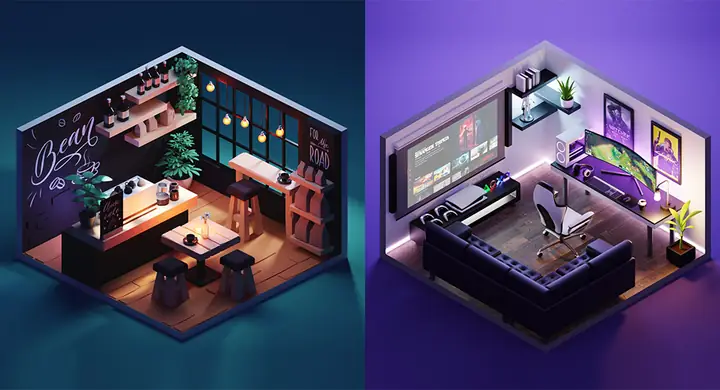
Có thể bạn quan tâm: Cách Vẽ Công Chúa Đẹp: Hướng Dẫn Từng Bước Cho Người Mới Bắt Đầu
- Sàn: Texture gỗ sồi (Oak) – 2x2m tile.
- Trần: Màu trơn trắng, áp dụng Material “WhitePaint”.
7.4 Bước 4: Nội Thất
| Đồ vật | Kích thước | Vị trí đề xuất |
|---|---|---|
| Giường (queen) | 2m x 1.6m | Đặt ở góc phía Tây, cách tường phía Nam 0.3m |
| Tủ quần áo | 2.2m x 0.6m | Đặt dọc tường phía Nam |
| Bàn làm việc | 1.2m x 0.6m | Đặt gần cửa sổ để tận dụng ánh sáng tự nhiên |
| Đèn trần | – | Trung tâm phòng |
| Rèm cửa | – | Bao quanh cửa sổ |
Sử dụng 3D Warehouse để tải mô hình giường, tủ, bàn làm việc; chỉnh scale cho phù hợp.
7.5 Bước 5: Ánh Sáng
- HDRI: Dùng ảnh HDRI “Sunny Day” để tạo ánh sáng tự nhiên qua cửa sổ.
- Điểm sáng: Thêm Point Light 800 lumen ở trần.
- Spot Light: Đặt trên bàn làm việc để chiếu sáng công việc.
7.6 Bước 6: Render
- Độ phân giải: 1920×1080.
- Camera: 1.7m cao, focal length 35mm, hướng tới giường.
- Render cuối cùng: Lưu dưới tên “phong-ngu-hien-dai.png”.
Bạn sẽ có một hình ảnh phòng ngủ hiện đại, chi tiết và sẵn sàng để trình bày cho khách hàng.
8. Những Sai Lầm Thường Gặp Khi Vẽ Căn Phòng 3D Và Cách Tránh
| Sai lầm | Hậu quả | Cách khắc phục |
|---|---|---|
| Không chuẩn đoán kích thước thực tế | Mô hình không khớp với không gian thực tế, gây khó chịu cho khách hàng. | Đo đạc kỹ, sử dụng thước laser hoặc bản vẽ kiến trúc có sẵn. |
| Quá tải texture | Render chậm, file nặng, mất chi tiết. | Sử dụng texture kích thước hợp lý (2K – 4K), nén nếu cần. |
| Bố trí nội thất không hợp lý | Không gian chật chội, không thoải mái. | Áp dụng nguyên tắc “lối đi 60-80cm”, cân nhắc tỉ lệ đồ nội thất. |
| Ánh sáng không thực tế | Hình ảnh trông giả tạo, không thuyết phục. | Sử dụng HDRI, điều chỉnh độ mạnh và màu sắc ánh sáng, bật Soft Shadows. |
| Không sử dụng LOD | Khi mô hình được dùng trong môi trường thực tế (VR/AR), hiệu suất giảm. | Tạo các phiên bản low‑poly cho các đối tượng xa. |
| Bỏ qua chi tiết nhỏ | Thiếu cảm giác “cuộc sống” trong không gian. | Thêm rèm, thảm, cây xanh, vật dụng trang trí. |
9. Tài Nguyên Học Thêm Và Cộng Đồng Hỗ Trợ
- YouTube Channels
- SketchUp School – Hướng dẫn chi tiết từ cơ bản tới nâng cao.
-
Blender Guru – Khóa học “Blender Beginner” và series “Architecture”.
-
Khóa Học Trực Tuyến
- Udemy: “SketchUp for Interior Design” (khoảng 12 giờ).
-
Coursera: “3D Modeling in Blender” (được cung cấp bởi University of London).
-
Diễn Đàn & Nhóm Facebook
- SketchUcation – Cộng đồng SketchUp quốc tế.
- Blender Artists – Nơi chia sẻ dự án, nhận phản hồi.
-
Nhóm “Thiết Kế Nội Thất 3D Việt Nam” – Hỗ trợ tiếng Việt, chia sẻ tài nguyên địa phương.
-
Sách Tham Khảo
- “Interior Design Visual Presentation” – Steven V. Hall.
- “Blender 3D – Noob to Pro” – Tài liệu mở trên Wikibooks.
10. Kết Luận: Hành Trình Từ Ý Tưởng Đến Thực Tế
Việc vẽ căn phòng 3D không chỉ là một kỹ năng công nghệ mà còn là quá trình thể hiện sáng tạo, tư duy không gian và khả năng truyền đạt ý tưởng. Từ việc chuẩn bị công cụ, lên kế hoạch chi tiết, thực hiện mô hình trong phần mềm, đến việc tối ưu ánh sáng, vật liệu và render, mỗi bước đều đóng góp vào chất lượng cuối cùng của dự án.
Bạn không cần phải là một chuyên gia để tạo ra những bản thiết kế 3D đẹp mắt. Với SketchUp Free hoặc Blender, kết hợp với các nguồn tài nguyên miễn phí và các hướng dẫn chi tiết như trong bài viết này, bạn hoàn toàn có thể tự tin bắt tay vào dự án đầu tiên của mình – dù là một căn phòng ngủ nhỏ, một phòng khách rộng rãi, hay một không gian thương mại phức tạp.
Hãy bắt đầu ngay hôm nay, thực hành từng bước, và không ngừng học hỏi từ cộng đồng. Khi bạn dần nắm vững quy trình, khả năng sáng tạo và chất lượng thiết kế của bạn sẽ không ngừng nâng cao, mở ra nhiều cơ hội mới trong lĩnh vực kiến trúc, nội thất, bất động sản hoặc thậm chí là trong công việc tự do (freelance). Chúc bạn thành công và luôn tạo ra những không gian 3D thật tuyệt vời!