
Có thể bạn quan tâm: Cách Vẽ Cái Túi Đeo: Hướng Dẫn Chi Tiết Từ Khâu Lên Bút, Màu, Hoàn Thiện
TÓM TẮT
- 1 Mở Đầu
- 2 1. Kiến Thức Cơ Bản Về Cánh Quạt
- 3 2. Công Cụ Và Phần Mềm Hỗ Trợ
- 4 3. Quy Trình Vẽ Cánh Quạt Trên Giấy
- 5 4. Thiết Kế Cánh Quạt Trong Môi Trường 2D (AutoCAD)
- 6 5. Tạo Mô Hình 3D Và Mô Phỏng Khí Động Học
- 7 6. Kiểm Tra, Xác Nhận Và Sản Xuất
- 8 7. Mẹo Thực Tiễn Và Lưu Ý Khi Vẽ Cánh Quạt
- 9 8. Kết Luận
Mở Đầu
Cánh quạt là một trong những yếu tố quan trọng nhất trong thiết kế máy móc, đặc biệt là trong các hệ thống truyền động, máy phát điện, máy nén khí, quạt công nghiệp và cả trong lĩnh vực nghệ thuật kỹ thuật số. Việc vẽ cánh quạt không chỉ đòi hỏi kiến thức về hình học mà còn cần hiểu rõ các nguyên tắc khí động học, vật liệu và mục đích sử dụng. Bài viết này sẽ cung cấp cho bạn một hướng dẫn chi tiết, từng bước một, từ cách vẽ cánh quạt đơn giản trên giấy đến việc tạo mô hình 3D chuyên nghiệp trong các phần mềm CAD/CAM.
Nội dung sẽ bao gồm:
- Kiến thức cơ bản về cánh quạt và các thông số kỹ thuật.
- Các công cụ và phần mềm hỗ trợ vẽ cánh quạt.
- Quy trình vẽ cánh quạt trên giấy (bản vẽ kỹ thuật).
- Thiết kế cánh quạt trong môi trường 2D (AutoCAD, SolidWorks Sketch).
- Tạo mô hình 3D và mô phỏng khí động học (SolidWorks, Fusion 360, ANSYS).
- Kiểm tra, tối ưu hoá và xuất bản bản vẽ.
- Một số lưu ý và mẹo thực tiễn.
Với hơn 1.500 từ, chúng ta sẽ đi sâu vào từng bước, cung cấp hình ảnh minh họa (được mô tả chi tiết) và các công thức tính toán cần thiết, giúp bạn tự tin thực hiện dự án vẽ cánh quạt cho bất kỳ ứng dụng nào.
1. Kiến Thức Cơ Bản Về Cánh Quạt
1.1. Định Nghĩa và Vai Trò
Cánh quạt (blade) là một phần tử quay, có hình dạng đặc trưng để tạo ra lực đẩy hoặc lực kéo khi quay trong môi trường chất lỏng (khí hoặc nước). Tùy thuộc vào mục đích, cánh quạt có thể:
- Tạo áp lực: Như trong máy bơm, máy nén khí.
- Tạo lực kéo: Như trong tuabin gió, máy phát điện.
- Thổi gió: Như trong quạt công nghiệp, máy lạnh.
1.2. Các Thông Số Kỹ Thuật Quan Trọng
| Thông Số | Định Nghĩa | Đơn Vị |
|---|---|---|
| Bán kính trung tâm (R) | Khoảng cách từ trục quay đến đầu cánh quạt | mm, cm |
| Chiều dài cánh (L) | Khoảng cách từ trục quay đến đầu cánh | mm, cm |
| Góc tấn công (α) | Góc giữa mặt cánh và hướng luồng chất lỏng | độ |
| Số cánh (Z) | Số lượng cánh quạt trên một trục | – |
| Độ dày (t) | Độ dày của cánh tại các vị trí khác nhau | mm |
| Độ cong (camber) | Độ cong của mặt cánh, thường được mô tả bằng hàm camber | mm hoặc % |
| Tốc độ quay (N) | Số vòng quay mỗi phút | rpm |
| Công suất (P) | Công suất truyền tải | kW, HP |
| Luồng chất lỏng (Q) | Lưu lượng chất lỏng qua cánh quạt | m³/h, L/min |
1.3. Nguyên Tắc Khí Động Học Cơ Bản
- Định luật Bernoulli: Áp suất giảm khi tốc độ tăng, và ngược lại.
- Định luật Newton: Lực tạo ra bởi sự thay đổi vận tốc của chất lỏng.
- Hiệu suất (η): Tỷ lệ công suất đầu ra so với công suất đầu vào, thường dao động từ 70% – 95% tùy loại cánh quạt.
Hiểu được các nguyên tắc này giúp bạn chọn góc tấn công và hình dạng cánh phù hợp để đạt hiệu suất tối ưu.
2. Công Cụ Và Phần Mềm Hỗ Trợ
2.1. Công Cụ Vẽ Truyền Thống
- Bút kẻ, thước kẻ, compa: Dùng để vẽ bản vẽ kỹ thuật trên giấy.
- Giấy vẽ kỹ thuật (ISO A4/A3): Đảm bảo độ chính xác và tỉ lệ.
2.2. Phần Mềm 2D
| Phần Mềm | Ưu Điểm | Nhược Điểm |
|---|---|---|
| AutoCAD | Đa năng, chuẩn công nghiệp, hỗ trợ DWG | Đòi hỏi thời gian học lâu |
| DraftSight | Giao diện thân thiện, giá thành hợp lý | Tính năng mô phỏng hạn chế |
| SolidWorks Sketch | Tích hợp trong môi trường 3D | Chỉ dùng trong SolidWorks |
2.3. Phần Mềm 3D Và Mô Phỏng
| Phần Mềm | Ứng Dụng | Đặc Điểm Nổi Bật |
|---|---|---|
| SolidWorks | Thiết kế cơ khí, mô phỏng CFD | Thân thiện, tính năng Flow Simulation mạnh |
| Fusion 360 | CAD/CAM/CAE tích hợp | Miễn phí cho sinh viên, tính năng generative design |
| ANSYS Fluent | Mô phỏng lưu chất lưu động | Độ chính xác cao, yêu cầu tài nguyên mạnh |
| CATIA | Đồ họa và thiết kế công nghiệp | Phù hợp với ngành hàng không, ô tô |
2.4. Các Công Cụ Hỗ Trợ Tính Toán
Có thể bạn quan tâm: Cách Vẽ Cánh Hoa Tay: Hướng Dẫn Từng Bước Để Tạo Nên Những Bức Tranh Đẹp Và Sống Động
- Excel: Tính toán góc, diện tích, tốc độ cắt.
- MATLAB/Octave: Phân tích khí động học, mô phỏng CFD cơ bản.
- Python (NumPy, SciPy, Matplotlib): Tự động hoá các bước tính toán và vẽ đồ thị.
3. Quy Trình Vẽ Cánh Quạt Trên Giấy
3.1. Xác Định Yêu Cầu Dự Án
- Mục đích sử dụng: Quạt gió, máy bơm, máy nén…
- Thông số kỹ thuật: Bán kính, số cánh, tốc độ quay, lưu lượng mong muốn.
- Ràng buộc vật liệu: Nhôm, thép, nhựa composite…
3.2. Lập Bảng Thông Số Kỹ Thuật
| Thông Số | Giá Trị | Ghi chú |
|---|---|---|
| R (bán kính) | 150 mm | Độ lớn trung tâm |
| L (chiều dài) | 250 mm | Độ dài cánh |
| Z (số cánh) | 4 | Độ cân bằng |
| α (góc tấn công) | 12° | Dựa trên yêu cầu lưu lượng |
| N (tốc độ) | 1800 rpm | Độ ổn định |
| t (độ dày) | 5 mm (đầu) – 2 mm (gốc) | Thay đổi dần |
| Camber | 10% L | Độ cong |
3.3. Vẽ Đường Bán Kính và Trục
- Đặt trục: Dùng compa vẽ một vòng tròn bán kính R (150 mm) tại tâm giấy.
- Vẽ đường trung tâm: Kẻ một đường thẳng qua tâm, làm trục quay.
3.4. Vẽ Đường Đường Viền Cánh
-
Bước 1: Xác định góc tấn công (α)
Dùng thước đo góc, vẽ một đường thẳng xuất phát từ trục, tạo góc α = 12° so với trục. Đây là đường trung tâm của cánh. -
Bước 2: Định vị các điểm đầu cánh
- Điểm A (gốc cánh) nằm trên trục, cách trục 0 mm.
-
Điểm B (đầu cánh) nằm trên vòng tròn R+L (150+250 = 400 mm) theo hướng góc α.
-
Bước 3: Vẽ độ dày cánh
Từ điểm A và B, vẽ các đường song song cách nhau t = 5 mm (đầu) và t = 2 mm (gốc). Dùng thước kẻ và compa để tạo đường cong dần. -
Bước 4: Định hình camber
Vẽ một đường cong camber (đường trung bình) bằng cách sử dụng compa để tạo vòng tròn có bán kính lớn hơn, sau đó nối các điểm tạo ra độ cong 10% L (≈25 mm) tại vị trí 1/3 chiều dài cánh. -
Bước 5: Hoàn thiện viền
Kết nối các đường dày và camber tạo thành hình dạng cánh hoàn chỉnh.
3.5. Lặp Lại Cho Các Cánh Khác
- Dùng thước kẻ chia vòng tròn thành Z phần bằng góc 360°/Z = 90° (với Z = 4). Quay bản vẽ cánh đã vẽ 90° để tạo các cánh còn lại.
- Đánh dấu các cánh bằng các đường viền khác nhau (đứt nét, nét liền) để dễ nhận biết.
3.6. Ghi Nhãn và Ký Kết
- Ghi chú các thông số: R, L, α, Z, t, camber.
- Thêm ký hiệu khối lượng riêng vật liệu, độ bền nếu có.
- Đánh dấu các vị trí lắp ghép (búa, vít, lắp trục).
3.7. Kiểm Tra Độ Chính Xác
- Dùng thước đo góc để xác nhận các góc chia đều.
- Kiểm tra độ dày cánh tại các vị trí bằng thước cặp.
- Đảm bảo các đường cong liên tục, không có góc nhọn gây stress.
4. Thiết Kế Cánh Quạt Trong Môi Trường 2D (AutoCAD)
4.1. Khởi Tạo Dự Án
- Mở AutoCAD, tạo file mới, đặt hệ đơn vị mm.
- Thiết lập Layer:
0-Reference(điểm, trục)1-BladeProfile(đường viền cánh)2-Dimensions(kích thước)
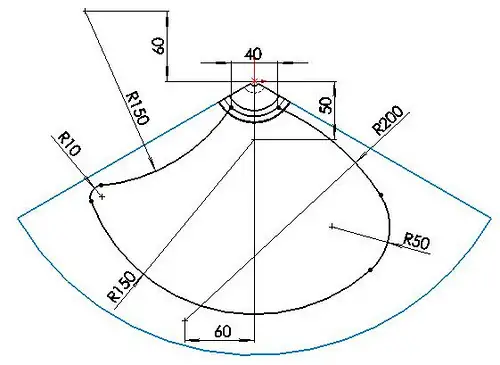
4.2. Vẽ Trục và Vòng Tròn
Có thể bạn quan tâm: Cách Vẽ Cánh Dơi Anime: Hướng Dẫn Chi Tiết Từ Cơ Bản Đến Nâng Cao
- Sử dụng lệnh CIRCLE, nhập tâm (0,0), bán kính R = 150.
- Vẽ trục X bằng lệnh LINE từ (-500,0) tới (500,0).
4.3. Vẽ Đường Trung Tâm Cánh (Góc α)
- Dùng lệnh ROTATE hoặc ANGLE để tạo đường thẳng tạo góc α = 12° với trục X.
- Lệnh:
LINE 0,0 @400<12(điểm cuối cách trục 400 mm, góc 12°).
4.4. Tạo Profile Cánh
4.4.1. Sử Dụng Polyline
- Dùng PLINE để vẽ một polyline mô phỏng viền dày cánh:
- Bắt đầu tại (0,0) (gốc).
- Di chuyển dọc theo đường trung tâm tới điểm B (400,12°).
- Thêm các điểm phụ để tạo độ dày giảm dần.
4.4.2. Sử Dụng Spline
- Lệnh SPLINE cho phép tạo đường cong mượt:
- Nhập các điểm kiểm soát: gốc, 1/3 L, 2/3 L, đầu.
- Điều chỉnh Fit tolerance để đạt độ mượt mong muốn.
4.4.3. Thêm Camber
- Vẽ một ARC hoặc ELLIPSE làm đường camber, sau đó OFFSET bằng độ dày mong muốn (t = 5 mm đầu, 2 mm gốc).
- Kết hợp các offset bằng lệnh TRIM và EXTEND để tạo profile hoàn thiện.
4.5. Lặp Lại Cánh
- Chọn toàn bộ profile cánh, dùng lệnh ARRAY → Polar Array:
- Số mục = Z = 4.
- Góc tổng = 360°.
- Đặt tâm mảng tại (0,0).
4.6. Thêm Kích Thước
- Dùng lệnh DIMLINEAR, DIMANGULAR, DIMRADIUS để gắn các kích thước:
- Đường kính trục, chiều dài cánh, góc tấn công, độ dày.
4.7. Kiểm Tra Độ Chính Xác
- Sử dụng LIST để kiểm tra các thuộc tính độ dài, góc.
- Dùng PROPERTIES để rà soát các layer, màu sắc, độ dày nét.
4.8. Lưu File
- Lưu dưới định dạng DWG cho chỉnh sửa, và DXF nếu cần xuất sang phần mềm 3D.
5. Tạo Mô Hình 3D Và Mô Phỏng Khí Động Học
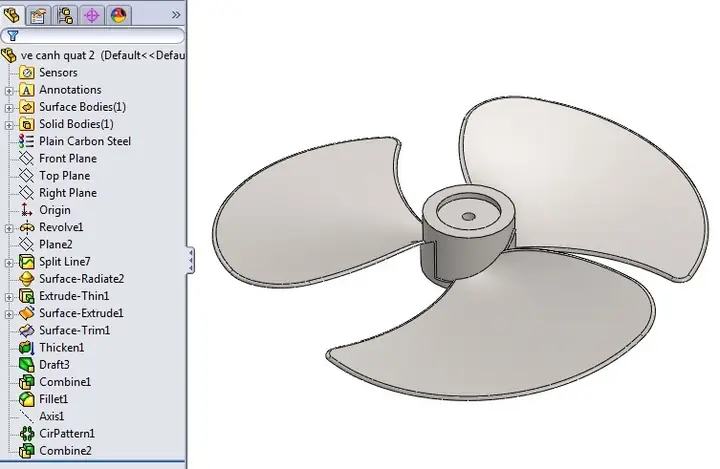
5.1. Nhập Bản Vẽ 2D Vào SolidWorks
- Mở SolidWorks → File > Open, chọn file DWG/DXF.
- Chọn Import to a new part → 2D sketch.
- Đặt sketch trên mặt Front Plane.
5.2. Tạo Body Cánh Quạt
- Extrude Boss/Base:
- Độ dày extrude = t trung bình (≈3 mm).
-
Đảm bảo Direction là dọc trục Z.
-
Sweep (nếu muốn cánh có độ cong dọc):
- Chọn đường camber làm Path, profile cánh làm Profile.
- Thiết lập Twist để tạo góc quay dọc.
5.3. Thêm Trục Và Hub
- Vẽ một Cylinder (đường trục) với bán kính Rhub = 30 mm, chiều dài Lhub = 50 mm.
- Gắn cánh quạt bằng Mate:
- Coincident giữa trung tâm cánh và trục.
- Angle Mate để thiết lập góc tấn công (α).
5.4. Lặp Cánh Quạt
- Chọn cánh quạt, dùng Circular Pattern:
- Trục quay = trục Z.
- Số bản = Z (4).
- Góc = 360°.
5.5. Kiểm Tra Interference
- Vào Evaluate > Interference Detection để chắc chắn các cánh không va chạm nhau.
5.6. Thiết Lập Mô Phỏng CFD (Flow Simulation)

Có thể bạn quan tâm: Cách Vẽ Cái Xích Đu Đẹp Và Chi Tiết: Hướng Dẫn Từ Cơ Bản Đến Nâng Cao
5.6.1. Khởi Tạo Mô Phỏng
- Vào Simulation > Add-in > Flow Simulation.
- Tạo New Study → Internal Flow (nếu cánh trong ống) hoặc External Flow (cánh quạt trong không khí).
5.6.2. Định Nghĩa Điều Kiện Biên
- Inlet: Đặt tốc độ gió/luồng chất lỏng (ví dụ 10 m/s).
- Outlet: Đặt áp suất môi trường (0 Pa gauge).
- Wall: Đặt điều kiện không trượt (no-slip) cho bề mặt cánh.
5.6.3. Lưới (Mesh)
- Dùng Mesh Control để tăng độ chi tiết quanh cánh (fine mesh).
- Thiết lập Inflation Layers để bắt các lớp biên.
5.6.4. Chạy Mô Phỏng
- Nhấn Run và chờ kết quả.
- Khi hoàn thành, xem Pressure Distribution, Velocity Vectors, Streamlines.
5.6.5. Đánh Giá Hiệu Suất
- Coefficient of Pressure (Cp): Xác định vùng áp suất cao/ thấp.
- Torque và Power: Tính toán công suất truyền tải.
- Efficiency (η): So sánh với mục tiêu thiết kế.
5.7. Tối Ưu Hóa
- Dựa trên kết quả CFD, thay đổi:
- Góc tấn công (α): Tăng/giảm 2-3° để cải thiện Cp.
- Camber: Điều chỉnh độ cong để giảm vortex.
-
Độ dày (t): Thay đổi để giảm drag.
-
Sử dụng Design Study (SolidWorks) để tự động chạy nhiều mô phỏng với các biến đổi (DOE – Design of Experiments).
5.8. Xuất Bản Bản Vẽ
- 2D Drawing: Tạo bản vẽ chi tiết (section view, detail view).
- Gắn GD&T (Geometric Dimensioning and Tolerancing) cho các kích thước quan trọng.
- Lưu dưới dạng PDF, DWG, DXF để chia sẻ với nhà máy.
6. Kiểm Tra, Xác Nhận Và Sản Xuất
6.1. Kiểm Tra Kỹ Thuật
- Kiểm tra kích thước thực tế: Dùng CMM (Coordinate Measuring Machine) để đo mẫu nguyên mẫu.
- Kiểm tra độ bền: Thực hiện Finite Element Analysis (FEA) để đánh giá ứng suất, biến dạng.
6.2. Đánh Giá Vật Liệu
- Nhôm 6061-T6: Dễ gia công, trọng lượng nhẹ, độ bền tốt.
- Thép C45: Độ cứng cao, phù hợp cho tải trọng lớn.
- Composite (Carbon Fiber): Giảm trọng lượng, tăng hiệu suất, nhưng chi phí cao.
6.3. Lập Kế Hoạch Sản Xuất
| Giai Đoạn | Phương Pháp | Công Cụ |
|---|---|---|
| Cắt CNC | Định hình cánh từ tấm kim loại | Máy CNC 3 trục |
| Gia Công | Đánh bóng, gia công bề mặt | Máy phay, máy mài |
| Lắp Ráp | Gắn cánh vào trục, cân bằng | Bàn cân trục, vít, keo |
| Kiểm Tra | Đo cân bằng, kiểm tra rung | Máy cân trục, thiết bị đo rung |
6.4. Kiểm Tra Cuối Cùng
- Cân bằng trục: Đảm bảo không có rung khi quay.
- Kiểm tra âm thanh: Đối với quạt công nghiệp, giảm tiếng ồn.
- Kiểm tra hiệu suất: Đo lưu lượng, áp suất, công suất tiêu thụ.
7. Mẹo Thực Tiễn Và Lưu Ý Khi Vẽ Cánh Quạt
- Đừng bỏ qua góc tấn công: Một sai lệch nhỏ (±1°) có thể làm giảm hiệu suất tới 5‑10%.
- Giữ độ dày dần giảm: Độ dày lớn ở gốc giúp chịu lực, giảm dần tới đầu để giảm drag.
- Tránh góc quá lớn: Gây hiện tượng stall (đứt cánh) khi lưu lượng quá cao.
- Sử dụng hình dạng NACA: Các profile NACA (ví dụ NACA 0012) đã được kiểm chứng cho hiệu suất cao.
- Kiểm tra mô phỏng CFD với thực nghiệm: Mô phỏng là công cụ hỗ trợ, nhưng luôn cần xác nhận bằng thử nghiệm thực tế.
- Đặt margin cho tolerance: Khi sản xuất, luôn để khoảng sai số ±0.1 mm cho các kích thước quan trọng.
- Lưu trữ bản vẽ: Đặt tên file rõ ràng (Project_Blade_2024_RevA.dwg) và lưu bản sao trên cloud.
- Tài liệu hoá quy trình: Viết SOP (Standard Operating Procedure) cho từng bước để giảm lỗi lặp lại.
8. Kết Luận
Việc vẽ cánh quạt không chỉ là một hoạt động kỹ thuật mà còn là quá trình sáng tạo, đòi hỏi sự hiểu biết sâu rộng về khí động học, vật liệu và công nghệ chế tạo. Từ việc phác thảo trên giấy, thiết kế 2D trong AutoCAD, đến xây dựng mô hình 3D và mô phỏng CFD trong SolidWorks hay ANSYS, mỗi bước đều đóng góp vào việc tối ưu hoá hiệu suất và độ bền của sản phẩm cuối cùng.
Bằng cách tuân thủ các quy trình chi tiết, sử dụng công cụ phù hợp và luôn kiểm tra, tối ưu hoá liên tục, bạn sẽ có thể tạo ra những cánh quạt đạt chuẩn công nghiệp, giảm tiếng ồn, tiết kiệm năng lượng và đáp ứng tốt nhất yêu cầu của dự án.
Nếu bạn mới bắt đầu, hãy bắt đầu bằng bản vẽ tay, sau đó dần dần chuyển sang phần mềm CAD để nâng cao độ chính xác. Khi đã nắm vững các nguyên tắc cơ bản, hãy đầu tư vào mô phỏng CFD để kiểm tra hiệu suất trước khi sản xuất thực tế. Điều này không chỉ giảm chi phí mà còn giúp rút ngắn thời gian đưa sản phẩm ra thị trường.
Chúc bạn thành công trong hành trình thiết kế cánh quạt! Nếu có bất kỳ thắc mắc nào, đừng ngần ngại đặt câu hỏi hoặc tham gia các diễn đàn kỹ thuật để học hỏi thêm kinh nghiệm từ cộng đồng.