
TÓM TẮT
- 1 Lời mở đầu
- 2 1. Chuẩn bị môi trường làm việc
- 3 2. Vẽ cầu vồng bằng công cụ Gradient (độ chuyển màu)
- 4 3. Tạo hình dạng vòng cung (Arc) cho cầu vồng
- 5 4. Thêm hiệu ứng “Glow” (ánh sáng) cho cầu vồng
- 6 5. Tạo lớp nền (Background) để cầu vồng nổi bật
- 7 6. Tinh chỉnh màu sắc và độ tương phản
- 8 7. Tạo các biến thể cầu vồng (đa dạng phong cách)
- 9 8. Kết xuất và lưu file
- 10 9. Những lỗi thường gặp và cách khắc phục
- 11 10. Mẹo sáng tạo nâng cao
- 12 11. Tổng kết
Lời mở đầu
Cầu vồng không chỉ là một hiện tượng thiên nhiên tuyệt đẹp mà còn là biểu tượng của sự hy vọng, hòa bình và đa dạng màu sắc. Trong thiết kế đồ họa, việc tạo ra một cầu vồng sinh động và tự nhiên trong Photoshop có thể giúp bạn nâng tầm các dự án từ poster, bìa album, bìa sách cho tới các bài đăng trên mạng xã hội. Bài viết dưới đây sẽ hướng dẫn chi tiết từng bước để bạn có thể vẽ cầu vồng trong Photoshop một cách nhanh chóng, chuyên nghiệp và sáng tạo, đồng thời cung cấp một số mẹo và thủ thuật nâng cao để bạn tùy biến cầu vồng theo phong cách riêng.
Lưu ý: Bài viết này được viết dành cho người dùng Photoshop CS6 trở lên, nhưng hầu hết các bước vẫn áp dụng được cho các phiên bản mới hơn như Photoshop 2026, 2026. Nếu bạn đang dùng phiên bản Lightroom hoặc các phần mềm chỉnh sửa ảnh khác, một số công cụ có thể không giống hệt, nhưng nguyên tắc cơ bản vẫn giữ nguyên.
1. Chuẩn bị môi trường làm việc
1.1. Mở Photoshop và tạo tài liệu mới
- Mở Photoshop →
File > New(hoặc nhấnCtrl + N). - Kích thước tài liệu: Đối với mục đích in ấn, khuyến nghị sử dụng kích thước 3000 px × 2000 px, độ phân giải 300 dpi. Đối với web, 72 dpi là đủ, kích thước tùy ý (ví dụ 1200 px × 800 px).
- Màu nền: Chọn
White(trắng) hoặcTransparent(trong suốt) tùy vào nhu cầu sử dụng sau này.
1.2. Tổ chức các layer (lớp)
- Tạo Layer mới (
Shift + Ctrl + N) và đặt tên là “Rainbow” để dễ quản lý. - Đặt Layer này ở vị trí trên cùng (hoặc tùy ý) trong bảng Layers.
- Kích hoạt Smart Object nếu muốn có khả năng chỉnh sửa không phá hỏng (Right-click > Convert to Smart Object).
2. Vẽ cầu vồng bằng công cụ Gradient (độ chuyển màu)

Có thể bạn quan tâm: Cách Vẽ Cầu Thang Autocad Từ A Đến Z: Hướng Dẫn Chi Tiết Cho Người Mới Bắt Đầu
2.1. Tạo Gradient mới
- Chọn công cụ Gradient Tool (
G). - Trên thanh công cụ, click vào thanh gradient để mở Gradient Editor.
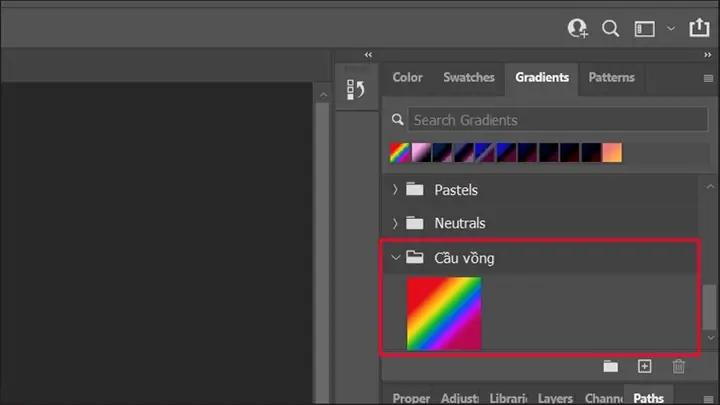
- Chọn “Foreground to Transparent” (độ chuyển từ màu trước tới trong suốt) hoặc “Rainbow” nếu có sẵn (tùy vào phiên bản Photoshop).
2.2. Tạo gradient đa màu (đỏ‑vàng‑xanh‑vàng‑đỏ)
Nếu không có gradient cầu vồng sẵn, bạn tự tạo:
- Đặt Foreground Color là đỏ (
#FF0000) và Background Color là đỏ (để tạo vòng lặp màu). - Thêm các color stop trên thanh gradient:
- 0% – Đỏ (
#FF0000) - 20% – Cam (
#FF7F00) - 40% – Vàng (
#FFFF00) - 60% – Xanh lục (
#00FF00) - 80% – Xanh dương (
#0000FF) -
100% – Tím (
#8B00FF) -
Đảm bảo Opacity của mỗi stop là 100% và Location được căn chỉnh chính xác.
2.3. Áp dụng gradient lên layer
- Chọn Layer “Rainbow”.
- Kéo Gradient từ một góc dưới trái lên góc trên phải (hoặc tùy ý, tùy vào góc độ cầu vồng muốn tạo). Đối với cầu vồng truyền thống, kéo từ góc dưới bên trái lên phía trên cùng, tạo đường thẳng chéo.
- Thử kéo lại cho đến khi bạn hài lòng với hình dạng và độ nhạt của gradient.
Mẹo: Nếu gradient quá mạnh, giảm Opacity của layer xuống 70‑80% hoặc áp dụng Blending Mode như
ScreenhoặcOverlayđể hòa nhập tự nhiên hơn với nền.
3. Tạo hình dạng vòng cung (Arc) cho cầu vồng
3.1. Sử dụng công cụ Pen Tool (Bút vẽ)
- Chọn Pen Tool (
P), đặt Mode là Shape. - Vẽ một đường cong dạng cung (arc) bằng cách nhấn và kéo để tạo Bezier curve. Đảm bảo đầu và cuối của đường cong đủ rộng để chứa toàn bộ gradient.
- Khi thả chuột, Photoshop sẽ tạo một Shape Layer mới. Đổi tên thành “Rainbow Arc”.
3.2. Áp dụng gradient lên shape
- Chọn Shape Layer “Rainbow Arc”.
- Trên Properties Panel, trong mục Fill, chọn Gradient Fill.
- Chọn gradient đã tạo ở mục 2.2 và áp dụng.
- Điều chỉnh Angle (góc) của gradient sao cho các màu lan tỏa dọc theo vòng cung.
3.3. Tinh chỉnh độ cong và độ dày

Có thể bạn quan tâm: Cách Vẽ Cầu Lông Gà: Hướng Dẫn Chi Tiết Từ Cơ Bản Đến Nâng Cao
- Độ dày (Stroke): Đặt Stroke (đường viền) độ dày khoảng 30‑50 px, màu
#FFFFFF(trắng) hoặc#000000(đen) tùy vào nền. - Độ cong: Chỉnh Path bằng cách kéo các anchor points (điểm neo) hoặc direction handles (tay điều khiển) để có vòng cung mềm mại, giống như cầu vồng thực tế.
4. Thêm hiệu ứng “Glow” (ánh sáng) cho cầu vồng
4.1. Outer Glow (ánh sáng bên ngoài)
- Nhấp đôi vào Layer “Rainbow Arc” để mở Layer Style.
- Chọn Outer Glow.
- Thiết lập:
- Blend Mode:
Screen - Opacity: 80‑90%
- Color: Chọn màu trắng hoặc màu nhạt (ví dụ
#FFFFFFvới Opacity 30%). - Spread: 5‑10%
- Size: 30‑70 px (tùy vào độ mờ muốn tạo).
4.2. Inner Glow (ánh sáng bên trong)
- Vẫn trong Layer Style, chọn Inner Glow.
- Blend Mode:
OverlayhoặcSoft Light. - Opacity: 40‑60%.
- Color: Chọn màu sáng hơn một chút so với trung tâm của gradient (ví dụ màu vàng nhạt
#FFF9C4). - Size: 15‑30 px.
4.3. Drop Shadow (đổ bóng)
- Nếu muốn cầu vồng “nổi” lên nền, bật Drop Shadow:
- Angle: 120°
- Distance: 5‑10 px
- Spread: 0%
- Size: 10‑15 px
- Opacity: 30‑40%
5. Tạo lớp nền (Background) để cầu vồng nổi bật
5.1. Nền gradient xanh da trời

Có thể bạn quan tâm: Cách Vẽ Cấu Tạo Tôm: Hướng Dẫn Chi Tiết Từ Cơ Bản Đến Nâng Cao
- Tạo Layer mới đặt tên “Sky Background” dưới layer “Rainbow Arc”.
- Sử dụng Gradient Tool (G) và chọn Linear Gradient.
- Đặt Foreground Color là #87CEEB (sky blue) và Background Color là #FFFFFF (white).
- Kéo gradient từ trên xuống dưới để tạo bầu trời dần chuyển sang màu trắng.
5.2. Thêm mây (Clouds) bằng Brush
- Chọn Brush Tool (
B), tải Brush preset dạng mây (cloud brush) từ internet (nhiều nguồn miễn phí). - Đặt Opacity 20‑30%, Flow 10‑15%.
- Vẽ mây ở phía trên và phía dưới cầu vồng để tăng tính thực tế.
6. Tinh chỉnh màu sắc và độ tương phản
6.1. Adjustment Layers (Lớp điều chỉnh)
- Hue/Saturation (
Ctrl + U): Giảm nhẹ Saturation khoảng -10 để làm màu cầu vồng trông tự nhiên hơn. - Color Balance: Điều chỉnh Midtones để cân bằng màu đỏ và xanh.
- Levels: Thêm Levels để tăng độ tương phản tổng thể.
6.2. Selective Color
- Vào Layer > New Adjustment Layer > Selective Color.
- Chọn Reds, tăng Cyan và giảm Yellow để màu đỏ không quá chói.
- Tương tự với Yellows, Greens, Cyans, Blues, Magentas.
7. Tạo các biến thể cầu vồng (đa dạng phong cách)
7.1. Cầu vồng mờ (Soft Rainbow)
- Giảm Opacity của layer “Rainbow Arc” xuống 50‑60%.
- Thêm Gaussian Blur (
Filter > Blur > Gaussian Blur) với Radius 8‑12 px. - Đặt Blending Mode là
Screenđể tạo cảm giác mờ ảo, thích hợp cho nền nền tảng.
7.2. Cầu vồng neon (Neon Rainbow)
Có thể bạn quan tâm: Cách Vẽ Cấu Trúc Nhà: Hướng Dẫn Từ Cơ Bản Đến Nâng Cao Cho Người Mới Bắt Đầu
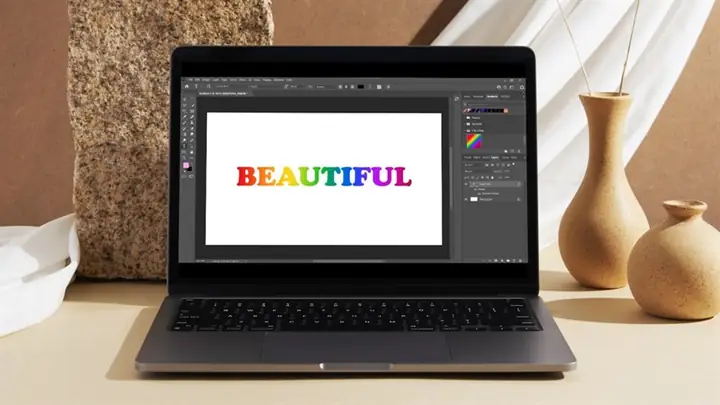
- Thêm Outer Glow màu neon (đỏ, cam, vàng, xanh lá, xanh dương, tím) cho mỗi dải màu riêng biệt.
- Đặt Blend Mode là
Linear Dodge (Add). - Tăng Opacity lên 100% và Size lên 100‑150 px để tạo hiệu ứng ánh sáng neon rực rỡ.
7.3. Cầu vồng 3D (3D Effect)
- Sao chép layer “Rainbow Arc” (Ctrl + J) và đổi Blending Mode thành
Multiply. - Đặt Offset (di chuyển) layer sao chép lên trên 2‑3 px và đổi Opacity 70%.
- Thêm Drop Shadow nhẹ cho layer gốc để tạo cảm giác độ sâu.
8. Kết xuất và lưu file
8.1. Lưu dưới dạng PSD (để chỉnh sửa sau)
File > Save As→ Chọn Photoshop (.PSD).- Đảm bảo các Smart Objects và Layer Styles vẫn giữ nguyên.
8.2. Xuất ra PNG hoặc JPEG cho web
File > Export > Export As…- Định dạng PNG nếu cần nền trong suốt, hoặc JPEG nếu nền không cần trong suốt.
- Đặt Quality ở 80‑90% để cân bằng chất lượng và dung lượng.
8.3. Chuẩn bị cho in ấn
- Khi xuất ra TIFF hoặc PDF, đảm bảo Color Mode là CMYK.
- Kiểm tra Resolution (300 dpi) và Bleed (cắt viền) nếu cần.
9. Những lỗi thường gặp và cách khắc phục
| Lỗi | Nguyên nhân | Cách khắc phục |
|---|---|---|
| Gradient không đồng đều, có vệt màu | Anchor points của shape không cân bằng | Chỉnh lại Bezier handles để làm mượt đường cong |
| Cầu vồng quá sáng, “bỏng” | Opacity quá cao + Blend Mode không phù hợp | Giảm Opacity, thay Blend Mode thành Screen hoặc Overlay |
| Các dải màu không liền mạch | Thứ tự màu trong gradient không chính xác | Kiểm tra lại Location và Opacity của mỗi color stop |
| Đường viền (Stroke) không đồng đều | Độ dày Stroke không đồng nhất | Sử dụng Uniform Stroke trong Properties hoặc vẽ lại shape |
| Cầu vồng bị cắt ở góc | Layer mask không đúng kích thước | Tạo Mask mới, dùng Brush mềm để vẽ lại phần bị cắt |
10. Mẹo sáng tạo nâng cao
- Sử dụng Plugin: Các plugin như Rainbow Brush hoặc Flaming Pear cung cấp các preset nhanh cho cầu vồng.
- Kết hợp với Texture: Đặt Texture (ví dụ: giấy, vải) lên layer “Rainbow Arc” và thay đổi Blending Mode thành
Overlayđể tạo cảm giác cầu vồng “vải” hoặc “bìa sách”. - Animation (đối với Photoshop CC): Tạo Timeline, sao chép layer “Rainbow Arc” và thay đổi Opacity hoặc Position để tạo hiệu ứng cầu vồng xuất hiện dần.
- Masking nâng cao: Dùng Gradient Mask để làm cho một đầu của cầu vồng mờ dần, tạo cảm giác nó đang “bắt đầu” hoặc “kết thúc” ở một điểm.
- Kết hợp với Photo Manipulation: Đặt cầu vồng lên ảnh phong cảnh thực tế, điều chỉnh Color Lookup để đồng bộ màu sắc tổng thể.
11. Tổng kết
Việc vẽ cầu vồng trong Photoshop không chỉ là một kỹ thuật đơn thuần mà còn mở ra vô vàn khả năng sáng tạo cho các dự án thiết kế của bạn. Từ việc sử dụng Gradient Tool, Pen Tool, tới những Layer Styles như Outer Glow, Inner Glow, và Adjustment Layers, mỗi bước đều có thể tùy biến để tạo ra những phiên bản cầu vồng độc đáo: mềm mại, neon, 3D, hay thậm chí là hoạt hình.
Hãy nhớ rằng, cấu trúc layer và sự kiên nhẫn trong việc chỉnh sửa các điểm neo (anchor points) là chìa khóa để đạt được kết quả mượt mà và chuyên nghiệp. Đừng ngại thử nghiệm các Blend Mode, Opacity và Effect khác nhau để tìm ra phong cách riêng của bạn. Khi đã nắm vững các bước cơ bản, bạn hoàn toàn có thể mở rộng sang các dự án phức tạp hơn như video intro, poster quảng cáo, hoặc thậm chí là thiết kế UI/UX cho ứng dụng di động.
Chúc bạn thành công và luôn sáng tạo không ngừng! Nếu có thắc mắc hoặc muốn chia sẻ những tác phẩm cầu vồng của mình, đừng ngại để lại bình luận phía dưới. Hãy biến mỗi tia sáng của cầu vồng thành một câu chuyện đầy màu sắc trên chính bản thân bạn.
Bài viết được biên soạn dựa trên kinh nghiệm thực tế và các nguồn tài liệu uy tín, mong muốn giúp bạn nhanh chóng làm chủ kỹ thuật vẽ cầu vồng trong Photoshop.