
Có thể bạn quan tâm: Cách Vẽ Cây Phượng Vĩ Đẹp Và Ấn Tượng: Hướng Dẫn Từng Bước Cho Người Mới Bắt Đầu
TÓM TẮT
Lời mở đầu
Vẽ cây trên Microsoft Paint – một trong những phần mềm đồ họa đơn giản và phổ biến nhất trên hệ điều hành Windows – có thể là một hoạt động thú vị và sáng tạo cho mọi lứa tuổi. Dù bạn là người mới bắt đầu chưa từng cầm bút vẽ trên máy tính, hay đã có kinh nghiệm vẽ tranh kỹ thuật số và muốn thử nghiệm một công cụ đơn giản, việc nắm vững các kỹ thuật vẽ cây trên Paint sẽ giúp bạn tạo ra những bức tranh sinh động, đầy màu sắc và mang đậm dấu ấn cá nhân.
Bài viết này sẽ cung cấp cho bạn một hướng dẫn chi tiết, từng bước một, từ việc chuẩn bị công cụ, lựa chọn màu sắc, đến các kỹ thuật vẽ cành, lá và tạo bóng. Ngoài ra, chúng tôi sẽ chia sẻ một số mẹo và thủ thuật nâng cao giúp bạn tối ưu hoá công việc vẽ trên Paint, giảm thiểu những lỗi thường gặp và nâng cao chất lượng tác phẩm.
1. Giới thiệu chung về Paint và lý do nên vẽ cây trên Paint
1.1. Paint là gì?
Paint (hay còn gọi là Microsoft Paint) là một chương trình vẽ raster cơ bản được tích hợp sẵn trên hệ điều hành Windows. Với giao diện trực quan, các công cụ vẽ đơn giản như bút vẽ (Brush), bút chì (Pencil), cọ (Airbrush), và các công cụ hình học (Rectangle, Ellipse, Polygon) giúp người dùng dễ dàng tạo ra các hình ảnh 2D mà không cần kiến thức sâu về đồ họa máy tính.
1.2. Lợi ích khi vẽ cây trên Paint
- Dễ tiếp cận: Không cần cài đặt phần mềm phức tạp, Paint đã có sẵn trên hầu hết các máy tính Windows.
- Thực hành cơ bản: Giúp người mới làm quen với khái niệm hình học, màu sắc, và cách tạo độ sâu trong tranh.
- Tiết kiệm thời gian: Các công cụ vẽ nhanh, không có quá nhiều tùy chọn khiến người dùng bị rối mắt.
- Phù hợp với các dự án đơn giản: Tạo ảnh nền, hình minh hoạ cho bài thuyết trình, hoặc làm đồ họa cho trẻ em.
2. Chuẩn bị môi trường làm việc
2.1. Mở Paint và thiết lập canvas
Có thể bạn quan tâm: Cách Vẽ Cây Tre Đẹp: Hướng Dẫn Từng Bước Để Tạo Nên Tác Phẩm Nghệ Thuật Hoàn Hảo
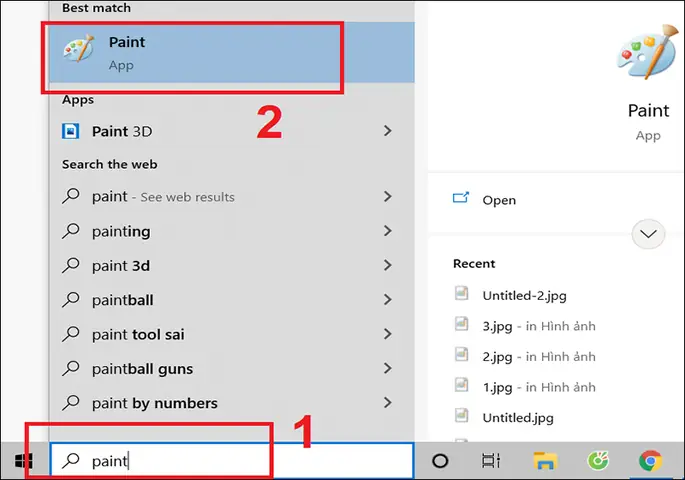
- Mở Paint: Nhấn
Start → All Programs → Accessories → Paint(hoặc gõ “Paint” vào thanh tìm kiếm). - Thiết lập kích thước canvas: Vào
File → Properties(hoặcCtrl + E). Đặt kích thước tùy ý, ví dụ 800 x 600 pixel cho bức tranh vừa phải, hoặc lớn hơn nếu muốn chi tiết hơn. - Chọn nền: Đối với cây, thường chọn nền màu xanh nhạt (sky) hoặc màu nâu nhạt (đất). Dùng công cụ
Bucket Fill(phễu màu) để tô nền.
2.2. Cài đặt công cụ vẽ
- Brush (Cọ): Chọn loại cọ “Round” và độ mềm (Softness) tùy thuộc vào độ mịn muốn tạo cho cành và lá.
- Pencil (Bút chì): Dùng để vẽ các đường viền mảnh, chi tiết.
- Airbrush (Cọ xịt): Tạo hiệu ứng màu gradient nhẹ, hữu ích cho việc tạo bóng và ánh sáng.
- Eraser (Tẩy): Dùng để chỉnh sửa, xóa những nét không mong muốn.
2.3. Lựa chọn màu sắc
- Màu thân cây: Các tông nâu như
#8B4513(SaddleBrown),#A0522D(Sienna),#D2691E(Chocolate). - Màu lá: Các sắc xanh lá như
#228B22(ForestGreen),#32CD32(LimeGreen),#6B8E23(OliveDrab) và một số màu vàng nhạt để tạo ánh sáng. - Màu nền: Xanh da trời (
#87CEEB) cho bầu trời, hoặc màu nâu nhẹ (#F5DEB3) cho đất.
Bạn có thể lưu các màu ưa thích vào Custom Colors để tiện sử dụng.
3. Các bước vẽ cây cơ bản
3.1. Vẽ thân cây
- Xác định vị trí: Bắt đầu từ góc dưới của canvas, đặt điểm trung tâm cho thân cây.
- Dùng công cụ Brush: Chọn độ rộng khoảng 8-12 pixel, màu nâu đậm.
- Vẽ đường thẳng nhẹ: Kéo từ đáy lên phía trên, tạo độ cong nhẹ (đường “S” ngược) để thân cây trông tự nhiên.
- Tạo độ dày: Vẽ thêm các đường song song bên trái và bên phải, dần dần thu hẹp lên phía đỉnh.
3.2. Thêm cành
- Chia cành chính: Từ thân cây, vẽ các nhánh lớn hướng lên các góc khác nhau (trái, phải, trên). Độ dày cành khoảng 4-6 pixel.
- Chi tiết cành phụ: Từ các cành lớn, vẽ các nhánh phụ ngắn hơn, độ dày giảm dần (2-3 pixel). Đảm bảo các nhánh không quá thẳng; tạo độ cong nhẹ để tăng tính tự nhiên.
- Sử dụng công cụ Pencil: Dùng bút chì để vẽ các đường viền mảnh hơn, giúp cành trông sắc nét.
3.3. Vẽ lá
3.3.1. Phương pháp “Lá đơn”
- Dùng Brush: Chọn độ rộng 2-3 pixel, màu xanh lá đậm.
- Vẽ hình bầu dục: Nhấp và kéo để tạo các hình bầu dục ngắn, đặt ngẫu nhiên trên các cành.
- Làm đậm viền: Dùng Pencil để vẽ viền mỏng quanh mỗi lá.
3.3.2. Phương pháp “Lá chấm”
- Dùng Airbrush: Chọn độ mờ thấp, màu xanh lá nhạt.
- Chấm: Nhấp nhẹ vào vùng lá để tạo hiệu ứng màu sắc dày đặc ở trung tâm và nhạt dần ở rìa.
- Lặp lại: Thực hiện nhiều lần để tạo lớp lá dày đặc, tạo cảm giác rậm rạp.
3.3.3. Thêm màu sáng
- Màu vàng nhạt (
#FFFACD) để vẽ các điểm sáng trên lá, tạo cảm giác ánh sáng chiếu qua. - Dùng Brush kích thước 1 pixel, vẽ những đốm nhỏ trên mặt lá.
3.4. Tạo bóng và độ sâu
- Bóng trên thân: Dùng Airbrush màu nâu tối hơn (
#5C3317) và vẽ nhẹ ở một bên thân để tạo bóng. - Bóng lá: Dùng màu xanh lá đậm hơn (
#006400) vẽ các khu vực phía dưới lá, nơi ánh sáng không chiếu tới. - Hiệu ứng nền: Thêm một vài đám mây hoặc đám mây mờ phía sau cây bằng công cụ Brush màu trắng trong độ mờ 20-30%.
4. Kỹ thuật nâng cao
Có thể bạn quan tâm: Cách Vẽ Cây Rong Biển: Hướng Dẫn Từng Bước Để Tạo Nên Những Bức Tranh Đầy Sắc Màu
4.1. Sử dụng công cụ “Polygon” để tạo lá hình tam giác
- Chọn “Polygon” (đa giác), thiết lập “Fill” (đổ màu) thành “Solid color”.
- Vẽ các tam giác nhỏ, sắp xếp thành cụm lá. Phương pháp này giúp tạo cảm giác lá rậm rạp và có cấu trúc hơn.
4.2. Tạo hiệu ứng “Gradient” bằng công cụ Airbrush
- Chọn màu xanh lá nhạt và màu xanh lá đậm.
- Đặt con trỏ ở phía dưới lá, kéo lên trên để tạo dải màu chuyển dần từ tối đến sáng, mô phỏng ánh sáng mặt trời chiếu qua.
4.3. Thêm chi tiết “vỏ cây”
- Dùng Pencil vẽ những đường ngang, dọc nhỏ trên thân cây, tạo cảm giác vỏ cây có vân.
- Sử dụng màu nâu nhạt hơn để tạo các vết nứt, gãy trên thân.
4.4. Vẽ “cây mùa thu”
- Thay màu lá bằng các sắc màu ấm: đỏ (
#FF4500), cam (#FF8C00), vàng (#FFD700). - Kết hợp các màu này trên cùng một cây để tạo hiệu ứng mùa thu đa sắc.
5. Các lỗi thường gặp và cách khắc phục
| Lỗi | Nguyên nhân | Cách khắc phục |
|---|---|---|
| Lá quá đồng nhất | Dùng một màu duy nhất | Thêm các sắc thái sáng và tối, sử dụng Airbrush để tạo gradient |
| Cành quá thẳng | Không tạo độ cong | Thêm các điểm kiểm soát (control points) để vẽ đường cong nhẹ |
| Bóng không tự nhiên | Bóng quá đậm hoặc không đúng phía | Xác định nguồn sáng (thường là góc trên bên trái), vẽ bóng ngược lại |
| Độ phân giải thấp | Canvas quá nhỏ | Tăng kích thước canvas, sử dụng công cụ Zoom để vẽ chi tiết |
| Đường viền quá rõ | Dùng Pencil quá dày | Giảm độ rộng bút, hoặc dùng Brush mềm thay thế |
6. Bảo quản và xuất file
- Lưu dưới định dạng PNG: Đảm bảo màu sắc không bị nén, giữ độ trong suốt nếu cần.
- Lưu dự án gốc (BMP): Để có thể chỉnh sửa lại sau này.
- Sao lưu: Đặt file vào thư mục “Documents → Paint Projects” và sao lưu lên đám mây (OneDrive, Google Drive).
7. Thực hành: Dự án hoàn thiện “Cây cổ thụ trong rừng”
7.1. Bước 1: Chuẩn bị nền
Có thể bạn quan tâm: Cách Vẽ Cây Rau Muống: Hướng Dẫn Chi Tiết Từ Cơ Bản Đến Nâng Cao
- Tô nền màu xanh da trời nhạt cho bầu trời.
- Thêm một dải màu nâu nhạt ở đáy để làm đất.
7.2. Bước 2: Vẽ thân và cành
- Vẽ một thân cây dày, cong nhẹ, có độ cao khoảng 400 pixel.
- Thêm các cành lớn hướng ra ba phía (trái, phải, trên).
7.3. Bước 3: Vẽ lá rậm rạp
- Dùng phương pháp “Lá chấm” với Airbrush để tạo lớp lá dày đặc.
- Thêm các lá màu xanh lá đậm ở phía ngoài, và màu xanh lá nhạt ở phía trong để tạo chiều sâu.
7.4. Bước 4: Thêm chi tiết môi trường
- Vẽ một vài tán cây khác bằng công cụ Polygon, màu xanh lá nhạt hơn.
- Thêm một con suối nhỏ bằng công cụ Line màu xanh nhạt, và một vài viên đá.
7.5. Bước 5: Hoàn thiện
- Thêm bóng cho cây và các vật thể xung quanh.
- Kiểm tra lại các đường viền, xóa bỏ những nét không cần thiết.
Sau khi hoàn thành, bạn sẽ có một bức tranh “Cây cổ thụ trong rừng” đẹp mắt, thể hiện đầy đủ các kỹ thuật đã học.
8. Tổng kết
Vẽ cây trên Paint không chỉ là một hoạt động giải trí mà còn là nền tảng để bạn làm quen với các khái niệm cơ bản của đồ họa kỹ thuật số: lựa chọn màu, tạo độ sâu, và sử dụng các công cụ vẽ. Bằng cách tuân thủ các bước từ chuẩn bị môi trường, vẽ thân, cành, lá, đến tạo bóng và chi tiết, bạn có thể tạo ra những bức tranh cây sinh động, bất kể mức độ kinh nghiệm.
Hãy thực hành thường xuyên, thử nghiệm với các màu sắc và phong cách khác nhau (cây mùa xuân, mùa thu, cây phong cách hoạt hình…) và không ngừng cải thiện kỹ năng. Khi đã thành thạo Paint, bạn có thể chuyển sang các phần mềm mạnh hơn như Photoshop, Krita hoặc Procreate để mở rộng khả năng sáng tạo của mình.
Chúc bạn thành công và luôn tìm được niềm vui trong mỗi nét vẽ!