
TÓM TẮT
- 1 Lời mở đầu
- 2 1. Khái niệm cơ bản về cây trong AutoCAD
- 3 2. Chuẩn bị môi trường làm việc
- 4 3. Vẽ cây 2D bằng Block (Symbol)
- 5 4. Vẽ cây 3D trong AutoCAD
- 6 5. Sử dụng thư viện cây có sẵn (AutoCAD Architecture)
- 7 6. Kỹ thuật nâng cao: Tạo độ sâu và bóng cây
- 8 7. Tự động hoá: Lập script và LISP để chèn cây hàng loạt
- 9 8. Xuất bản vẽ và chia sẻ
- 10 9. Một số lưu ý thường gặp
- 11 10. Tổng kết
Lời mở đầu
Trong ngành kiến trúc, quy hoạch đô thị, thiết kế cảnh quan hay thậm chí là trong các bản vẽ kỹ thuật cơ khí, việc thể hiện cây cối một cách chính xác và thẩm mỹ là yếu tố không thể thiếu. AutoCAD – phần mềm CAD (Computer Aided Design) hàng đầu hiện nay, cung cấp cho người dùng vô số công cụ mạnh mẽ để vẽ các đối tượng phức tạp, trong đó có cây. Tuy nhiên, nhiều người dùng mới bắt đầu vẫn gặp khó khăn trong việc tạo ra những hình ảnh cây realistic, đồng thời duy trì được tính chuẩn xác về kích thước và tỷ lệ.
Bài viết này sẽ hướng dẫn chi tiết cách vẽ cây trong AutoCAD, từ những bước cơ bản nhất, qua việc sử dụng các lệnh và thư viện mẫu, cho tới các kỹ thuật nâng cao như tạo độ sâu, bóng đổ và kết hợp với các phần mềm phụ trợ (như AutoCAD Plant 3D, 3ds Max, hay Lumion). Mục tiêu là giúp bạn không chỉ biết “vẽ cây” mà còn hiểu “tại sao” và “làm sao” để cây trong bản vẽ của bạn trở nên sống động và chuyên nghiệp.
Lưu ý: Bài viết sẽ sử dụng phiên bản AutoCAD 2026 làm chuẩn, nhưng các bước thực hiện hầu hết đều áp dụng cho các phiên bản từ 2026 trở lên. Nếu bạn đang dùng phiên bản cũ hơn, một số lệnh có thể hơi khác một chút, nhưng nguyên tắc vẫn giữ nguyên.
1. Khái niệm cơ bản về cây trong AutoCAD
1.1. Tại sao cần vẽ cây trong bản vẽ kỹ thuật?
- Thể hiện môi trường thực tế: Khi thiết kế một khu đô thị, dự án công trình hay khu dân cư, cây cối giúp người xem hình dung được môi trường xung quanh, tạo cảm giác gần gũi, sinh động.
- Yêu cầu pháp lý: Nhiều quy chuẩn quy hoạch yêu cầu chỉ ra vị trí, loại cây, khoảng cách trồng cây so với các công trình.
- Hỗ trợ phân tích môi trường: Cây ảnh hưởng đến ánh sáng, gió, thoát nước, do đó việc đặt cây đúng vị trí giúp thực hiện các phân tích môi trường chính xác hơn.
1.2. Các dạng cây thường được dùng trong AutoCAD

Có thể bạn quan tâm: Cách Vẽ Cây Trong Anime: Hướng Dẫn Chi Tiết Từ Cơ Bản Đến Nâng Cao
| Loại cây | Mô tả | Khi nào dùng |
|---|---|---|
| Cây đơn giản (symbol) | Dùng block hoặc hatch để biểu diễn nhanh | Bản vẽ quy hoạch, sơ đồ tổng thể |
| Cây chi tiết (3D) | Mô hình 3D chi tiết, có thân, lá, độ cao thực tế | Thiết kế cảnh quan, render, mô phỏng |
| Cây phong cảnh (landscape tree) | Thư viện cây có sẵn trong AutoCAD Architecture hoặc các add‑on | Dự án kiến trúc, nội thất ngoài trời |
| Cây kỹ thuật (plant) trong Plant 3D | Dùng cho các dự án công nghiệp, nhà máy | Thiết kế hệ thống ống, thiết bị công nghiệp |
2. Chuẩn bị môi trường làm việc
2.1. Thiết lập đơn vị và hệ tọa độ
- Mở Command line, gõ
UNITS→Enter. - Chọn Length:
MetershoặcMillimeterstùy dự án. - Đặt Insertion scale đồng nhất (ví dụ:
Meters). - Kiểm tra Drawing Units trong DWG Properties để tránh sai lệch khi chèn block.
2.2. Tải và cài đặt thư viện cây
- AutoCAD Architecture: Cung cấp thư viện “Planting” với hơn 200 loại cây phong cảnh.
- CADdetails hoặc BIMobject: Tải file DWG hoặc 3DS Max của các loại cây.
- LISP hoặc Script: Một số nhà thiết kế chia sẻ script tự động chèn cây theo khoảng cách.
Mẹo: Đặt thư mục chứa block cây vào Support File Search Path (Options → Files → Support File Search Path) để AutoCAD tự động tìm khi dùng lệnh
INSERT.
2.3. Tạo layer chuyên dụng
- Tạo Layer tên
TREE_2Dcho cây 2D (symbol) – màu xanh lá (Green), linetypeContinuous. - Tạo Layer tên
TREE_3Dcho cây 3D – màuByLayer, lineweight0.30mm. - Đặt Tree Labels trên layer
TREE_LABELđể quản lý thông tin cây (loại, chiều cao).
3. Vẽ cây 2D bằng Block (Symbol)
3.1. Khởi tạo block cây đơn giản

Có thể bạn quan tâm: Cách Vẽ Cây Thông Galaxy Đầy Ấn Tượng: Hướng Dẫn Từng Bước Cho Người Mới Bắt Đầu
- Gõ
BLOCK→Enter. - Đặt Name:
TREE_OAK_SIMPLE. - Base point: Chọn vị trí gốc (thường là gốc cây, tọa độ 0,0).
-
Objects: Vẽ các đối tượng sau:
-
Circle:
CIRCLE→ bán kính 0.2 (đại diện cho tán lá). - Polyline:
PLINE→ vẽ thân cây (đường thẳng từ gốc lên 2.0 đơn vị). -
Hatch:
HATCH→ANSI31(đánh dấu lá). -
Nhấn OK để lưu block.
Lưu ý: Độ chi tiết tối thiểu để không làm nặng bản vẽ, đặc biệt khi cây xuất hiện hàng chục, hàng trăm lần.
3.2. Chèn block cây vào bản vẽ
- Sử dụng lệnh
INSERT→ chọn blockTREE_OAK_SIMPLE. - Nhập Scale (tỷ lệ) và Rotation nếu cần.
- Đặt Insertion point tại vị trí mong muốn (có thể sử dụng Object Snap –
OSNAP).
3.3. Tự động chèn cây theo lưới
Nếu muốn chèn cây đều đặn trên một khu vực:
Command: ARRAYRECT
Select objects: <chọn block cây>
Enter number of rows <Enter> : 10
Enter number of columns <Enter> : 5
Enter spacing between rows <Enter> : 5
Enter spacing between columns <Enter> : 5
Kết quả: Mạng lưới cây đều nhau, dễ chỉnh sửa.
3.4. Gán thuộc tính (Attributes) cho block
Để quản lý thông tin cây (loại, chiều cao, tuổi…), tạo Attribute Definition trong block:
- Khi tạo block, chọn Add Attribute.
- Đặt Tag:
TREE_TYPE,HEIGHT,AGE. - Khi chèn block, cửa sổ Insert Attribute sẽ hiện ra, bạn nhập dữ liệu.
Sau khi chèn, dùng lệnh EATTEDIT để chỉnh sửa thuộc tính.
4. Vẽ cây 3D trong AutoCAD
4.1. Tạo mô hình thân cây (cylinder)
- Gõ
CYLINDER→Enter. - Center point: Nhập
0,0,0. - Radius: Nhập
0.2(tùy loại cây, ví dụ 0.15 cho cây nhỏ). - Height: Nhập
5(độ cao cây).
4.2. Tạo tán lá bằng loft hoặc sweep

Có thể bạn quan tâm: Cách Vẽ Cây Sò Cái (so Ciu) – Hướng Dẫn Từng Bước Cho Người Mới Bắt Đầu
4.2.1. Phương pháp Loft
-
Vẽ profile tán lá ở các mức độ khác nhau:
-
Mức 1 (đỉnh):
CIRCLEbán kính 0.5. - Mức 2 (giữa):
CIRCLEbán kính 1.5. -
Mức 3 (gốc):
CIRCLEbán kính 2.5. -
Đặt các vòng tròn ở các độ cao khác nhau (sử dụng
MOVE+Z). -
Gõ
LOFT→ chọn các vòng tròn theo thứ tự từ trên xuống dưới →Enter.
Kết quả: Một khối tán lá mượt mà.
4.2.2. Phương pháp Sweep
- Vẽ profile lá dạng elip (
ELLIPSE). - Vẽ path: Đường tròn hoặc đường spline quanh thân cây.
- Gõ
SWEEP→ chọn profile → chọn path →Enter.
4.3. Áp dụng vật liệu (Material)
- Mở Materials Browser (
MATBROWSER). - Chọn Wood cho thân, Leaf cho tán lá (có thể tải thêm
Autodesk Material Library). - Kéo vật liệu lên đối tượng tương ứng.
4.4. Đặt ánh sáng và render nhanh
- Thêm Sun (
SUN) hoặc Light (LIGHT) để tạo bóng đổ. - Sử dụng
RENDER→Render Preset→Draftđể kiểm tra nhanh.
5. Sử dụng thư viện cây có sẵn (AutoCAD Architecture)
5.1. Kích hoạt công cụ Planting
- Vào Tool Palettes → Planting.
- Chọn Tree → chọn loại cây (Oak, Pine, Maple…).
5.2. Đặt cây và chỉnh sửa
- Kéo cây từ palette vào bản vẽ → tự động tạo block có thuộc tính.
- Click chuột phải → Properties để thay đổi Height, Canopy Width, Species.
5.3. Tự động tạo danh sách cây (Tree Schedule)
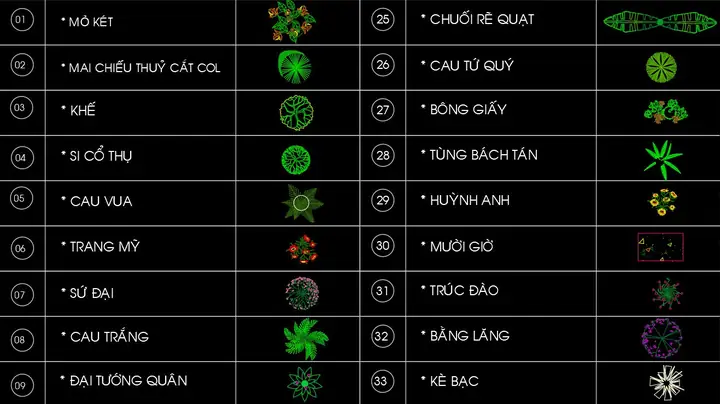
Có thể bạn quan tâm: Cách Vẽ Cây Siêu Dễ: Hướng Dẫn Từng Bước Cho Người Mới Bắt Đầu
- Gõ
SCHEDULE→Enter. - Chọn Tree → tạo bảng liệt kê các cây, thông tin về Species, Height, Location.
- Đặt bảng ở vị trí thích hợp trong bản vẽ.
6. Kỹ thuật nâng cao: Tạo độ sâu và bóng cây
6.1. Sử dụng Hatch gradient
- Chọn tán lá →
HATCH→Gradient→ màu xanh lá nhạt →Direction45°. - Điều chỉnh Transparency để tạo cảm giác lá mỏng.
6.2. Tạo bóng cây bằng Shadow Plot
- Mở Visual Styles Manager → chọn Shaded with Edges.
- Bật Shadow →
Render→Shadow Plot. - Đặt Shadow Type =
Planar→Sun Positionphù hợp.
6.3. Kết hợp với AutoCAD Civil 3D cho địa hình
- Khi bản vẽ có Surface (địa hình), chèn cây lên Surface →
Insert→Planting→ Attach to Surface. - Cây sẽ tự động tuân theo độ cao địa hình, tránh chèn vào ngầm.
7. Tự động hoá: Lập script và LISP để chèn cây hàng loạt
7.1. Script mẫu
;--- InsertTree.scr ---
; Script để chèn cây Oak mỗi 10m trên một đường thẳng
_-INSERT
TREE_OAK_SIMPLE
0,0,0
1
0
; Lặp lại 10 lần
_-COPY
0,0,0
10,0,0
10
- Lưu file
.scr→SCRIPT→ chọn file → chạy.
7.2. LISP cơ bản

(defun c:InsertTree (/ pt spacing cnt i) (setq pt (getpoint "\nChọn điểm bắt đầu: ") spacing (getreal "\nKhoảng cách giữa các cây: ") cnt (getint "\nSố cây cần chèn: ")) (repeat cnt (command "-INSERT" "TREE_OAK_SIMPLE" pt 1 1 0) (setq pt (list (+ (car pt) spacing) (cadr pt) (caddr pt)) i (1+ i)) ) (princ)
)
- Lưu thành file
.lsp→APPLOAD→ tải lên → gõInsertTreetrong command line.
8. Xuất bản vẽ và chia sẻ
8.1. Định dạng DWG vs PDF vs DWF
- DWG: Giữ nguyên dữ liệu block, thuộc tính, layer – phù hợp cho đồng nghiệp, nhà thầu.
- PDF: Khi trình bày, sử dụng
PLOT→DWG To PDF.pc3→ thiết lập Lineweight và Plot Style (CTB) để cây hiển thị rõ nét. - DWF: Dùng cho khách hàng xem online, bảo vệ bản vẽ gốc.
8
9. Một số lưu ý thường gặp
| Vấn đề | Nguyên nhân | Giải pháp |
|---|---|---|
| Cây bị biến dạng khi in | Scale không đồng nhất | Kiểm tra Insertion scale trong UNITS |
| Block cây mất thuộc tính | Không lưu Attribute khi tạo block |
Đảm bảo bật Attribute Definition |
| Render chậm | Mô hình cây quá chi tiết (poly count cao) | Dùng Proxy hoặc giảm độ chi tiết (LOD) |
| Cây không khớp địa hình | Không gắn cây vào Surface | Sử dụng công cụ Planting → Attach to Surface |
10. Tổng kết
Việc vẽ cây trong AutoCAD không chỉ là việc “đặt một biểu tượng” mà còn là quá trình kết hợp giữa kiến thức thiết kế, kỹ thuật CAD và thẩm mỹ. Từ việc tạo block cây 2D đơn giản, tới mô hình 3D chi tiết, áp dụng vật liệu, ánh sáng và thậm chí tự động hoá bằng LISP, bạn có thể nâng cao chất lượng bản vẽ một cách đáng kể. Hãy áp dụng các bước và mẹo trong bài viết này vào dự án của mình, và đừng ngại thử nghiệm các công cụ mới như AutoCAD Architecture hay các add‑on chuyên dụng để đạt được kết quả tối ưu.
Chúc bạn thành công trong việc tạo ra những bản vẽ cây sinh động, chuẩn xác và chuyên nghiệp!