
TÓM TẮT
- 1 Giới thiệu tổng quan
- 2 1. Hiểu rõ mục đích và đối tượng nhận certificate
- 3 2. Chuẩn bị công cụ và tài nguyên
- 4 3. Quy trình thiết kế certificate chi tiết
- 5 4. Mẹo thiết kế nâng cao
- 6 5. Quy trình in ấn và phân phối
- 7 6. Các lỗi thường gặp và cách khắc phục
- 8 7. Thực hành: Tạo mẫu certificate “Certificate of Achievement” trong Canva (Bước nhanh)
- 9 8. Tổng kết
Giới thiệu tổng quan
Trong thời đại số hoá hiện nay, certificate (chứng chỉ) không chỉ là một tấm giấy tờ để xác nhận năng lực, thành tựu hay quyền lợi của một cá nhân, tổ chức mà còn là một công cụ marketing mạnh mẽ, giúp nâng cao uy tín và tạo ấn tượng chuyên nghiệp. Việc thiết kế một certificate đẹp, chuẩn và phù hợp với mục đích sử dụng sẽ góp phần quan trọng trong việc truyền tải thông điệp và tạo giá trị cho người nhận.
Bài viết dưới đây sẽ cung cấp cho bạn một hướng dẫn chi tiết, từng bước một về cách vẽ certificate, từ khâu lên ý tưởng, lựa chọn phần mềm, chuẩn bị nội dung, bố cục, màu sắc, typographic, cho tới khi hoàn thiện và in ấn. Mỗi phần sẽ được trình bày sâu sắc, kèm theo các mẹo thực tiễn và lưu ý quan trọng, giúp bạn – dù là người mới bắt đầu hay đã có kinh nghiệm – có thể tự tin tạo ra những mẫu chứng chỉ chất lượng cao, đáp ứng mọi yêu cầu công việc và sáng tạo.
Lưu ý: Bài viết này tập trung vào cách vẽ certificate bằng các công cụ thiết kế đồ họa phổ biến (Adobe Illustrator, Photoshop, CorelDRAW, Canva) và cũng đề cập đến một số phương pháp thiết kế nhanh chóng cho người không chuyên. Nếu bạn đang tìm kiếm cách tạo certificate bằng code (HTML/CSS), phần đó sẽ không được đề cập ở đây.
1. Hiểu rõ mục đích và đối tượng nhận certificate
1.1. Phân loại certificate
| Loại certificate | Đối tượng | Mục đích | Ví dụ |
|---|---|---|---|
| Certificate of Completion | Học viên, người tham gia khóa học | Xác nhận hoàn thành một chương trình đào tạo | Khóa học Photoshop cơ bản |
| Certificate of Achievement | Nhân viên, học sinh | Ghi nhận thành tích xuất sắc | Nhân viên bán hàng đạt doanh số cao |
| Certificate of Participation | Người tham gia hội thảo, sự kiện | Chứng minh tham dự | Hội thảo công nghệ AI 2026 |
| Certificate of Appreciation | Đối tác, tình nguyện viên | Cảm ơn và tôn vinh | Tình nguyện viên giúp đỡ trong sự kiện |
| License / Certification | Chuyên gia, kỹ thuật viên | Xác nhận quyền hành, tiêu chuẩn chuyên môn | Chứng chỉ ITIL, PMP |
1.2. Xác định thông tin quan trọng cần có

Có thể bạn quan tâm: Cách Vẽ Cdf (cumulative Distribution Function) – Hướng Dẫn Chi Tiết Từ Cơ Bản Đến Nâng Cao
- Tên chứng chỉ (tiêu đề): Ngắn gọn, rõ ràng, thường in đậm, lớn.
- Tên người nhận: Được in nổi bật, có thể dùng font script hoặc font chữ đặc biệt.
- Nội dung mô tả: Ghi rõ lý do nhận, thời gian, địa điểm, nội dung đạt được.
- Tên tổ chức / người cấp: Logo, tên công ty, cơ quan.
- Ngày cấp: Định dạng ngày tháng năm.
- Chữ ký & con dấu: Ký tay hoặc dạng số, đảm bảo tính pháp lý.
- Mã số / QR code (nếu cần): Để kiểm tra tính xác thực online.
2. Chuẩn bị công cụ và tài nguyên
2.1. Lựa chọn phần mềm thiết kế
| Phần mềm | Độ khó | Ưu điểm | Nhược điểm |
|---|---|---|---|
| Adobe Illustrator | Trung bình – Cao | Vector mạnh, dễ mở rộng, công cụ text linh hoạt | Cần mua giấy phép, học hơi khó |
| Adobe Photoshop | Trung bình | Đồ họa raster, hiệu ứng ảnh, dễ chỉnh màu | Không tốt cho vector lớn, file nặng |
| CorelDRAW | Trung bình | Vị trí thị trường Asia, công cụ vector mạnh | Giấy phép, ít tài liệu học bằng tiếng Việt |
| Canva | Dễ | Giao diện kéo-thả, mẫu sẵn có, miễn phí | Hạn chế tùy biến sâu, không hỗ trợ vector tinh vi |
| Inkscape (miễn phí) | Trung bình | Vector, mở nguồn, không phí bản quyền | Giao diện không mượt, ít tính năng nâng cao |
Khuyến nghị: Nếu bạn mới bắt đầu, Canva hoặc Inkscape là lựa chọn tốt. Nếu muốn tạo các mẫu chuyên nghiệp, có khả năng mở rộng, nên dùng Illustrator.
2.2. Tải xuống tài nguyên hỗ trợ
- Font chữ: Chọn các font phù hợp với phong cách (serif cho trang trọng, sans-serif cho hiện đại, script cho tinh tế). Một số nguồn tải font miễn phí: Google Fonts, Font Squirrel, DaFont (cần kiểm tra giấy phép).
- Biểu tượng & khung viền: Vectors từ Freepik, Vecteezy, hoặc tạo riêng.
- Mẫu nền: Nếu không muốn tạo từ đầu, tải mẫu nền (texture giấy, gradient, pattern) từ Unsplash, Pexels (đảm bảo giấy phép thương mại).
- Logo công ty: Đảm bảo có file vector (AI, EPS, SVG) để không bị mất nét khi thay đổi kích thước.
3. Quy trình thiết kế certificate chi tiết
3.1. Bước 1: Xây dựng khung (template)
- Mở file mới
- Kích thước chuẩn: A4 (210 x 297 mm) hoặc Letter (8.5 x 11 inches).
- Đặt margin khoảng 15-20 mm để tránh cắt khi in.
- Tạo lưới (grid)
- Dùng guides để chia bố cục:
- Header (tiêu đề) – 30-40 mm từ trên.
- Body (nội dung) – 80-120 mm.
- Footer (chữ ký, ngày, logo) – 30-40 mm từ dưới.
- Thêm khung viền
- Vẽ hình chữ nhật, áp dụng stroke 1-2 pt.
- Chọn màu đen, vàng, đỏ tùy theme.
- Đối với mẫu sang trọng, dùng double border (hai lớp viền, khoảng cách 5 mm).
3.2. Bước 2: Đặt tiêu đề (title)

Có thể bạn quan tâm: Cách Vẽ Chaos: Hướng Dẫn Chi Tiết Từ Cơ Bản Đến Nâng Cao
- Font: Serif đậm (ví dụ: Times New Roman Bold, Garamond Bold) hoặc display font như Bebas Neue, Playfair Display.
- Cỡ chữ: 36‑48 pt (tùy độ dài tiêu đề).
- Căn giữa: Đặt tiêu đề nằm chính giữa chiều rộng, cách trên 30 mm.
- Hiệu ứng: Thêm shadow nhẹ (0.5 pt) hoặc outline để tiêu đề nổi bật.
3.3. Bước 3: Thêm nội dung mô tả
- Tên người nhận
- Font: Script (ví dụ: Great Vibes, Alex Brush) hoặc serif nhẹ.
- Cỡ chữ: 28‑34 pt, in italic để tạo cảm giác cá nhân.
- Đặt ngay dưới tiêu đề, cách tiêu đề 10‑15 mm.
- Nội dung chi tiết
- Dùng paragraph: “This certifies that Tên has successfully completed the Tên khóa học on Ngày.”
- Font: Sans-serif như Helvetica, Montserrat để dễ đọc.
- Cỡ chữ: 14‑16 pt, line height 1.5.
- Định dạng
- Bold một số từ khóa (Tên, Khóa học).
- Align: center hoặc justify tùy phong cách.
3.4. Bước 4: Thêm logo và thông tin tổ chức
- Logo: Đặt ở góc trên trái hoặc góc phải, kích thước không quá 30 mm chiều rộng.
- Tên tổ chức: Bên dưới logo, font bold, cỡ 12‑14 pt.
- Địa chỉ, website: Đặt ở footer, cỡ 10‑11 pt, màu xám nhạt.
3.5. Bước 5: Chữ ký và con dấu
- Chữ ký: Dùng brush pen vẽ hoặc chèn image chữ ký số (PNG trong suốt).
- Kích thước: 40‑50 mm chiều rộng.
- Vị trí: 2‑3 cm từ dưới, căn bên phải hoặc trung tâm tùy mẫu.
- Con dấu: Nếu cần, đặt ở góc trái dưới, kích thước 30‑40 mm, có thể dùng vector dạng vòng tròn với text “Official Seal”.
3.6. Bước 6: Thêm các yếu tố bảo mật (tùy chọn)
- Mã số: Đặt ở góc dưới bên phải, cỡ 9‑10 pt.
- QR Code: Tạo QR link tới trang xác thực (sử dụng qr-code-generator.com). Đặt ở góc dưới, kích thước 25‑30 mm.
- Watermark: Thêm hình ảnh mờ (opacity 10‑15%) ở nền, ví dụ logo công ty.
3.7. Bước 7: Kiểm tra và hoàn thiện
- Kiểm tra chính tả: Đảm bảo không có lỗi ngữ pháp, tên người nhận đúng.
- Kiểm tra căn chỉnh: Tất cả các yếu tố phải được căn chính xác, không lệch.
- Kiểm tra màu: Sử dụng CMYK nếu in, RGB nếu xuất PDF để chia sẻ online.
- Lưu file:
- AI/PSD (để chỉnh sửa sau).
- PDF (Print-quality, 300dpi, CMYK).
- PNG/JPEG (cho mục đích web).
4. Mẹo thiết kế nâng cao
4.1. Sử dụng gradient và texture cho nền

Có thể bạn quan tâm: Cách Vẽ Cành Cây: Hướng Dẫn Từng Bước Để Tạo Ra Những Bức Tranh Tự Nhiên Và Sinh Động
- Gradient nhẹ: Từ màu trắng sang màu kem, tạo cảm giác sang trọng.
- Texture giấy: Nhập ảnh texture giấy (high resolution) và đặt ở chế độ Overlay hoặc Multiply với opacity 20‑30%.
4.2. Tạo đường viền phức tạp bằng pattern stroke
- Trong Illustrator, tạo Swatch → Pattern (dùng hình ngôi sao, chấm, hoặc họa tiết hoa văn).
- Áp dụng pattern vào stroke của khung để có viền độc đáo.
4.3. Đặt điểm nhấn màu (Accent color)
- Chọn một màu chủ đạo (ví dụ đỏ ruby, vàng kim) và dùng cho:
- Tiêu đề.
- Đường viền.
- Chữ ký.
- Các biểu tượng nhỏ.
4.4. Thêm illustration hoặc icon phù hợp
- Đối với certificate IT: biểu tượng máy tính, mã nguồn.
- Đối với certificate nghệ thuật: cọ vẽ, nhạc cụ.
- Đặt icon ở góc hoặc phía sau nội dung, opacity 10‑15% để không gây rối mắt.
4.5. Tối ưu cho in ấn và digital
- In ấn: Đảm bảo màu CMYK, độ phân giải 300dpi, margin đủ để cắt.
- Digital: Sử dụng màu RGB, độ phân giải 72‑150dpi, thêm hyperlink (đối với PDF) để người nhận có thể click vào website xác thực.
5. Quy trình in ấn và phân phối
5.1. Lựa chọn loại giấy
| Loại giấy | Độ dày (gsm) | Đặc điểm | Đề xuất sử dụng |
|---|---|---|---|
| Paper Matte | 200‑250 | Mờ, không phản chiếu | Certificate thông thường |
| Paper Glossy | 250‑300 | Bóng, màu sắc sống | Certificate sáng tạo, có hình ảnh |
| Cotton/ Linen | 300‑350 | Cảm giác sang trọng, dày | Certificate cao cấp, lễ trao giải |
| Recycled | 180‑220 | Thân thiện môi trường | Certificate xanh, CSR |
5.2. In ấn
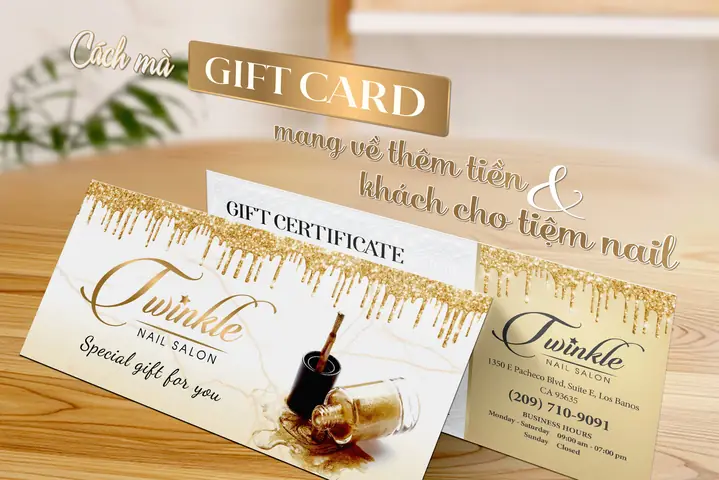
Có thể bạn quan tâm: Cách Vẽ Buttercup: Hướng Dẫn Chi Tiết Từ Cơ Bản Đến Nâng Cao
- Chọn nhà in: Kiểm tra máy in hỗ trợ CMYK, độ phân giải cao.
- Kiểm tra proof: Yêu cầu nhà in cung cấp bản mẫu (proof) trước khi in hàng loạt.
- Cắt và gấp: Đảm bảo cắt chính xác margin, gấp (nếu cần) theo hướng dẫn.
5.3. Phân phối
- In: Gửi qua bưu điện, giao tay, hoặc trong buổi lễ.
- Digital: Gửi file PDF qua email, hoặc tải lên nền tảng quản lý chứng chỉ (Credly, Badgr).
- Bảo mật: Đính kèm QR code hoặc mã số để người nhận có thể xác thực nhanh.
6. Các lỗi thường gặp và cách khắc phục
| Lỗi | Nguyên nhân | Cách khắc phục |
|---|---|---|
| Văn bản bị cắt khi in | Margin không đủ, thiết lập bleed sai | Thiết lập bleed 3‑5 mm và kiểm tra lại layout |
| Màu sắc không đồng nhất | Sử dụng RGB cho in | Chuyển sang CMYK trước khi xuất PDF |
| Font không hiển thị | Font không nhúng trong file | Embed fonts trong PDF hoặc chuyển sang outlines |
| Logo bị mờ | Độ phân giải thấp (≤72dpi) | Sử dụng logo vector (AI/EPS/SVG) hoặc PNG 300dpi |
| QR code không quét | Độ phân giải thấp hoặc kích thước quá nhỏ | Đảm bảo QR code ≥ 25mm, độ phân giải 300dpi |
| Văn bản không cân đối | Không dùng grid | Thiết lập grid và guides để căn chỉnh |
7. Thực hành: Tạo mẫu certificate “Certificate of Achievement” trong Canva (Bước nhanh)
- Đăng nhập Canva, chọn “Create a design” → “Custom dimensions” → 210 x 297 mm.
- Chọn template: Tìm “Certificate” → chọn mẫu có nền màu kem và viền đơn.
- Thay đổi tiêu đề: Click vào “Certificate of Achievement”, nhập tiêu đề mới, thay đổi font sang “Playfair Display Bold”, cỡ 48 pt.
- Thêm tên người nhận: Add text → nhập “Tên”, chọn font “Great Vibes”, cỡ 34 pt, căn giữa.
- Nhập nội dung: “This certifies that Tên has demonstrated outstanding performance in Tên dự án.”, font “Montserrat”, cỡ 16 pt, align center.
- Chèn logo: Upload logo PNG, đặt ở góc trên bên trái, kích thước 30 mm.
- Thêm chữ ký: Upload hình chữ ký PNG, đặt ở phía dưới bên phải, kích thước 45 mm.
- Thêm QR code: Tạo QR qua trang web, tải PNG, đặt ở góc dưới bên trái.
- Kiểm tra: Đảm bảo không có lỗi chính tả, căn chỉnh hợp lý.
- Download: Chọn “PDF Print”, bật “Crop marks & bleed”, tải về.
Kết quả: Bạn sẽ có một certificate chuyên nghiệp, sẵn sàng in hoặc gửi qua email.
8. Tổng kết
Việc vẽ certificate không chỉ là một công việc thiết kế đơn thuần mà còn là quá trình truyền tải giá trị, uy tín và sự công nhận tới người nhận. Từ việc xác định mục đích, chuẩn bị nội dung, lựa chọn công cụ, đến việc xây dựng bố cục, chọn màu sắc, font chữ và cuối cùng là in ấn – mỗi bước đều cần sự tỉ mỉ và chuyên nghiệp.
Bạn đã nắm được:
- Cách phân loại và lựa chọn thông tin phù hợp cho từng loại chứng chỉ.
- Các công cụ thiết kế và tài nguyên cần thiết để bắt đầu.
- Quy trình chi tiết từ việc tạo template, bố trí tiêu đề, nội dung, logo, chữ ký, cho tới kiểm tra và lưu file.
- Mẹo nâng cao giúp certificate của bạn nổi bật, sang trọng và an toàn.
- Quy trình in ấn và phân phối để đảm bảo chất lượng cuối cùng.
- Những lỗi thường gặp và cách khắc phục nhanh chóng.
Hãy áp dụng những kiến thức trên vào thực tế, thử nghiệm với các phong cách khác nhau và không ngừng cải tiến. Khi bạn đã thành thạo, việc tạo ra những certificate đẹp, ấn tượng sẽ trở nên nhanh gọn và hiệu quả, đồng thời nâng cao giá trị thương hiệu và sự hài lòng của người nhận.
Chúc bạn thành công trong hành trình thiết kế certificate chuyên nghiệp! 🚀