
TÓM TẮT
- 1 1. Giới thiệu tổng quan về vẽ chai nhựa
- 2 2. Các công cụ và vật liệu cần chuẩn bị
- 3 3. Hiểu rõ cấu trúc và hình học của chai nhựa
- 4 4. Quy trình vẽ chai nhựa cơ bản
- 5 5. Kỹ thuật nâng cao cho vẽ chai nhựa
- 6 6. Thực hành: Vẽ chai nhựa từ 0 đến 100%
- 7 7. Mẹo vặt giúp nâng cao chất lượng vẽ chai nhựa
- 8 8. Các lỗi thường gặp và cách khắc phục
- 9 9. Ứng dụng thực tế của kỹ năng vẽ chai nhựa
- 10 10. Tổng kết
1. Giới thiệu tổng quan về vẽ chai nhựa
Vẽ chai nhựa không chỉ là một kỹ năng hữu ích cho các họa sĩ, nhà thiết kế đồ họa mà còn là công cụ hỗ trợ trong việc lên ý tưởng sản phẩm, tạo mẫu 3D, hoặc thậm chí là một hoạt động giải trí sáng tạo. Khi bạn nắm bắt được các nguyên tắc cơ bản và các bước thực hiện, việc vẽ một chai nhựa trông thật tự nhiên, có chiều sâu và độ chi tiết cao sẽ trở nên dễ dàng hơn rất nhiều.
Bài viết này sẽ đưa bạn từ những bước cơ bản nhất, như cách quan sát và phân tích hình dạng, cho đến các kỹ thuật nâng cao như tạo bóng, phản chiếu, và vẽ các chi tiết nhỏ như nhãn mác, nắp chai. Ngoài ra, chúng tôi cũng sẽ chia sẻ một số mẹo vặt, công cụ phần mềm và vật liệu truyền thống để bạn có thể áp dụng tùy theo nhu cầu và sở thích cá nhân.
2. Các công cụ và vật liệu cần chuẩn bị
2.1. Dụng cụ vẽ truyền thống
| Dụng cụ | Mô tả | Lưu ý khi sử dụng |
|---|---|---|
| Bút chì HB, 2B, 4B | Dùng để phác thảo và tạo độ tối | Bảo quản trong hộp để tránh gãy |
| Bút chì màu / bút màu nước | Để tạo màu nền và các chi tiết | Chọn màu tương phản để dễ phân biệt |
| Giấy vẽ | Loại giấy có độ dày từ 120-200gsm | Giấy mịn giúp nét sạch, giấy thô tạo hiệu ứng vân |
| Tẩy | Xóa các nét không mong muốn | Dùng nhẹ để tránh làm hỏng giấy |
| Cục gôm | Dùng cho các chi tiết nhỏ | Cục gôm cao su tốt cho việc làm mờ |
2.2. Dụng cụ vẽ kỹ thuật số

Có thể bạn quan tâm: Cách Vẽ Cad Nhanh: Bí Quyết Tối Ưu Hóa Quy Trình Thiết Kế
| Phần mềm | Ưu điểm | Đề xuất |
|---|---|---|
| Adobe Photoshop | Công cụ đa năng, hỗ trợ layer, brush phong phú | Dành cho vẽ chi tiết, tạo bóng |
| Adobe Illustrator | Vẽ vector, phù hợp cho logo, nhãn mác | Dễ dàng chỉnh sửa kích thước |
| Clip Studio Paint | Brush tự nhiên, hỗ trợ vẽ anime | Thích hợp cho vẽ phong cách hoạt hình |
| Procreate (iPad) | Giao diện thân thiện, brush đa dạng | Di chuyển linh hoạt, hỗ trợ Apple Pencil |
| Blender (3D) | Tạo mô hình 3D, render chất lượng cao | Dành cho những ai muốn mô phỏng thực tế |
2.3. Vật liệu tham khảo
- Chai nhựa thật: Đưa vào tay, quan sát từ mọi góc độ.
- Hình ảnh trên internet: Tìm kiếm “plastic bottle” để có nhiều góc chụp khác nhau.
- Mẫu nhãn mác: In ra hoặc lưu dưới dạng file để tham khảo chi tiết.
3. Hiểu rõ cấu trúc và hình học của chai nhựa
3.1. Các phần cơ bản của một chai nhựa
- Thân chai (Body): Phần lớn nhất, thường có hình trụ hoặc hình bầu dục.
- Miệng chai (Neck): Thu hẹp dần, thường có độ nghiêng nhẹ.
- Nắp chai (Cap): Thường là dạng vít hoặc nắp nhấn.
- Lọ (Shoulder): Nơi thân chai chuyển sang miệng, có độ cong.
- Nhãn mác (Label): Bề mặt dán, có thể có họa tiết, thông tin sản phẩm.
3.2. Các nguyên tắc hình học cơ bản
- Đường thẳng và vòng tròn: Thân chai thường là phần tròn hoặc elip. Khi vẽ, hãy sử dụng các vòng tròn cơ bản để xác định tỷ lệ.
- Độ cong (Curvature): Lọ và miệng chai có độ cong mềm mại, không nên vẽ quá góc cạnh.
- Tỷ lệ (Proportion): Độ dài của thân so với miệng thường khoảng 3-4 lần, tùy loại chai.
3.3. Phân tích ánh sáng và phản chiếu
Nhựa là vật liệu trong suốt, có khả năng phản chiếu ánh sáng mạnh. Khi vẽ, cần chú ý:
- Điểm sáng (Highlight): Vị trí ánh sáng chiếu trực tiếp, tạo điểm sáng trắng.
- Bóng (Shadow): Được tạo ra bởi các phần cản trở ánh sáng, thường nằm ở phía đối diện với nguồn sáng.
- Phản chiếu môi trường (Environment Reflection): Nhựa phản chiếu màu sắc xung quanh, như màu nền, vật thể lân cận.
4. Quy trình vẽ chai nhựa cơ bản

Có thể bạn quan tâm: Cách Vẽ Cad 3d: Hướng Dẫn Từ Cơ Bản Đến Nâng Cao Cho Người Mới Bắt Đầu
4.1. Bước 1: Phác thảo tổng thể
- Xác định góc nhìn: Chọn góc nhìn 30°, 45° hoặc góc nhìn từ trên xuống (top view) tùy mục đích.
- Vẽ khung cơ bản: Dùng bút chì nhẹ vẽ các hình tròn (đầu, cuối) và các đường thẳng nối chúng.
- Thêm các chi tiết: Vẽ lõm nắp, thanh nắp, và các đường cong của lò.
4.2. Bước 2: Định hình khối lượng và độ sâu
- Sử dụng tông màu xám: Đánh dấu các vùng tối và sáng bằng các tông xám nhẹ.
- Tạo độ sâu: Vẽ các đường viền mờ (hatching) để thể hiện độ cong và hình thể.
4.3. Bước 3: Vẽ chi tiết nắp và nhãn mác
- Nắp: Vẽ các vòng tròn đồng tâm, tạo độ cao và các rãnh vít.
- Nhãn mác: Vẽ hình chữ nhật hoặc hình oval trên thân, chú ý tỉ lệ và độ cong của bề mặt.
4.4. Bước 4: Tô màu và tạo bóng
- Màu nền: Chọn màu nhựa (đỏ, xanh, trong suốt) và tô nền.
- Highlight: Dùng bút trắng hoặc cọ mềm để tạo điểm sáng.
- Shadow: Tô màu đậm hơn ở các góc tối, dùng cọ mềm để làm mờ dần.
- Phản chiếu môi trường: Thêm màu xám nhạt hoặc màu nền để mô phỏng phản chiếu.
4.5. Bước 5: Hoàn thiện và chỉnh sửa
- Kiểm tra tỷ lệ: Đảm bảo các phần không bị lệch.
- Làm mờ (Blend): Dùng tẩy hoặc bút blend để làm mịn các đường chuyển màu.
- Thêm chi tiết cuối: Nhãn mác, logo, vết trầy xước nếu cần.
5. Kỹ thuật nâng cao cho vẽ chai nhựa
Có thể bạn quan tâm: Cách Vẽ Bức Thư: Hướng Dẫn Từng Bước Để Tạo Ra Những Tác Phẩm Đầy Cảm Xúc
5.1. Vẽ chất liệu trong suốt
- Sử dụng lớp màu đa tầng: Đầu tiên vẽ màu nền nhẹ, sau đó dần dần tăng độ trong suốt bằng các lớp màu mỏng.
- Hiệu ứng khúc xạ: Thêm các đường màu nhẹ màu xanh lam, tím để mô phỏng ánh sáng qua nhựa.
5.2. Tạo hiệu ứng môi trường phản chiếu
- Mô phỏng môi trường: Vẽ hình ảnh môi trường (bàn, tường) phản chiếu trên bề mặt chai.
- Sử dụng layer “Overlay”: Trong Photoshop, đặt layer môi trường lên trên và thay đổi chế độ blend để tạo phản chiếu.
5.3. Vẽ nhãn mác chi tiết
- Sử dụng vector: Dùng Illustrator để tạo nhãn mác chính xác, sau đó nhập vào Photoshop để kết hợp.
- Thêm hiệu ứng giấy: Dùng brush “paper texture” để tạo cảm giác dán nhãn thực tế.
5.4. Tạo các vết trầy xước và mờ màu
- Brush “scratch”: Dùng brush đặc biệt để vẽ các vết trầy.
- Blur: Áp dụng Gaussian Blur nhẹ cho các vùng màu để tạo cảm giác mờ do thời gian.
6. Thực hành: Vẽ chai nhựa từ 0 đến 100%
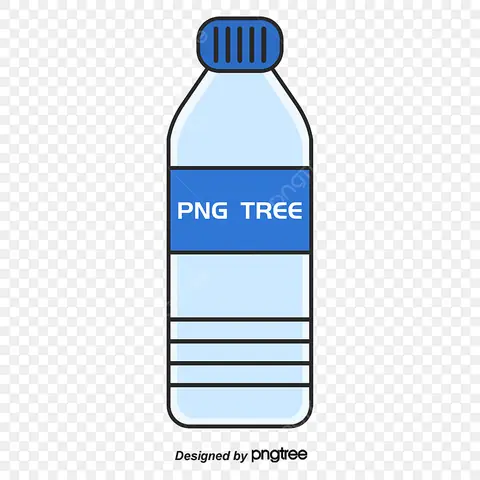
6.1. Bài tập 1: Vẽ chai nước lọc đơn giản

Có thể bạn quan tâm: Cách Vẽ Bồn Tắm Đẹp – Hướng Dẫn Từ A Đến Z Cho Người Mới Bắt Đầu
- Góc nhìn: 45° góc nghiêng.
- Màu sắc: Nhựa trong suốt, nhãn màu xanh dương.
- Chi tiết: Thêm logo “Pure Water” và nắp màu trắng.
Quy trình:
- Phác thảo hình dạng cơ bản.
- Vẽ nắp với các vòng tròn đồng tâm.
- Tô nền trong suốt bằng màu xám nhạt, sau đó thêm highlight trắng.
- Vẽ nhãn mác bằng công cụ rectangle, áp dụng gradient xanh dương.
- Thêm logo bằng brush chữ.
6.2. Bài tập 2: Vẽ chai nước ngọt có nhãn sáng bóng
- Góc nhìn: Top view (từ trên xuống).
- Màu sắc: Nhựa đỏ, nhãn vàng kim.
- Chi tiết: Thêm bóng đổ trên nền.
Quy trình:
- Vẽ hình elip làm nền, sau đó vẽ các vòng tròn cho thân chai.
- Tô màu nền đỏ, tạo highlight ở góc trên.
- Dùng gradient vàng cho nhãn, thêm hiệu ứng “gloss” (ánh sáng phản chiếu) bằng brush trắng.
- Vẽ bóng đổ bằng màu xám đậm phía dưới.
6.3. Bài tập 3: Vẽ chai sữa tươi 3D
- Góc nhìn: 30° góc nhìn, nhìn từ phía trước.
- Màu sắc: Nhựa trắng, nhãn màu xanh lá.
- Chi tiết: Thêm hiệu ứng “matte” (không bóng) cho nhựa, nhưng có bóng nhẹ ở nắp.
Quy trình:
- Dùng công cụ “Pen” trong Illustrator để vẽ đường viền chính xác.
- Tạo layer “Base Color” màu trắng, giảm độ bóng bằng cách giảm “Specular”.
- Vẽ nắp màu bạc, tạo highlight mạnh.
- Thêm nhãn bằng gradient xanh lá, đặt lên layer “Overlay” để tạo cảm giác dán.
7. Mẹo vặt giúp nâng cao chất lượng vẽ chai nhựa
| Mẹo | Mô tả | Lợi ích |
|---|---|---|
| Sử dụng grid | Đặt lưới trên canvas để căn chỉnh tỷ lệ | Đảm bảo tỉ lệ chuẩn |
| Reference photo | Luôn có ít nhất 2-3 hình ảnh tham khảo | Giúp nắm bắt chi tiết |
| Layer groups | Nhóm các layer (body, cap, label) | Dễ dàng chỉnh sửa |
| Opacity | Giảm độ trong suốt khi vẽ highlight | Tạo cảm giác trong suốt tự nhiên |
| Color lookup tables (LUT) | Áp dụng LUT để đồng bộ màu | Đạt màu sắc nhất quán |
| Brush jitter | Tăng jitter cho brush khi vẽ texture | Tạo vân nhựa tự nhiên |
8. Các lỗi thường gặp và cách khắc phục
-
Lỗi: Độ cong không mượt
Khắc phục: Dùng công cụ “Smooth” trong Photoshop hoặc vẽ lại bằng bút chì nhẹ. -
Lỗi: Highlight quá mạnh, làm mất chi tiết
Khắc phục: Giảm opacity của brush highlight, hoặc dùng blend mode “Screen”. -
Lỗi: Nhãn mác không khớp với bề mặt cong
Khắc phục: Sử dụng “Warp” hoặc “Distort” để làm biến dạng nhãn theo độ cong chai. -
Lỗi: Bóng không đồng nhất
Khắc phục: Kiểm tra nguồn sáng chính, vẽ lại bóng dựa trên hướng ánh sáng nhất quán.
Cách Vẽ Chai Nhựa -
Lỗi: Màu nhựa không đồng đều
Khắc phục: Sử dụng gradient map hoặc layer “Overlay” để điều chỉnh màu sắc toàn bộ.
9. Ứng dụng thực tế của kỹ năng vẽ chai nhựa
- Thiết kế bao bì: Tạo mockup sản phẩm để trình bày với khách hàng.
- Mô phỏng 3D: Dùng Blender hoặc Maya để tạo mô hình 3D, sau đó render.
- Marketing: Thiết kế hình ảnh quảng cáo, poster, banner.
- Giáo dục: Dạy học sinh về nguyên tắc ánh sáng, vật liệu.
- Nghệ thuật: Tạo tác phẩm nghệ thuật kỹ thuật số, tranh vẽ minh hoạ.
10. Tổng kết
Vẽ chai nhựa là một quá trình kết hợp giữa kiến thức hình học, hiểu biết về ánh sáng và kỹ thuật vẽ (cả truyền thống và kỹ thuật số). Bằng cách nắm vững các bước cơ bản từ phác thảo, định hình khối lượng, tạo chi tiết, tới việc tô màu và hoàn thiện, bạn sẽ tạo ra những bức tranh chai nhựa sống động, chân thực và có thể ứng dụng trong nhiều lĩnh vực khác nhau.
Hãy thường xuyên luyện tập với các bài tập thực tế, sử dụng các công cụ và phần mềm phù hợp, đồng thời không ngừng khám phá các kỹ thuật mới như tạo chất liệu trong suốt, phản chiếu môi trường và vẽ chi tiết nhãn mác. Khi đã thành thạo, bạn sẽ thấy việc vẽ chai nhựa không chỉ là một kỹ năng mà còn là một công cụ mạnh mẽ để truyền tải ý tưởng sáng tạo của mình.
Chúc bạn thành công và luôn giữ ngọn lửa sáng tạo trong mỗi nét vẽ!