
TÓM TẮT
- 1 Mở Đầu
- 2 1. Chuẩn Bị Và Cài Đặt Photoshop
- 3 2. Thiết Lập Canvas Và Các Layer Cơ Bản
- 4 3. Vẽ Khung Cơ Bản (Sketch)
- 5 4. Tạo Đường Viền (Line Art)
- 6 5. Tô Màu Cơ Bản (Base Color)
- 7 6. Tạo Hiệu Ứng Ánh Sáng Và Bóng (Shading & Highlight)
- 8 7. Tô Màu Chi Tiết Đôi Mắt
- 9 8. Hoàn Thiện Trang Phục Và Phụ Kiện
- 10 9. Tạo Nền (Background)
- 11 10. Hiệu Ứng Cuối Cùng Và Xuất File
- 12 11. Mẹo Vặt Và Thủ Thuật Nâng Cao
- 13 12. Thực Hành: Tạo Nhân Vật Chibi Đầu Tiên Của Bạn
- 14 13. Kết Luận
Mở Đầu
Chibi (còn gọi là “siêu nhỏ”) là phong cách vẽ nhân vật đáng yêu, mắt to, đầu to, tỉ lệ cơ thể ngắn gọn, thường được sử dụng trong manga, anime và các sản phẩm đồ họa truyền thông. Photoshop, với bộ công cụ mạnh mẽ và linh hoạt, là một trong những phần mềm phổ biến nhất để tạo ra những bức tranh chibi chất lượng cao. Bài viết này sẽ cung cấp cho bạn một hướng dẫn chi tiết, từ việc chuẩn bị tài liệu, thiết lập canvas, vẽ khung cơ bản, đến việc tô màu, tạo ánh sáng và hoàn thiện. Bạn sẽ học được các kỹ thuật cơ bản, mẹo vặt hữu ích và những lưu ý quan trọng để tạo ra những nhân vật chibi sinh động và cuốn hút.
1. Chuẩn Bị Và Cài Đặt Photoshop
1.1. Lựa Chọn Phiên Bản Photoshop
- Photoshop CC (Creative Cloud): Phiên bản mới nhất, luôn được cập nhật tính năng mới nhất như brush engine cải tiến, hỗ trợ GPU.
- Photoshop Elements: Dành cho người mới bắt đầu, giao diện đơn giản hơn, nhưng vẫn đủ công cụ vẽ chibi.
Lưu ý: Đối với vẽ chibi, bạn không cần các tính năng nâng cao như 3D hay video editing, vì vậy Photoshop CC 2026 trở lên sẽ đáp ứng tốt nhất.
1.2. Cấu Hình Máy Tính Đề Xuất
| Thành phần | Yêu cầu tối thiểu | Khuyến nghị |
|---|---|---|
| Hệ điều hành | Windows 10 / macOS 10.14 | Windows 11 / macOS 12 |
| CPU | Intel i5 hoặc AMD tương đương | Intel i7 / AMD Ryzen 7 |
| RAM | 8 GB | 16 GB hoặc hơn |
| GPU | GPU hỗ trợ OpenGL 2.0 | GPU hỗ trợ DirectX 12, 4 GB VRAM |
| Ổ cứng | 2 GB dung lượng trống | SSD 256 GB hoặc hơn |
1.3. Cài Đặt Các Brush (Cọ Vẽ) Cần Thiết
- Round Hard Brush: Dùng cho viền nét và chi tiết.
- Soft Round Brush: Tô màu nền, tạo shading mềm.
- Airbrush: Tạo gradient mượt mà, ánh sáng.
- Texture Brushes (nếu muốn tạo hiệu ứng vải, tóc).
Bạn có thể tải bộ brush miễn phí từ các cộng đồng như DeviantArt, BrushGalaxy hoặc mua bộ brush chuyên dụng cho chibi (ví dụ: “Chibi Brush Pack”).
2. Thiết Lập Canvas Và Các Layer Cơ Bản
Có thể bạn quan tâm: Cách Vẽ Chibi Bts V: Hướng Dẫn Chi Tiết Từ Cơ Bản Đến Nâng Cao
2.1. Kích Thước Canvas
- Kích thước chuẩn: 2000 x 2000 pixel, độ phân giải 300 DPI.
- Lý do: Đảm bảo đủ chi tiết khi in ấn hoặc phóng to mà không mất chất lượng.
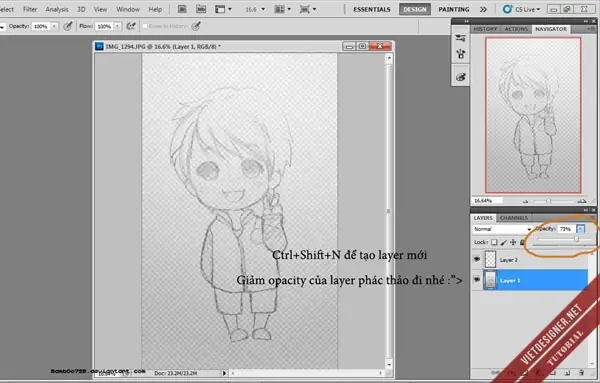
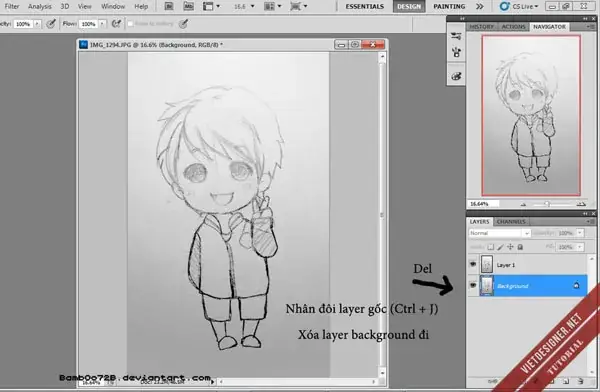
2.2. Tạo Các Layer Cơ Bản
| Layer | Mô tả | Màu |
|---|---|---|
| Background | Nền đơn giản hoặc gradient | #F0F8FF (xanh nhạt) |
| Sketch | Dòng phác thảo | #FF0000 (đỏ) |
| Line Art | Đường viền | #000000 (đen) |
| Base Color | Màu nền nhân vật | Tùy màu |
| Shadows | Bóng | #000000 (đen) với opacity 30% |
| Highlights | Ánh sáng | #FFFFFF (trắng) với opacity 30% |
| Effects | Hiệu ứng phụ (sparkle, glow) | Tùy ý |
Mẹo: Đặt tên rõ ràng cho mỗi layer, sử dụng nhóm layer (Layer Groups) để sắp xếp gọn gàng (ví dụ: “Character”, “Background”).
3. Vẽ Khung Cơ Bản (Sketch)
3.1. Định Nghĩa Tỉ Lệ Chibi
- Đầu: Chiếm khoảng 1/3 – 1/2 chiều cao tổng thể.
- Thân: Khoảng 1.5 – 2 lần chiều cao đầu.
- Chân: Ngắn gọn, không quá 1/4 chiều cao tổng thể.
- Tay: Thường ngắn, nằm gần hông hoặc kéo dài tới gối.
Ví dụ: Nếu chiều cao tổng là 600px, đầu khoảng 150-200px, thân 200-250px, chân 100-150px.
3.2. Vẽ Các Đường Hướng Dẫn
- Đường trung tâm: Kẻ một đường thẳng dọc từ đầu tới chân để xác định vị trí trung tâm.
- Vòng tròn đầu: Dùng công cụ Ellipse (U) để vẽ một vòng tròn hoàn hảo.
- Đường viền thân: Vẽ hai đường cong từ cổ tới hông, tạo hình dạng “trapezoid” nhẹ.
- Đặt vị trí mắt: Mắt chibi thường chiếm 1/3 – 1/2 chiều rộng đầu, đặt ở vị trí 1/3 từ đỉnh đầu.
3.3. Phác Thảo Các Chi Tiết
- Mắt: Vòng tròn lớn, phản chiếu (highlight) ở phía trên.
- Mũi & Miệng: Đơn giản, chỉ là một chấm hoặc đường cong nhẹ.
- Tóc: Dễ dàng tạo thành các khối lớn, không cần chi tiết quá nhiều.
- Trang phục: Vẽ các khối cơ bản, sau này sẽ chi tiết hoá.
Kỹ thuật: Sử dụng Pen Tool (P) để tạo các đường cong mượt mà, sau đó chuyển sang Brush để tinh chỉnh.
4. Tạo Đường Viền (Line Art)
4.1. Chọn Brush Phù Hợp
Có thể bạn quan tâm: Cách Vẽ Chibi Bts Suga: Hướng Dẫn Chi Tiết Từng Bước Để Tạo Ra Những Tác Phẩm Đáng Yêu
- Brush: “Hard Round” kích thước 3-5px (tùy độ phóng to).
- Hardness: 100% để tạo nét sắc nét.
- Opacity: 100%.
4.2. Vẽ Đường Viền Rõ Ràng
- Bắt đầu từ mắt: Đường viền mắt thường dày hơn để nhấn mạnh.
- Tiếp tục với tóc và khuôn mặt: Đường viền mảnh hơn để tạo độ sâu.
- Độ dày thay đổi: Dùng độ dày thay đổi (thick/thin) để tạo cảm giác 3D.
- Chú ý các góc: Tránh góc quá nhọn, dùng Smooth để làm mượt.
4.3. Kiểm Tra Lỗi
- Zoom lên 200% để kiểm tra các đoạn thừa, gãy.
- Sử dụng Eraser (E) với brush mềm để chỉnh sửa.
5. Tô Màu Cơ Bản (Base Color)
5.1. Tạo Layer “Base Color”
- Mode: Normal.
- Opacity: 100%.
5.2. Chọn Màu Sắc
- Da: #FFCBA4 (nâu nhạt), #FFDFC4 (trắng sáng).
- Tóc: Đa dạng, tùy phong cách (ví dụ: #4A90E2 cho tóc xanh).
- Trang phục: Lựa chọn màu tương phản nhẹ để nhân vật nổi bật.
5.3. Tô Màu
- Dùng Brush (B) kích thước 15-30px, hardness 0% để tô màu nền.
- Snap to Selection: Khi đã vẽ đường viền, dùng Select > Color Range để chọn vùng viền và tạo selection, sau đó tô màu trong selection để tránh tràn màu.
5.4. Tạo Độ Sáng Tối Cơ Bản
- Layer “Shadows”: Tạo một layer mới, chọn màu đen, Opacity 30%, dùng Brush mềm (Soft Round) vẽ bóng ở các khu vực dưới cằm, dưới tóc, quanh nhân vật.
- Layer “Highlights”: Tạo layer mới, màu trắng, Opacity 30%, vẽ ánh sáng trên mũi, má, và tóc.
6. Tạo Hiệu Ứng Ánh Sáng Và Bóng (Shading & Highlight)

Có thể bạn quan tâm: Cách Vẽ Chibi Bts Jungkook: Hướng Dẫn Chi Tiết Từ Cơ Bản Đến Nâng Cao
6.1. Phương Pháp “Cell Shading”
- Tạo các vùng bóng: Dùng Pen Tool để vẽ các polygon (đối tượng bóng) và điền màu đen.
- Opacity: 20-30% để tạo độ sâu.
- Hard Edge: Giữ viền sắc để phong cách “cartoon” rõ ràng.
6.2. Phương Pháp “Soft Shading”
- Gaussian Blur: Áp dụng blur cho layer Shadows để làm mềm.
- Blend Mode: Set layer Shadows thành “Multiply”, Highlights thành “Screen”.
6.3. Ánh Sáng Phản Chiếu (Specular Highlights)
- Tạo layer mới, màu trắng, Opacity 15%.
- Vẽ các điểm sáng trên mắt, môi, và các bề mặt kim loại (nếu có).
7. Tô Màu Chi Tiết Đôi Mắt
7.1. Cấu Trúc Mắt Chibi
- Sclera (Màu trắng): Vùng nền mắt.
- Iris (Màu đồng tử): Vòng tròn lớn, chiếm 2/3 mắt.
- Pupil (Mống mắt): Đen.
- Highlight: 1-2 chấm trắng.
7.2. Thực Hiện
- Sclera: Tô màu trắng, thêm gradient nhẹ (light gray) ở mép.
- Iris: Chọn màu chủ đạo (ví dụ: xanh dương #5DADE2). Dùng Brush mềm để tạo gradient từ trung tâm tới viền.
- Pupil: Đen, thêm một chút gradient tối dần ra ngoài.
- Highlight: Dùng Brush trắng, kích thước 5-10px, tạo 2-3 điểm sáng, một lớn ở góc trên, một nhỏ hơn ở góc dưới.
7.3. Thêm “Sparkle”
- Tạo một layer mới, dùng Custom Sparkle Brush (có thể tải từ internet) để vẽ các sao nhỏ quanh mắt, tạo cảm giác lấp lánh.
8. Hoàn Thiện Trang Phục Và Phụ Kiện
8.1. Tô Màu Trang Phục

Có thể bạn quan tâm: Cách Vẽ Chibi 1 3: Hướng Dẫn Chi Tiết Từ Cơ Bản Đến Nâng Cao
- Base Color: Như đã làm ở Bước 5.
- Shadows: Sử dụng Multiply với độ đậm hơn cho các góc gập, nếp gấp.
- Highlights: Dùng Screen hoặc Overlay cho các đường viền sáng.
8.2. Thêm Chi Tiết
- Khuy, Nơ, Đường viền: Vẽ bằng Pen Tool, tô màu riêng.
- Texture: Nếu muốn, áp dụng Pattern Overlay hoặc Texture Brush để tạo cảm giác vải.
8.3. Phụ Kiện
- Mũ, Đai, Đồ Trang Sức: Vẽ tách rời trên các layer riêng để dễ chỉnh sửa.
- Hiệu Ứng Đánh Bóng: Sử dụng Layer Style > Inner Glow hoặc Outer Glow.
9. Tạo Nền (Background)
9.1. Nền Đơn Giản
- Solid Color: Chọn màu pastel nhẹ (ví dụ: #E8F6F3).
- Gradient: Linear hoặc Radial gradient từ màu sáng tới màu tối.
9.2. Nền Phong Cách “Bokeh”
- Tạo layer mới, chọn Brush “Bokeh” (có sẵn trong Photoshop CC).
- Đặt màu trắng hoặc màu pastel nhẹ.
- Vẽ ngẫu nhiên các đốm sáng xung quanh nhân vật.
9.3. Nền Cảnh
- Nếu muốn vẽ cảnh (cây, nhà), hãy sử dụng Layer Groups để quản lý.
- Giữ độ chi tiết nền thấp hơn nhân vật để tránh “cạnh tranh” thị giác.
10. Hiệu Ứng Cuối Cùng Và Xuất File
10.1. Kiểm Tra Lại Các Layer

- Đảm bảo Line Art ở trên cùng, Background ở dưới cùng.
- Tắt các layer không cần thiết để giảm kích thước file.
10.2. Áp Dụng Filter
- Gaussian Blur nhẹ (0.5-1px) cho layer Shadows nếu muốn bóng mềm hơn.
- Unsharp Mask cho Line Art (Amount 150%, Radius 1px) để tăng độ nét.
10.3. Thêm Text (Nếu Cần)
- Dùng Horizontal Type Tool (T), chọn font “Comic Sans MS” hoặc “Kawaii Font” để phù hợp phong cách chibi.
- Đặt màu chữ tương phản với nền.
10.4. Xuất File
- File > Export > Export As…:
- PNG: Độ trong suốt (transparent) nếu muốn nền trong suốt.
- JPEG: Độ chất lượng 90-100% cho web.
-
PSD: Giữ nguyên các layer để chỉnh sửa sau.
-
Kích thước: Đảm bảo không vượt quá 5 MB nếu đăng lên mạng xã hội.
11. Mẹo Vặt Và Thủ Thuật Nâng Cao
| Mẹo | Mô tả |
|---|---|
| Sử dụng Smart Objects | Đặt các phần như mắt, tóc vào Smart Object để chỉnh sửa nhanh mà không ảnh hưởng đến các layer khác. |
| Action Recorder | Ghi lại các bước lặp lại (ví dụ: tạo shadows) để tự động hoá quá trình cho nhiều nhân vật. |
| Custom Brush Sets | Tạo brush riêng cho tóc, vải, sparkles để tiết kiệm thời gian. |
| Layer Comps | Lưu các phiên bản khác nhau (có background, không background) trong cùng một file. |
| Color Lookup Tables (LUTs) | Áp dụng LUTs để thay đổi tone màu nhanh chóng, tạo cảm giác “cinematic”. |
12. Thực Hành: Tạo Nhân Vật Chibi Đầu Tiên Của Bạn
- Lên ý tưởng: Chọn một nhân vật yêu thích (ví dụ: một cô gái học sinh).
- Vẽ Sketch: Thực hiện các bước từ 3.1 tới 3.3.
- Line Art: Thực hiện bước 4.
- Base Color: Bước 5.
- Shading & Highlights: Bước 6 và 7.
- Trang phục & Phụ kiện: Bước 8.
- Background: Bước 9.
- Kiểm tra & Export: Bước 10.
Sau khi hoàn thành, hãy chia sẻ tác phẩm lên các cộng đồng như DeviantArt, Pixiv, hoặc Instagram để nhận phản hồi và cải thiện.
13. Kết Luận
Vẽ chibi bằng Photoshop không chỉ là việc sử dụng công cụ vẽ mà còn là quá trình hiểu rõ về tỉ lệ, màu sắc và ánh sáng. Khi nắm vững các bước từ phác thảo, tạo line art, tô màu, đến shading và hoàn thiện, bạn sẽ có thể tạo ra những nhân vật chibi đáng yêu, sống động và chuyên nghiệp. Hãy kiên nhẫn thực hành, không ngại thử nghiệm các brush, layer style và filter mới. Với sự sáng tạo và công cụ mạnh mẽ của Photoshop, giới chibi của bạn sẽ ngày càng phong phú và cuốn hút.
Chúc bạn vẽ thành công và luôn tràn đầy cảm hứng!