
TÓM TẮT
- 1 Giới thiệu chung về phong cách chibi và công cụ Wacom
- 2 1. Chuẩn bị thiết bị và môi trường làm việc
- 3 2. Nguyên tắc cơ bản khi vẽ chibi
- 4 3. Quy trình vẽ chibi bằng Wacom từ A‑Z
- 5 4. Các brush và preset hữu ích cho chibi trên Wacom
- 6 5. Mẹo tối ưu hoá workflow khi vẽ chibi trên Wacom
- 7 6. Thực hành: Vẽ một nhân vật chibi cơ bản bằng Wacom
- 8 7. Các lỗi thường gặp và cách khắc phục
- 9 8. Nâng cao: Kỹ thuật vẽ chibi động (animated chibi) trên Wacom
- 10 9. Tổng kết và lời khuyên cuối cùng
Giới thiệu chung về phong cách chibi và công cụ Wacom
Trong thế giới nghệ thuật số, chibi (tiếng Nhật: ちび) là một phong cách vẽ nhân vật siêu dễ thương, với tỷ lệ cơ thể ngắn gọn, đầu to, mắt to tròn và biểu cảm phong phú. Phong cách này không chỉ thu hút người yêu anime, manga mà còn được sử dụng rộng rãi trong thiết kế biểu tượng, sticker, game và các sản phẩm thương mại.
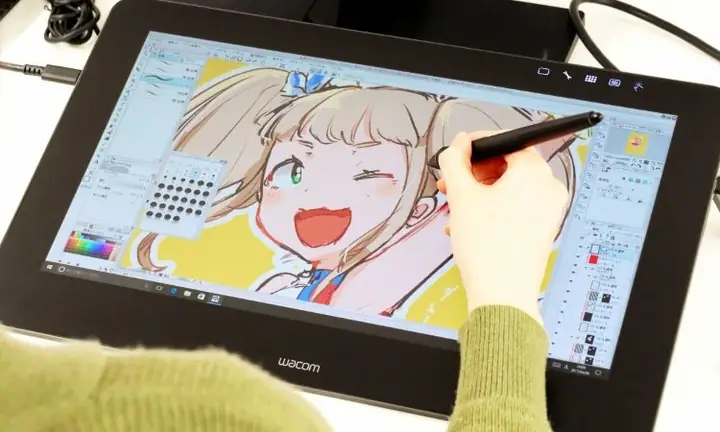
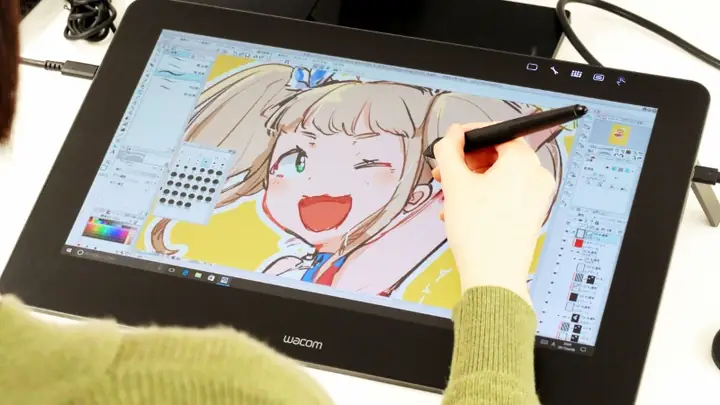
Wacom là một trong những thương hiệu tablet vẽ điện tử hàng đầu, cung cấp các loại bút cảm ứng (pen) với độ nhạy áp lực cao, độ phân giải pixel tốt và cảm ứng đa điểm. Khi kết hợp Wacom với phần mềm vẽ chuyên nghiệp (như Clip Studio Paint, Photoshop, Paint Tool SAI, Krita…), bạn sẽ có một môi trường làm việc linh hoạt, chính xác và thoải mái để tạo ra những nhân vật chibi sống động.
Bài viết này sẽ hướng dẫn chi tiết cách vẽ chibi bằng Wacom từ việc chuẩn bị thiết bị, cài đặt phần mềm, nắm bắt nguyên tắc vẽ chibi, tới các kỹ thuật tô màu, tạo ánh sáng và bóng, cũng như mẹo tối ưu hoá workflow để nâng cao hiệu suất.
1. Chuẩn bị thiết bị và môi trường làm việc
1.1. Lựa chọn tablet Wacom phù hợp
| Model | Kích thước màn hình | Độ nhạy áp lực | Lớp bề mặt | Giá tham khảo (VNĐ) |
|---|---|---|---|---|
| Wacom Intuos Pro Small | 6.0 x 3.7 inch | 8192 mức | Pro Pen 2 | ~7.000.000 |
| Wacom Cintiq 16 | 15.6 inch (điện tử) | 8192 mức | Pro Pen 2 | ~25.000.000 |
| Wacom One | 13.3 inch | 4096 mức | Pro Pen 1 | ~9.000.000 |
| Wacom Intuos (non‑Pro) | 6.0 x 3.7 inch | 4096 mức | Pro Pen 1 | ~5.000.000 |
- Bảng vẽ (tablet) vs. màn hình vẽ (display tablet): Nếu bạn mới bắt đầu, Intuos là lựa chọn kinh tế, nhưng nếu muốn vẽ trực tiếp lên màn hình để giảm độ trễ và tăng cảm giác “vẽ trên giấy”, Cintiq hoặc Wacom One sẽ phù hợp hơn.
- Độ nhạy áp lực: Đối với chibi, bạn thường cần độ mịn trong việc vẽ đường viền và tô màu gradient nhẹ. 4096 mức đã đủ, nhưng 8192 mức sẽ giúp tạo transition mượt mà hơn khi vẽ ánh sáng và bóng.
1.2. Cài đặt driver và phần mềm
Có thể bạn quan tâm: Cách Vẽ Chibi Bằng Tay: Hướng Dẫn Chi Tiết Từ Cơ Bản Đến Nâng Cao
- Tải driver Wacom: Truy cập trang chính thức của Wacom, chọn model và hệ điều hành (Windows 10/11 hoặc macOS).
- Cài đặt driver: Thực hiện theo hướng dẫn, khởi động lại máy tính.
- Cài đặt phần mềm vẽ: Đối với chibi, Clip Studio Paint (CSP) là lựa chọn phổ biến vì có brush preset “chibi”, “lineart”, “cell shading”. Photoshop và Krita cũng là lựa chọn tốt.
- Cấu hình brush: Trong CSP, vào Brush Settings → Pen Pressure → bật Size và Opacity để brush phản hồi độ nhấn của bút.
1.3. Tối ưu hoá không gian làm việc
- Màn hình: Đặt tablet sao cho cổng tay và cổ không bị căng. Độ cao màn hình (nếu dùng Cintiq) nên ngang tầm mắt.
- Ánh sáng phòng: Tránh ánh sáng mạnh trực tiếp lên màn hình để giảm phản chiếu. Đèn nền nhẹ, không gây chói.
- Bàn phím tắt: Tạo shortcut cho các công cụ thường dùng (B, E, G, Ctrl+Z, Ctrl+S) để giảm thời gian chuyển đổi.
2. Nguyên tắc cơ bản khi vẽ chibi
2.1. Tỷ lệ cơ thể
- Đầu: Thường chiếm 1/3 đến 1/2 chiều cao toàn thân.
- Thân: Khoảng 2 – 3 đầu.
- Chiều dài tay và chân: Ngắn gọn, thường bằng hoặc ít hơn chiều dài thân.
Ví dụ: Nếu đầu cao 5 cm, toàn thân 15 – 20 cm (tùy phong cách).
2.2. Đặc trưng khuôn mặt
| Thành phần | Đặc điểm | Gợi ý vẽ |
|---|---|---|
| Đầu | Hình tròn hoặc hơi bầu dục | Dùng ellipse, kéo dài nhẹ phía trên. |
| Mắt | To, tròn, ánh sáng phản chiếu (highlight) | 2‑3 vòng tròn lồng nhau: outer, iris, pupil + highlight. |
| Mũi | Nhỏ, chỉ 1‑2 nét | Đôi khi bỏ qua. |
| Miệng | Đường cong, biểu cảm đa dạng | Đường thẳng, cười, hoặc “V”. |
| Tai | Nhỏ, vị trí gần đầu, có thể vẽ dạng tam giác. |
- Độ cong mắt: Đối với chibi nữ thường có góc mở rộng, trong khi chibi nam có góc hẹp hơn.
- Lông mày: Dùng nét ngắn, không quá dày, để tạo biểu cảm.
2.3. Tư thế và động tác
- Tư thế “đứng thẳng”: Thân hơi nghiêng, tay đặt lên hông hoặc cầm vật.
- Tư thế “ngồi”: Đầu ngửa, chân gập, tạo cảm giác dễ thương.
- Động tác “điệu vụ”: Tay giơ, chân nhún, giúp nhân vật trông năng động.
2.4. Các yếu tố phụ trợ
- Trang phục: Đơn giản, chú trọng vào đường nét và màu sắc.
- Phụ kiện: Nơ, mũ, tai thỏ, v.v. giúp tăng tính “cute”.
- Background: Có thể để trống hoặc vẽ một khung màu pastel nhẹ.
3. Quy trình vẽ chibi bằng Wacom từ A‑Z
Có thể bạn quan tâm: Cách Vẽ Chibi Bằng Photoshop: Hướng Dẫn Từng Bước Cho Người Mới Bắt Đầu
3.1. Bước 1: Phác thảo (Sketch)
- Tạo layer Sketch: Đặt opacity ~ 30% để dễ dàng tạo lineart sau.
- Chọn brush “Pencil”: Độ cứng (hardness) 100%, size 2‑3 px, bật pen pressure cho độ mỏng mượt.
- Vẽ các hình cơ bản:
- Dùng ellipse để vẽ đầu.
- Vẽ một đường thẳng trung tâm để xác định vị trí mắt, mũi, miệng.
- Vẽ khung thân bằng hình chữ nhật ngắn.
- Thêm chi tiết: Mắt, miệng, tóc, trang phục.
Mẹo: Khi vẽ trên Wacom, hãy sử dụng tilt (độ nghiêng) để tạo nét dày mỏng tự nhiên, giống bút chì thực.
3.2. Bước 2: Lineart (đường viền)
- Tạo layer Lineart trên trên cùng.
- Chọn brush “Ink”: Size 3‑4 px, hardness 100%, bật pen pressure cho độ mỏng dày.
- Vẽ lại các đường chính: Đầu, mắt, miệng, tóc, trang phục.
- Sử dụng “Stabilizer” (công cụ ổn định) trong CSP để giảm rung tay, tạo đường mượt.
- Kiểm tra và xóa layer Sketch (hoặc ẩn).
3.3. Bước 3: Tô màu nền (Base Color)
- Tạo layer “Base Color” dưới layer Lineart.
- Sử dụng brush “Flat Brush” hoặc “Fill” (G) để tô màu nhanh.
- Chọn palette pastel: Màu da hồng nhạt, tóc màu pastel (hồng, xanh nhạt).
- Tô từng phần: Da, tóc, mắt, trang phục.
Kỹ thuật: Dùng Ctrl + Click trên layer Lineart để tạo selection, sau đó tô màu trong khu vực được chọn, tránh tràn màu.
3.4. Bước 4: Tạo shading (bóng) và highlight (ánh sáng)

Có thể bạn quan tâm: Cách Vẽ Chibi Bts V: Hướng Dẫn Chi Tiết Từ Cơ Bản Đến Nâng Cao
3.4.1. Phương pháp “Cell Shading” (đổ bóng kiểu cell)
- Tạo layer “Shadow” trên layer Base Color, set mode “Multiply”.
- Chọn màu xanh/đen nhạt (RGB: 0,0,0, opacity 30‑40%).
- Vẽ bóng: Đối với chibi, bóng thường ở phía dưới cánh tay, dưới chân, dưới nón.
3.4.2. Phương pháp “Gradient/Shading”
- Tạo layer “Shading” dưới Lineart, mode “Overlay” hoặc “Soft Light”.
- Chọn brush “Airbrush” với opacity 10‑15%, kích thước lớn (30‑50 px).
- Áp dụng độ nhấn để tạo dải màu chuyển mượt từ tối sang sáng.
3.4.3. Highlight (ánh sáng)
- Layer “Highlight” trên cùng, mode “Screen”.
- Màu trắng hoặc màu sáng (ví dụ: #FFFFFF hoặc #FFF5E1).
- Vẽ các vùng ánh sáng: Đầu mắt (highlight lớn), môi, tóc (đánh sáng trên tóc).
3.5. Bước 5: Thêm chi tiết cuối cùng
- Hiệu ứng “Glow”: Tạo layer “Glow”, vẽ vòng tròn màu sáng quanh mắt hoặc vật phẩm.
- Hiệu ứng “Texture”: Dùng brush texture nhẹ (cát, giấy) trên layer “Texture”, mode “Overlay”.
- Background: Vẽ một khung pastel nhẹ, hoặc để trong suốt để dùng làm sticker.
3.6. Bước 6: Xuất file
- Lưu dạng .psd để giữ layer.
- Xuất PNG (độ trong suốt) cho mục đích web, sticker.
- Đặt DPI 300 nếu muốn in ấn.
4. Các brush và preset hữu ích cho chibi trên Wacom
| Brush | Phần mềm | Mô tả | Khi nào dùng |
|---|---|---|---|
| Pencil Sketch | CSP, Photoshop | Độ cứng 100%, size 2‑3 px, pressure. | Phác thảo ban đầu. |
| Ink Pen | CSP, Clip Studio | Độ dày 3‑4 px, stabilizer, pressure. | Vẽ lineart. |
| Flat Brush | CSP, Krita | Brush rectangular, hard edges. | Tô màu nền nhanh. |
| Airbrush Soft | CSP, Photoshop | Opacity thấp, size lớn. | Tạo shading mềm. |
| Cell Shade | CSP (preset “Cell Shading”) | Hard edges, opacity 30‑40%. | Đổ bóng kiểu cell. |
| Glow Brush | Photoshop (brush “Soft Round”) | Color bright, mode “Screen”. | Hiệu ứng ánh sáng. |
| Texture Grain | Krita, Photoshop | Brush dạng hạt, opacity 10‑20%. | Thêm texture giấy. |
Bạn có thể tải brush packs miễn phí từ cộng đồng CSP (Clip Studio Assets) hoặc DeviantArt. Hãy thử nghiệm và tùy chỉnh độ hardness, spacing, và jitter để phù hợp với phong cách cá nhân.
5. Mẹo tối ưu hoá workflow khi vẽ chibi trên Wacom
- Sử dụng “Shortcut Bar” của Wacom: Gán các công cụ quan trọng (B, E, G, Undo) vào nút phía trên bút.
- Tạo “Custom Palette”: Lưu các màu da, tóc, trang phục thường dùng để truy cập nhanh.
- Layer Groups: Nhóm các layer liên quan (Lineart, Base, Shadow, Highlight) để quản lý dễ dàng.
- Auto‑Save: Bật tính năng auto‑save mỗi 5‑10 phút để tránh mất dữ liệu.
- Zoom & Pan: Sử dụng “Space + drag” để di chuyển canvas, “Ctrl + scroll” để zoom, giúp vẽ chi tiết mà không cần chuột.
- Hạn chế “over‑drawing”: Khi đã hoàn thiện lineart, tắt layer Sketch để không gây rối mắt.
- Tham khảo reference: Lưu các hình chibi yêu thích vào một layer riêng, dùng opacity thấp để so sánh tỷ lệ.
6. Thực hành: Vẽ một nhân vật chibi cơ bản bằng Wacom
6.1. Chuẩn bị tài liệu tham khảo
Có thể bạn quan tâm: Cách Vẽ Chibi Bts Suga: Hướng Dẫn Chi Tiết Từng Bước Để Tạo Ra Những Tác Phẩm Đáng Yêu
- Template: Vẽ một hình khối 3:4 (đầu:thân) trên giấy hoặc trong phần mềm.
- Moodboard: Tập hợp màu pastel, kiểu tóc ngắn, mắt to.
6.2. Thực hiện từng bước (tóm tắt)
| Bước | Mô tả | Thời gian ước tính |
|---|---|---|
| 1. Sketch | Vẽ khung đầu, thân, tay, chân bằng brush Pencil. | 5‑7 phút |
| 2. Định hình khuôn mặt | Vẽ mắt, mũi, miệng, tai. | 3‑5 phút |
| 3. Lineart | Dùng Ink Pen, bật stabilizer. | 5‑8 phút |
| 4. Base Color | Tô da, tóc, áo, quần. | 5‑10 phút |
| 5. Shadow & Highlight | Đổ bóng cell, tạo highlight mắt, tóc. | 5‑7 phút |
| 6. Hiệu ứng cuối | Glow mắt, texture nền. | 2‑4 phút |
| 7. Xuất file | Lưu PSD, xuất PNG. | 2 phút |
Tổng thời gian: 30‑45 phút cho một nhân vật chibi đơn giản, đủ để luyện tập và cải thiện tốc độ.
7. Các lỗi thường gặp và cách khắc phục
| Lỗi | Nguyên nhân | Giải pháp |
|---|---|---|
| Đường viền không mượt | Bàn tay run, không dùng stabilizer | Bật “Stabilizer” hoặc “Smooth” trong brush settings. |
| Màu bị “bleed” ra ngoài lineart | Không tạo selection khi tô màu | Sử dụng Ctrl+Click vào layer Lineart để tạo selection trước khi tô. |
| Tỷ lệ nhân vật không cân đối | Không có bản mẫu tỷ lệ | Vẽ guide line (đầu, thân) trước khi chi tiết hoá. |
| Ánh sáng không hợp lý | Không xác định nguồn sáng | Chọn nguồn sáng (trái, phải, trên) và vẽ shadow/ highlight đồng nhất. |
| Độ nhạy áp lực không phản hồi | Driver cũ, calibration sai | Cập nhật driver, mở “Pen Settings” → calibrate lại. |
| Màu nền quá chói khi in | Độ tương phản quá cao | Giảm saturation, dùng màu pastel nhẹ hơn. |
8. Nâng cao: Kỹ thuật vẽ chibi động (animated chibi) trên Wacom
- Storyboard: Vẽ các khung hình (key frames) cho chuyển động (nhảy, vẫy tay).
- Sử dụng phần mềm animation: Clip Studio Paint có tính năng “Timeline”. Tạo các layer riêng cho mỗi khung.
- Onion Skin: Bật chế độ “onion skin” để xem khung trước và sau, điều chỉnh chuyển động mượt.
- Export GIF/MP4: Xuất dưới dạng GIF cho mạng xã hội hoặc MP4 cho video ngắn.
Kỹ thuật này yêu cầu khả năng vẽ nhanh và quản lý layer tốt, nhưng với Wacom và CSP, quá trình sẽ mượt mà hơn nhiều so với vẽ thủ công.
9. Tổng kết và lời khuyên cuối cùng
- Hiểu rõ nguyên tắc tỷ lệ: Đầu to, thân ngắn, mắt to là cốt lõi của chibi.
- Làm quen với Wacom: Đầu tư thời gian calibrate bút, thiết lập shortcut để vẽ nhanh hơn.
- Thực hành liên tục: Vẽ ít nhất 1‑2 nhân vật chibi mỗi ngày, tập trung vào từng khía cạnh (lineart, shading, màu nền).
- Tham khảo cộng đồng: Tham gia nhóm Facebook, Discord, DeviantArt để nhận feedback và tải brush pack miễn phí.
- Không ngại thử nghiệm: Thay đổi tỷ lệ, màu sắc, phong cách ánh sáng để tạo nên “chibi” cá nhân độc đáo.
Với những bước hướng dẫn chi tiết từ chuẩn bị thiết bị, nắm bắt nguyên tắc vẽ, quy trình làm việc cho tới các mẹo tối ưu hoá workflow, bạn đã sẵn sàng tạo ra những nhân vật chibi đáng yêu và chuyên nghiệp chỉ bằng một chiếc tablet Wacom và phần mềm vẽ yêu thích. Hãy bắt đầu vẽ ngay hôm nay và để trí tưởng tượng của bạn bay cao!