
TÓM TẮT
- 1 Lời mở đầu
- 2 1. Hiểu về khái niệm “Chữ Chảy” và “PTS”
- 3 2. Công cụ và phần mềm hỗ trợ vẽ chữ chảy PTS
- 4 3. Bước chuẩn bị trước khi vẽ chữ chảy
- 5 4. Quy trình vẽ chữ chảy PTS trong Adobe Illustrator (Ví dụ chi tiết)
- 6 5. Kỹ thuật nâng cao cho chữ chảy PTS
- 7 6. Ứng dụng thực tế: 5 dự án mẫu
- 8 7. Các lỗi thường gặp và cách khắc phục
- 9 8. Mẹo tối ưu workflow cho người dùng
- 10 9. Tài nguyên học tập và cộng đồng
- 11 10. Kết luận
Lời mở đầu
Trong thế giới thiết kế đồ họa, chữ chảy (flowing text) luôn là một trong những yếu tố quan trọng giúp tạo nên sự sinh động, cá tính và ấn tượng cho bất kỳ dự án nào. Khi bạn muốn đưa nét đẹp, sự mượt mà và độ linh hoạt vào các tác phẩm của mình, việc biết cách vẽ chữ chảy PTS (Points, Thickness, Style) sẽ mở ra một cánh cửa mới, cho phép bạn tùy biến và sáng tạo không giới hạn. Bài viết này sẽ cung cấp cho bạn một hướng dẫn chi tiết, từ những kiến thức cơ bản nhất đến các kỹ thuật nâng cao, giúp bạn nhanh chóng làm chủ công cụ vẽ chữ chảy PTS và áp dụng chúng vào thực tế.
Lưu ý: Bài viết này được viết dành cho người mới bắt đầu và cả những người đã có kinh nghiệm trong thiết kế, vì vậy các phần sẽ được chia thành nhiều cấp độ khác nhau, kèm theo ví dụ thực tế, hình ảnh minh họa và các mẹo thực tiễn.
1. Hiểu về khái niệm “Chữ Chảy” và “PTS”
1.1. Chữ chảy là gì?
- Định nghĩa: Chữ chảy là kiểu chữ được thiết kế để các ký tự, chữ cái không chỉ đứng thẳng mà còn có thể uốn, vòng, hoặc di chuyển dọc theo một đường cong, đường thẳng hoặc bất kỳ hình dạng nào do người dùng định nghĩa.
- Ứng dụng: Logo, banner, poster, thiết kế áo thun, tranh vẽ kỹ thuật số, video intro, v.v.
- Lợi ích: Tăng tính thẩm mỹ, tạo cảm giác động, thu hút sự chú ý và truyền tải thông điệp một cách sáng tạo.
1.2. PTS là gì? (Points – Thickness – Style)
- Points (điểm): Các điểm kiểm soát (control points) xác định đường dẫn mà chữ sẽ chảy theo.
- Thickness (độ dày): Độ dày của nét chữ, có thể thay đổi dần dần theo đường chảy để tạo hiệu ứng “độ sâu”.
- Style (phong cách): Kiểu dáng của chữ (regular, bold, italic, custom), bao gồm cả hiệu ứng như glow, shadow, gradient, texture.
Kết hợp PTS giúp bạn kiểm soát toàn bộ quá trình vẽ chữ chảy: từ hình dạng đường đi, độ dày nét, cho tới phong cách cuối cùng.
2. Công cụ và phần mềm hỗ trợ vẽ chữ chảy PTS

Có thể bạn quan tâm: Cách Vẽ Chữ Chảy Psd: Hướng Dẫn Chi Tiết Từ A Đến Z
| Phần mềm | Hệ điều hành | Đặc điểm nổi bật | Học phí |
|---|---|---|---|
| Adobe Illustrator | Windows / macOS | Pen tool mạnh, effect “Envelope Distort” | Có phí (Creative Cloud) |
| CorelDRAW | Windows | LiveSketch, Dynamic Text on Path | Có phí |
| Affinity Designer | Windows / macOS | Vector tool nhẹ, giá rẻ | Một lần mua |
| Inkscape | Windows / macOS / Linux | Miễn phí, hỗ trợ Path Effects | Miễn phí |
| Procreate (iPad) | iOS | Brush tùy biến, hỗ trợ layer | Có phí |
| Clip Studio Paint | Windows / macOS | Brush engine mạnh, hỗ trợ vector | Có phí |
| Photoshop | Windows / macOS | Text on Path + Shape Layer | Có phí |
Lời khuyên: Nếu bạn mới bắt đầu, Inkscape là lựa chọn tốt vì miễn phí và đủ tính năng cơ bản. Đối với người muốn chuyên nghiệp, Adobe Illustrator là chuẩn mực công nghiệp.
3. Bước chuẩn bị trước khi vẽ chữ chảy
3.1. Xác định mục tiêu và phong cách
- Mục tiêu: Logo, poster, áo thun, video intro?
- Phong cách: Retro, hiện đại, tối giản, hoang dã?
- Màu sắc: Đơn sắc, gradient, neon?
3.2. Lựa chọn font gốc
- Chọn font gốc có độ rõ nét cao (sans-serif hoặc serif mạnh) để khi uốn cong không bị mất chi tiết.
- Tránh các font quá mảnh hoặc có quá nhiều chi tiết nhỏ (ví dụ: script quá mềm) vì sẽ khó kiểm soát khi uốn.
3.3. Lên bản phác thảo đường chảy
- Dùng bút vẽ tay (paper hoặc tablet) để phác thảo đường đi mà chữ sẽ theo.
- Đánh dấu các điểm giao cắt (control points) quan trọng: đầu, giữa, cuối, và các góc uốn.
3.4. Chuẩn bị tài nguyên
- File font (.ttf, .otf) đã cài đặt.
- Palette màu (RGB/CMYK) nếu dự án in ấn.
- Reference hình ảnh hoặc video mẫu để làm nguồn cảm hứng.
4. Quy trình vẽ chữ chảy PTS trong Adobe Illustrator (Ví dụ chi tiết)
Có thể bạn quan tâm: Cách Vẽ Chữ “chăm Chỉ” Đẹp Và Ấn Tượng: Hướng Dẫn Từng Bước Cho Người Mới Bắt Đầu
Chú ý: Các bước dưới đây cũng áp dụng tương tự cho các phần mềm khác, chỉ cần thay đổi tên công cụ tương đương.
4.1. Tạo tài liệu mới
- File > New → Đặt kích thước (ví dụ: 1920×1080 px cho màn hình, 210×297 mm cho A4).
- Đặt Color Mode: RGB cho web, CMYK cho in.
4.2. Nhập chữ và chuyển sang outlines
- Chọn Type Tool (T), nhập nội dung (ví dụ: “FLOWING”).
- Chọn chữ → Right‑click > Create Outlines (Shift+Ctrl+O).
- Bây giờ chữ trở thành các shape vector, có thể chỉnh sửa từng ký tự.
4.3. Vẽ đường chảy (Path)
- Chọn Pen Tool (P).
- Dựa vào bản phác thảo, click để tạo điểm (anchor points).
- Đặt điểm đầu ở vị trí bắt đầu chữ, điểm cuối ở vị trí kết thúc.
- Đối với các vòng cong, kéo handle để tạo đường Bezier mượt.
- Hoàn thiện đường và đặt tên layer “Path”.
4.4. Gắn chữ vào đường (Type on a Path)
- Chọn Type on a Path Tool (nằm trong nhóm Type Tool).
- Nhấp vào đường vừa tạo → Hệ thống sẽ tạo một text frame trên đường.
- Gõ lại nội dung hoặc copy‑paste chữ đã tạo outlines (không cần outlines ở bước này, vì sẽ tự động bám đường).
4.5. Điều chỉnh PTS
4.5.1. Points (Điểm)
- Edit Anchor Points: Dùng Direct Selection Tool (A) để kéo các anchor points, thay đổi hình dạng đường và do đó thay đổi cách chữ uốn cong.
- Add/Delete Points: Nhấn + hoặc – trên Pen Tool để thêm hoặc xóa anchor.
4.5.2. Thickness (Độ dày)
- Stroke Width: Chọn Path, vào Stroke Panel → Tăng/giảm Weight.
- Variable Width Profile: Click Width Profile (biểu tượng hình đường dốc) → Chọn một trong các mẫu (Thin‑to‑Thick, Thick‑to‑Thin, v.v.) hoặc tạo Custom Profile:
- Window > Width Profile → New Profile → Vẽ đường độ dày mong muốn.
- Áp dụng profile này lên stroke của path, chữ sẽ nhận độ dày biến đổi theo đường.
4.5.3. Style (Phong cách)
- Fill Color: Đặt màu cho chữ (đối với text on path, màu fill nằm trong Character Panel).
- Stroke Color: Nếu muốn viền ngoài, bật Stroke và chọn màu.
- Effects:
- Effect > Stylize > Drop Shadow → Thêm bóng để tạo chiều sâu.
- Effect > Warp > Arc → Thêm một lớp uốn nhẹ nếu cần.
- Effect > Texture > Grain → Tạo cảm giác “cá tính”.
4.6. Tinh chỉnh cuối cùng

Có thể bạn quan tâm: Cách Vẽ Chữ Bằng Ai: Hướng Dẫn Chi Tiết Từ Cơ Bản Đến Nâng Cao
- Kerning & Tracking: Dùng Character Panel để điều chỉnh khoảng cách giữa các ký tự, tránh hiện tượng chồng lấn hoặc quá rời nhau.
- Baseline Shift: Đối với các ký tự muốn nâng lên hoặc hạ xuống, dùng Baseline Shift.
- Expand Appearance: Khi hài lòng, Object > Expand Appearance để biến mọi hiệu ứng thành vector cố định (công cụ hữu ích khi xuất ra file raster hoặc in ấn).
4.7. Xuất file
- File > Export > Export As… → Chọn định dạng:
- SVG cho web, giữ vector.
- PDF cho in ấn.
- PNG (độ phân giải 300 DPI) nếu muốn raster.
- Đặt tên file có ý nghĩa (ví dụ:
logo_flowing_pts.svg).
5. Kỹ thuật nâng cao cho chữ chảy PTS
5.1. Độ dày biến đổi theo tốc độ (Dynamic Thickness)
- Concept: Khi đường chảy nhanh (điểm cách nhau xa), độ dày mảnh; khi chậm (điểm gần nhau), độ dày dày hơn.
- Thực hiện (Illustrator):
- Tạo Gradient Stroke: Window > Gradient → Chọn Stroke → Thêm Opacity Stops để điều chỉnh độ dày dần.
- Hoặc dùng Blend Tool giữa các stroke có độ dày khác nhau.
5.2. Chữ chảy 3D
- Illustrator: Effect > 3D > Extrude & Bevel → Tạo độ sâu cho chữ chảy.
- After Effects: Nhập file SVG → Dùng CC Force Motion Blur để tạo chuyển động mượt.
5.3. Đánh dấu “Guide Points” để kiểm soát chi tiết
- Khi đường chảy phức tạp, đánh dấu các anchor points quan trọng bằng Layer > New Guide Layer → Vẽ các đường dẫn phụ giúp kiểm soát độ cong.
5.4. Sử dụng Brushes để tạo phong cách nét vẽ tay
- Create Brush: Window > Brushes → New Brush → Art Brush → Vẽ một nét tay (ví dụ: bút lông, bút mực) → Áp dụng lên Stroke của path.
- Khi áp dụng lên text on path, chữ sẽ mang “độ dày” và “độ bám” của brush.
5.5. Tạo hiệu ứng “Glitch” cho chữ chảy
Có thể bạn quan tâm: Cách Vẽ Chữ Bóng Đổ Đẹp Và Ấn Tượng: Hướng Dẫn Từ Cơ Bản Đến Nâng Cao
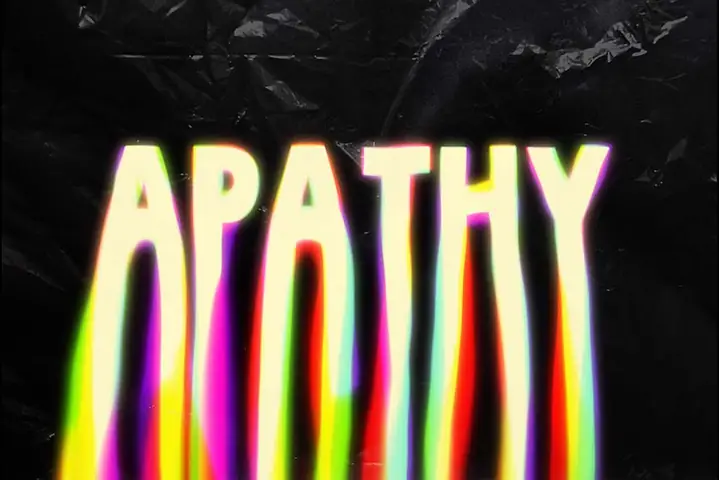
- Duplicate layer chữ, di chuyển một chút (x, y) và đổi màu (ví dụ: cyan, magenta, yellow).
- Thêm Blend Mode (Overlay, Screen) để tạo cảm giác glitch.
5.6. Kết hợp Mask để tạo hiệu ứng “cắt” chữ
- Vẽ một shape (hình tròn, hình vuông) và đặt lên trên chữ chảy.
- Chọn cả shape và chữ → Object > Clipping Mask > Make.
- Khi di chuyển shape, phần chữ hiển thị sẽ thay đổi, tạo hiệu ứng “cắt động”.
6. Ứng dụng thực tế: 5 dự án mẫu
6.1. Logo “River Flow”
- Mục tiêu: Tạo logo cho công ty nước sạch, cảm giác dòng chảy.
- Quy trình:
- Vẽ đường chảy dạng s‑curve nhẹ.
- Dùng Variable Width Profile “Thin‑to‑Thick” để tạo cảm giác nước dày dần.
- Chọn font sans-serif “Montserrat Bold”.
- Thêm gradient blue → cyan và Drop Shadow nhẹ.
- Export dưới dạng SVG cho website.
6.2. Poster “Music Festival”
- Mục tiêu: Thu hút người trẻ, phong cách neon.
- Quy trình:
- Tạo đường chảy dạng zig‑zag, mỗi đoạn khoảng 30°.
- Sử dụng Brush “Neon Stroke” cho Stroke.
- Áp dụng Outer Glow màu hồng neon.
- Thêm Glitch Effect cho tiêu đề chính.
- Lưu dưới dạng PDF (CMYK).
6.3. Áo thun “Wild Tiger”
- Mục tiêu: In ấn áo thun, chữ “Tiger” uốn quanh hình ảnh hổ.
- Quy trình:
- Vẽ path vòng tròn quanh đầu hổ.
- Dùng Type on a Path → nhập “TIGER”.
- Điều chỉnh Baseline Shift để chữ “đi lên” một chút.
- Thêm Texture (sandpaper) cho chữ để tạo cảm giác “đậm”.
- Export AI và PDF cho nhà in.
6.4. Intro Video “Adventure”
- Mục tiêu: Đoạn mở đầu video game phiêu lưu, chữ “ADVENTURE” di chuyển dọc theo con đường núi.
- Quy trình (After Effects):
- Nhập file SVG chữ chảy.
- Dùng Trim Paths để làm chữ hiện ra dần.
- Thêm Particle System để tạo bụi mây.
- Render ở 4K.
6.5. Trang web “Digital Agency”

- Mục tiêu: Header website với chữ “CREATIVE” chảy quanh hình ảnh.
- Quy trình:
- Vẽ path dạng vòng tròn không hoàn chỉnh.
- Sử dụng CSS
textPathđể đưa chữ vào HTML. - Thêm CSS animation để chữ di chuyển chậm quanh vòng tròn.
- Export SVG và nhúng vào trang.
7. Các lỗi thường gặp và cách khắc phục
| Lỗi | Nguyên nhân | Cách khắc phục |
|---|---|---|
| Chữ bị rối, không gọn gàng | Anchor points quá nhiều, không cần thiết | Dùng Simplify Path (Object > Path > Simplify) để giảm điểm. |
| Độ dày không đồng đều | Width Profile không áp dụng đúng | Kiểm tra Stroke Panel, bật Scale Strokes & Effects khi thay đổi kích thước. |
| Ký tự bị cắt mất | Path quá chật, ký tự không đủ không gian | Tăng spacing (Tracking) hoặc expand path để tạo không gian. |
| Hiệu ứng không hiển thị khi in | Sử dụng hiệu ứng raster (blur) trên file vector | Expand Appearance trước khi export. |
| Chữ bị lệch khi di chuyển | Không gắn anchor point đầu và cuối | Đánh dấu Start/End Points và Lock chúng. |
8. Mẹo tối ưu workflow cho người dùng
- Sử dụng Keyboard Shortcuts:
Ctrl + Shift + O→ Create Outlines.P→ Pen Tool.A→ Direct Selection.-
Ctrl + 2→ Lock selected objects. -
Lưu preset cho Width Profile:
-
Tạo một profile “Thin‑to‑Thick‑Wave” và lưu để tái sử dụng.
-
Sử dụng Symbol:
-
Đối với các ký tự lặp lại (ví dụ: dấu chấm), tạo Symbol để giảm file size.
-
Batch Export:
-
Dùng Illustrator Actions để tự động export nhiều phiên bản (RGB, CMYK, PNG).
-
Thử nghiệm trên giấy:
- Đôi khi vẽ tay trên giấy giúp bạn hình dung đường chảy tốt hơn trước khi vào máy tính.
9. Tài nguyên học tập và cộng đồng
- Adobe Help Center: Hướng dẫn chi tiết cho Type on a Path và Width Profiles.
- YouTube Channels:
- Satori Graphics – tutorials về lettering.
- Yes I’m a Designer – cách dùng Pen Tool.
- Forums:
- GraphicDesign Stack Exchange – hỏi đáp chuyên sâu.
- Reddit r/Design – chia sẻ dự án và nhận phản hồi.
- Books:
- “Lettering & Type: Creating Expressive Letterforms” – Bruce Willen, Florian Gadsby.
- “Vector Basics” – Tim Holtz (tập trung vào Illustrator).
10. Kết luận
Việc vẽ chữ chảy PTS không chỉ là một kỹ thuật, mà còn là một nghệ thuật kết hợp giữa cảm nhận hình học, hiểu biết về typographic, và sự sáng tạo không giới hạn. Khi bạn nắm vững ba yếu tố Points, Thickness và Style, bạn sẽ có khả năng tạo ra bất kỳ hình dạng chữ nào – từ những đường cong nhẹ nhàng, đến những mẫu chữ “bùng nổ” đầy năng lượng.
Hãy bắt đầu từ những bước cơ bản, thực hành thường xuyên, và dần dần thử nghiệm các kỹ thuật nâng cao như biến đổi độ dày động, 3D, hoặc kết hợp với animation. Nhờ đó, bạn sẽ không chỉ tạo ra những tác phẩm đẹp mắt mà còn xây dựng được phong cách riêng, giúp bạn nổi bật trong môi trường thiết kế cạnh tranh ngày nay.
Chúc bạn thành công và luôn sáng tạo!