
Có thể bạn quan tâm: Cách Vẽ Chữ Chảy Psd: Hướng Dẫn Chi Tiết Từ A Đến Z
TÓM TẮT
- 1 Mở Đầu: Tại Sao Nên Thêm Bóng Vào Chữ?
- 2 Phần 1: Kiến Thức Cơ Bản Về Bóng Chữ
- 3 Phần 2: Công Cụ Hỗ Trợ Vẽ Chữ Có Bóng
- 4 Phần 3: Hướng Dẫn Chi Tiết Vẽ Chữ Có Bóng Trên Photoshop
- 5 Phần 4: Các Mẹo Nâng Cao Để Tạo Bóng Chữ Độc Đáo
- 6 Phần 5: Ứng Dụng Thực Tế Của Bóng Chữ
- 7 Phần 6: Những Sai Lầm Thường Gặp Khi Tạo Bóng Chữ
- 8 Phần 7: Bài Tập Thực Hành
- 9 Phần 8: Kết Luận – Từ Cơ Bản Đến Chuyên Nghiệp
Mở Đầu: Tại Sao Nên Thêm Bóng Vào Chữ?
Trong thiết kế đồ họa, việc tạo ra một bức ảnh chữ có bóng (hay còn gọi là text with shadow) không chỉ giúp tăng tính thẩm mỹ mà còn nâng cao khả năng đọc hiểu và tạo điểm nhấn cho nội dung. Bóng chữ giúp:
- Tạo chiều sâu: Khi chữ được đặt trên nền phức tạp, bóng sẽ làm cho chữ nổi bật hơn, tạo cảm giác ba chiều.
- Tăng độ tương phản: Đối với các nền màu nhạt hoặc chi tiết, bóng giúp chữ không bị lẫn vào nền.
- Thêm phong cách: Các kiểu bóng khác nhau (đổ bóng, bóng mềm, bóng nội, bóng ngoại) mang lại cảm giác hiện đại, retro, hoặc vintage tùy theo nhu cầu.
Vậy, cách vẽ chữ có bóng không chỉ là một kỹ thuật đơn thuần mà còn là một công cụ mạnh mẽ trong việc truyền tải thông điệp. Bài viết này sẽ hướng dẫn bạn chi tiết từ các bước cơ bản, các công cụ hỗ trợ, tới các mẹo nâng cao để tạo ra những chữ có bóng đẹp mắt, chuyên nghiệp.
Phần 1: Kiến Thức Cơ Bản Về Bóng Chữ
1.1. Các Thành Phần Của Bóng
- Độ Độ (Opacity): Mức độ trong suốt của bóng, thường được biểu thị bằng phần trăm. Độ đậm hơn (opacity cao) sẽ tạo cảm giác mạnh mẽ, trong khi độ trong suốt thấp hơn (opacity thấp) mang lại cảm giác nhẹ nhàng.
- Khoảng Cách (Distance): Khoảng cách giữa chữ và bóng, quyết định mức độ “nổi” của chữ.
- Góc Đổ (Angle): Hướng ánh sáng tạo ra bóng. Thông thường, góc 45° là phổ biến, nhưng bạn có thể thay đổi để tạo hiệu ứng ánh sáng từ các hướng khác nhau.
- Kích Thước (Size/Spread): Độ lan truyền và độ mờ của bóng. Kích thước lớn hơn sẽ làm bóng mềm hơn, trong khi kích thước nhỏ hơn tạo bóng sắc nét.
- Màu Sắc (Color): Màu của bóng thường là màu đen hoặc xám, nhưng không giới hạn – bạn có thể dùng màu tùy ý để phù hợp với thiết kế.
1.2. Các Loại Bóng Phổ Biến
| Loại Bóng | Đặc Điểm | Khi Nào Dùng |
|---|---|---|
| Drop Shadow (Đổ bóng) | Bóng phía sau chữ, tạo cảm giác nổi lên | Đối với nền phức tạp, muốn làm nổi bật chữ |
| Inner Shadow (Bóng nội) | Bóng nằm bên trong ký tự, tạo chiều sâu | Khi muốn chữ có cảm giác “khắc sâu” vào nền |
| Outer Glow (Hào quang ngoại) | Ánh sáng phát ra xung quanh chữ, không phải bóng thực | Thiết kế neon, ánh sáng phát sáng |
| Soft Shadow (Bóng mềm) | Bóng mờ, lan tỏa rộng | Thiết kế nhẹ nhàng, pastel |
| Hard Shadow (Bóng cứng) | Bóng sắc nét, không mờ | Thiết kế mạnh mẽ, công nghiệp |
Phần 2: Công Cụ Hỗ Trợ Vẽ Chữ Có Bóng
2.1. Adobe Photoshop
Photoshop là công cụ mạnh mẽ nhất để tạo bóng chữ. Các bước cơ bản:
- Tạo Text Layer: Dùng công cụ Text (T) để nhập nội dung.
- Mở Layer Styles: Nhấp đôi vào layer chữ, chọn “Drop Shadow”.
- Điều chỉnh các thông số: Opacity, Angle, Distance, Spread, Size.
- Thêm Inner Shadow nếu cần: Chọn “Inner Shadow” và tùy chỉnh.
Mẹo: Sử dụng “Blend Mode” (như Multiply, Overlay) để bóng hòa hợp hơn với nền.
2.2. Adobe Illustrator
Illustrator thích hợp cho vector, cho phép tạo bóng chữ mà không mất độ phân giải.
- Chọn Text → Effect > Stylize > Drop Shadow.
- Điều chỉnh các tham số.
- Expand Appearance nếu muốn chuyển bóng thành vector cố định.
2.3. CorelDRAW
Tương tự Illustrator, vào Object > Shadow > Drop Shadow và tùy chỉnh.
2.4. GIMP (Miễn phí)
- Layer > Duplicate Layer.
- Filters > Light and Shadow > Drop Shadow.
- Điều chỉnh.
2.5. Canva (Online)

Có thể bạn quan tâm: Cách Vẽ Chữ Cái Graffiti: Hướng Dẫn Từ Cơ Bản Đến Nâng Cao
Trong Canva, chọn Text, sau đó Effects > Shadow, chọn kiểu và tùy chỉnh màu, độ mờ, hướng.
2.6. Procreate (iPad)
Sử dụng Layer > Adjustments > Gaussian Blur cho bóng mềm, hoặc Layer > Effects > Drop Shadow.
Phần 3: Hướng Dẫn Chi Tiết Vẽ Chữ Có Bóng Trên Photoshop
Bước 1: Chuẩn Bị File
- Mở Photoshop → File > New → Đặt kích thước (ví dụ 1920×1080 px) → Nền trắng hoặc màu tùy ý.
- Đặt Resolution ở 300 DPI nếu cần in ấn, 72 DPI cho web.
Bước 2: Thêm Văn Bản
- Chọn Horizontal Type Tool (T).
- Nhập nội dung (ví dụ: “CÁCH VẼ CHỮ CÓ BÓNG”).
- Chọn font (ví dụ: Montserrat Bold) và size (80 pt). Đảm bảo color là màu sáng (trắng) nếu nền tối, hoặc ngược lại.
Bước 3: Áp Dụng Drop Shadow
- Nhấp đôi vào layer chữ để mở Layer Style.
- Chọn Drop Shadow.
- Cài đặt mặc định:
- Opacity: 75%
- Angle: 120° (điều chỉnh tùy ý)
- Distance: 10 px
- Spread: 0%
- Size: 10 px
-
Color: Đen (#000000)
-
Xem Preview và điều chỉnh cho phù hợp. Đối với nền sáng, giảm Opacity và Size để bóng không quá đậm.
Bước 4: Thêm Inner Shadow (Nếu Cần)
- Trong Layer Style, chọn Inner Shadow.
- Cài đặt:
- Opacity: 30%
- Angle: 120° (cùng góc với Drop Shadow)
- Distance: 2 px
- Choke: 0%
- Size: 5 px
- Color: Đen
Bước 5: Tinh Chỉnh Các Tham Số Nâng Cao
- Blend Mode: Thử “Multiply” cho bóng đậm hơn, hoặc “Overlay” cho bóng tinh tế.
- Contour: Thay đổi đường cong để bóng mềm dần hơn.
- Noise: Thêm chút nhiễu (Noise) để bóng trông tự nhiên hơn trên nền có texture.
Bước 6: Tạo Hiệu Ứng Đèn Chiếu
- Tạo Layer mới, dùng Brush Tool (B) với màu trắng, độ Opacity 10% và Soft Round brush.
- Vẽ một chấm sáng phía trên chữ, sau đó Gaussian Blur (Filter > Blur > Gaussian Blur) để tạo ánh sáng.
- Đặt Blend Mode của layer này thành Screen hoặc Overlay.
Bước 7: Lưu và Xuất
- File > Save As → Định dạng PSD để lưu chỉnh sửa.
- File > Export > Export As → PNG (độ trong suốt) hoặc JPEG (cho web).
Phần 4: Các Mẹo Nâng Cao Để Tạo Bóng Chữ Độc Đáo
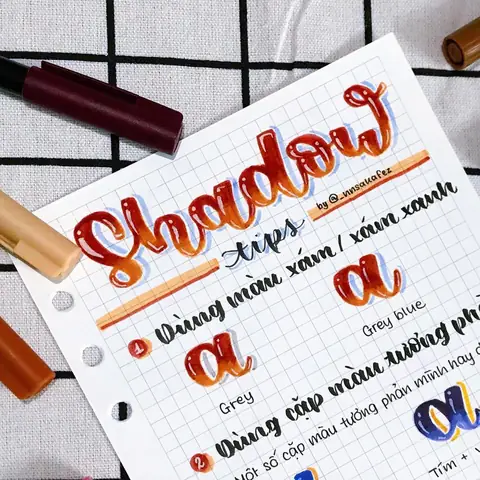
4.1. Sử Dụng Gradient Shadow
Có thể bạn quan tâm: Cách Vẽ Chữ Cách Điệu: Hướng Dẫn Chi Tiết Từ Cơ Bản Đến Nâng Cao
Thay vì màu đen đồng nhất, bạn có thể tạo gradient cho bóng:
- Tạo New Layer dưới layer chữ.
- Dùng Gradient Tool (G), chọn gradient từ transparent tới black.
- Kéo gradient theo hướng ánh sáng.
- Đặt Blend Mode thành Multiply và giảm Opacity.
4.2. Bóng Đa Lớp (Multiple Shadows)
- Thêm Layer Style > Drop Shadow nhiều lần bằng cách duplicate layer chữ và áp dụng các Shadow khác nhau (một mềm, một cứng). Sau đó merge các layer.
4.3. Bóng Được Cắt Bằng Mask
Để bóng chỉ xuất hiện ở một phần của chữ:
- Tạo Clipping Mask: Đặt một shape layer (ví dụ hình tròn) trên layer bóng, Alt+Click giữa chúng.
- Điều chỉnh shape để kiểm soát vùng bóng hiển thị.
4.4. Bóng Được Định Hình Bằng Pen Tool
- Dùng Pen Tool (P) vẽ một đường path phía sau chữ.
- Stroke Path bằng brush mềm, sau đó Gaussian Blur để tạo bóng tùy chỉnh.
4.5. Bóng 3D (Pseudo-3D)
- Duplicate layer chữ.
- Di chuyển bản sao xuống dưới và sang trái một chút.
- Đổi màu bản sao thành màu tối hơn (ví dụ #333333).
- Áp dụng Gaussian Blur nhẹ.
- Tạo Layer Mask để chỉ hiển thị phần “đổ bóng” dưới chữ.
4.6. Kết Hợp Bóng Với Hiệu Ứng Đổ Nước (Water Drop)
- Tạo Layer mới, dùng Ellipse Tool vẽ hình tròn trong suốt.
- Áp dụng Layer Style > Outer Glow (màu sáng) và Drop Shadow (độ mờ nhẹ) để mô phỏng giọt nước, tạo cảm giác chữ đang được chiếu sáng qua giọt.
Phần 5: Ứng Dụng Thực Tế Của Bóng Chữ
5.1. Thiết Kế Logo
Bóng chữ giúp logo trông đầy đặn, có chiều sâu, đặc biệt khi logo xuất hiện trên bao bì sản phẩm.
5.2. Poster Quảng Cáo
Trong poster, chữ thường phải nổi bật trên nền hình ảnh phức tạp. Bóng giúp đảm bảo thông điệp không bị mất.
5.3. Giao Diện Web
- Header: Đặt bóng nhẹ cho tiêu đề để tạo phân cấp thông tin.
- Button: Bóng giúp button trông “có thể nhấn”.
5.4. Video Intro

Có thể bạn quan tâm: Cách Vẽ Chữ Chảy Pts: Hướng Dẫn Chi Tiết Từ Cơ Bản Đến Nâng Cao
Trong phần mở đầu video, chữ có bóng kết hợp với animation (di chuyển, fade-in) tạo ấn tượng mạnh.
5.5. In Ấn
Khi in trên giấy có độ tương phản cao, việc dùng bóng cứng sẽ giúp chữ không bị mờ.
Phần 6: Những Sai Lầm Thường Gặp Khi Tạo Bóng Chữ
| Sai Lầm | Hậu Quả | Cách Khắc Phục |
|---|---|---|
| Bóng quá đậm | Chữ mất cân bằng, khó đọc | Giảm Opacity, giảm Size |
| Khoảng cách không hợp lý | Bóng trông “dẹt” hoặc “lệch” | Điều chỉnh Distance, Angle |
| Không đồng nhất màu sắc | Gây rối mắt | Chọn màu bóng phù hợp với palette |
| Sử dụng quá nhiều loại bóng | Gây rối, mất tập trung | Giữ tối đa 2 loại bóng (drop + inner) |
| Bóng không phù hợp với nguồn sáng | Thiết kế không thực tế | Đảm bảo Angle đồng nhất với ánh sáng trong cảnh |
Phần 7: Bài Tập Thực Hành
Bài 1: Tạo Văn Bản “WELCOME” với Drop Shadow Mềm
- Font: Playfair Display, 120 pt, màu trắng.
- Nền: Gradient xanh dương → tím.
- Drop Shadow: Opacity 60%, Angle 135°, Distance 15 px, Size 20 px, Color #000000.
- Thêm Outer Glow nhẹ (Opacity 30%, Size 10 px).
Bài 2: Thiết Kế Logo “SUNSET” với Inner Shadow và Gradient Shadow
- Font: Bebas Neue, 150 pt, màu vàng (#FFC107).
- Inner Shadow: Opacity 40%, Distance 3 px, Size 8 px, Color #FF8F00.
- Gradient Shadow: Tạo layer mới, gradient từ transparent tới #FF8F00, đặt Multiply, Opacity 50%.
Bài 3: Poster Sự Kiện “MUSIC FEST 2026” với Bóng Đa Lớp
- Background: Hình ảnh sân khấu ánh sáng.
- Text chính: “MUSIC FEST 2026”, Font: Impact, 200 pt, màu trắng.
- Drop Shadow 1: Opacity 70%, Distance 5 px, Size 5 px, Angle 120°, màu đen.
- Drop Shadow 2: Opacity 40%, Distance 15 px, Size 15 px, Angle 120°, màu xanh đậm.
- Thêm Outer Glow màu xanh neon, Opacity 30%.
Sau khi thực hiện, so sánh kết quả với bản gốc, điều chỉnh sao cho chữ luôn đọc được, cân bằng, và phù hợp với mục tiêu thiết kế.
Phần 8: Kết Luận – Từ Cơ Bản Đến Chuyên Nghiệp
Việc vẽ chữ có bóng không chỉ là một thao tác kỹ thuật mà còn là nghệ thuật tạo ra cảm xúc và độ nhận diện cho sản phẩm thiết kế. Từ việc lựa chọn font, màu sắc, cho tới cài đặt chi tiết như Opacity, Angle, Distance, và Size, mỗi yếu tố đều góp phần tạo nên một tổng thể hài hòa.
Bạn đã nắm được:
- Các nguyên tắc cơ bản và loại bóng phù hợp.
- Công cụ mạnh mẽ như Photoshop, Illustrator, GIMP, Canva, Procreate.
- Quy trình chi tiết từng bước để tạo bóng chữ chuyên nghiệp.
- Mẹo nâng cao để làm cho bóng trở nên độc đáo và sáng tạo.
- Ứng dụng thực tế trong logo, poster, web, video, và in ấn.
- Những lỗi thường gặp và cách tránh chúng.
Hãy thực hành thường xuyên, thử nghiệm với các bảng màu, độ nghiêng ánh sáng, và hiệu ứng kết hợp để tìm ra phong cách riêng của bạn. Khi đã thành thạo, bạn sẽ dễ dàng tạo ra những thiết kế chữ có bóng độc đáo, ấn tượng, và đúng mục tiêu.
Chúc bạn thành công trong hành trình sáng tạo và luôn đánh thức tiềm năng thiết kế của mình! 🚀