
TÓM TẮT
- 1 Giới thiệu chung
- 2 1. Chuẩn bị công cụ và tài liệu tham khảo
- 3 2. Nghiên cứu phong cách chữ “Free Fire”
- 4 3. Quy trình vẽ chữ “Free Fire” cơ bản
- 5 4. Các biến thể phong cách chữ “Free Fire”
- 6 5. Những lỗi phổ biến và cách khắc phục
- 7 6. Tối ưu hoá quy trình làm việc cho người mới
- 8 7. Ứng dụng thực tế của chữ “Free Fire”
- 9 8. Mẹo nâng cao cho người đã có kinh nghiệm
- 10 9. Tổng kết
Giới thiệu chung
Free Fire – tựa game bắn súng sinh tồn đang gây bão trên toàn thế giới, không chỉ thu hút hàng triệu game thủ mà còn tạo ra một cộng đồng sáng tạo nội dung vô cùng sôi động. Một trong những cách thể hiện đam mê của người hâm mộ chính là vẽ chữ “Free Fire” trên các bìa avatar, banner, hay thậm chí là trên các sản phẩm merch như áo thun, sticker. Bài viết dưới đây sẽ cung cấp cho bạn một hướng dẫn chi tiết, từ các nguyên tắc cơ bản cho tới những kỹ thuật nâng cao, giúp bạn tự tin tạo ra những tác phẩm chữ “Free Fire” đẹp mắt, ấn tượng và độc đáo.
Lưu ý: Bài viết này được viết dành cho người mới bắt đầu, vì vậy chúng tôi sẽ giải thích mọi khái niệm một cách rõ ràng và kèm theo các ví dụ thực tế. Nếu bạn đã có kinh nghiệm vẽ chữ, phần cuối sẽ giới thiệu một số mẹo nâng cao để bạn có thể “bứt phá” phong cách cá nhân.
1. Chuẩn bị công cụ và tài liệu tham khảo
1.1. Chọn phần mềm hoặc công cụ vẽ
| Công cụ | Ưu điểm | Nhược điểm | Đề xuất sử dụng |
|---|---|---|---|
| Adobe Photoshop | Đa dạng công cụ, hỗ trợ layer mạnh mẽ | Cần trả phí, học hơi khó | Dành cho người muốn tạo gradient, hiệu ứng ánh sáng |
| Adobe Illustrator | Vẽ vector, không mất độ phân giải | Cũng cần trả phí | Tốt cho logo, chữ có độ nét cao |
| Procreate (iPad) | Giao diện thân thiện, hỗ trợ bút cảm ứng | Chỉ chạy trên iOS | Lý tưởng cho vẽ tay tự do |
| Clip Studio Paint | Hỗ trợ manga, brush đa dạng | Giá trung bình | Phù hợp vẽ chữ phong cách anime |
| Krita | Miễn phí, mạnh mẽ | Giao diện hơi lạ | Lựa chọn tốt cho người mới không muốn chi phí |
| Paint.NET | Đơn giản, nhẹ | Tính năng hạn chế | Dành cho những ai chỉ muốn vẽ nhanh |
Tip: Nếu bạn mới bắt đầu, hãy thử Krita hoặc Paint.NET để làm quen. Khi đã thành thạo, chuyển sang Photoshop/Illustrator để khai thác tối đa tiềm năng.
1.2. Thu thập tài liệu tham khảo
- Logo chính thức của Free Fire: Tải về từ trang web chính thức hoặc tài khoản Instagram của game. Đây là nguồn cảm hứng chính cho phong cách chữ.
- Các mẫu chữ “Free Fire” trên YouTube, Behance, Pinterest: Tìm kiếm “Free Fire lettering” để xem cách các nghệ sĩ khác thực hiện.
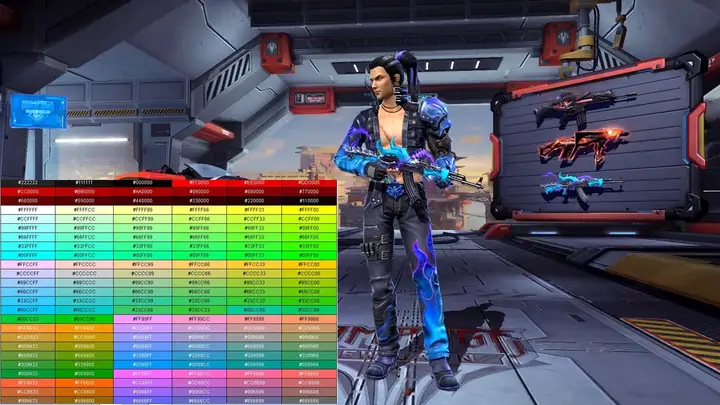
- Màu sắc chủ đạo: Free Fire thường sử dụng màu vàng kim, xanh dương, đen, và các tông màu neon. Ghi chú lại mã màu (HEX) để sử dụng đồng nhất.
1.3. Chuẩn bị bảng màu và brush
- Mã màu chủ đạo:
- Vàng kim:
#FFC700 - Xanh dương đậm:
#0A1F44 - Đen bóng:
#000000 - Đỏ tươi:
#FF3B30 - Neon xanh:
#00FFEF - Brush đề xuất:
- Brush dạng “ink pen” cho đường viền.
- Brush “soft round” cho gradient.
- Brush “splatter” để tạo hiệu ứng bụi, cháy.
2. Nghiên cứu phong cách chữ “Free Fire”

Có thể bạn quan tâm: Cách Vẽ Chậu Cây Mai Đẹp Như Thực – Hướng Dẫn Từng Bước Cho Người Mới Bắt Đầu
2.1. Đặc trưng của chữ Free Fire
- Độ dày và góc cạnh: Chữ thường có độ dày vừa phải, các góc được bo tròn nhẹ để tạo cảm giác “công nghiệp”.
- Hiệu ứng ánh sáng: Đường viền thường được tô màu vàng kim, kèm ánh sáng phản chiếu (glow) để tạo cảm giác kim loại.
- Hiệu ứng cháy và khói: Nhiều phiên bản chữ có thêm khói, lửa hoặc vệt khói bốc lên.
- Cấu trúc chữ: “Free” và “Fire” được viết liền nhau, nhưng có thể chia thành 2 phần để tạo độ sâu (layer).
2.2. Các kiểu chữ (font) thường dùng
| Font | Miêu tả | Link tải |
|---|---|---|
| Bebas Neue | Đơn giản, mạnh mẽ, không chân | https://fonts.google.com/specimen/Bebas+Neue |
| Montserrat ExtraBold | Độ rộng vừa, phù hợp làm nền | https://fonts.google.com/specimen/Montserrat |
| Impact | Đậm, thích hợp cho hiệu ứng “explosion” | https://fonts.google.com/specimen/Impact |
| Free Fire Custom Font | Font do cộng đồng thiết kế, có sẵn trên các diễn đàn | Tìm trên freefireforum.com |
Lưu ý: Khi sử dụng font có bản quyền, hãy kiểm tra giấy phép sử dụng, đặc biệt nếu bạn định bán sản phẩm thương mại.
3. Quy trình vẽ chữ “Free Fire” cơ bản
3.1. Bước 1: Phác thảo (Sketch)
- Tạo một tài liệu mới: Kích thước 1920×1080 px (HD) hoặc 1080×1080 px (cho avatar). Độ phân giải 300 DPI nếu muốn in.
- Chọn công cụ “Brush”: Đặt độ cứng (hardness) 100%, kích thước 2-3px.
- Viết chữ: Dùng font đã chọn, viết “Free Fire” trên layer mới. Nếu không có font, vẽ tay bằng cách tạo các đường cơ bản, chú ý tỷ lệ giữa các ký tự.
- Điều chỉnh vị trí: Đặt chữ ở trung tâm hoặc lệch tùy ý, giữ khoảng cách cân đối.
Mẹo: Dùng “Rulers” (cây thước) và “Guides” để căn chỉnh chính xác.
3.2. Bước 2: Tạo outline (đường viền)
- Tạo layer mới đặt tên “Outline”.
- Chọn brush “ink pen” với kích thước 5-8px, màu đen.
- Theo dõi các đường viền của phác thảo, tạo các nét dày hơn ở các góc mạnh, mỏng hơn ở các đoạn cong để tạo cảm giác tự nhiên.
- Kiểm tra độ đồng nhất: Đảm bảo các đường viền không bị “đứt” hoặc “đi chệch”.
3.3. Bước 3: Đổ màu nền (Base Color)
- Tạo layer “Base Color” dưới layer “Outline”.
- Chọn màu nền: Thường là màu đen hoặc xanh đậm.
- Sử dụng công cụ “Paint Bucket” hoặc “Brush” để tô đầy các ký tự.
- Kiểm tra kín màu: Đảm bảo không có lỗ hổng giữa outline và màu nền.
3.4. Bước 4: Thêm gradient và ánh sáng
Có thể bạn quan tâm: Cách Vẽ Chậu Cây Cảnh Đẹp Và Sáng Tạo: Hướng Dẫn Từng Bước Cho Người Mới Bắt Đầu
- Tạo layer “Gradient” đặt chế độ “Overlay” hoặc “Soft Light”.
- Chọn gradient: Từ vàng kim (
#FFC700) sang xanh dương (#0A1F44) hoặc từ trắng sang vàng. - Kéo gradient từ trên xuống dưới ký tự, tạo cảm giác ánh sáng chiếu qua.
- Sử dụng “Gaussian Blur” (blur 2-3px) để làm mềm gradient nếu cần.
3.5. Bước 5: Hiệu ứng glow (ánh sáng phát ra)
- Tạo layer “Glow” đặt chế độ “Screen”.
- Dùng brush “soft round” với màu vàng sáng (
#FFF200) và độ mờ (opacity) 20-30%. - Vẽ xung quanh các phần viền, tạo hiệu ứng “halo” phát sáng.
- Thêm “Outer Glow” (Layer Style) cho outline: màu vàng, size 10-15px, spread 30%.
3.6. Bước 6: Thêm hiệu ứng cháy, khói
- Tạo layer “Fire” đặt chế độ “Overlay”.
- Dùng brush “splatter” màu đỏ (
#FF3B30) và cam (#FF7F00) để tạo vệt lửa. - Thêm layer “Smoke”: Dùng brush “soft round” màu xám nhạt (
#CCCCCC) với opacity 10-15%, vẽ các đám khói bốc lên từ dưới chữ. - Áp dụng “Motion Blur” (10-15px) nếu muốn lửa có cảm giác di chuyển.
3.7. Bước 7: Hoàn thiện và xuất file
- Kiểm tra lại mọi layer: Đảm bảo không có lỗi màu, viền không rời rạc.
- Gộp các layer (hoặc để nguyên để chỉnh sửa sau).
- Lưu dưới dạng PSD (để có thể chỉnh sửa lại) và export dưới dạng PNG (transparent) hoặc JPG (nền trắng) tùy mục đích.
- Kiểm tra kích thước: Đảm bảo file không quá nặng (dưới 2MB) nếu dùng trên mạng xã hội.
4. Các biến thể phong cách chữ “Free Fire”
4.1. Phong cách “Neon”
- Màu nền: Đen hoặc xanh đậm.
- Màu chữ: Neon xanh (
#00FFEF) hoặc hồng (#FF00FF). - Hiệu ứng: Đặt chế độ “Outer Glow” mạnh, radius 20-30px, opacity 80%.
- Thêm “Reflection”: Sao chép layer chữ, lật dọc, giảm opacity 20%, tạo hiệu ứng phản chiếu trên mặt nước ảo.
4.2. Phong cách “Metallic”
- Màu nền: Đen hoặc xám than.
- Màu chữ: Vàng kim + bạc (
#C0C0C0). - Gradient: Sử dụng “Linear Gradient” từ vàng sang bạc.
- Hiệu ứng “Bevel & Emboss”: Depth 200%, size 5px, soften 2px, để tạo cảm giác chữ nổi lên.
4.3. Phong cách “Graffiti”
- Màu nền: Tường bê tông, graffiti tả thực.
- Brush: Sử dụng brush “spray paint”.
- Màu chữ: Đa sắc, kết hợp màu cam, xanh lá, vàng.
- Hiệu ứng “Drop Shadow”: Độ lệch 5px, blur 5px, màu đen 70% opacity.
4.4. Phong cách “Cartoon”
Có thể bạn quan tâm: Cách Vẽ Chảy Máu Tay: Hướng Dẫn Chi Tiết Từ Cơ Bản Đến Nâng Cao
- Màu nền: Sáng, pastel.
- Màu chữ: Đường viền đen, màu nền bên trong tươi sáng (vàng nhạt, xanh pastel).
- Thêm mắt, miệng: Vẽ các yếu tố hoạt hình nhỏ trên các ký tự (ví dụ: mắt trên chữ “F”).
- Hiệu ứng “Stroke”: Độ dày 3-4px, màu đen.
5. Những lỗi phổ biến và cách khắc phục
| Lỗi | Nguyên nhân | Cách khắc phục |
|---|---|---|
| Đường viền không đồng đều | Brush size thay đổi không kiểm soát | Sử dụng “Pen Tool” để vẽ outline chính xác |
| Màu nền rò rỉ ra ngoài | Không khóa layer “Base Color” | Đóng “Lock Transparent Pixels” trên layer |
| Glow quá mạnh, làm chữ mất chi tiết | Đặt opacity quá cao | Giảm opacity, hoặc dùng “Layer Mask” để tinh chỉnh |
| Gradient không mượt | Không bật “Anti-alias” | Kích hoạt “Anti-alias” trong tùy chọn brush |
| File quá nặng | Quá nhiều layer | Gộp layer không cần thiết, giảm độ phân giải (đối với web) |
6. Tối ưu hoá quy trình làm việc cho người mới
- Tạo template: Lưu một file PSD mẫu với các layer đã đặt sẵn (Outline, Base Color, Gradient, Glow, Fire, Smoke). Khi muốn vẽ chữ mới, chỉ cần thay đổi nội dung text.
- Sử dụng Action (Photoshop): Ghi lại các bước “Gradient + Glow + Fire” thành một action, chỉ cần một cú click để áp dụng.
- Keyboard shortcuts:
B– BrushV– MoveCtrl+J– Duplicate layerCtrl+Alt+Shift+E– Merge visible into new layer- Lưu trữ brush: Tạo một thư mục “FreeFireBrushes” để nhanh chóng tải vào bất kỳ phần mềm nào.
7. Ứng dụng thực tế của chữ “Free Fire”
7.1. Avatar và Banner cá nhân
- Kích thước: 500x500px (avatar), 1920x1080px (banner).
- Mẹo: Đặt chữ ở vị trí trung tâm, thêm biểu tượng “FF” nhỏ ở góc để tăng tính nhận diện.
7.2. Merchandising (Áo, Mũ, Sticker)
- File vector: Sử dụng Illustrator để tạo file AI, đảm bảo độ nét khi in ấn.
- Màu sắc: Kiểm tra CMYK khi in để màu vàng kim không bị “trắng”.
- Kỹ thuật in: Đối với áo thun, sử dụng “Screen Printing” để giữ độ bền màu.
7.3. Thumbnail YouTube
- Kích thước: 1280x720px.
- Cách bố trí: Đặt chữ “Free Fire” ở góc trái, hình ảnh nhân vật game ở góc phải.
- Hiệu ứng: Thêm “Drop Shadow” để chữ nổi bật hơn trên nền video.
7.4. Nội dung quảng cáo (Ad)
- Định dạng: PNG trong suốt, hoặc GIF nếu muốn hiệu ứng chuyển động (bùng sáng).
- Thời gian tải: Giữ dung lượng dưới 300KB để giảm thời gian loading.
8. Mẹo nâng cao cho người đã có kinh nghiệm
Có thể bạn quan tâm: Cách Vẽ Chú Mèo Con Đáng Yêu: Hướng Dẫn Chi Tiết Từ Cơ Bản Đến Nâng Cao
8.1. Sử dụng 3D Text
- Photoshop: Layer → New → 3D Layer from Selected Layer. Tinh chỉnh độ sâu, ánh sáng, vật liệu “Metal”.
- Blender: Tạo text 3D, gán vật liệu “emission” để tạo glow, render với “Eevee”.
8.2. Tạo hiệu ứng “Particle”
- After Effects: Sử dụng “Particle World” để tạo hạt lửa, khói bay quanh chữ.
- Photoshop: Dùng “Filter → Render → Clouds”, sau đó “Threshold” để tạo hạt.
8.3. Kết hợp Animation
- GIF: Tạo các khung hình (frame) với glow tăng giảm, lưu dưới dạng GIF.
- Lottie: Xuất file JSON từ After Effects (Bodymovin) để dùng trên web/app.
8.4. Sử dụng AI để tạo concept nhanh
- Midjourney / DALL·E: Nhập prompt “Free Fire stylized lettering, neon glow, futuristic” để nhận ý tưởng ban đầu.
- Stable Diffusion: Chỉnh sửa prompt để có phong cách “graffiti” hoặc “metallic”.
- Cảnh báo: Kiểm tra bản quyền và chỉnh sửa lại để tránh vi phạm.
9. Tổng kết
Việc vẽ chữ “Free Fire” không chỉ là một kỹ năng đồ họa đơn thuần mà còn là cách để bạn thể hiện niềm đam mê và sáng tạo trong cộng đồng game. Từ việc chuẩn bị công cụ, nghiên cứu phong cách, thực hiện các bước chi tiết đến việc áp dụng các biến thể và tối ưu quy trình, mỗi giai đoạn đều mang lại giá trị riêng, giúp bạn tạo ra những tác phẩm chất lượng cao, ấn tượng và đồng nhất với thương hiệu Free Fire.
Những điểm quan trọng cần nhớ:
- Chuẩn bị kỹ lưỡng: Thu thập tài liệu, màu sắc, brush phù hợp.
- Tuân thủ quy trình: Phác thảo → Outline → Base Color → Gradient → Glow → Hiệu ứng phụ.
- Thử nghiệm các phong cách: Neon, Metallic, Graffiti, Cartoon.
- Sử dụng công cụ nâng cao: Action, template, 3D text, particle.
- Kiểm tra và xuất file: Đúng kích thước, định dạng, tối ưu dung lượng.
Hy vọng qua bài viết này, bạn đã nắm vững cách vẽ chữ “Free Fire” từ nền tảng tới nâng cao, sẵn sàng tạo ra những thiết kế ấn tượng cho bản thân hoặc cho cộng đồng. Hãy bắt đầu thực hành ngay hôm nay, chia sẻ tác phẩm của bạn và nhận phản hồi để ngày càng hoàn thiện hơn!
Chúc bạn sáng tạo thành công và luôn “đốt cháy” mọi thách thức trong thế giới Free Fire!