
TÓM TẮT
- 1 Lời mở đầu
- 2 1. Hiểu về cấu trúc cơ bản của chữ “h”
- 3 2. Dụng cụ và phần mềm cần thiết
- 4 3. Các kiểu vẽ chữ “h” cơ bản
- 5 4. Kỹ thuật nâng cao: biến tấu và sáng tạo
- 6 5. Quy trình vẽ chữ “h” từ A-Z (bằng tay)
- 7 6. Hướng dẫn vẽ chữ “h” bằng phần mềm Vector (Illustrator)
- 8 7. Tạo font chữ “h” riêng
- 9 8. Lưu ý khi vẽ chữ “h” cho các mục đích khác nhau
- 10 9. Thực hành: 5 dự án mẫu để rèn luyện
- 11 10. Tổng kết
Lời mở đầu
Trong thế giới thiết kế đồ họa, typographic art (nghệ thuật chữ) luôn giữ một vị trí quan trọng. Việc biết cách vẽ chữ “h” theo các kiểu khác nhau không chỉ giúp bạn tạo ra những tác phẩm độc đáo, mà còn nâng cao khả năng sáng tạo và thể hiện phong cách cá nhân. Bài viết này sẽ cung cấp cho bạn một hướng dẫn chi tiết, từ những bước cơ bản nhất cho đến các kỹ thuật nâng cao, giúp bạn tự tin vẽ chữ “h” kiểu độc đáo trên giấy, máy tính hoặc các phần mềm thiết kế.
1. Hiểu về cấu trúc cơ bản của chữ “h”
1.1. Các thành phần chính
Chữ “h” trong bảng chữ Latin thường bao gồm ba thành phần:
- Thân (stem): Đường thẳng đứng dọc, tạo nền tảng cho toàn bộ chữ.
- Cánh (arch): Đường cong nối từ phần trên của thân xuống phía dưới, tạo hình vòng tròn hoặc bán nguyệt.
- Đầu (cap): Đôi khi có một đường ngang (crossbar) hoặc một phần mở rộng nhẹ ở phía trên, tùy thuộc vào font.
1.2. Tỷ lệ và cân đối
- Độ cao (x-height): Chiều cao của thân thường bằng chiều cao x-height (chiều cao của các chữ thường không có phần thăng hạ).
- Độ dày (stroke weight): Độ dày của các nét thường đồng nhất trong các font sans-serif, nhưng có thể thay đổi trong các font serif hoặc script.
- Khoảng cách (spacing): Khoảng cách giữa các phần của chữ “h” (thân và cánh) quyết định độ mở và cảm giác “đầy” hay “không gian”.
Hiểu rõ cấu trúc này sẽ giúp bạn dễ dàng biến tấu và sáng tạo các kiểu chữ “h” khác nhau.
2. Dụng cụ và phần mềm cần thiết
| Dụng cụ | Mô tả | Lý do chọn |
|---|---|---|
| Bút chì HB | Phác thảo ban đầu | Độ cứng vừa phải, dễ xóa |
| Bút mực (pen) | Vẽ nét chính | Độ bám tốt, tạo đường nét rõ ràng |
| Bảng vẽ (tablet) | Vẽ kỹ thuật số | Độ nhạy áp lực, linh hoạt |
| Adobe Illustrator | Vector graphics | Tạo vector sắc nét, dễ chỉnh sửa |
| Procreate (iPad) | Vẽ tranh kỹ thuật số | Giao diện thân thiện, hỗ trợ brush đa dạng |
| FontForge | Tạo font | Cho phép biến chữ “h” thành font thực tế |
Bạn không cần phải sở hữu toàn bộ danh sách trên; tùy vào mục tiêu và sở thích cá nhân mà lựa chọn công cụ phù hợp.
3. Các kiểu vẽ chữ “h” cơ bản
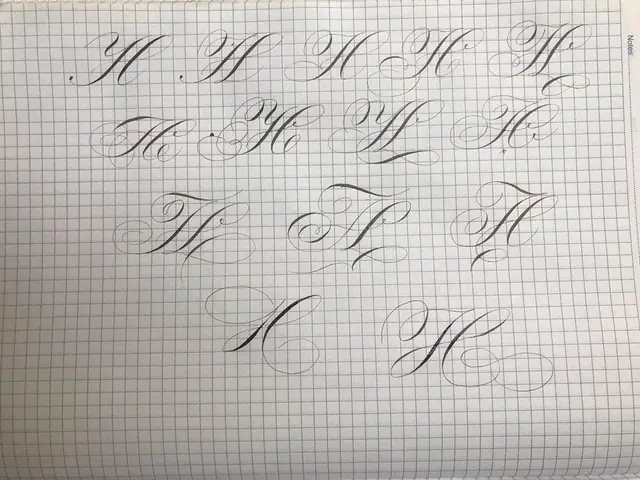
Có thể bạn quan tâm: Cách Vẽ Chữ Dải Lụa – Hướng Dẫn Chi Tiết Từ Cơ Bản Đến Nâng Cao
3.1. Kiểu Sans-Serif
- Đặc điểm: Đường nét thẳng, không có chân (serif), hiện đại.
- Cách vẽ:
- Vẽ một đường thẳng đứng (thân) từ trên xuống dưới, độ dày 2-3mm.
- Từ vị trí khoảng 1/3 chiều cao từ trên, vẽ một vòng cung tròn nhẹ sang phải, kết thúc ở cùng độ cao với thân.
- Đảm bảo vòng cung có độ cong đồng đều, không quá rộng.
3.2. Kiểu Serif
- Đặc điểm: Có chân (serif) ở cuối các nét, tạo cảm giác truyền thống.
- Cách vẽ:
- Tạo thân giống kiểu sans-serif, nhưng thêm một chân ngắn ở cuối dưới (đánh dấu bằng một nét ngắn ngang).
- Cánh (arch) có thể được vẽ dày hơn, tạo cảm giác “nặng”.
- Thêm một chân nhẹ ở góc trên bên trái của thân để tăng tính thẩm mỹ.
3.3. Kiểu Script (cursive)
- Đặc điểm: Đường nét liền mạch, có xu hướng nghiêng.
- Cách vẽ:
- Bắt đầu bằng một nét uốn nhẹ từ trái sang phải, tạo “cổ” của chữ.
- Khi tới vị trí trung tâm, kéo lên một đường thẳng nghiêng tạo thân.
- Kết thúc bằng một vòng cong mềm mại, kết nối lại vào thân, tạo cảm giác “liên tục”.
3.4. Kiểu Handwritten (vẽ tay)
- Đặc điểm: Độ bất đối xứng, nét vẽ tự nhiên.
- Cách vẽ:
- Dùng bút chì hoặc bút mực, vẽ một đường thẳng hơi gập (có chút cong nhẹ) để tạo thân.
- Thêm một vòng cong không hoàn hảo, tạo cảm giác “điệu”.
- Thêm một vài nét phụ để tăng tính “tay” như một nét ngắn ở cuối thân.
4. Kỹ thuật nâng cao: biến tấu và sáng tạo
4.1. Thêm họa tiết (ornamentation)
- Họa tiết hình học: Chèn các hình tam giác, vuông vào phần cánh hoặc thân.
- Họa tiết tự nhiên: Vẽ các lá, hoa hoặc sóng trên cánh, tạo cảm giác “sống động”.
- Cách thực hiện:
- Vẽ chữ “h” gốc.
- Dùng công cụ Pen (Illustrator) hoặc Brush (Procreate) để thêm các họa tiết.
- Đảm bảo họa tiết không làm mất cân đối tổng thể.
4.2. Độ dày thay đổi (variable stroke)
- Kỹ thuật: Tăng độ dày ở phần đầu của thân, giảm dần khi xuống dưới (tạo hiệu ứng “calligraphy”).
- Công cụ: Bút vẽ với áp lực biến đổi (tablet) hoặc công cụ Width Tool (Illustrator).
4.3. Hiệu ứng 3D và bóng đổ (shading)
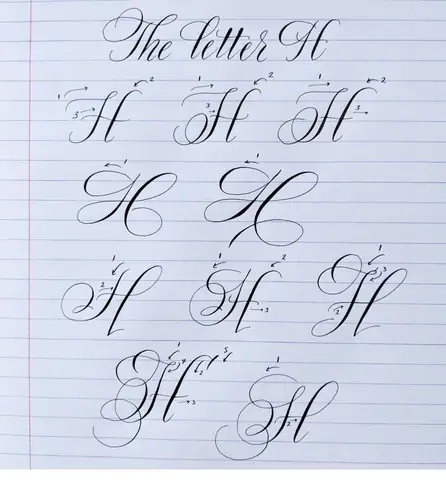
Có thể bạn quan tâm: Cách Vẽ Chữ Có Bóng Đẹp Và Chuyên Nghiệp: Hướng Dẫn Chi Tiết Từ Cơ Bản Đến Nâng Cao
- 3D Extrude: Sử dụng công cụ Extrude & Bevel trong Illustrator để tạo chiều sâu.
- Bóng đổ: Thêm một lớp màu đen hoặc xám phía sau chữ, lệch một chút để tạo cảm giác nổi.
4.4. Kết hợp với màu gradient
- Gradient linear: Từ màu sáng trên đầu xuống màu tối ở chân.
- Gradient radial: Tạo điểm sáng ở trung tâm cánh, lan ra các vùng xung quanh.
- Lưu ý: Đảm bảo gradient không làm mất đi độ rõ của nét chính.
4.5. Tạo chữ “h” dạng logo
- Bước 1: Xác định thông điệp thương hiệu (đẳng cấp, trẻ trung, công nghệ…).
- Bước 2: Chọn kiểu chữ phù hợp (sans-serif cho công nghệ, script cho thương hiệu thời trang).
- Bước 3: Thêm biểu tượng phụ (ví dụ: một mũi tên, một vòng tròn).
- Bước 4: Kiểm tra tính khả dụng trên các nền màu khác nhau.
5. Quy trình vẽ chữ “h” từ A-Z (bằng tay)
Bước 1: Lên khung
- Đặt một khung vuông hoặc hình chữ nhật (khoảng 30x30mm) làm hướng dẫn độ cao và độ rộng.
- Vẽ một đường trung tâm dọc để xác định vị trí của thân.
Bước 2: Vẽ thân
- Dùng bút chì nhẹ, vẽ một đường thẳng đứng dọc theo đường trung tâm.
- Độ dày tùy thuộc vào kiểu muốn tạo (đậm cho kiểu bold, mỏng cho thin).
Bước 3: Vẽ cánh
- Từ vị trí khoảng 1/3 chiều cao từ trên, bắt đầu vẽ một vòng cong sang phải.
- Đảm bảo vòng cong không quá rộng, nếu muốn “đầy” hơn, tăng độ cong và độ dày.
Bước 4: Thêm chi tiết
- Nếu là serif, thêm chân ở cuối thân và đầu cánh.
- Nếu là script, nối các nét lại một cách mượt mà.
Bước 5: Kiểm tra và chỉnh sửa

Có thể bạn quan tâm: Cách Vẽ Chữ Cái Graffiti: Hướng Dẫn Từ Cơ Bản Đến Nâng Cao
- Xóa các đường hướng dẫn.
- Dùng bút mực để đi nét chính.
- Đánh giá độ cân đối, chỉnh sửa nếu cần.
6. Hướng dẫn vẽ chữ “h” bằng phần mềm Vector (Illustrator)
6.1. Tạo tài liệu mới
- File → New → Đặt kích thước 500px x 500px (hoặc tùy ý).
6.2. Sử dụng công cụ Pen (P)
- Nhấp để tạo điểm đầu (đỉnh trên của thân).
- Kéo xuống tạo đường thẳng đứng.
- Đặt điểm ở khoảng 1/3 chiều cao, kéo để tạo cánh (đặt anchor point và điều chỉnh handles để tạo độ cong mong muốn).
6.3. Điều chỉnh Stroke
- Chọn đường, mở panel Stroke.
- Đặt Weight (độ dày) 5pt, chọn Rounded Cap để có đầu nét tròn.
- Nếu muốn độ dày thay đổi, bật “Profile” và chọn “Width Profile” phù hợp.
6.4. Thêm hiệu ứng
- Effect → Stylize → Drop Shadow: Đặt Opacity 30%, X Offset 2px, Y Offset 2px.
- Effect → 3D → Extrude & Bevel: Đặt Extrude Depth 10pt.
6.5. Lưu và xuất
- Lưu dưới dạng AI để chỉnh sửa sau.
- Export → Export As → PNG hoặc SVG cho web.
7. Tạo font chữ “h” riêng
7.1. Sử dụng FontForge
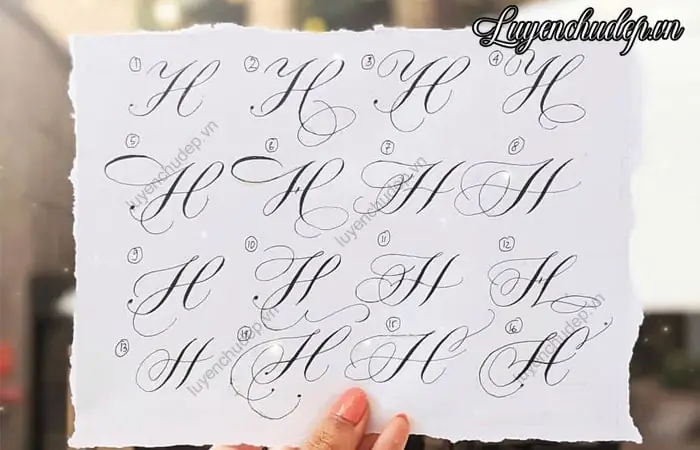
Có thể bạn quan tâm: Cách Vẽ Chữ Cách Điệu: Hướng Dẫn Chi Tiết Từ Cơ Bản Đến Nâng Cao
- Mở FontForge → File → New.
- Chọn glyph “h” (Unicode 0068).
- Dùng công cụ “Draw” để vẽ hoặc nhập vector đã tạo từ Illustrator (File → Import → SVG).
- Kiểm tra các thông số: Advance Width, Side Bearings.
- Lưu dưới dạng .ttf hoặc .otf.
7.2. Kiểm tra trên máy tính
- Cài đặt font mới, mở Word hoặc Photoshop, gõ “h” để xem kết quả.
- Điều chỉnh lại nếu cần (độ rộng, độ cao, kerning).
8. Lưu ý khi vẽ chữ “h” cho các mục đích khác nhau
| Mục đích | Kiểu chữ đề xuất | Màu sắc | Độ dày | Phong cách |
|---|---|---|---|---|
| Logo công nghệ | Sans-Serif bold | Xanh dương hoặc đen | Dày | Hiện đại |
| Thương hiệu thời trang | Script mềm mại | Hồng pastel hoặc vàng | Trung bình | Sang trọng |
| Poster âm nhạc | Handwritten | Đa màu, gradient | Mỏng | Năng động |
| Ứng dụng di động | Rounded Sans | Xanh lá hoặc xanh biển | Trung bình | Thân thiện |
9. Thực hành: 5 dự án mẫu để rèn luyện
- Poster âm nhạc: Vẽ chữ “h” kiểu script, thêm gradient và hiệu ứng ánh sáng.
- Logo startup: Thiết kế chữ “h” sans-serif đậm, kết hợp với biểu tượng mũi tên.
- Thiết kế áo thun: Vẽ chữ “h” hand‑written, thêm họa tiết sóng nước.
- Bìa sách: Tạo chữ “h” serif cổ điển, kèm border hoa văn.
- Icon ứng dụng: Dùng “h” đơn giản, tạo 3D và bóng đổ, xuất dưới dạng SVG.
Mỗi dự án giúp bạn áp dụng các kỹ thuật đã học, đồng thời khám phá phong cách cá nhân.
10. Tổng kết
Việc vẽ chữ “h” kiểu không chỉ là một kỹ năng cơ bản trong typographic art, mà còn là cầu nối giữa nghệ thuật và thương hiệu. Từ việc nắm vững cấu trúc cơ bản, chọn dụng cụ phù hợp, đến việc áp dụng các kỹ thuật nâng cao như gradient, 3D, hay tạo font riêng, bạn sẽ có một bộ công cụ đầy đủ để sáng tạo ra những tác phẩm độc đáo và ấn tượng.
Hãy bắt đầu thực hành ngay hôm nay: phác thảo, thử nghiệm, điều chỉnh, và chia sẻ tác phẩm của bạn. Khi bạn cảm thấy tự tin với chữ “h” của mình, hãy mở rộng sang các chữ cái khác, xây dựng một bộ font hoàn chỉnh, hoặc thậm chí tạo ra một bộ nhận diện thương hiệu toàn diện.
Chúc bạn thành công và luôn duy trì ngọn lửa sáng tạo!