
Có thể bạn quan tâm: Cách Vẽ Tranh Phong Cảnh: Hướng Dẫn Từng Bước Để Tạo Nên Những Kiệt Tác Nghệ Thuật
TÓM TẮT
- 1 Lời mở đầu
- 2 1. Hiểu về cấu trúc và tỷ lệ của chữ in hoa
- 3 2. Chuẩn bị công cụ vẽ
- 4 3. Kỹ thuật vẽ chữ in hoa bằng tay
- 5 4. Vẽ chữ in hoa bằng phần mềm vector
- 6 5. Thiết kế chữ in hoa cho các mục đích khác nhau
- 7 6. Các lỗi thường gặp và cách khắc phục
- 8 7. Tài nguyên học tập và thực hành
- 9 8. Quy trình hoàn thiện dự án chữ in hoa (Case Study)
- 10 9. Kết luận
Lời mở đầu
Việc vẽ chữ in hoa không chỉ là một kỹ năng thiết kế đồ họa, mà còn là một nghệ thuật giúp bạn truyền tải thông điệp một cách mạnh mẽ và ấn tượng. Dù bạn là người mới bắt đầu, sinh viên mỹ thuật, nhà thiết kế đồ họa, hay chỉ đơn giản muốn tạo ra những bức thư tay đẹp, việc nắm vững các nguyên tắc cơ bản và các bước thực hành sẽ giúp bạn vẽ chữ in hoa một cách tự tin và chuyên nghiệp.
Bài viết này sẽ cung cấp cho bạn một hướng dẫn chi tiết, từ việc hiểu cấu trúc cơ bản của các chữ in hoa, lựa chọn công cụ, kỹ thuật vẽ tay, đến việc sử dụng phần mềm thiết kế như Adobe Illustrator, CorelDRAW hay Procreate. Ngoài ra, chúng tôi sẽ chia sẻ một số bí quyết nâng cao giúp chữ của bạn trở nên sống động, cân đối và thẩm mỹ hơn.
Mục tiêu của bài viết:
– Giải thích cấu trúc và tỷ lệ của các chữ in hoa phổ biến.
– Hướng dẫn các bước vẽ chữ in hoa bằng tay và bằng máy tính.
– Cung cấp các mẹo thực hành và tài nguyên tham khảo để bạn tự luyện tập và cải thiện kỹ năng.
Hãy cùng bắt đầu hành trình khám phá cách vẽ chữ in hoa ngay hôm nay!
Có thể bạn quan tâm: Cách Vẽ Cây Thông Noel Đẹp Và Sáng Tạo: Hướng Dẫn Từ Cơ Bản Đến Nâng Cao
1. Hiểu về cấu trúc và tỷ lệ của chữ in hoa
1.1. Các thành phần cơ bản của một chữ cái
Mỗi chữ in hoa được tạo nên từ một số đường nét cơ bản:
| Thành phần | Mô tả | Ví dụ |
|---|---|---|
| Stem (cột) | Đường thẳng đứng chính, thường là phần cao nhất của chữ | L, T, I |
| Bar (đường ngang) | Đường ngang nối các phần của chữ | E, F, A |
| Bowl (cái bát) | Đường cong tạo thành vòng tròn hoặc bán nguyệt | B, D, O |
| Loop (vòng lặp) | Phần vòng tròn nhỏ hơn, thường ở trong R, P |
R, P |
| Crossbar (đường chéo) | Đường chéo giao nhau, thường xuất hiện trong A, H |
A, H |
| Tail (đuôi) | Phần kéo dài phía dưới hoặc bên cạnh | Q, J |
| Ascender & Descender | Phần trên (đầu) và dưới (đuôi) vượt ra ngoài khung chữ | b, g (trong chữ thường, nhưng cũng ảnh hưởng tới cân đối khi vẽ in hoa) |
Hiểu rõ các thành phần này sẽ giúp bạn phân tích và lập kế hoạch vẽ mỗi chữ cái một cách logic, tránh việc vẽ ngẫu hứng khiến chữ trở nên không đồng đều.
1.2. Tỷ lệ chuẩn (x-height, cap height, baseline)
- Baseline (đường cơ bản): Đường mà các chữ thường và chữ in hoa “đặt chân” vào. Tất cả các chữ đều phải thẳng hàng trên baseline.
- Cap Height (độ cao ký tự in hoa): Khoảng cách từ baseline đến đỉnh của các ký tự in hoa như
A,H,T. Đây là tiêu chuẩn để đo chiều cao của các ký tự in hoa. - X-Height (độ cao ký tự thường): Khoảng cách từ baseline tới đỉnh của các ký tự thường không có phần ascender, ví dụ
x,a,e. Khi vẽ in hoa, bạn cần cân nhắc để không làm mất cân bằng giữa cap height và x-height trong bố cục tổng thể.
1.3. Thông số kỹ thuật thường dùng
| Thông số | Định nghĩa | Giá trị tham khảo (đối với font sans-serif) |
|---|---|---|
| Stroke weight | Độ dày của đường nét | 1-3 pt (đối với chữ in 12 pt) |
| Contrast | Sự chênh lệch giữa các đường dày và mỏng | Thấp (sans) – trung bình (serif) |
| Kerning | Khoảng cách giữa các cặp ký tự | 0 – 20 (tùy kích thước) |
| Leading | Khoảng cách dòng | 1.2 – 1.5 lần kích thước chữ |
2. Chuẩn bị công cụ vẽ
2.1. Vẽ tay: Dụng cụ cơ bản
| Dụng cụ | Mô tả | Khi nào nên dùng |
|---|---|---|
| Bút chì HB | Độ cứng trung bình, dễ xóa | Phác thảo nhanh, luyện tập |
| Bút mực nib (cây bút chấm) | Đường nét mảnh, chất lượng cao | Tạo nét chính, viết thư pháp |
| Bút dạ (brush pen) | Độ dày thay đổi linh hoạt | Khi muốn tạo độ dày-nhẹ (contrast) |
| Bảng vẽ (drawing board) | Hỗ trợ giữ giấy thẳng | Vẽ chi tiết, lớn |
| Giấy vẽ (vellum, Bristol) | Độ bền và độ mịn khác nhau | Vẽ phác thảo (vellum) hoặc hoàn thiện (Bristol) |
2.2. Vẽ trên máy tính: Phần mềm và thiết bị
| Phần mềm | Ưu điểm | Lý do dùng |
|---|---|---|
| Adobe Illustrator | Vector, công cụ Pen mạnh mẽ | Độ chính xác cao, dễ chỉnh sửa |
| CorelDRAW | Giao diện thân thiện, công cụ “PowerTRACE” | Thích hợp cho người mới |
| Procreate (iPad) | Brush tùy biến, cảm ứng mượt | Vẽ tay số, cảm giác tự nhiên |
| Affinity Designer | Giá thành hợp lý, hỗ trợ vector | Thay thế Illustrator cho ngân sách hạn chế |
| Inkscape (miễn phí) | Mã nguồn mở, tính năng vector đầy đủ | Dành cho người học, không muốn trả phí |
Thiết bị đầu vào:
– Bảng vẽ Wacom (Intuos, Cintiq) cho vẽ chi tiết.
– iPad Pro + Apple Pencil cho Procreate.
– Mouse cho những thao tác nhanh, nhưng không khuyến khích cho vẽ chữ nghệ thuật.
3. Kỹ thuật vẽ chữ in hoa bằng tay
3.1. Bước 1: Phác thảo cấu trúc (Sketch)
- Xác định baseline: Dùng thước kẻ nhẹ vẽ một đường thẳng ngang làm baseline.
- Đánh dấu cap height: Đánh dấu khoảng cách từ baseline lên (có thể dùng thước hoặc đo bằng “eye”).
- Vẽ các guide line: Thêm đường trung tâm (center line) để chia đối xứng cho các chữ như
A,M,T.
Mẹo: Khi vẽ chữ
OhoặcC, hãy dùng công cụ compas (cái vẽ tròn) để đảm bảo vòng tròn cân đối.
3.2. Bước 2: Vẽ khung (Skeleton)
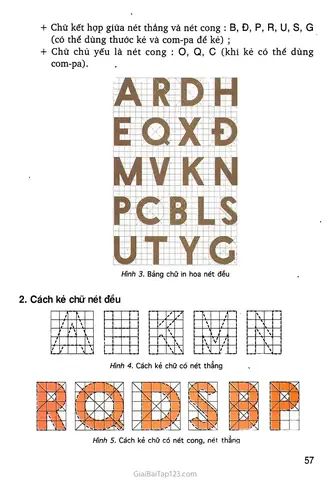
Có thể bạn quan tâm: Cách Vẽ Bảng Biến Thiên: Hướng Dẫn Chi Tiết Từ Cơ Bản Đến Nâng Cao
- Đánh dấu các điểm neo (anchor points): Đầu, cuối, giao điểm của các đường thẳng và cong.
- Kết nối bằng đường thẳng: Dùng bút chì nhẹ, không ép mạnh để dễ chỉnh sửa.
3.3. Bước 3: Tạo độ dày (Weight) và độ cong (Curve)
- Stroke weight: Đối với các chữ in hoa kiểu sans-serif, độ dày đồng đều. Đối với serif, bạn sẽ cần vẽ các serif (đầu mút) ở đầu và cuối các đường thẳng.
- Curve: Sử dụng bút mực nib hoặc bút dạ để tạo đường cong mượt mà. Khi vẽ vòng tròn, dùng công cụ bút dạ với áp lực nhẹ để tạo độ dày mỏng tự nhiên.
3.4. Bước 4: Hoàn thiện và tinh chỉnh
- Xóa guide line: Khi bạn hài lòng với hình dạng, xóa các đường kẻ phụ.
- Điều chỉnh kerning: Đặt các chữ cạnh nhau, kiểm tra khoảng cách.
- Thêm chi tiết: Nếu muốn chữ có phong cách vintage, có thể thêm vết xước hoặc điểm chấm.
3.5. Bài tập thực hành
| Bài tập | Mục tiêu |
|---|---|
| Vẽ A, H, K, M | Luyện tập đường thẳng và crossbar |
| Vẽ B, D, O, Q | Luyện tập bowl và loop |
| Vẽ R, P, G, J | Luyện tập tail và ascender |
| Tạo font 5 chữ (A-E) | Thực hành đồng nhất style |
4. Vẽ chữ in hoa bằng phần mềm vector
4.1. Sử dụng công cụ Pen (Path) trong Illustrator
- Tạo tài liệu mới: Kích thước A4 hoặc 1920×1080 px tùy mục đích.
- Kích hoạt Grid & Snap:
View > Show Grid,View > Snap to Grid. - Dùng Pen Tool (P): Click để tạo anchor points. Kéo để tạo Bezier curves cho các đoạn cong.
- Điều chỉnh Anchor Point: Dùng Direct Selection Tool (A) để di chuyển hoặc thay đổi độ cong.
- Thêm Stroke: Chọn độ dày (stroke weight) và Cap (butt, round) để phù hợp với phong cách.
4.2. Sử dụng Shape Builder & Pathfinder
- Shape Builder (Shift+M): Khi có nhiều hình khối (ví dụ: hai vòng tròn giao nhau để tạo
B), công cụ này giúp hợp nhất hoặc cắt các phần. - Pathfinder:
Unite,Minus Front,Intersectđể tạo các hình phức tạp nhanh hơn.
4.3. Tạo kiểu chữ (Typography) từ đầu
- Lập bản phác thảo: Vẽ trên giấy, scan hoặc chụp, nhập vào Illustrator (
File > Place). - Trace Image: Dùng
Image Trace(cài đặt high fidelity) để chuyển thành vector. - Sửa lại: Loại bỏ các điểm thừa, tinh chỉnh độ cong.
- Lưu dưới dạng Font: Dùng FontLab hoặc Glyphs để tạo file
.ttfhoặc.otf.
4.4. Tips nâng cao
| Tip | Mô tả |
|---|---|
| Use Variable Stroke | Illustrator cho phép thay đổi độ dày dọc theo đường path (Width Tool (Shift+W)). Dùng cho chữ có contrast tự nhiên. |
| Apply Gradient Mesh | Tạo chiều sâu màu cho chữ, thích hợp cho thiết kế poster. |
| Create Symbol | Lưu các ký tự đã vẽ thành symbol, dễ tái sử dụng trong các dự án khác. |
| Keyboard Shortcuts | Nắm vững phím tắt (P, A, V, Shift+M) để tăng tốc độ làm việc. |
5. Thiết kế chữ in hoa cho các mục đích khác nhau
5.1. Logo & Branding
- Độ nhận diện: Chữ cần độc đáo, dễ nhớ, và phản ánh giá trị thương hiệu.
- Kết hợp hình ảnh: Đôi khi một phần của chữ (ví dụ, vòng trên
O) có thể biến thành biểu tượng. - Kiểm tra độ đọc: Đảm bảo chữ vẫn rõ ràng ở kích thước nhỏ (16‑24 px).
5.2. Poster, Banner, Truyền thông
- Cân bằng: Chữ in hoa thường dùng để nhấn mạnh, nên không nên chiếm quá 30% diện tích.
- Kerning & Tracking: Tăng khoảng cách (tracking) để tạo cảm giác “sang trọng” cho tiêu đề.
- Hiệu ứng: Thêm stroke, shadow, hoặc outline để chữ nổi bật trên nền phức tạp.
5.3. Thiết kế UI/UX
- Readability: Đối với giao diện, chữ in hoa thường chỉ dùng cho tiêu đề, button.
- Responsive: Kiểm tra chữ trên các kích thước màn hình khác nhau, tránh hiện tượng “cut off” ở các thiết bị di động.
- Accessibility: Đảm bảo tỉ lệ tương phản màu sắc ≥ 4.5:1 theo WCAG.
5.4. Thư pháp & Calligraphy
- Sự linh hoạt: Khi dùng bút dạ, áp lực và tốc độ tay sẽ quyết định độ dày‑mỏng.
- Kỹ thuật “Throw‑away”: Vẽ nhanh, sau đó chỉnh sửa bằng eraser để tạo nét “cắt”.
- Sử dụng giấy đặc: Giấy vẽ có độ thấm tốt giúp bút dạ không bị lem.
6. Các lỗi thường gặp và cách khắc phục
| Lỗi | Nguyên nhân | Cách khắc phục |
|---|---|---|
| Chữ lệch baseline | Không dùng guide line hoặc không kiểm tra thường xuyên. | Luôn vẽ trên baseline và kiểm tra bằng thước. |
| Tỷ lệ không đồng đều | Không xác định cap height chuẩn. | Đánh dấu cap height trước khi vẽ, dùng thước đo. |
| Kerning không hợp lý | Không cân nhắc khoảng cách giữa các cặp ký tự. | Sử dụng kerning pairs trong phần mềm, hoặc điều chỉnh thủ công khi vẽ tay. |
| Độ dày không đồng nhất | Áp lực bút không đều, hoặc stroke weight không đồng đều trong vector. | Tập luyện kiểm soát áp lực, hoặc dùng Width Tool để đồng nhất. |
| Serif không đều | Vẽ tay thiếu chi tiết, hoặc không dùng guide. | Vẽ mẫu serif trước, sau đó sao chép cho các ký tự khác. |
7. Tài nguyên học tập và thực hành

Có thể bạn quan tâm: Cách Vẽ Tranh Đơn Giản: Hướng Dẫn Từ Cơ Bản Đến Nâng Cao Cho Người Mới Bắt Đầu
7.1. Sách & tài liệu
- “Lettering & Type: Creating Letters that Speak” – Bruce Willen, Nolen Strals.
- “The Anatomy of Type” – Stephen Coles.
- “Hand Lettering for Designers” – Emily Castor.
7.2. Kênh YouTube
- The Futur – các video về typography và branding.
- Will Paterson – hướng dẫn vẽ chữ bằng tay và vector.
- Satori Graphics – tutorial Illustrator chuyên sâu.
7.3. Trang web & công cụ online
| Trang web | Nội dung |
|---|---|
| Google Fonts | Tham khảo các font chữ miễn phí, xem cấu trúc glyph. |
| FontStruct | Tạo font chữ miễn phí, luyện tập thiết kế glyph. |
| Prototypo | Tùy chỉnh các biến số của font để hiểu tỷ lệ. |
| Lettering.io | Thực hành vẽ chữ trực tuyến với bảng vẽ ảo. |
7.4. Tham gia cộng đồng
- Reddit – r/Lettering: Chia sẻ tác phẩm, nhận phản hồi.
- Behance: Tìm cảm hứng và xem dự án font của các nhà thiết kế chuyên nghiệp.
- Discord – Typography Hub: Thảo luận, nhận lời khuyên nhanh.
8. Quy trình hoàn thiện dự án chữ in hoa (Case Study)
8.1. Bước 1: Brief & Research
- Mục tiêu: Thiết kế logo cho quán cà phê “Café Aurora”.
- Yêu cầu: Chữ in hoa “AURORA” phải mang cảm giác tinh tế, đậm chất nghệ thuật, phù hợp với không gian vintage.
8.2. Bước 2: Sketching
- Vẽ 10 mẫu nhanh (3‑5 phút mỗi mẫu).
- Lựa chọn 2 mẫu có độ cân bằng tốt và độc đáo.
8.3. Bước 3: Vectorization
- Scan bản phác thảo, dùng Image Trace trong Illustrator.
- Chỉnh sửa các anchor point, áp dụng Width Tool để tạo độ dày thay đổi ở các phần “stroke”.
8.4. Bước 4: Tinh chỉnh
- Thêm serif nhẹ ở đầu và cuối các đường thẳng để tạo cảm giác cổ điển.
- Điều chỉnh kerning giữa các ký tự: “A‑U” (2 pt), “U‑R” (1 pt), v.v.
8.5. Bước 5: Ứng dụng
- Đặt chữ lên nền cây gỗ và vải linen để kiểm tra độ đọc.
- Thử màu vàng đồng và đen; chọn màu vàng đồng cho cảm giác ấm áp.
8.6. Bước 6: Giao file
- Xuất AI, SVG, và PNG (transparent).
- Tạo style guide: kích thước tối thiểu, khoảng cách xung quanh, màu sắc.
9. Kết luận
Việc vẽ chữ in hoa không chỉ là một kỹ năng kỹ thuật mà còn là một quá trình sáng tạo, đòi hỏi sự kiên nhẫn và luyện tập không ngừng. Bằng cách:
- Hiểu cấu trúc và tỷ lệ chuẩn của các ký tự.
- Chuẩn bị công cụ phù hợp, dù là bút chì, bút dạ hay phần mềm vector.
- Thực hành các bước từ phác thảo, tạo khung, đến hoàn thiện chi tiết.
- Áp dụng kiến thức vào các dự án thực tế như logo, poster, UI/UX.
- Khắc phục lỗi và không ngừng học hỏi qua tài nguyên và cộng đồng.
Bạn sẽ dần trở thành một nghệ nhân lettering chuyên nghiệp, có khả năng tạo ra những chữ in hoa đẹp, ấn tượng và phù hợp với mọi mục đích thiết kế.
Hành động ngay hôm nay: Lấy một tờ giấy, một chiếc bút, và thử vẽ 5 chữ in hoa theo các bước trong phần 3. Sau đó, mở Illustrator và tái tạo chúng bằng công cụ Pen. So sánh kết quả, rút ra bài học và tiếp tục luyện tập. Chỉ cần kiên trì, trong vài tuần tới bạn sẽ thấy sự tiến bộ đáng kể!
Chúc bạn thành công và luôn tràn đầy cảm hứng sáng tạo!