
TÓM TẮT
- 1 Lời mở đầu
- 2 1. Tổng quan về các phương pháp vẽ chữ ký trong Word
- 3 2. Cách vẽ chữ ký trực tiếp trong Word bằng công cụ Draw
- 4 3. Cách chèn hình ảnh chữ ký đã chuẩn bị (PNG, JPG, SVG)
- 5 4. Sử dụng Digital Signature (Chữ ký số) trong Word
- 6 5. Sử dụng Add-in hoặc phần mềm bên thứ ba để quản lý chữ ký
- 7 6. Các mẹo nâng cao để làm cho chữ ký trong Word chuyên nghiệp hơn
- 8 7. So sánh các phương pháp và lựa chọn phù hợp
- 9 8. FAQ – Những câu hỏi thường gặp
- 9.1 8.1. Tôi có thể vẽ chữ ký trên Mac không?
- 9.2 8.2. Làm sao để chữ ký không bị “bị lệch” khi in?
- 9.3 8.3. Có cách nào để chữ ký tự động cập nhật khi thay đổi nội dung tài liệu không?
- 9.4 8.4. Làm sao để bảo vệ chữ ký khỏi việc người khác sao chép và dùng lại?
- 9.5 8.5. Tôi có thể dùng điện thoại để vẽ chữ ký trong Word không?
- 10 9. Kết luận
Lời mở đầu
Trong thời đại số hoá hiện nay, việc ký tên điện tử đã trở thành một nhu cầu thiết yếu đối với cả cá nhân lẫn doanh nghiệp. Bạn có thể gặp phải những tình huống như ký hợp đồng, ký báo cáo, ký tài liệu quan trọng, hoặc thậm chí chỉ muốn chèn chữ ký cá nhân vào một tài liệu Word để tăng tính chuyên nghiệp. Thay vì phải in ra, ký tay rồi scan lại, việc vẽ chữ ký trong Word sẽ giúp bạn tiết kiệm thời gian, công sức và tạo ra một bản sao chính xác, đẹp mắt.
Bài viết dưới đây sẽ cung cấp cho bạn một hướng dẫn chi tiết, từng bước một, để tạo và chèn chữ ký vào Microsoft Word. Chúng tôi sẽ giới thiệu nhiều phương pháp khác nhau, từ việc sử dụng công cụ Draw (vẽ tay) cho tới việc tạo chữ ký bằng Image (hình ảnh) và thậm chí là sử dụng Digital Signature (chữ ký số) tích hợp sẵn trong Word. Ngoài ra, chúng tôi cũng sẽ chia sẻ một số mẹo và lưu ý quan trọng để chữ ký của bạn luôn trông chuyên nghiệp và an toàn.
1. Tổng quan về các phương pháp vẽ chữ ký trong Word
1.1. Vẽ trực tiếp bằng công cụ Draw (Bút vẽ)
- Ưu điểm: Nhanh chóng, không cần phần mềm phụ trợ, có thể tùy chỉnh màu sắc, độ dày nét.
- Nhược điểm: Độ chính xác phụ thuộc vào kỹ năng vẽ tay của người dùng, có thể không được “cứng cáp” như chữ ký thực tế.
1.2. Chèn hình ảnh chữ ký đã có (PNG, JPG, SVG)
- Ưu điểm: Độ chính xác cao, giữ nguyên phong cách chữ ký gốc, dễ dàng chỉnh sửa kích thước.
- Nhược điểm: Cần chuẩn bị sẵn hình ảnh chữ ký (có thể cần scan hoặc chụp ảnh), cần xử lý nền trong suốt để trông đẹp hơn.
1.3. Sử dụng tính năng Digital Signature (chữ ký số)
- Ưu điểm: Bảo mật cao, chứng thực được tính xác thực của tài liệu, được công nhận pháp lý.
- Nhược điểm: Cần có chứng chỉ số (digital certificate), thiết lập phức tạp hơn, không phải mọi người đều có.
1.4. Sử dụng Add-in hoặc phần mềm bên thứ ba

Có thể bạn quan tâm: Cách Vẽ Chú Cuội Đơn Giản: Hướng Dẫn Từng Bước Dành Cho Người Mới Bắt Đầu
- Ưu điểm: Có nhiều tính năng nâng cao như lưu trữ chữ ký, đồng bộ trên nhiều thiết bị.
- Nhược điểm: Cần cài đặt phần mềm bổ trợ, có thể tốn phí.
Trong phần tiếp theo, chúng ta sẽ đi sâu vào cách thực hiện từng phương pháp trên.
2. Cách vẽ chữ ký trực tiếp trong Word bằng công cụ Draw
2.1. Bước chuẩn bị môi trường Word
- Mở Microsoft Word và tạo một tài liệu mới hoặc mở tài liệu có sẵn mà bạn muốn chèn chữ ký.
- Kiểm tra phiên bản Word: Các hướng dẫn dưới đây áp dụng cho Word 2026, 2026, Microsoft 365 (Office 365). Nếu bạn dùng phiên bản cũ hơn, có thể cần bật tính năng “Draw” trong thanh công cụ.
2.2. Kích hoạt thanh công cụ “Draw”
- Vào File > Options > Customize Ribbon.
- Trong danh sách “Main Tabs”, tích vào Draw và nhấn OK.
- Bây giờ thanh “Draw” sẽ xuất hiện trên Ribbon.
2.3. Chọn bút vẽ phù hợp
- Pen (Bút mực): Độ dày nét từ 0.5pt đến 6pt, màu sắc đa dạng.
- Pencil (Bút chì): Đường nét mềm hơn, thích hợp cho chữ ký “vẽ tay”.
- Highlighter (bút dạ): Nếu muốn chữ ký có màu sáng, nổi bật.
Mẹo: Đối với chữ ký, thường chọn Pen với độ dày 2-3pt và màu đen hoặc xanh đậm để trông chuyên nghiệp.
2.4. Vẽ chữ ký
- Di chuyển con trỏ tới vị trí muốn chèn chữ ký (thường là cuối tài liệu hoặc một dòng riêng).
- Nhấn và giữ chuột trái (hoặc bút cảm ứng nếu dùng máy tính bảng) để bắt đầu vẽ.
- Thực hiện chữ ký như bạn sẽ ký trên giấy. Nếu chưa hài lòng, nhấn Ctrl + Z để hoàn tác và thử lại.
- Khi hoàn thành, bấm chuột ra để dừng vẽ.
2.5. Chỉnh sửa chữ ký đã vẽ
- Di chuyển: Click vào chữ ký, kéo để di chuyển đến vị trí mong muốn.
- Thay đổi kích thước: Kéo các góc (handle) để phóng to/thu nhỏ. Giữ Shift để duy trì tỉ lệ.
- Thay đổi màu sắc/độ dày: Chọn chữ ký, sau đó vào Draw > Pen Options để thay đổi màu và độ dày.
- Xóa: Chọn chữ ký và nhấn Delete.
2.6. Lưu lại mẫu chữ ký để sử dụng lần sau
Nếu bạn muốn dùng lại chữ ký này trong các tài liệu khác:
- Chọn chữ ký → Right-click → Save as Picture.
- Lưu dưới định dạng PNG (để có nền trong suốt) hoặc SVG (độ phân giải vô hạn).
- Khi cần, chỉ cần Insert > Pictures để chèn lại.
3. Cách chèn hình ảnh chữ ký đã chuẩn bị (PNG, JPG, SVG)

Có thể bạn quan tâm: Cách Vẽ Chân Dung Đơn Giản: Hướng Dẫn Từng Bước Dành Cho Người Mới Bắt Đầu
3.1. Chuẩn bị hình ảnh chữ ký
3.1.1. Cách lấy chữ ký từ giấy
- Ký tên trên giấy trắng (độ nét rõ ràng, không bút chì).
- Quét hoặc chụp ảnh chữ ký bằng điện thoại (đảm bảo ánh sáng đều, không bóng).
- Lưu file ở định dạng PNG hoặc JPG.
3.1.2. Xử lý nền để có nền trong suốt
- Sử dụng Photoshop, GIMP, hoặc công cụ trực tuyến (Remove.bg, Photopea).
- Mở ảnh, xóa nền trắng, lưu lại dưới định dạng PNG để giữ trong suốt.
3.2. Chèn hình ảnh vào Word
- Vị trí đặt chữ ký: Di chuyển con trỏ tới nơi muốn chèn.
- Insert > Pictures > This Device (hoặc Online Pictures nếu ảnh lưu trên đám mây).
- Chọn file PNG/JPG đã chuẩn bị, nhấn Insert.
3.3. Định dạng hình ảnh chữ ký
- Kích thước: Kéo các góc để điều chỉnh, giữ Shift để duy trì tỉ lệ.
- Vị trí: Click chuột phải → Wrap Text > In Front of Text hoặc Behind Text tùy nhu cầu.
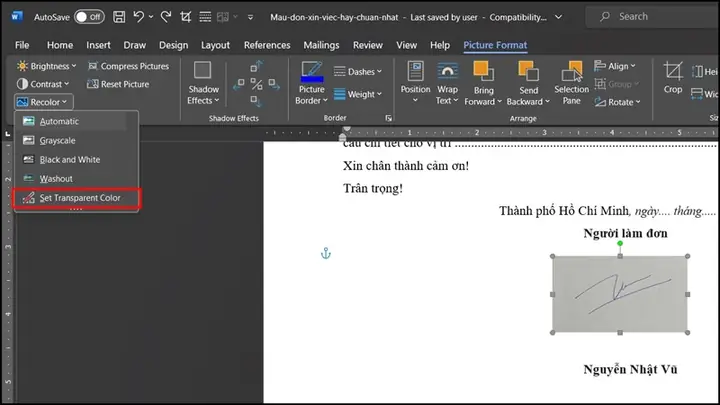
- Xóa nền (nếu cần): Nếu ảnh vẫn còn nền, chọn hình → Picture Format > Remove Background và điều chỉnh vùng cần giữ.
3.4. Tạo mẫu chữ ký nhanh (Quick Part)
Nếu bạn muốn chèn chữ ký này nhanh chóng trong nhiều tài liệu:
- Chọn hình ảnh chữ ký → Insert > Quick Parts > Save Selection to Quick Part Gallery.
- Đặt tên (ví dụ: “Chữ ký cá nhân”), lưu vào Building Blocks.
- Khi cần, vào Insert > Quick Parts → Chọn mẫu đã lưu → Chèn ngay.
4. Sử dụng Digital Signature (Chữ ký số) trong Word
4.1. Khái niệm về chữ ký số
- Digital Signature là một dạng mã hoá bảo mật, xác nhận danh tính người ký và toàn vẹn nội dung tài liệu.
- Được công nhận pháp lý ở nhiều quốc gia, phù hợp cho các tài liệu quan trọng (hợp đồng, báo cáo tài chính).
4.2. Yêu cầu chuẩn bị
- Chứng chỉ số (Digital Certificate): Có thể mua từ các nhà cung cấp (DigiCert, GlobalSign) hoặc sử dụng chứng chỉ nội bộ (Self-signed) cho mục đích nội bộ.
- Microsoft Office hỗ trợ tạo chữ ký số nếu có chứng chỉ cài đặt trên máy.
4.3. Cách ký tài liệu bằng Digital Signature

Có thể bạn quan tâm: Cách Vẽ Bút Mực Đơn Giản: Hướng Dẫn Từ Cơ Bản Đến Nâng Cao
- Mở tài liệu Word cần ký.
- File > Info > Protect Document > Add a Digital Signature.
- Chọn vị trí ký: Thông thường Word sẽ tự động tạo một dòng ký ở cuối tài liệu. Bạn có thể kéo để di chuyển.
- Chọn chứng chỉ: Hộp thoại “Sign” sẽ hiện danh sách chứng chỉ có sẵn. Chọn chứng chỉ của bạn và nhấn Sign.
- Xác nhận: Word sẽ thêm một khung chữ ký số, hiển thị tên, ngày giờ, và trạng thái “Signed and all signatures are valid”.
4.4. Kiểm tra và xác thực chữ ký
- File > Info > View Signatures: Hiển thị danh sách các chữ ký, trạng thái hợp lệ.
- Khi người nhận mở tài liệu, nếu chứng chỉ không tin cậy, Word sẽ cảnh báo và yêu cầu người nhận xác nhận.
4.5. Lưu ý quan trọng
- Bảo mật chứng chỉ: Đừng chia sẻ file .pfx (chứa private key) cho người khác.
- Hạn sử dụng: Chữ ký số có thời hạn, cần gia hạn để tiếp tục sử dụng.
- Tương thích: Một số phần mềm đọc PDF có thể không hiển thị chữ ký số Word, do đó cân nhắc xuất file dưới dạng PDF có ký số (Adobe Sign) nếu cần.
5. Sử dụng Add-in hoặc phần mềm bên thứ ba để quản lý chữ ký
5.1. Các add-in phổ biến
| Tên Add-in | Tính năng chính | Giá |
|---|---|---|
| DocuSign for Word | Ký điện tử, lưu trữ chữ ký, gửi tài liệu | Miễn phí dùng thử, phí theo gói |
| Adobe Sign | Tích hợp Adobe, ký số, phê duyệt | Thuê theo tháng |
| SignNow | Tạo mẫu chữ ký, lưu trữ đám mây | Gói cơ bản miễn phí |
| HelloSign | Đơn giản, tích hợp Google Drive | Miễn phí với giới hạn tài liệu |
5.2. Cách cài đặt và sử dụng
- Mở Word → Insert > Get Add-ins.
- Tìm kiếm tên add-in (ví dụ: “DocuSign”) → Add.
- Đăng nhập vào tài khoản (hoặc tạo tài khoản mới).
- Ký tài liệu: Chọn “Sign Document” → Kéo chữ ký vào vị trí → Xác nhận.
5.3. Lợi ích khi dùng add-in
- Quản lý nhiều chữ ký cho người dùng và công ty.
- Lưu trữ lịch sử ký và tự động gửi email thông báo.
- Tích hợp workflow phê duyệt tài liệu.
6. Các mẹo nâng cao để làm cho chữ ký trong Word chuyên nghiệp hơn

Có thể bạn quan tâm: Cách Vẽ Bông Hoa 5 Cánh Đẹp Và Đơn Giản: Hướng Dẫn Từng Bước Cho Người Mới Bắt Đầu
- Vào Insert > Header/Footer.
- Chèn chữ ký (hình ảnh hoặc Quick Part) vào Header hoặc Footer để tự động xuất hiện trên mỗi trang.
- Lưu ý: Đặt Wrap Text > Behind Text để nội dung không bị che.
6.2. Tạo mẫu tài liệu (Template) có sẵn chữ ký
- Tạo tài liệu mới, chèn chữ ký ở vị trí cố định.
- File > Save As → Chọn Word Template (.dotx).
- Khi tạo tài liệu mới từ mẫu này, chữ ký sẽ đã có sẵn.
6.3. Sử dụng “Macro” để tự động chèn chữ ký
Sub InsertSignature() Dim sigPath As String sigPath = "C:\Signatures\mySignature.png" Selection.InlineShapes.AddPicture FileName:=sigPath, LinkToFile:=False, SaveWithDocument:=True Selection.ParagraphFormat.Alignment = wdAlignParagraphRight
End Sub
- Lưu macro vào Personal Macro Workbook để dùng trên mọi tài liệu.
- Gán macro này vào một Button trên thanh Quick Access Toolbar để chèn nhanh.
6.4. Bảo vệ chữ ký tránh bị chỉnh sửa
- Chọn chữ ký → Format Picture > Lock aspect ratio và Lock anchor.
- Protect Document: File > Info > Protect Document > Restrict Editing → Chỉ cho phép đọc hoặc bình luận.
6.5. Đảm bảo tính đồng nhất màu sắc và độ dày
- Khi vẽ hoặc chèn hình ảnh, sử dụng một màu và độ dày nhất quán (thường là đen, độ dày 2-3pt) để chữ ký không “lệch lạc” giữa các tài liệu.
7. So sánh các phương pháp và lựa chọn phù hợp
| Tiêu chí | Vẽ trực tiếp (Draw) | Chèn hình ảnh | Chữ ký số | Add-in |
|---|---|---|---|---|
| Độ chính xác | Trung bình | Cao | Cao (bảo mật) | Cao |
| Thời gian thực hiện | Nhanh | Trung bình (cần chuẩn bị ảnh) | Trung bình (cần chứng chỉ) | Trung bình (cài đặt add-in) |
| Bảo mật | Thấp | Trung bình | Rất cao | Trung bình – cao |
| Chi phí | Miễn phí | Miễn phí (nếu có ảnh) | Có (mua chứng chỉ) | Miễn phí/Trả phí |
| Phù hợp cho | Tài liệu nội bộ, không quan trọng | Hợp đồng, báo cáo, tài liệu công ty | Hợp đồng pháp lý, tài liệu tài chính | Doanh nghiệp có quy trình phê duyệt |
Kết luận:
– Nếu bạn chỉ cần một chữ ký “đẹp” cho tài liệu nội bộ, vẽ trực tiếp hoặc chèn hình ảnh là đủ.
– Đối với tài liệu quan trọng, cần bảo mật và chứng thực, hãy chọn Digital Signature hoặc Add-in có tính năng chữ ký số.
8. FAQ – Những câu hỏi thường gặp
8.1. Tôi có thể vẽ chữ ký trên Mac không?
Có. Trên macOS, Word cũng có tab Draw. Nếu không thấy, vào Word > Preferences > Ribbon & Toolbar và bật Draw.
8.2. Làm sao để chữ ký không bị “bị lệch” khi in?
- Đặt Wrap Text > In Front of Text hoặc Behind Text.
- Kiểm tra Print Preview trước khi in.
- Đảm bảo không có margins (lề) quá chật.
8.3. Có cách nào để chữ ký tự động cập nhật khi thay đổi nội dung tài liệu không?
Không. Chữ ký là một đối tượng tĩnh. Nếu nội dung thay đổi, cần kí lại để chứng thực tính toàn vẹn.
8.4. Làm sao để bảo vệ chữ ký khỏi việc người khác sao chép và dùng lại?
- Sử dụng Digital Signature (chữ ký số) – không thể sao chép.
- Đối với hình ảnh, có thể đánh dấu bản quyền hoặc đặt watermark.
8.5. Tôi có thể dùng điện thoại để vẽ chữ ký trong Word không?
Có. Cài Microsoft Word trên iOS/Android, bật Draw và vẽ bằng bút cảm ứng hoặc ngón tay.
9. Kết luận
Việc vẽ chữ ký trong Word không còn là một thách thức nữa. Với những công cụ tích hợp sẵn trong Microsoft Word và các giải pháp bổ trợ, bạn có thể tạo ra một chữ ký điện tử vừa đẹp mắt, vừa an toàn, phù hợp với mọi nhu cầu từ cá nhân đến doanh nghiệp. Hãy lựa chọn phương pháp phù hợp với mức độ bảo mật và tính chuyên nghiệp mà bạn mong muốn, và đừng quên áp dụng các mẹo nâng cao để chữ ký của bạn luôn trông nhất quán và ấn tượng.
Nhắc nhở cuối cùng: Dù bạn chọn vẽ tay, chèn hình ảnh hay sử dụng chữ ký số, luôn bảo vệ thông tin cá nhân và chứng chỉ số của mình. Đặt mật khẩu mạnh cho tài liệu và lưu trữ chứng chỉ ở nơi an toàn để tránh rủi ro mất mát hoặc lạm dụng.
Chúc bạn thành công trong việc tạo và sử dụng chữ ký trong Word! 🚀