
Có thể bạn quan tâm: Cách Vẽ Chậu Cây Mai Đẹp Như Thực – Hướng Dẫn Từng Bước Cho Người Mới Bắt Đầu
TÓM TẮT
Mở Đầu
Trong thế giới thiết kế đồ họa, typographic (nghệ thuật chữ) luôn giữ một vị trí quan trọng. Việc nắm vững cách vẽ các ký tự cơ bản không chỉ giúp bạn tạo ra những tác phẩm sáng tạo độc đáo mà còn là nền tảng vững chắc để phát triển các dự án thương hiệu, logo, hoặc các thiết kế minh hoạ. Trong số các ký tự, chữ “M” in (chữ M viết thường) là một trong những hình dạng thú vị và đa dạng nhất, bởi nó có thể được biến tấu theo nhiều phong cách khác nhau: từ góc cạnh, hiện đại, đến mềm mại, cổ điển. Bài viết này sẽ cung cấp cho bạn một hướng dẫn chi tiết, từng bước một, để vẽ chữ “M” in một cách chuẩn xác và sáng tạo, phù hợp cho cả người mới bắt đầu lẫn những nhà thiết kế đã có kinh nghiệm.
Lưu ý: Bài viết được chia thành các phần cụ thể: chuẩn bị công cụ, nguyên tắc cơ bản, các bước vẽ thủ công, kỹ thuật số, các biến thể phong cách, và một số mẹo thực hành. Hãy đọc kỹ từng phần để tối đa hoá hiệu quả học tập.
1. Chuẩn Bị Công Cụ
1.1. Công cụ vẽ truyền thống
| Công cụ | Mô tả | Lý do dùng |
|---|---|---|
| Bút chì HB | Độ cứng trung bình, dễ xóa | Phác thảo cơ bản, không làm mờ giấy |
| Bút chì 2B-4B | Độ mềm hơn, tạo nét đậm | Khi muốn tạo độ sâu, bóng đổ |
| Thước kẻ | 15-30cm, có dải đo | Đảm bảo độ chính xác của các đường thẳng |
| Compas (cái vẽ vòng tròn) | Đường tròn, bán kính tùy chỉnh | Dùng để tạo các vòng tròn hoặc cung trong các biến thể |
| Gôm | Gôm cao su hoặc gôm giấy | Xóa các nét không cần thiết, chỉnh sửa |
| Giấy vẽ | Loại 180gsm trở lên | Độ bền, không thấm mực, giữ nét tốt |
1.2. Công cụ vẽ kỹ thuật số
| Phần mềm | Đặc điểm | Lý do chọn |
|---|---|---|
| Adobe Illustrator | Vector, công cụ Pen, Shape Builder | Độ chính xác cao, dễ chỉnh sửa |
| CorelDRAW | Vector, công cụ Bézier mạnh | Thân thiện với người mới |
| Procreate (iPad) | Brush tùy biến, cảm ứng | Vẽ tay tự nhiên |
| Affinity Designer | Giá cả hợp lý, hỗ trợ vector | Thân thiện với người dùng mới |
| Krita | Miễn phí, công cụ brush đa dạng | Thích hợp cho vẽ raster |
Tip: Nếu bạn mới bắt đầu, hãy thử dùng Adobe Illustrator hoặc Affinity Designer vì chúng cung cấp các công cụ tự động căn chỉnh (align) và lưới (grid) giúp việc vẽ chữ “M” trở nên dễ dàng hơn.
2. Hiểu Rõ Kiến Trúc Của Chữ “M” In
2.1. Phân tích cấu trúc
Chữ “m” in thường bao gồm ba thanh dọc và hai thanh chéo (còn gọi là “cánh”). Tuy nhiên, tùy vào kiểu chữ (font) mà độ dày, độ cong và góc nghiêng của các thanh có thể thay đổi. Các yếu tố quan trọng:

Có thể bạn quan tâm: Cách Vẽ Chữ Lên Tường: Hướng Dẫn Chi Tiết Từ Cơ Bản Đến Nâng Cao
- Độ dày (stroke width): Độ dày của mỗi thanh quyết định cảm giác mạnh mẽ hay nhẹ nhàng.
- Góc nghiêng (angle): Thông thường góc giữa thanh dọc và thanh chéo khoảng 45° – 60°, nhưng có thể thay đổi.
- Độ cong (curvature): Một số font dùng thanh chéo cong nhẹ để tạo cảm giác mềm mại.
- Khoảng cách (spacing) giữa các thanh: Ảnh hưởng tới độ cân bằng và tính thẩm mỹ.
2.2. Các kiểu chữ “M” phổ biến
| Kiểu | Đặc điểm | Ứng dụng |
|---|---|---|
| Sans-serif (Helvetica, Arial) | Thanh thẳng, không có serifs | Logo hiện đại, website |
| Serif (Times New Roman) | Có các “cánh” nhỏ ở đầu và cuối | In ấn, tài liệu chính thống |
| Script (Brush Script) | Đường nét mềm, có độ cong | Thương hiệu thời trang, cửa hàng cà phê |
| Display (Impact, Bebas) | Độ dày lớn, góc nghiêng mạnh | Poster, banner, tiêu đề |
| Handwritten (Cursive) | Như viết tay, tự nhiên | Thiết kế cá nhân, thiệp mời |
3. Các Bước Vẽ Chữ “M” In Thủ Công
Bước 1: Đặt Lưới và Đánh Dấu
- Dùng thước kẻ vẽ một đường ngang (baseline) – là đường mà các chữ sẽ “ngồi” trên đó.
- Đánh dấu chiều cao x-độ (x-height) – khoảng cao bằng 1/2 đến 2/3 chiều cao tổng thể của chữ, tùy thuộc vào font muốn tạo.
- Vẽ lưới 2-3 cột để xác định vị trí các thanh dọc và chéo. Thông thường, khoảng cách giữa các cột bằng 1/4 chiều rộng tổng của chữ.
Bước 2: Vẽ Các Thanh Dọc
- Vẽ thanh dọc đầu tiên (bên trái) bằng cách kéo một đường thẳng đứng từ baseline lên tới x-height.
- Lặp lại cho thanh dọc thứ ba (bên phải) sao cho khoảng cách giữa chúng và thanh dọc trung tâm bằng nhau.
- Kiểm tra độ thẳng bằng cách đặt thước dọc lên mỗi thanh.
Bước 3: Vẽ Các Thanh Chéo
- Xác định vị trí chéo đầu tiên: Đánh dấu điểm đầu (điểm A) trên thanh dọc trái, cách baseline khoảng 1/4 x-height, và điểm cuối (điểm B) trên thanh dọc giữa, cách baseline khoảng 3/4 x-height.
- Dùng thước kẻ nối A và B để tạo thanh chéo đầu tiên.
- Lặp lại cho thanh chéo thứ hai: Đánh dấu điểm C trên thanh dọc giữa (cùng mức độ cao với B) và điểm D trên thanh dọc phải (cùng mức độ cao với A). Nối C và D.
Bước 4: Điều Chỉnh Độ Dày và Độ Cong
- Nếu muốn thanh dày: Vẽ thêm một đường song song cách nhau một khoảng cách vừa phải (độ dày mong muốn), sau đó ghép lại bằng cách vẽ các đường nối ở đầu và cuối.
- Nếu muốn thanh cong: Dùng compas hoặc bút vẽ cong nhẹ (có độ nghiêng) để tạo độ cong cho các thanh chéo. Đảm bảo độ cong đồng nhất ở cả hai phía.
Bước 5: Hoàn thiện và Xóa Nháp
- Dùng gôm xóa các đường nháp, các dấu chấm đánh dấu ban đầu.
- Kiểm tra cân đối: Đặt thước ngang qua trung tâm để chắc chắn rằng các thanh chéo nằm đối xứng.
- Tô màu: Nếu muốn, dùng bút mực, bút màu hoặc bút gel để tô đậm các đường viền.
4. Vẽ Chữ “M” In Bằng Phần Mềm Vector
4.1. Thiết Lập Tài Liệu
- Mở Illustrator → File → New.
- Đặt kích thước: 800px × 800px (hoặc tùy chỉnh).
- Đặt Units = Pixels, Color Mode = RGB (đối với web) hoặc CMYK (đối với in ấn).
- Bật Rulers (Ctrl+R) và Grid (View → Show Grid) để hỗ trợ căn chỉnh.
4 .2. Sử Dụng Công Cụ Rectangle và Pen
Có thể bạn quan tâm: Cách Vẽ Chữ “học Tốt” Đẹp Và Ấn Tượng: Hướng Dẫn Từng Bước Cho Người Mới Bắt Đầu
Cách 1: Dùng Rectangle Tool (R)
- Vẽ 3 hình chữ nhật (độ rộng = 1/8 tổng chiều rộng, chiều cao = x-height) cho ba thanh dọc.
- Căn chỉnh chúng bằng cách chọn Align → Vertical Distribute Center để tạo khoảng cách đều.
- Vẽ 2 hình tam giác (hoặc dùng Pen Tool) cho các thanh chéo:
- Đánh dấu điểm đầu và cuối như trong hướng dẫn thủ công.
- Dùng Shift để giữ góc 45° nếu cần.
- Chuyển đổi các hình tam giác thành Path → Outline Stroke (nếu đã dùng Stroke) để có độ dày đồng nhất.
Cách 2: Dùng Pen Tool (P) – Tạo Đường Path Tự Do
- Bắt đầu tại điểm A (đầu thanh chéo trái) → click để tạo anchor.
- Kéo tới điểm B (điểm cuối trên thanh dọc giữa) → giữ Shift để giữ góc thẳng.
- Lặp lại cho thanh chéo thứ hai.
- Chọn Stroke và đặt độ dày mong muốn (ví dụ 8pt).
4.3. Áp Dụng Hiệu Ứng Độ Dày (Stroke Profile)
- Window → Stroke → Profile → Chọn “Width Profile” (ví dụ “Round Cap”) để tạo thanh có độ dày biến đổi từ đầu tới cuối, tạo cảm giác mềm mại.
4.4. Tối Ưu Hình Dạng
- Object → Path → Outline Stroke → Convert stroke thành shape để có thể chỉnh sửa riêng từng phần.
- Ungroup (Shift+Ctrl+G) để tách các phần và di chuyển độc lập.
- Pathfinder → Unite để hợp nhất các phần nếu muốn tạo một khối duy nhất.
4.5. Lưu và Xuất File
- File → Save As → Định dạng AI (để chỉnh sửa sau).
- File → Export → Export As → PNG hoặc SVG (đối với web) hoặc PDF (đối với in ấn).
5. Các Biến Thể Phong Cách Của Chữ “M” In
5.1. M In Đậm (Bold)
- Tăng độ dày stroke lên 150% – 200% so với chuẩn.
- Thêm viền (stroke) ở phía ngoài (outline) để tạo cảm giác “bật” mạnh.
5.2. M In Nghiêng (Italic)
- Chọn toàn bộ chữ → Object → Transform → Shear → Đặt góc shear 12° – 15°.
- Lưu ý: Khi nghiêng, cần điều chỉnh lại khoảng cách giữa các thanh để tránh chồng lấn.
5.3. M In Cạnh (Outline)
- Chỉ giữ lại đường viền (stroke) và xóa fill.
- Tăng độ dày stroke lên 2–3px để tăng độ rõ nét.
5.4. M In Cổ Điển (Serif)
- Thêm các “cánh” (serif) ở đầu và cuối mỗi thanh:
- Vẽ các hình chữ nhật nhỏ hoặc vòng cung ở góc.
- Đảm bảo độ dày và độ cong nhất quán.
- Cân nhắc độ dài serif không quá dài (khoảng 10% – 15% chiều dài thanh).
5.5. M In Nét Vẽ (Hand‑drawn)
- Sử dụng brush có texture (ví dụ “Charcoal” hoặc “Brush Pen”) trong Procreate hoặc Photoshop.
- Thêm các nét gợn, hơi không đồng đều để tạo cảm giác tự nhiên.
- Không cần quá chính xác – một số sai lệch sẽ làm tăng tính “hand‑drawn”.
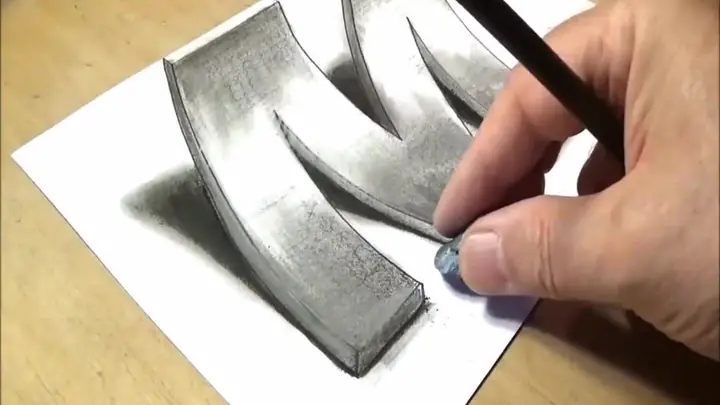
5.6. M In 3D

Có thể bạn quan tâm: Cách Vẽ Chữ “free Fire” Đẹp Và Ấn Tượng: Hướng Dẫn Từng Bước Cho Người Mới Bắt Đầu
- Trong Illustrator → Effect → 3D → Extrude & Bevel.
- Đặt Extrude Depth khoảng 20‑30pt và Bevel nhẹ.
- Thêm Lighting để tạo bóng và độ sâu.
6. Mẹo Thực Hành Để Nâng Cao Kỹ Năng
- Luyện tập với lưới (grid): Mỗi lần vẽ, luôn bật lưới và căn chỉnh để hình dạng luôn cân đối.
- Sử dụng mẫu font: Tải xuống font “M” yêu thích (ví dụ “Montserrat”, “Gotham”) và phân tích từng đường nét bằng công cụ “Outline” trong Illustrator để hiểu cấu trúc.
- Thử nghiệm độ dày và góc: Đừng ngại thay đổi độ dày và góc 45° – 60° để tạo ra các phong cách mới.
- Áp dụng màu gradient: Đối với thiết kế hiện đại, sử dụng gradient (linear hoặc radial) trên chữ “M” để tạo hiệu ứng ánh sáng.
- Kết hợp texture: Đặt texture overlay (bìa giấy, vải, kim loại) lên chữ để tăng độ bám mắt.
- Kiểm tra trên các kích thước khác nhau: Đảm bảo chữ “M” vẫn rõ ràng khi thu nhỏ xuống 12pt (đối với body text) hoặc phóng to lên 200pt (đối với tiêu đề).
- Sao lưu phiên bản: Mỗi khi thay đổi lớn, lưu lại một version mới để có thể quay lại nếu cần.
7. Ứng Dụng Thực Tế Của Chữ “M” In
7.1. Logo Công Ty
- Ví dụ: Công ty “MiraTech” sử dụng chữ “M” in đậm, nghiêng nhẹ, kết hợp với màu xanh dương gradient để truyền tải tính hiện đại và công nghệ.
7.2. Thiết Kế Bao Bì
- Sản phẩm: Hộp bánh quy “Munchies”. Chữ “m” in được vẽ bằng nét brush mềm, kèm họa tiết bánh quy xung quanh để tạo cảm giác thân thiện.
7.3. Trang Web và Ứng Dụng Mobile
- UI Element: Nút “Menu” (icon “M”) được thiết kế dạng outline, dày 2px, màu trắng trên nền đen, giúp người dùng dễ nhận diện.
7.4. In Ấn
- Poster: Sử dụng chữ “M” in serif lớn, kèm hiệu ứng bóng đổ để thu hút ánh nhìn trong các sự kiện âm nhạc.
8. Tổng Kết
Việc vẽ chữ “M” in không chỉ là một kỹ năng cơ bản trong typographic mà còn mở ra cánh cửa sáng tạo vô hạn cho các nhà thiết kế. Từ việc chuẩn bị công cụ, hiểu cấu trúc cơ bản, thực hành vẽ thủ công cho đến áp dụng các công cụ kỹ thuật số và biến tấu phong cách, mỗi bước đều đóng góp vào việc tạo ra một ký tự mạnh mẽ, cân đối và đầy nghệ thuật.
Những điểm quan trọng cần nhớ:
- Cân đối là chìa khóa – Đảm bảo các thanh dọc và chéo luôn đồng đều về độ dài và góc nghiêng.
- Độ dày và góc quyết định cảm giác của chữ (mạnh mẽ, nhẹ nhàng, hiện đại, cổ điển).
- Công cụ và phần mềm chỉ là phương tiện; sáng tạo thực sự đến từ ý tưởng và thực hành liên tục.
- Thử nghiệm và biến tấu là cách để phát triển phong cách riêng, tạo dấu ấn độc đáo trong các dự án.
Hy vọng rằng bài viết này đã cung cấp cho bạn một hướng dẫn chi tiết và đầy đủ, giúp bạn tự tin vẽ và thiết kế chữ “M” in trong mọi ngữ cảnh. Hãy bắt đầu thực hành ngay hôm nay, và đừng ngại chia sẻ những tác phẩm của mình để nhận được phản hồi và cải thiện hơn nữa!
Chúc bạn thành công và luôn sáng tạo!