
TÓM TẮT
- 1 1. Giới thiệu chung về chữ overlay
- 2 2. Chuẩn bị công cụ và tài nguyên
- 3 3. Các bước cơ bản để vẽ chữ overlay trong Photoshop
- 4 4. Các kỹ thuật nâng cao cho chữ overlay
- 5 5. Các lưu ý khi thiết kế chữ overlay
- 6 6. 10 ý tưởng sáng tạo cho chữ overlay
- 7 7. Thực hành: Tạo một mẫu overlay cho Instagram Story
- 8 8. Kiểm tra và tối ưu cho các nền tảng khác nhau
- 9 9. Tổng kết
1. Giới thiệu chung về chữ overlay
Chữ overlay (hay còn gọi là chữ phủ) là một kỹ thuật thiết kế đồ họa, trong đó văn bản được đặt lên trên một hình ảnh, video, hoặc một nền màu sắc để tạo ra hiệu ứng bắt mắt, thu hút người xem. Kỹ thuật này không chỉ phổ biến trong thiết kế quảng cáo, marketing, mà còn được sử dụng rộng rãi trong các video YouTube, livestream, bài post trên mạng xã hội, và thậm chí là trong các dự án thiết kế UI/UX.
1.1. Lý do nên sử dụng chữ overlay
- Tăng tính thẩm mỹ: Khi bố trí chữ một cách hợp lý, nó giúp hình ảnh trở nên sinh động, có chiều sâu hơn.
- Truyền tải thông điệp nhanh chóng: Một câu slogan ngắn gọn, đặt trên hình ảnh sẽ giúp người xem nắm bắt nội dung nhanh hơn.
- Tạo điểm nhấn: Chữ overlay có thể làm nổi bật một phần quan trọng của hình ảnh, hướng mắt người xem tới mục tiêu.
- Đa dạng hoá nội dung: Thay vì chỉ dùng hình ảnh hoặc chỉ dùng văn bản, việc kết hợp cả hai sẽ mang lại trải nghiệm phong phú hơn.
1.2. Các loại chữ overlay phổ biến
| Loại chữ overlay | Đặc điểm | Ứng dụng |
|---|---|---|
| Overlay đơn giản | Văn bản trắng hoặc đen, không có hiệu ứng | Bài viết blog, ảnh bìa |
| Overlay gradient | Chữ có màu chuyển dần, tạo chiều sâu | Banner quảng cáo, video intro |
| Overlay bóng đèn (glow) | Chữ phát sáng, tạo cảm giác hiện đại | Thiết kế game, UI công nghệ |
| Overlay 3D | Chữ có hiệu ứng ba chiều, đổ bóng | Poster sự kiện, thiết kế thương hiệu |
| Overlay động (animated) | Chữ di chuyển, xuất hiện theo thời gian | Video marketing, livestream |
2. Chuẩn bị công cụ và tài nguyên
Để thực hiện việc vẽ chữ overlay một cách chuyên nghiệp, bạn cần chuẩn bị một số công cụ và tài nguyên cơ bản:
2.1. Phần mềm thiết kế
| Phần mềm | Ưu điểm | Nhược điểm | Phù hợp cho |
|---|---|---|---|
| Adobe Photoshop | Công cụ mạnh mẽ, hỗ trợ layer, hiệu ứng đa dạng | Đòi hỏi phí bản quyền | Thiết kế đồ họa chuyên nghiệp |
| Adobe Illustrator | Vẽ vector, chữ sắc nét không bị mất độ phân giải | Không thích hợp cho chỉnh sửa ảnh | Logo, biểu tượng, chữ overlay vector |
| Canva | Giao diện thân thiện, mẫu sẵn có | Giới hạn tính năng nâng cao | Người mới bắt đầu, nội dung mạng xã hội |
| Figma | Thiết kế UI/UX, cộng tác thời gian thực | Chưa mạnh về xử lý ảnh | Thiết kế giao diện, prototyping |
| Affinity Photo/Designer | Chi phí một lần, tính năng gần Photoshop | Thị phần chưa lớn | Người dùng muốn thay thế Adobe |
| DaVinci Resolve (Fusion) | Chỉnh sửa video + hiệu ứng chữ động | Đòi hỏi kiến thức video | Video overlay, motion graphics |
2.2. Font chữ

Có thể bạn quan tâm: Cách Vẽ Chữ Online: Hướng Dẫn Chi Tiết Từ Cơ Bản Đến Nâng Cao
- Google Fonts: Cung cấp hàng ngàn font miễn phí, dễ tải và sử dụng.
- Adobe Fonts: Được tích hợp trong Adobe Creative Cloud, chất lượng cao.
- Font Squirrel: Nhiều font miễn phí bản quyền.
- Dafont: Đa dạng các font phong cách, cần kiểm tra giấy phép sử dụng.
Khi chọn font, hãy lưu ý:
– Độ đọc được: Font nên rõ ràng, dễ đọc ngay cả khi kích thước nhỏ.
– Phong cách: Phù hợp với thông điệp và thương hiệu (ví dụ: Serif cho trang trọng, Sans-serif cho hiện đại).
– Khả năng tương thích: Kiểm tra xem font có hỗ trợ ký tự tiếng Việt và các dấu thanh không.
2.3. Hình ảnh nền
- Ảnh stock miễn phí: Unsplash, Pexels, Pixabay.
- Ảnh tự chụp: Đảm bảo độ phân giải cao (tối thiểu 1920×1080 cho video, 1080×1080 cho Instagram).
- Nền màu gradient hoặc texture: Tạo nền đơn giản, làm nổi bật chữ.
3. Các bước cơ bản để vẽ chữ overlay trong Photoshop
Dưới đây là quy trình chi tiết, từng bước, để tạo một chữ overlay đơn giản nhưng ấn tượng bằng Adobe Photoshop.
3.1. Bước 1: Tạo dự án mới
- Mở Photoshop →
File > New. - Đặt kích thước tùy theo mục đích:
- Instagram post: 1080 x 1080 px.
- Facebook cover: 820 x 312 px.
- YouTube thumbnail: 1280 x 720 px.
- Đặt độ phân giải (DPI) ở 72 cho web, 300 cho in ấn.
- Chọn nền Transparent nếu muốn nền trong suốt.
3.2. Bước 2: Đưa hình ảnh nền vào
File > Place Embedded→ Chọn file ảnh.- Nhấn Enter để xác nhận vị trí và kích thước.
- Đặt layer ảnh ở dưới cùng (drag layer xuống dưới).
3.3. Bước 3: Thêm Text Layer

Có thể bạn quan tâm: Cách Vẽ Chữ “nổm” Đẹp Và Ấn Tượng: Hướng Dẫn Từ Cơ Bản Đến Nâng Cao
- Chọn công cụ Horizontal Type Tool (T).
- Click vào vùng ảnh muốn đặt chữ.
- Gõ nội dung (ví dụ: “CHÀO MỪNG ĐẾN VỚI KHOA HỌC”) và nhấn Enter.
- Tùy chỉnh font, kích thước, màu sắc trong thanh tùy chọn trên cùng.
3.4. Bước 4: Định vị và căn chỉnh
- Sử dụng Move Tool (V) để di chuyển text.
- Để căn giữa chính xác, chọn cả Text Layer và Background Layer, sau đó dùng Align Horizontal Centers và Align Vertical Centers trên Options Bar.
3.5. Bước 5: Thêm hiệu ứng Overlay
5.5.1. Hiệu ứng Drop Shadow (đổ bóng)
- Click chuột phải vào Text Layer → Blending Options.
- Chọn Drop Shadow.
- Đặt các thông số:
- Blend Mode: Multiply.
- Opacity: 45%.
- Angle: 120° (điều chỉnh tùy ánh sáng nền).
- Distance: 5 px.
- Spread: 0%.
- Size: 8 px.
5.5.2. Hiệu ứng Stroke (viền)
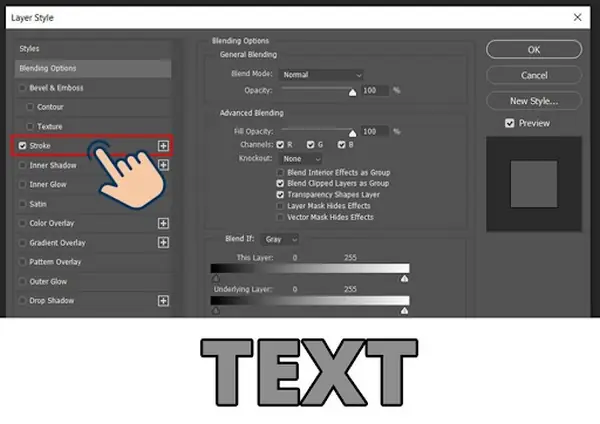
- Trong Layer Style, chọn Stroke.
- Đặt Size: 2-4 px, Position: Outside.
- Chọn Color: Trắng (hoặc màu tương phản với nền).
- Đặt Blend Mode: Normal, Opacity: 100%.
5.5.3. Hiệu ứng Gradient Overlay
- Chọn Gradient Overlay.
- Nhấn vào Gradient để mở bảng gradient. Chọn một gradient từ White to Transparent hoặc tùy chỉnh màu.
- Đặt Style: Linear, Angle: 90°, Scale: 100%.
- Điều chỉnh Opacity để đạt độ trong suốt mong muốn.
3.6. Bước 6: Thêm các yếu tố phụ (Optional)
- Icon: Đặt một biểu tượng nhỏ (ví dụ: biểu tượng mũi tên) bên cạnh chữ để tăng tính tương tác.
- Background Shape: Vẽ một hình chữ nhật mờ phía sau chữ để tăng độ tương phản (Layer → New Fill Layer → Solid Color → Opacity 30%).
3.7. Bước 7: Xuất file
- Đối với web:
File > Export > Save for Web (Legacy), định dạng PNG-24 (đối với nền trong suốt) hoặc JPEG (đối với nền không trong suốt). - Đối với in ấn:
File > Save As, định dạng TIFF hoặc PDF, độ phân giải 300 DPI.
4. Các kỹ thuật nâng cao cho chữ overlay
4.1. Overlay với chế độ Blend Mode
Blend Mode (chế độ hòa trộn) cho phép bạn tạo ra những hiệu ứng độc đáo bằng cách thay đổi cách mà layer chữ tương tác với layer nền.
| Blend Mode | Hiệu ứng | Thời điểm dùng |
|---|---|---|
| Overlay | Tăng độ sáng và tối, tạo cảm giác “đi vào” nền | Khi nền có độ tương phản cao |
| Soft Light | Nhẹ nhàng, tăng độ sáng nhẹ | Khi muốn chữ mềm mại |
| Hard Light | Đậm, nổi bật | Khi nền tối và muốn chữ sáng |
| Screen | Tăng độ sáng, làm trắng | Khi nền tối, muốn chữ sáng |
| Multiply | Đậm, làm tối | Khi nền sáng, muốn chữ đen |
Cách thực hiện:
1. Chọn Text Layer → Blending Options → Advanced.
2. Thay đổi Blend Mode sang Overlay hoặc Soft Light.
3. Điều chỉnh Opacity để đạt mức độ mong muốn.
4.2. Tạo chữ 3D bằng Photoshop
Có thể bạn quan tâm: Cách Vẽ Chữ H Đẹp – Hướng Dẫn Từ Cơ Bản Đến Nâng Cao
- Chọn Text Layer → 3D > New 3D Extrusion from Selected Layer.
- Trong Properties, điều chỉnh Depth, Bevel, và Extrusion.
- Thêm Material (Chrome, Plastic) và ánh sáng (Light) để tạo độ phản chiếu.
- Khi hoàn thành, chuyển 3D layer thành Smart Object để dễ chỉnh sửa.
4.3. Sử dụng Clipping Mask để tạo text ảnh
Kỹ thuật này cho phép chữ hiển thị như một phần của hình ảnh nền (chữ “cắt” ra từ ảnh).
- Đặt ảnh nền trên Text Layer.
- Đặt Image Layer lên trên Text Layer.
- Click chuột phải vào Image Layer → Create Clipping Mask.
- Kết quả: Chữ sẽ hiện ra với nội dung của ảnh phía dưới.
4.4. Chữ động (Animated Text) trong After Effects
Nếu bạn muốn tạo overlay cho video hoặc GIF, After Effects là công cụ mạnh mẽ.
Bước thực hiện nhanh:
- Import ảnh/video nền vào After Effects.
- Tạo New Text Layer, gõ nội dung.
- Áp dụng Preset Animation:
Animation > Browse Presets > Text > Fade In. - Điều chỉnh Keyframes để đồng bộ với âm thanh hoặc chuyển động của video.
- Export:
File > Export > Add to Render Queue, chọn Format: H.264 hoặc GIF.
5. Các lưu ý khi thiết kế chữ overlay
5.1. Độ tương phản
- Quy tắc 3:1: Độ tương phản giữa chữ và nền nên ít nhất 3:1 (theo WCAG) để đảm bảo đọc được, đặc biệt trên thiết bị di động.
- Sử dụng Color Contrast Checker (web tools) để kiểm tra.
5.2. Kích thước và khoảng cách
- Kích thước chữ: Đối với thiết bị di động, tối thiểu 14pt để dễ đọc.
- Khoảng cách (padding) giữa chữ và các cạnh ảnh: ít nhất 5-10% chiều rộng ảnh để tránh “bám” vào viền.
5.3. Số lượng từ

Có thể bạn quan tâm: Cách Vẽ Chữ “b” Đẹp, Đúng Kỹ Thuật Và Nhanh Chóng Cho Người Mới Bắt Đầu
- Tránh quá dài; tối đa 2-3 câu ngắn (15-20 từ). Điều này giúp người xem nắm bắt nhanh.
5.4. Thương hiệu và phong cách
- Đảm bảo font, màu sắc phù hợp với Brand Guidelines.
- Nếu có logo, đặt ở góc và không chèn lên chữ để tránh xung đột.
5.5. Định dạng file
- PNG: Giữ độ trong suốt, phù hợp cho overlay trên nền đa dạng.
- SVG: Đối với vector, giúp chữ luôn sắc nét ở mọi kích thước (đặc biệt hữu ích trong UI/UX).
6. 10 ý tưởng sáng tạo cho chữ overlay
- Chữ nhòe (Blurred Text): Áp dụng Gaussian Blur nhẹ lên Text, tạo cảm giác mờ ảo, phù hợp với nền thiên nhiên.
- Chữ cắt ghép (Cut-out Text): Dùng clipping mask để chữ hiển thị hình ảnh bên trong (ví dụ: chữ “NATURE” được tạo từ ảnh rừng).
- Chữ neon: Thêm Outer Glow màu sáng, Inner Glow màu tối, tạo hiệu ứng neon ban đêm.
- Chữ graffiti: Sử dụng font graffiti, thêm Texture Overlay (vải thô) và Drop Shadow để tạo cảm giác street art.
- Chữ phản chiếu (Reflection): Nhân bản layer chữ, lật ngược theo trục X, áp dụng Gradient Mask để tạo phản chiếu mờ dần.
- Chữ bokeh: Đặt Bokeh overlay (điểm sáng) phía sau chữ, tạo cảm giác lãng mạn.
- Chữ dạng khối (Block Text): Vẽ các khối màu nền cho từng từ, tạo cảm giác “badge”.
- Chữ chuyển động (Kinetic Typography): Trong video, chữ xuất hiện theo nhịp nhạc, thay đổi kích thước, xoay.
- Chữ gradient đa màu: Sử dụng gradient rainbow, kết hợp Blend Mode Overlay để màu sắc hòa quyện với nền.
- Chữ ẩn (Hidden Text): Chữ có màu gần giống nền, chỉ hiện ra khi di chuột hoặc khi video được bật âm thanh (sử dụng CSS/JS).
7. Thực hành: Tạo một mẫu overlay cho Instagram Story
7.1. Yêu cầu
- Kích thước: 1080 x 1920 px.
- Nền: Ảnh hoàng hôn (độ sáng trung bình).
- Văn bản: “KHÁM PHÁ THẾ GIỚI MỚI”.
- Phong cách: Neon xanh dương, hiệu ứng đổ bóng nhẹ, gradient nền.
7.2. Các bước thực hiện (Photoshop)
- Tạo file mới:
File > New, đặt 1080×1920, nền Transparent. - Nhập ảnh nền:
File > Place Embedded, chọn ảnh hoàng hôn, kéo để phủ toàn bộ canvas. - Thêm Adjustment Layer – Brightness/Contrast: Tăng Contrast +20 để làm nổi bật nền.
- Thêm Text: Chọn Font “Montserrat ExtraBold”, kích thước 120 pt, màu #00FFFF (cyan). Gõ “KHÁM PHÁ”.
- Duplicate Text Layer để tạo “THẾ GIỚI MỚI”, đặt dưới “KHÁM PHÁ”, kích thước 100 pt, căn giữa.
- Áp dụng Layer Style:
- Outer Glow: Color #00FFFF, Spread 0%, Size 30 px, Opacity 70%.
- Inner Glow: Color #FFFFFF, Size 5 px, Opacity 40%.
- Drop Shadow: Angle 120°, Distance 5 px, Size 8 px, Opacity 30%.
- Thêm Gradient Overlay: Gradient từ #00FFFF tới #0011FF, Angle 90°, Opacity 80%.
- Tạo Background Shape: Vẽ một rectangle tròn góc (Rounded Rectangle Tool) phía sau text, màu #000000 opacity 40%, blur 10 px.
- Thêm biểu tượng mũi tên: Đặt dưới cùng, màu trắng, kích thước 50 px, để gợi ý “Swipe Up”.
- Export:
File > Export > Save for Web (Legacy), định dạng PNG.
Kết quả: Một story Instagram bắt mắt, chữ neon nổi bật trên nền hoàng hôn, kích thích người dùng tương tác.

8. Kiểm tra và tối ưu cho các nền tảng khác nhau
8.1. Kiểm tra trên thiết bị di động
- Responsive Test: Sử dụng Chrome DevTools (Toggle Device Toolbar) để xem chữ overlay trên các độ phân giải khác nhau.
- Touch Feedback: Đảm bảo chữ không bị cắt khi người dùng phóng to.
8.2. Kiểm tra trên mạng xã hội
| Nền tảng | Kích thước đề xuất | Tỷ lệ khung hình | Lưu ý |
|---|---|---|---|
| Instagram Feed | 1080 x 1080 px | 1:1 | Đảm bảo chữ không nằm gần viền |
| Instagram Story | 1080 x 1920 px | 9:16 | Đặt chữ ở giữa, tránh khu vực “safe zone” |
| Facebook Post | 1200 x 630 px | 1.91:1 | Độ tương phản cao |
| Twitter Header | 1500 x 500 px | 3:1 | Văn bản nên ngắn gọn |
| LinkedIn Banner | 1584 x 396 px | 4:1 | Phong cách chuyên nghiệp |
8.3. Tối ưu dung lượng file
- Compress PNG: Sử dụng TinyPNG hoặc ImageOptim để giảm dung lượng mà không mất chất lượng.
- JPEG Quality: Đặt chất lượng 80-85% cho ảnh có màu nền phức tạp.
- WebP: Định dạng mới, hỗ trợ cả ảnh và animation, giảm dung lượng tới 30%.
9. Tổng kết
Việc vẽ chữ overlay không chỉ là một kỹ thuật đơn thuần mà còn là nghệ thuật kết hợp giữa màu sắc, hình ảnh và typography để truyền tải thông điệp một cách mạnh mẽ và hiệu quả. Qua bài viết này, bạn đã nắm bắt được:
- Cơ bản: Tại sao chữ overlay quan trọng và các loại phổ biến.
- Công cụ: Lựa chọn phần mềm, font, và hình ảnh phù hợp.
- Quy trình: Từ việc tạo dự án, thêm text, áp dụng hiệu ứng đến xuất file.
- Kỹ thuật nâng cao: Blend Mode, 3D, clipping mask, chữ động.
- Lưu ý: Độ tương phản, kích thước, thương hiệu và định dạng.
- Ý tưởng sáng tạo: 10 cách làm cho chữ overlay nổi bật.
- Thực hành: Một ví dụ cụ thể cho Instagram Story.
- Kiểm tra và tối ưu: Đảm bảo nội dung hiển thị tốt trên mọi nền tảng.
Áp dụng những kiến thức này, bạn sẽ tự tin tạo ra những thiết kế chữ overlay độc đáo, chuyên nghiệp, giúp thương hiệu, dự án hoặc nội dung cá nhân của mình tỏa sáng trong mắt người xem. Hãy luôn thử nghiệm, sáng tạo và không ngừng nâng cao kỹ năng – vì trong thế giới thiết kế, chi tiết là sức mạnh. Chúc bạn thành công!