Microsoft Word là một trong những phần mềm soạn thảo văn bản phổ biến nhất hiện nay, không chỉ được dùng để viết báo cáo, luận văn, thư tín mà còn là công cụ hỗ trợ thiết kế các tài liệu đồ họa đơn giản như biểu tượng, ký tự đặc biệt, hoặc thậm chí là các chữ cái được vẽ tay (hand‑drawn). Trong số các ký tự thường gặp, chữ “t” – dù đơn giản nhưng lại có nhiều cách thể hiện khác nhau tùy vào mục đích: từ chữ “t” thường trong văn bản, tới chữ “t” viết tay nghệ thuật, tới chữ “t” trong các biểu tượng công nghệ (ví dụ như logo “t” của một công ty).
Bài viết này sẽ cung cấp cho bạn hướng dẫn chi tiết, từng bước một để vẽ chữ “t” trong Word, bao gồm:
Cách chèn ký tự “t” tiêu chuẩn (Unicode, Font, kích thước, màu sắc).
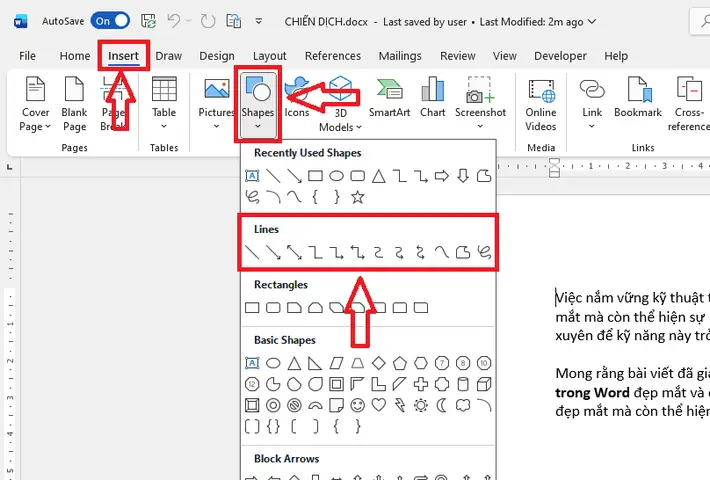
Sử dụng công cụ “Draw” (Vẽ) trong Word 2026/2026/365 để vẽ chữ “t” tự do.
Tạo chữ “t” dạng Symbol/Shape (hình dạng) bằng các công cụ Shape, SmartArt, và Text Box.
Áp dụng các hiệu ứng đặc biệt: Outline, Shadow, 3‑D, Gradient, và Animation.
Kỹ thuật vẽ “t” tay (hand‑drawn) bằng Tablet hoặc Touchscreen trong Word.
Kết hợp chữ “t” với các đối tượng khác: biểu tượng, hình ảnh, biểu đồ.
Lưu và xuất bản chữ “t” dưới dạng hình ảnh, PDF, hoặc SVG để sử dụng trong các phần mềm khác.
Mỗi phần sẽ có hướng dẫn chi tiết bằng hình ảnh (mô tả từng bước), các mẹo nhanh (shortcut), và lưu ý quan trọng để tránh những lỗi thường gặp. Hy vọng sau khi đọc xong, bạn sẽ có đầy đủ kiến thức để tự tin vẽ và tùy biến chữ “t” trong bất kỳ tài liệu Word nào.
Thay đổi font, kích thước, màu bằng thanh Home (Home → Font).
1.2. Chèn Ký Tự Đặc Biệt (Unicode)
Nếu bạn cần chữ “t” với dấu phụ (ví dụ: ť, ţ, ŧ), hãy làm theo:
Mở hộp thoại Symbol: Insert → Symbol → More Symbols….
Trong Subset, chọn Latin Extended‑A hoặc Latin Extended‑B.
Tìm ký tự ť (U+0165), ţ (U+0163), ŧ (U+0167) … và nhấn Insert.
Đóng hộp thoại.
1.3. Sử Dụng Mã Unicode Trực Tiếp
Bạn có thể gõ mã Unicode rồi nhấn Alt + X:
Gõ 0165, nhấn Alt + X → sẽ chuyển thành ť.
Gõ 0163, nhấn Alt + X → sẽ chuyển thành ţ.
Mẹo nhanh: Đặt con trỏ vào ô Font trên thanh Home, chọn Calibri, Times New Roman, hoặc Arial để có độ nét chuẩn cho chữ “t”. Đối với thiết kế nghệ thuật, bạn có thể chuyển sang Brush Script MT, Comic Sans MS, hoặc Segoe Script.
Cách Vẽ Chữ T Trong Word
Có thể bạn quan tâm: Cách Vẽ Chữ Kiểu Bong Bóng Đẹp Và Ấn Tượng: Hướng Dẫn Từng Bước Dành Cho Người Mới Bắt Đầu
2. Vẽ Chữ “t” Bằng Công Cụ “Draw” (Vẽ) Trong Word
Microsoft Word 2026 trở lên (bao gồm Office 365) tích hợp công cụ vẽ cho phép người dùng vẽ trực tiếp trên tài liệu bằng chuột hoặc bút cảm ứng.
2.1. Kích Hoạt Tab “Draw”
Vào File → Options → Customize Ribbon.
Trong danh sách bên phải, tích Draw và nhấn OK.
Tab Draw sẽ xuất hiện trên thanh Ribbon.
2.2. Chọn Bút Vẽ
Loại bút
Đặc điểm
Pen
Đường mịn, thích hợp cho chữ viết tay.
Pencil
Đường nét dạng bút chì, có độ mờ.
Highlighter
Đánh dấu, không thích hợp cho chữ “t”.
Eraser
Xóa nhanh.
Chọn Pen, sau đó đặt độ dày (Thickness): 2 pt, 4 pt, 6 pt,… tùy nhu cầu.
Màu: Click vào màu để chọn (đen, xanh, đỏ,…).
2.3. Vẽ Chữ “t”
Đặt con trỏ vào vị trí muốn vẽ.
Vẽ phần thẳng đứng (đường dọc) từ trên xuống dưới, độ dài tùy ý.
Vẽ phần ngang (đường ngang) ở phía trên, tạo hình “t”.
Nếu muốn chữ “t” có hình cong (ví dụ: “t” dạng viết tay), hãy dùng Pen với lực ấn nhẹ để tạo đường cong tự nhiên.
Lưu ý: Khi vẽ bằng chuột, độ mượt không bằng bút cảm ứng. Nếu có Surface Pen hoặc Wacom Tablet, bạn sẽ có trải nghiệm tốt hơn.
Shape Format → Shape Fill → Gradient → Chọn Linear hoặc Radial.
Đặt màu từ đỏ → vàng hoặc xanh → trắng để tạo hiệu ứng chuyển màu mượt mà.
4.5. Animation (Nếu dùng PowerPoint)
Mặc dù Word không hỗ trợ animation, nhưng bạn có thể copy chữ “t” vào PowerPoint và áp dụng Animations → Emphasis → Spin hoặc Pulse để tạo hiệu ứng động khi trình chiếu.
5. Vẽ “t” Hand‑Drawn Bằng Tablet hoặc Touchscreen
5.1. Cài Đặt Tablet
Cài driver cho Tablet (Wacom, Huion, Surface Pen).
Kiểm tra cài đặt pressure sensitivity trong phần mềm đi kèm.
5.2. Bật “Ink” Trong Word
Cách Vẽ Chữ T Trong Word
Có thể bạn quan tâm: Cách Vẽ Chậu Hoa Lớp 8: Hướng Dẫn Chi Tiết Từng Bước Để Tạo Nên Những Bức Tranh Đẹp
Vào File → Options → Advanced → Pen → Bật Enable click to insert ink.
Khi bấm Pen trên tab Draw, bạn có thể vẽ trực tiếp trên tài liệu.
5.3. Vẽ “t” Hand‑Drawn
Chọn Pen (độ dày 3 pt, màu đen).
Vẽ nhanh phần thẳng đứng, sau đó vẽ ngang một cách liu riu để tạo nét viết tay.
Nếu muốn độ mờ, thay đổi Ink Opacity trong Shape Format → Shape Outline → More Outline Colors → Transparency.
5.4. Chỉnh Sửa Ink
Select Ink (bấm chuột trái vào hình vẽ).
Convert to Shapes → chỉnh sửa từng điểm bằng Edit Points.
Mẹo: Khi muốn xóa bỏ một phần, chọn Eraser và vẽ qua phần muốn xóa.
6. Kết Hợp Chữ “t” Với Các Đối Tượng Khác
6.1. Chữ “t” Trên Hình Ảnh
Insert → Pictures → Chọn ảnh.
Insert → Text Box → Gõ “t”.
Format → Wrap Text → Behind Text để chữ “t” nằm trên ảnh.
6.2. Chữ “t” Trong Biểu Đồ
Insert → Chart → Column Chart.
Click vào Chart Title, gõ “t”.
Thay đổi Font và Color để đồng bộ với biểu đồ.
6.3. Chữ “t” Trong Header/Footer
Insert → Header → Chọn Edit Header.
Gõ “t” và định dạng.
Khi in tài liệu, chữ “t” sẽ xuất hiện ở mọi trang.
7. Lưu và Xuất Bản Chữ “t”
Cách Vẽ Chữ T Trong Word
7.1. Lưu Dưới Dạng Hình Ảnh
Chọn Shape hoặc Ink chứa chữ “t”.
Right‑click → Save as Picture….
Chọn định dạng PNG (độ trong suốt) hoặc JPEG.
7.2. Xuất Sang PDF
File → Save As → PDF.
Kiểm tra trong PDF rằng chữ “t” vẫn giữ được độ nét và màu sắc.
7.3. Xuất Dưới Dạng SVG (Vector)
Word hỗ trợ Export → Save as → SVG (trong Office 365 phiên bản mới). SVG giữ được tính scalable cho chữ “t”, rất hữu ích cho thiết kế web.
8. Những Lỗi Thường Gặp Khi Vẽ “t” Trong Word Và Cách Khắc Phục
Lỗi
Nguyên nhân
Giải pháp
Chữ “t” bị biến dạng khi in
Font không được nhúng trong PDF.
Khi Save As PDF, tick ISO 19005‑1 compliant (PDF/A) để nhúng font.
Ink không hiển thị đúng màu
Độ trong suốt (Transparency) cao.
Vào Shape Format → Shape Outline → More Outline Colors, giảm Transparency.
Không thể kéo thả Shape “t”
Lock Anchor được bật.
Right‑click → Size and Position → Layout → Uncheck “Lock anchor”.
Chữ “t” bị mất nét khi phóng to
Được chèn dưới dạng bitmap.
Sử dụng Save as Picture → PNG (32‑bit) hoặc SVG để giữ độ nét.
Không xuất hiện trong chế độ xem Web Layout
Ink không được hỗ trợ trong Web Layout.
Chuyển sang Print Layout hoặc Export → HTML để kiểm tra.
9. Tổng Kết Và Những Gợi Ý Thêm
Chọn đúng Font: Đối với thiết kế chuyên nghiệp, font Helvetica Neue, Montserrat, hoặc Futura thường cho chữ “t” sạch sẽ, hiện đại.
Sử dụng Shortcut: Ctrl + D mở Font Dialog, nhanh chỉnh Size, Color, Effects.
Kết hợp với Macro: Nếu bạn thường xuyên tạo chữ “t” với cùng một định dạng, hãy ghi một Macro (Alt + F8) để tự động chèn và định dạng.
Thử nghiệm với PowerPoint: Đôi khi việc tạo chữ “t” trong PowerPoint (với các hiệu ứng animation) rồi copy lại vào Word sẽ mang lại kết quả sinh động hơn.
Đối với người mới: Bắt đầu với Insert → Symbol để nắm vững cách chèn ký tự, sau đó dần dần khám phá Draw và Shapes để tạo các phiên bản tùy biến.
Kết luận: Dù bạn chỉ cần một chữ “t” đơn giản trong văn bản hay muốn tạo một biểu tượng “t” nghệ thuật, Microsoft Word cung cấp đủ công cụ từ cơ bản (chèn ký tự) tới nâng cao (vẽ Ink, áp dụng 3‑D). Bằng cách làm theo các bước trên, bạn sẽ có thể thiết kế, tùy biến và xuất bản chữ “t” một cách chuyên nghiệp, đáp ứng mọi nhu cầu từ học tập, công việc đến thiết kế đồ họa. Chúc bạn thành công và sáng tạo!