
Có thể bạn quan tâm: Cách Vẽ Chữ S 3d Đẹp Và Ấn Tượng: Hướng Dẫn Từng Bước Cho Người Mới Bắt Đầu
TÓM TẮT
- 1 Lời mở đầu
- 2 1. Khởi động và chuẩn bị môi trường làm việc
- 3 2. Tạo và chỉnh sửa chữ cơ bản
- 4 3. Chuyển chữ thành Outline (đường viền)
- 5 4. Chỉnh sửa đường viền chữ (Path Editing)
- 6 5. Áp dụng màu sắc, Gradient và Pattern
- 7 6. Hiệu ứng đặc biệt (Effects)
- 8 7. Typographic nâng cao: Kerning, Tracking, Leading, Baseline Shift
- 9 8. Vẽ chữ theo đường path (Text on a Path)
- 10 9. Tạo chữ 3D và chữ bẻ cong (Warp)
- 11 10. Sử dụng Brushes và Symbols cho chữ
- 12 11. Tối ưu hoá file và xuất bản
- 13 12. Các mẹo và thủ thuật hay dùng trong thiết kế chữ
- 14 13. Tổng kết
Lời mở đầu
Adobe Illustrator là phần mềm đồ họa vector mạnh mẽ, được sử dụng rộng rãi trong việc thiết kế logo, poster, bao bì, cũng như các tác phẩm nghệ thuật số. Trong số các công cụ quan trọng của Illustrator, việc vẽ chữ (text) không chỉ là việc nhập liệu đơn giản mà còn bao gồm nhiều kỹ thuật tạo kiểu, biến đổi, và tùy chỉnh để đạt được hiệu ứng độc đáo, chuyên nghiệp. Bài viết này sẽ cung cấp cho bạn một hướng dẫn chi tiết, từ những thao tác cơ bản cho người mới bắt đầu đến các kỹ thuật nâng cao dành cho các nhà thiết kế chuyên nghiệp. Bạn sẽ học cách:
- Tạo và chỉnh sửa chữ trong Illustrator.
- Sử dụng các công cụ và panel để biến đổi kiểu chữ.
- Chuyển đổi chữ thành vector (outline) và chỉnh sửa đường viền.
- Áp dụng hiệu ứng, gradient, pattern, và texture lên chữ.
- Sử dụng các kỹ thuật typographic nâng cao như kerning, tracking, leading, và baseline shift.
- Tạo chữ 3D, chữ bẻ cong (warp), và chữ theo đường path.
- Tối ưu hoá file và lưu trữ dự án.
Hãy cùng khám phá từng bước một để trở thành “maestro” trong việc vẽ chữ trên Illustrator!
Có thể bạn quan tâm: Cách Vẽ Chữ “r” In: Hướng Dẫn Chi Tiết Từ Cơ Bản Đến Nâng Cao
1. Khởi động và chuẩn bị môi trường làm việc
1.1. Mở Illustrator và tạo tài liệu mới
- Mở Adobe Illustrator → Chọn File > New (hoặc nhấn
Ctrl+N/Cmd+Ntrên Mac). - Đặt Tên cho tài liệu (ví dụ: “Typography_Study.ai”).
- Chọn Kích thước (A4, Letter, Web 1920×1080, v.v.) và Đơn vị (pixel, mm, inch tùy nhu cầu).
- Đặt Color Mode thành RGB nếu thiết kế cho màn hình, hoặc CMYK nếu in ấn.
- Nhấn Create.
1.2. Thiết lập Workspace
- Vào Window > Workspace > Essentials (hoặc Typography) để hiển thị các panel cần thiết: Properties, Character, Paragraph, Appearance, Layers, Swatches, Gradients, Brushes.
- Kéo và ghép các panel để tạo layout thoải mái, giúp bạn truy cập nhanh các công cụ.
Có thể bạn quan tâm: Cách Vẽ Chữ “one Piece” Đầy Đủ Từ Cơ Bản Đến Nâng Cao
2. Tạo và chỉnh sửa chữ cơ bản
2.1. Công cụ Type (T)
- Chọn Type Tool (T) trên thanh công cụ.
- Click một vị trí bất kỳ trên artboard, nhập nội dung mong muốn (ví dụ: “Illustrator Typography”).
2.2. Định dạng chữ trong panel Character
| Thuộc tính | Mô tả | Cách thay đổi |
|---|---|---|
| Font Family | Chọn font (Arial, Times New Roman, hoặc font tùy chỉnh). | Click vào dropdown, chọn font. |
| Font Style | Đậm, nghiêng, Light, Bold, v.v. | Sử dụng dropdown hoặc phím tắt Ctrl+Shift+> (tăng) / < (giảm). |
| Size | Kích thước chữ (pt, px). | Nhập giá trị hoặc kéo thanh trượt. |
| Leading | Khoảng cách giữa các dòng. | Nhập giá trị hoặc dùng Alt+Up/Down Arrow. |
| Tracking | Khoảng cách chung giữa các ký tự. | Nhập giá trị hoặc dùng Alt+Left/Right Arrow. |
| Kerning | Khoảng cách giữa 2 ký tự cụ thể. | Đặt con trỏ vào ký tự, nhập giá trị. |
| Baseline Shift | Đẩy ký tự lên/xuống so với baseline. | Nhập giá trị dương/âm hoặc kéo thanh. |
| Horizontal Scale / Vertical Scale | Tỉ lệ rộng và cao của ký tự. | Thay đổi phần trăm. |
| Paragraph Align | Căn lề trái, giữa, phải, hoặc căn đều. | Click biểu tượng trong panel Paragraph. |
2.3. Định dạng đoạn văn trong panel Paragraph
- Alignment: Căn trái, giữa, phải, hoặc justify.
- Indent: Đặt lề cho đoạn đầu tiên, hoặc lề cho cả đoạn.
- Space Before / After: Thêm khoảng cách trên/dưới đoạn.
2.4. Thêm và quản lý Glyphs
- Vào Window > Type > Glyphs để mở panel Glyphs.
- Chọn font, duyệt các ký tự đặc biệt, ligature, hoặc biểu tượng.
- Double-click ký tự muốn chèn vào văn bản hiện tại.
3. Chuyển chữ thành Outline (đường viền)
Khi bạn muốn tùy chỉnh hình dạng ký tự hoặc đảm bảo tính tương thích khi xuất file cho in, việc chuyển chữ thành vector (outline) là cần thiết.
3.1. Cách chuyển Outline
- Chọn đối tượng Text.
- Vào Type > Create Outlines hoặc nhấn
Shift+Ctrl+O(Shift+Cmd+Otrên Mac). - Khi đã chuyển, chữ sẽ trở thành một nhóm các path (đường viền) và không còn là text nữa.
3.2. Lưu ý quan trọng
- Không thể chỉnh sửa nội dung sau khi tạo outlines. Hãy lưu bản sao dưới dạng text nếu cần chỉnh sửa sau.
- Giữ nguyên font trong thư mục fonts của máy tính để tránh lỗi khi mở file trên máy khác.
4. Chỉnh sửa đường viền chữ (Path Editing)
Sau khi tạo outlines, bạn có thể biến đổi chữ bằng các công cụ chỉnh sửa path.
4.1. Direct Selection Tool (A)
- Chọn Direct Selection Tool (A) để chọn các anchor point riêng lẻ hoặc segment.
- Kéo các anchor point để thay đổi hình dạng ký tự (ví dụ: làm cho chữ “A” rộng hơn hoặc thu hẹp hơn).
4.2. Pen Tool (P) và Add Anchor Point Tool (+)
- Pen Tool (P): Thêm, xóa, hoặc di chuyển anchor point để tạo đường viền mới.
- Add Anchor Point Tool (+): Thêm các điểm mới vào segment hiện có.
4.3. Anchor Point Tool (Shift+C)
- Chuyển đổi anchor point từ corner sang smooth (điểm tròn) và ngược lại.
- Giúp tạo các đường cong mềm mại cho các ký tự như “S” hoặc “C”.
4.4. Pathfinder và Shape Builder
- Pathfinder (
Window > Pathfinder) cho phép unite, minus front, intersect, exclude các phần của ký tự để tạo hình mới. - Shape Builder Tool (Shift+M): Kéo chuột qua các vùng muốn hợp nhất hoặc tách ra.
4.5. Round Corners
- Chọn một ký tự, vào Effect > Stylize > Round Corners để làm tròn các góc.
- Điều chỉnh bán kính để tạo cảm giác mềm mại, phù hợp với phong cách hiện đại.
5. Áp dụng màu sắc, Gradient và Pattern
5.1. Fill và Stroke
- Fill: Màu nền của ký tự. Chọn màu trong Swatches, Color Picker, hoặc Eyedropper.
- Stroke: Đường viền quanh ký tự. Thường không dùng cho chữ, nhưng có thể tạo hiệu ứng outline.
- Để áp dụng stroke, vào Window > Stroke và thiết lập độ dày, kiểu dash, góc nối (corner).
5.2. Gradient
- Chọn ký tự (đã tạo outlines hoặc vẫn là text).
- Vào Window > Gradient.
- Chọn Linear hoặc Radial gradient.
- Điều chỉnh gradient slider để thay đổi màu, vị trí, và độ trong suốt.
- Đối với text chưa outline, gradient sẽ áp dụng fill cho toàn bộ ký tự; để tạo gradient từng ký tự riêng, bạn cần Expand (
Object > Expand) hoặc Create Outlines.
5.3. Pattern Fill
- Mở Swatches → Nhấn New Swatch → Chọn Pattern.
- Chọn một pattern đã có hoặc tạo mới bằng Object > Pattern > Make.
- Áp dụng pattern cho chữ tương tự như màu fill.
5.4. Appearance Panel
- Mở Window > Appearance.
- Thêm nhiều Fill và Stroke cùng lúc cho cùng một ký tự.
- Mỗi Fill có thể có gradient, pattern, hoặc màu sắc khác nhau, tạo hiệu ứng “layered” độc đáo.
6. Hiệu ứng đặc biệt (Effects)
6.1. Effect > Stylize > Drop Shadow
- Thêm bóng đổ để tạo chiều sâu.
- Thiết lập Opacity, Offset X/Y, Blur, và Color.
6.2. Effect > Warp
- Warp cho phép biến dạng chữ thành các hình dạng như Arc, Bulge, Flag, Wave, v.v.
- Chọn Effect > Warp > Arc → Điều chỉnh Bend (độ cong), Horizontal Distortion, Vertical Distortion.
- Lưu ý: Khi dùng Warp, chữ vẫn là live text, có thể chỉnh sửa nội dung.
6.3. Effect > 3D
- Extrude & Bevel: Tạo chữ 3D với độ sâu và góc bevel.
- Revolve: Tạo ký tự xoay quanh trục, thích hợp cho các thiết kế logo.
- Rotate: Đặt góc nhìn 3D cho chữ.
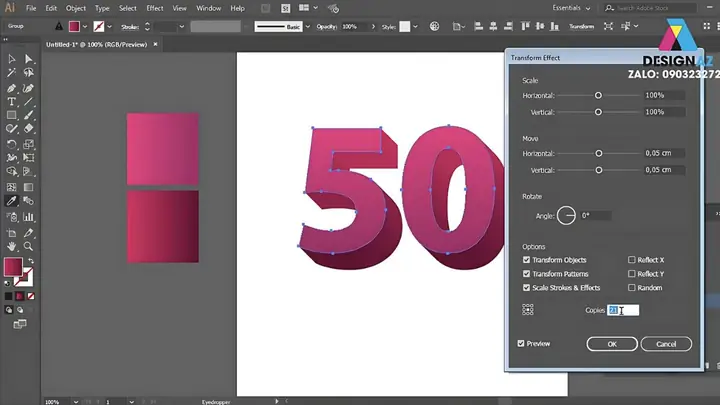
6.4. Effect > Distort & Transform
Có thể bạn quan tâm: Cách Vẽ Chữ “t” 3d Đẹp, Ấn Tượng Và Dễ Thực Hiện Cho Người Mới Bắt Đầu
- Transform: Nhân bản, xoay, lệch, hoặc tạo pattern.
- Roughen: Thêm độ gồ ghề, tạo cảm giác “hand‑drawn”.
6.5. Effect > Blur
- Gaussian Blur: Làm mờ nhẹ, tạo cảm giác mềm mại.
- Radial Blur: Tạo hiệu ứng chuyển động quanh tâm.
Mẹo: Khi áp dụng nhiều Effect, sử dụng Appearance Panel để sắp xếp thứ tự áp dụng, hoặc tạo Graphic Styles để tái sử dụng.
7. Typographic nâng cao: Kerning, Tracking, Leading, Baseline Shift
7.1. Kerning
- Kerning điều chỉnh khoảng cách giữa 2 ký tự cụ thể.
- Thực hiện: Chọn ký tự, mở Character Panel, nhập giá trị kerning (đơn vị pt). Giá trị dương tăng khoảng cách, âm giảm.
- Sử dụng phím tắt:
Alt + Left/Right Arrow(Windows) hoặcOption + Left/Right Arrow(Mac).
7.2. Tracking
- Tracking áp dụng cho toàn bộ đoạn văn hoặc một phần đã chọn.
- Thay đổi nhanh bằng Alt + Left/Right Arrow (Windows) hoặc Option + Left/Right Arrow (Mac) khi không có con trỏ trong ký tự cụ thể.
7.3. Leading
- Khoảng cách dọc giữa các dòng.
- Thay đổi trong Character Panel hoặc Paragraph Panel.
- Nhập giá trị hoặc dùng
Alt + Up/Down Arrow.
7.4. Baseline Shift
- Dịch chuyển ký tự lên hoặc xuống so với đường baseline.
- Thường dùng cho các chỉ số, ký hiệu hạ thấp (subscript) hoặc nâng cao (superscript).
- Thực hiện trong Character Panel hoặc bằng phím tắt
Ctrl + Shift + Up/Down Arrow(Windows) /Cmd + Shift + Up/Down Arrow(Mac).
7.5. OpenType Features
- Khi sử dụng font hỗ trợ OpenType, mở Paragraph Panel → OpenType để kích hoạt Ligatures, Small Caps, Stylistic Sets, Number Forms, v.v.
- Sử dụng Glyphs Panel để chọn các glyph đặc biệt như fi, fl, æ, œ, ….
8. Vẽ chữ theo đường path (Text on a Path)
8.1. Tạo Path
- Dùng Pen Tool (P) hoặc Ellipse Tool (L) để vẽ một đường (đường thẳng, curve, hoặc vòng tròn).
8.2. Đặt Text trên Path
- Chọn Type Tool (T) → Di chuột lên trên đường, con trỏ sẽ biến thành một đường viền nhỏ với biểu tượng curved line.
- Click trên đường, nhập nội dung.
- Văn bản sẽ “đi” theo đường đã vẽ.
8.3. Điều chỉnh vị trí
- Selection Tool (V): Kéo biểu tượng start/end marker (hai dấu chấm trên đường) để di chuyển vị trí bắt đầu/kết thúc của văn bản.
- Type on a Path Options: Vào Type > Type on a Path > Options để chọn Align to Path, Flip, Spacing, Effect (Rainbow, Skew, 3D).
8.4. Ứng dụng thực tế
- Đặt slogan quanh hình tròn.
- Tạo chữ uốn lượn quanh hình ảnh.
- Thiết kế logo vòng tròn với tên thương hiệu.
9. Tạo chữ 3D và chữ bẻ cong (Warp)
9.1. 3D Extrude & Bevel
- Chọn ký tự (có thể là text hoặc outlines).
- Vào Effect > 3D > Extrude & Bevel.
- Thiết lập Position (Isometric, Front, Top, v.v.).
- Đặt Extrude Depth (độ sâu) và Bevel (góc cạnh).
- Click Map Art để áp dụng màu hoặc hình ảnh lên từng mặt.
9.2. 3D Rotate
- Sử dụng Effect > 3D > Rotate để xoay đối tượng trong không gian 3D.
- Thay đổi Angle X, Y, Z để tạo góc nhìn mong muốn.
9.3. Warp (độ cong)
- Effect > Warp > Arc: Tạo chữ cong tròn.
- Effect > Warp > Flag: Đưa chữ như cờ.
- Effect > Warp > Wave: Tạo sóng cho chữ.
- Mỗi warp có Horizontal và Vertical Distortion, cho phép tùy chỉnh chi tiết.
9.4. Expand Appearance
- Khi đã hài lòng với warp/3D, chọn Object > Expand Appearance để chuyển hiệu ứng thành các path có thể chỉnh sửa tiếp.
10. Sử dụng Brushes và Symbols cho chữ
10.1. Brush Stroke cho Text
- Tạo outlines cho chữ (
Type > Create Outlines). - Chọn Brush Panel (
Window > Brushes), chọn Art Brush hoặc Pattern Brush. - Áp dụng brush lên stroke của ký tự để tạo hiệu ứng nét vẽ, bút lông, hoặc texture.
10.2. Symbol
- Tạo một ký tự đã được stylize, kéo vào Symbols Panel → New Symbol.
- Sử dụng symbol để lặp lại ký tự trong bố cục mà không làm tăng kích thước file.
11. Tối ưu hoá file và xuất bản
11.1. Clean up Layers
- Đặt các ký tự, path, và effect vào các Layer riêng để dễ quản lý.
- Đặt tên layer rõ ràng (ví dụ: “Heading”, “Body Text”, “Decorative Elements”).
11.2. Reduce File Size
- Flatten Transparency (
Object > Flatten Transparency) nếu có nhiều hiệu ứng. - Xóa unused swatches, brushes, symbols (
Window > Swatches, Delete Unused). - Gộp các paths tương tự bằng Pathfinder > Unite khi không cần chỉnh sửa riêng.
11.3. Export
- Web / Screen:
File > Export > Export for Screens→ PNG, SVG, JPEG. - Print:
File > Save As→ PDF (chọn Preserve Illustrator Editing Capabilities nếu muốn chỉnh sửa sau). - SVG: Đối với thiết kế web, chọn SVG để giữ vector, có thể chỉnh sửa CSS.
12. Các mẹo và thủ thuật hay dùng trong thiết kế chữ
| Mẹo | Mô tả |
|---|---|
| Use Variable Fonts | Tải và sử dụng font hỗ trợ Variable Font để thay đổi weight, width, slant trong cùng một file font, giảm số lượng file cần tải. |
| Keyboard Shortcuts | Ctrl+T (Cmd+T) mở Character Panel, Ctrl+Shift+>/< thay đổi size, Alt+Shift+Ctrl+L align left, Alt+Shift+Ctrl+R align right. |
| Create Graphic Styles | Lưu các thiết lập Appearance (fill, stroke, effects) thành Graphic Style để tái sử dụng nhanh. |
| Use Pathfinder to tạo ligature custom | Kết hợp 2 ký tự thành một hình dạng độc đáo (ví dụ: “A” + “V” tạo hình “AV” đặc biệt). |
| Outline Stroke before Export | Khi xuất ra PDF hoặc SVG, luôn Outline Stroke để tránh mất nét khi mở trên máy khác không có font. |
| Layer Masks cho hiệu ứng text mask | Đặt hình ảnh dưới chữ, chọn chữ và Create Clipping Mask (Ctrl+7) để chữ hiển thị hình ảnh bên trong. |
13. Tổng kết
Việc vẽ chữ trong Adobe Illustrator không chỉ dừng lại ở việc nhập văn bản mà còn bao gồm một loạt các kỹ thuật tùy chỉnh, biến đổi, và tối ưu hoá để tạo ra những tác phẩm typographic chuyên nghiệp và ấn tượng. Từ việc thiết lập môi trường làm việc, sử dụng các panel Character, Paragraph, và Appearance, đến việc chuyển chữ thành outlines, chỉnh sửa đường viền, áp dụng gradient, pattern, và các hiệu ứng 3D, bạn đã có một bộ công cụ đầy đủ để:
- Tạo logo mạnh mẽ với chữ độc đáo.
- Thiết kế poster, bìa sách, và bảng quảng cáo với typographic tinh tế.
- Đưa text vào các dự án UI/UX, web, và in ấn một cách linh hoạt.
Hãy thực hành thường xuyên, khám phá các font mới, và không ngừng thử nghiệm các hiệu ứng để nâng cao kỹ năng. Illustrator cung cấp cho bạn một không gian vô hạn để sáng tạo; chỉ cần một chút kiên nhẫn và sự tò mò, bạn sẽ biến những ký tự đơn thuần thành những tác phẩm nghệ thuật độc đáo.
Chúc bạn thành công và luôn tạo ra những thiết kế chữ “đẹp như tranh vẽ” trong Illustrator!