
TÓM TẮT
Mở Đầu
Trong ngành cơ khí, cơ cấu cam (hoặc “cơ cấu bánh răng cam”) là một trong những thành phần quan trọng, đóng vai trò chuyển đổi chuyển động quay thành chuyển động tịnh tiến hoặc ngược lại, giúp điều khiển các bộ phận máy móc một cách chính xác. Việc vẽ cơ cấu cam không chỉ đòi hỏi kiến thức lý thuyết mà còn cần kỹ năng sử dụng phần mềm CAD (Computer Aided Design) hoặc vẽ tay một cách tinh tế. Bài viết này sẽ cung cấp cho bạn một hướng dẫn chi tiết, từng bước một, từ việc nắm vững các khái niệm cơ bản, lựa chọn công cụ, tới cách thực hiện vẽ cam bằng AutoCAD, SolidWorks và thậm chí là vẽ tay truyền thống.
Lưu ý: Bài viết này nhắm tới người mới bắt đầu cũng như những kỹ sư có kinh nghiệm muốn nâng cao kỹ năng vẽ cam. Mọi thuật ngữ sẽ được giải thích rõ ràng, kèm theo ví dụ thực tiễn và hình ảnh minh họa (mô tả bằng lời) để bạn dễ hình dung.
1. Tổng Quan Về Cơ Cấu Cam
1.1 Cam là gì?
Cam là một bộ phận cơ khí có bề mặt dạng đặc biệt, khi quay sẽ tạo ra một chuyển động tịnh tiến hoặc quay cho bộ truyền động (theo dải, thanh, hoặc con lắc). Cam thường được gắn trên trục quay và tiếp xúc với bộ truyền động qua một bề mặt tiếp xúc (cánh cam, follower).
1.2 Các Thành Phần Cơ Bản Của Cam
- Trục quay (Shaft): Nơi gắn cam, cung cấp chuyển động quay.
- Bề mặt cam (Cam Profile): Hình dạng đặc thù quyết định chuyển động của follower.
- Follower (Bộ truyền động): Bộ phận tiếp xúc với cam, có thể là dạng trượt (sliding) hoặc quay (roller).
- Spring (Lò xo): Đảm bảo follower tiếp xúc liên tục với cam (đối với cam dạng trượt).
1.3 Phân Loại Cam Theo Hình Dạng
| Loại cam | Đặc điểm | Ứng dụng |
|---|---|---|
| Cam trượt (flat cam) | Bề mặt cam phẳng, follower trượt trên bề mặt | Máy in, máy đóng gói |
| Cam tròn (circular cam) | Bề mặt cam có dạng vòng tròn, follower quay | Động cơ, máy bơm |
| Cam bầu (cylindrical cam) | Cam có bề mặt tròn trên trục, follower trượt dọc trục | Máy cắt CNC |
| Cam con lắc (oscillating cam) | Tạo chuyển động dao động | Van điều khiển, máy bơm thủy lực |
1.4 Lý Thuyết Cơ Bản Về Động Học Cam

Có thể bạn quan tâm: Cách Vẽ Công Đam Mỹ: Hướng Dẫn Chi Tiết Từ Cơ Bản Đến Nâng Cao
- Thời gian mở/đóng (duty cycle): Tỷ lệ thời gian follower tiếp xúc và không tiếp xúc với cam.
- Tốc độ và gia tốc của follower: Được tính dựa trên đạo hàm bậc một và bậc hai của hàm vị trí cam.
- Hệ số truyền (transmission ratio): Tỷ lệ giữa tốc độ quay của trục cam và tốc độ di chuyển của follower.
2. Chuẩn Bị Trước Khi Vẽ Cam
2.1 Xác Định Yêu Cầu Kỹ Thuật
- Chức năng: Cam cần thực hiện chuyển động tịnh tiến, quay hoặc dao động như thế nào?
- Độ chính xác: Sai số vị trí tối đa cho phép là bao nhiêu?
- Tải trọng: Lực tác dụng lên follower và cam là bao nhiêu?
- Vật liệu: Cam thường được làm bằng thép carbon, thép hợp kim, nhôm hoặc nhựa kỹ thuật.
2.2 Thu Thập Dữ Liệu Đầu Vào
- Bảng thời gian (motion diagram): Cho biết vị trí, tốc độ, gia tốc của follower theo góc quay của cam.
- Đặc tính tải (load curve): Mô tả lực tác động trong từng giai đoạn.
- Điều kiện biên: Góc mở tối đa, độ cao tối đa, góc quay ban đầu.
2.3 Lựa Chọn Công Cụ Vẽ
| Công cụ | Ưu điểm | Nhược điểm |
|---|---|---|
| AutoCAD | Đa dạng lệnh 2D, chuẩn công nghiệp | Cần kiến thức lệnh chi tiết |
| SolidWorks | Mô phỏng 3D, tạo bề mặt cam dễ dàng | Yêu cầu máy tính mạnh |
| Inventor | Tích hợp tính năng động học cam | Giá phần mềm cao |
| Vẽ tay (kỹ thuật) | Không cần máy tính, nhanh cho sơ đồ nhanh | Độ chính xác thấp, khó chỉnh sửa |
3. Quy Trình Vẽ Cam Bằng AutoCAD
3.1 Khởi Đầu Dự Án Mới
- Mở AutoCAD, chọn New → Drawing.
- Đặt đơn vị đo (Units) sang mm hoặc inch tùy yêu cầu.
- Kích hoạt Dynamic Input để nhập lệnh nhanh.
3.2 Vẽ Đường Cơ Bản – Đường Tham Chiếu
- Trục quay: Dùng lệnh
CIRCLEvẽ một vòng tròn có bán kính bằng bán kính trục cam (thường là 20‑30 mm). - Trục follower: Vẽ một đường thẳng ngang qua tâm trục để làm đường tham chiếu vị trí follower.
3.3 Xây Dựng Bảng Thời Gian (Motion Diagram)
- Dùng lệnh
TABLEhoặc vẽ tay bằngLINEvàTEXTđể tạo bảng góc (θ) – vị trí (s) – tốc độ (v) – gia tốc (a). - Ví dụ: θ = 0° → s = 0 mm, θ = 90° → s = 10 mm, θ = 180° → s = 20 mm, …
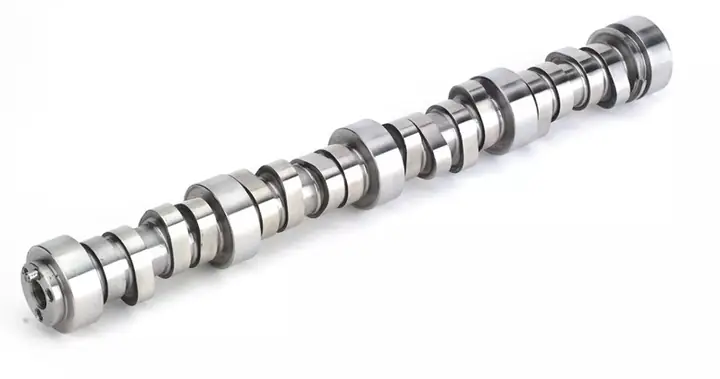
3.4 Tính Toán Hàm Bề Mặt Cam
Có thể bạn quan tâm: Cách Vẽ Công Chúa Xeola: Hướng Dẫn Chi Tiết Từ Cơ Bản Đến Nâng Cao
3.4.1 Phương pháp Đạo Hàm
- Vị trí (s) = f(θ)
- Tốc độ (v) = ds/dθ
- Gia tốc (a) = d²s/dθ²
Sử dụng Excel hoặc MATLAB để tính các giá trị, sau đó lưu thành bảng dữ liệu (θ, s).
3.4.2 Nhập Dữ Liệu Vào AutoCAD
- Dùng lệnh
POINThoặcPLINEđể nhập các điểm (θ, s) trên mặt phẳng XY (θ làm trục X, s làm trục Y).
3.5 Tạo Đường Cam (Cam Profile)
- Chuyển đổi tọa độ cực sang Đề:
- X = R cos(θ) – s sin(θ)
- Y = R sin(θ) + s cos(θ)
- Trong đó R là bán kính trục cam.
- Dùng lệnh
PLINEnhập dãy điểm (X, Y) để tạo đường cam. - Làm mượt đường cam: Chọn
PEDIT→SPLINEđể chuyển thành spline mượt.
3.6 Hoàn Thiện Bản Vẽ
- Thêm Dimension (đo kích thước) cho bán kính trục, chiều cao cam, góc mở.
- Gắn Layer cho các thành phần:
CAM_PROFILE,SHAFT,FOLLOWER. - Đánh dấu Centerline cho trục cam (dòng dọc qua tâm).
- Thêm Notes: mô tả vật liệu, độ nhám bề mặt, tải trọng.
3.7 Xuất File
- Lưu dưới dạng DWG cho chỉnh sửa sau.
- Xuất PDF hoặc DXF để chia sẻ với nhà máy sản xuất.
4. Vẽ Cam Bằng SolidWorks – Phương Pháp 3D
4.1 Khởi Động và Thiết Lập Môi Trường
- Mở SolidWorks, tạo New Part.
- Chọn Units → mm.
- Vào Tools → Options → Document Properties → Units để chắc chắn.
4.2 Tạo Sketch Cho Trục Cam
- Chọn Front Plane, dùng lệnh Circle vẽ vòng tròn bán kính R (trục cam).
- Dùng Smart Dimension để đặt bán kính chính xác.
4.3 Vẽ Bảng Thời Gian Trên Sketch
- Vào Sketch → Sketch Tools → Table → Design Table.
- Nhập dữ liệu (θ, s) như trong AutoCAD. SolidWorks sẽ tự động tạo Equation cho các giá trị.
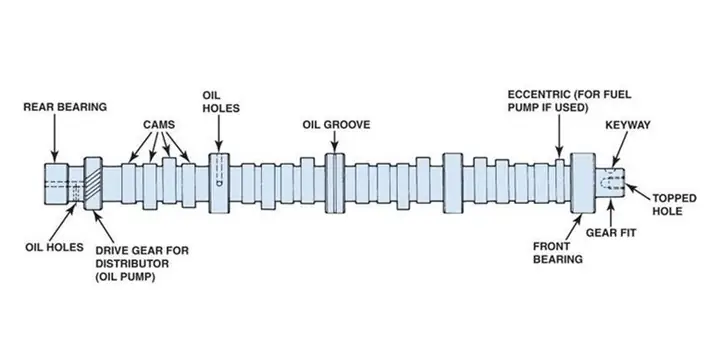
4.4 Sử Dụng Lệnh Cam Profile
SolidWorks có lệnh Cam trong Toolbox → Cam (cần bật tính năng Cam trong Add-Ins).
1. Chọn Cam → New Cam.
2. Đặt Base Curve là đường tròn trục cam.
3. Chọn Follower (đối tượng trượt) và nhập Motion Table (từ bảng thời gian đã tạo).
4. SolidWorks sẽ tính toán và tạo Cam Surface tự động.
Có thể bạn quan tâm: Cách Vẽ Công Chúa Stella: Hướng Dẫn Chi Tiết Từ Cơ Bản Đến Nâng Cao
4.5 Kiểm Tra Và Sửa Đổi
- Sử dụng Motion Study để mô phỏng chuyển động follower.
- Kiểm tra interference (xung đột) bằng Collision Detection.
- Nếu cần chỉnh, quay lại Design Table hoặc Equation Manager để thay đổi hàm vị trí.
4.6 Tạo Đồ Thị 2D và 3D
- 2D Drawing: Chọn Make Drawing from Part/Assembly, đặt các view: Front, Top, Isometric.
- 3D Rendering: Dùng Appearance → Material (thép, nhôm) → Render Tools để tạo hình ảnh thực tế.
4.7 Xuất Bản Vẽ
- STL cho in 3D (nếu cần prototype).
- DWG/DXF cho bản vẽ kỹ thuật.
- PDF cho tài liệu báo cáo.
5. Vẽ Cam Bằng Phương Pháp Truyền Thống (Vẽ Tay)
5.1 Dụng Cụ Cần Chuẩn Bị
- Giấy kẻ ô (kích thước 1 mm/ô).
- Thước kẻ, thước vuông, compa.
- Bút chì HB, bút mực, bút dạ.
- Đồ vẽ kỹ thuật (drafting machine) nếu có.
5.2 Các Bước Thực Hiện
- Xác Định Trục Cam: Đánh dấu tâm O trên giấy, vẽ vòng tròn bán kính R.
- Lập Bảng Thời Gian: Vẽ trục X (góc θ) và trục Y (vị trí s), chia đều các ô.
- Vẽ Đường Đồ Thị s = f(θ): Dựa vào bảng dữ liệu, nối các điểm bằng đường mượt.
- Chuyển Đổi Sang Tọa Độ Cực: Dùng thước đo và compa để tính các tọa độ (X, Y) cho mỗi điểm cam.
- Vẽ Đường Cam: Nối các điểm (X, Y) bằng Spline (đường cong mượt).
- Hoàn Thiện: Thêm các chi tiết như follower, lò xo, ghi chú.
5.3 Lưu Ý Khi Vẽ Tay
- Đảm bảo độ chính xác bằng cách đo lại các khoảng cách quan trọng.
- Khi vẽ spline, tránh góc nhọn quá mức vì sẽ gây stress không mong muốn trong thực tế.
- Ghi chú điểm tiếp xúc (point of contact) và điểm cao nhất (peak) của cam.
6. Các Lưu Ý Kỹ Thuật Khi Thiết Kế Cam
6.1 Giảm Độ Mòn

Có thể bạn quan tâm: Cách Vẽ Công Chúa Nho Đầy Màu Sắc Và Sáng Tạo: Hướng Dẫn Từng Bước Cho Người Mới Bắt Đầu
- Bán kính cuộn (roller radius) nên đủ lớn để giảm áp lực lên bề mặt cam.
- Độ nhám (surface roughness): Ra ≤ 0.8 µm cho cam chịu tải cao.
6.2 Tránh “Jump” (Nhảy) Của Follower
- Đảm bảo gia tốc không quá lớn; thường giới hạn a ≤ 10⁴ mm/s².
- Sử dụng spring với độ cứng phù hợp để duy trì lực ép liên tục.
6.3 Tối Ưu Hóa Khối Lượng
- Nếu cam chịu tải nhẹ, có thể cắt bỏ vật liệu ở vùng không chịu tải để giảm trọng lượng.
- Sử dụng CNC milling hoặc 3D printing cho mẫu thử nhanh.
6.4 Kiểm Tra Mô Phỏng
- FEM (Finite Element Method) để phân tích ứng suất.
- Dynamic simulation trong SolidWorks hoặc ANSYS để kiểm tra rung động.
7. Ứng Dụng Thực Tiễn Của Cơ Cấu Cam
| Ứng dụng | Mô tả | Loại cam thường dùng |
|---|---|---|
| Máy in offset | Đẩy giấy qua các trục | Cam trượt |
| Máy đóng gói | Đóng nắp, cắt giấy | Cam bầu |
| Động cơ nội đốt | Điều khiển van | Cam tròn |
| Máy bơm thủy lực | Điều khiển piston | Cam con lắc |
| Robot công nghiệp | Điều khiển chi tiết chuyển động ngắn | Cam đặc biệt (custom) |
8. Tổng Kết
Việc vẽ cơ cấu cam không chỉ là công việc kỹ thuật mà còn là nghệ thuật cân bằng giữa độ chính xác, hiệu suất và chi phí. Từ các bước chuẩn bị, lựa chọn công cụ (AutoCAD, SolidWorks, vẽ tay) tới quy trình chi tiết từng bước, bạn đã nắm được cách tạo ra một bản vẽ cam hoàn chỉnh, sẵn sàng cho sản xuất và kiểm tra thực tế.
Một vài lời khuyên cuối cùng:
- Luôn bắt đầu từ yêu cầu chức năng – không có thiết kế nào hoàn hảo nếu không hiểu rõ mục tiêu.
- Sử dụng phần mềm mô phỏng để kiểm tra trước khi gia công, giảm thiểu lỗi.
- Lưu trữ bản vẽ ở nhiều định dạng để dễ dàng trao đổi với các bộ phận khác nhau (kỹ sư, nhà máy, khách hàng).
- Thường xuyên cập nhật kiến thức về vật liệu và công nghệ gia công mới (ví dụ: in kim loại bằng Laser Powder Bed Fusion).
Hy vọng rằng bài viết này đã cung cấp cho bạn một cẩm nang toàn diện để thực hiện việc vẽ cơ cấu cam một cách tự tin và chuyên nghiệp. Chúc bạn thành công trong các dự án thiết kế cơ khí của mình!