
TÓM TẮT
- 1 Lời mở đầu
- 2 1. Hiểu rõ cấu tạo của cờ lê 17 mm
- 3 2. Chuẩn bị công cụ và phần mềm vẽ
- 4 3. Các bước vẽ cờ lê 17 mm chi tiết
- 5 4. Các lưu ý quan trọng khi vẽ cờ lê 17 mm
- 6 5. Mẹo và kỹ thuật nâng cao
- 7 6. Ứng dụng thực tế của mô hình cờ lê 17 mm
- 8 7. Tổng kết
Lời mở đầu
Cờ lê 17 mm là một trong những dụng cụ phổ biến và thiết yếu trong mọi hộ gia đình cũng như trong các xưởng sửa chữa. Việc biết cách vẽ một cách chính xác mô hình cờ lê 17 mm không chỉ giúp bạn hiểu rõ cấu tạo, chức năng của nó mà còn là nền tảng để thiết kế, tự chế hoặc sửa chữa các công cụ này. Bài viết dưới đây sẽ hướng dẫn chi tiết, từng bước một, cách vẽ cờ lê 17 mm từ khái niệm cơ bản, lựa chọn phần mềm, tới các kỹ thuật vẽ chuyên sâu, kèm theo các lưu ý quan trọng và mẹo thực hành.
1. Hiểu rõ cấu tạo của cờ lê 17 mm
1.1. Các bộ phận chính
- Tay cầm (Handle): Phần này thường được làm bằng thép hoặc hợp kim nhôm, có dạng dài, thẳng hoặc hơi cong để tạo độ bám tốt. Tay cầm thường có các đường rãnh để tạo cảm giác cầm nắm chắc chắn.
- Đầu cờ (Jaw): Phần đầu của cờ lê, bao gồm hai hàm mở và đóng để kẹp ốc vít. Đối với cờ lê 17 mm, độ rộng của hàm chính là 17 mm.
- Trục (Shank): Phần nối tay cầm và đầu cờ, thường có dạng trụ tròn, độ dày khoảng 6‑8 mm tùy vào thiết kế.
- Rãnh (Rib) và Khối (Block): Các chi tiết gia tăng độ bền và giảm rung khi tác động lực mạnh.
1.2. Các tiêu chuẩn kỹ thuật

Có thể bạn quan tâm: Cách Vẽ Cột Địa Tầng: Hướng Dẫn Chi Tiết Từ A Đến Z
- Tiêu chuẩn ISO 272: Định nghĩa kích thước và độ chính xác của cờ lê mở.
- Tiêu chuẩn DIN 252: Thông thường được sử dụng ở châu Âu, quy định độ dày, độ cứng và góc mở của hàm.
- Tiêu chuẩn ANSI/ASME B107.30M: Đối với thị trường Mỹ, quy định mức độ chịu tải và độ bền.
Hiểu rõ các tiêu chuẩn này sẽ giúp bạn vẽ đúng tỷ lệ, đồng thời đáp ứng yêu cầu thực tế khi thiết kế.
2. Chuẩn bị công cụ và phần mềm vẽ
2.1. Lựa chọn phần mềm CAD
| Phần mềm | Ưu điểm | Nhược điểm |
|---|---|---|
| AutoCAD | Đa năng, hỗ trợ 2D/3D, tiêu chuẩn công nghiệp | Giá thành cao, cần thời gian học |
| SolidWorks | Vẽ 3D chi tiết, mô phỏng cơ học | Yêu cầu cấu hình máy mạnh |
| Fusion 360 | Miễn phí cho cá nhân, tích hợp CAM | Giới hạn tính năng nâng cao |
| FreeCAD | Mã nguồn mở, miễn phí | Giao diện chưa tối ưu |
Đối với người mới bắt đầu, Fusion 360 hoặc FreeCAD là lựa chọn hợp lý vì chi phí thấp và dễ tiếp cận.
2.2. Các công cụ hỗ trợ

Có thể bạn quan tâm: Cách Vẽ Cột Tròn Trong Revit: Hướng Dẫn Chi Tiết Từ Cơ Bản Đến Nâng Cao
- Bảng vẽ (Sketchpad): Để vẽ các đường cơ bản.
- Lệnh Extrude, Revolve: Tạo khối 3D từ bản phác thảo 2D.
- Lệnh Fillet, Chamfer: Làm tròn hoặc cắt góc cho các cạnh.
- Lệnh Measure: Kiểm tra kích thước, độ chính xác.
- Layer Management: Quản lý các lớp (layer) để tách các bộ phận (tay cầm, đầu cờ, trục).
3. Các bước vẽ cờ lê 17 mm chi tiết
3.1. Bước 1: Tạo bản vẽ mới và thiết lập đơn vị
- Mở phần mềm (ví dụ: Fusion 360).
- Chọn New Design → Create Sketch.
- Thiết lập đơn vị đo mm (millimeter) để phù hợp với kích thước tiêu chuẩn.
3.2. Bước 2: Vẽ hình dạng tay cầm
- Xác định chiều dài tay cầm: Thông thường tay cầm dài khoảng 150‑200 mm. Đối với cờ lê 17 mm, chúng ta dùng 180 mm.
- Vẽ đường thẳng: Dùng công cụ Line, kéo dài 180 mm.
- Tạo hình trụ: Chọn Circle tại đầu tay cầm để tạo phần cối (cushion) và Extrude lên 10 mm để tạo độ dày.
- Thêm rãnh cầm: Dùng Sketch → Polyline hoặc Spline để vẽ các đường rãnh dọc theo tay cầm, sau đó Extrude Cut để cắt sâu 2‑3 mm.
3.3. Bước 3: Vẽ trục (Shank)
- Xác định chiều dài trục: Khoảng 30 mm.
- Vẽ hình trụ: Dùng Circle với bán kính 4 mm (đường kính 8 mm) tại cuối tay cầm, sau đó Extrude 30 mm.
- Thêm khối gia cố: Vẽ một hình chữ nhật 6 mm x 12 mm trên trục, sau đó Extrude 5 mm để tạo phần gia cố.
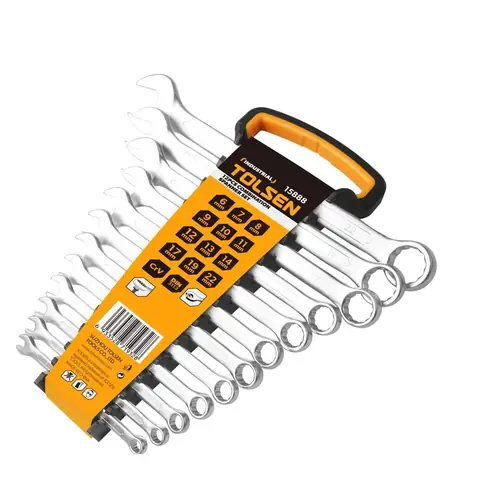
3.4. Bước 4: Vẽ đầu cờ (Jaw)
Có thể bạn quan tâm: Cách Vẽ Cột Trong Powerpoint: Hướng Dẫn Chi Tiết Từ Cơ Bản Đến Nâng Cao
4.4.1. Xác định kích thước hàm
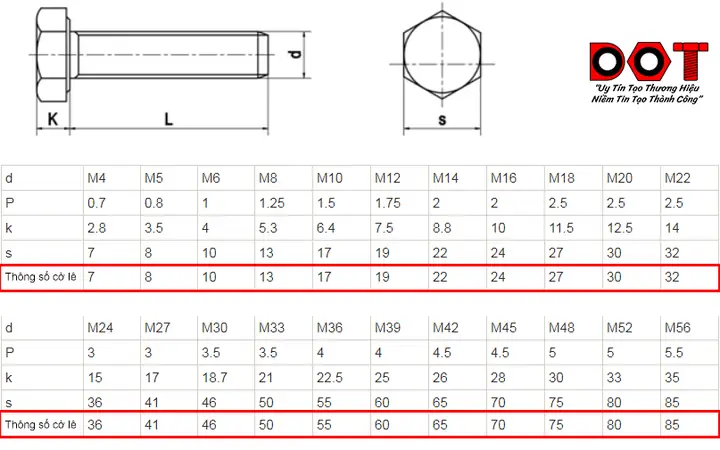
- Độ rộng hàm: 17 mm (đây là tiêu chí chính).
- Độ sâu hàm: Khoảng 15 mm.
- Góc mở hàm: Thông thường 15‑20 độ.
4.4.2. Vẽ hàm mở (Upper Jaw)
- Vẽ hình chữ nhật: 17 mm (rộng) x 15 mm (cao) tại vị trí đầu trục.
- Cắt góc mở: Dùng Chamfer hoặc Fillet để tạo góc mở 15 độ ở phía trên.
- Thêm lỗ vít: Vẽ một vòng tròn 5 mm tại trung tâm hàm, Extrude Cut 3 mm để tạo lỗ lắp vít.
4.4.3. Vẽ hàm cố định (Lower Jaw)
- Sao chép hàm mở, dịch lên dưới trục khoảng 30 mm.
- Đảo ngược góc mở: Thực hiện Mirror hoặc Rotate 180 độ.
- Làm mờ cạnh bằng Fillet 0.5 mm để giảm ma sát.
4.4.4. Kết nối hàm với trục
- Dùng Extrude để tạo phần khớp nối giữa trục và hàm, đảm bảo độ dày khớp ít nhất 3‑4 mm để chịu tải.
3.5. Bước 5: Hoàn thiện chi tiết
- Kiểm tra kích thước: Dùng công cụ Inspect → Measure để đo lại mọi kích thước (độ rộng hàm, chiều dài tay cầm, bán kính trục).
- Thêm các chi tiết phụ: Đánh dấu logo, khắc số “17” trên tay cầm bằng Emboss hoặc Engrave.
- Áp dụng vật liệu: Gán vật liệu Carbon Steel (AISI 1045) cho toàn bộ bộ phận, thiết lập thuộc tính Hardness khoảng 45‑55 HRC.
- Render: Sử dụng Render Workspace để tạo hình ảnh thực tế, điều chỉnh ánh sáng, môi trường.
3.6. Bước 6: Xuất file và chuẩn bị cho sản xuất
- File CAD: Lưu dưới dạng .f3d (Fusion), .step hoặc .iges để chia sẻ.
- Bản vẽ 2D: Tạo bản vẽ .dwg hoặc .pdf với kích thước, góc cắt, và chú thích.
- G-code (nếu muốn CNC): Sử dụng CAM để lập đường cắt, xuất .nc.
4. Các lưu ý quan trọng khi vẽ cờ lê 17 mm
- Độ chính xác của góc mở: Sai lệch 1‑2 độ có thể gây mất độ bám khi vặn ốc.
- Độ dày của hàm: Không nên dưới 3 mm, nếu quá mỏng sẽ làm yếu cấu trúc.
- Khoảng cách giữa hàm và trục: Đảm bảo khoảng cách đủ để cờ lê có thể quay mượt mà, thường khoảng 2‑3 mm.
- Vật liệu và xử lý bề mặt: Cờ lê thường được mạ crôm hoặc tản nhiệt để chống gỉ. Khi vẽ, hãy lưu ý gán lớp phủ này để mô phỏng thực tế.
- Kiểm tra va chạm (Interference): Sử dụng công cụ Collision Detection trong phần mềm để đảm bảo các bộ phận không chồng lấn.
5. Mẹo và kỹ thuật nâng cao
Có thể bạn quan tâm: Cách Vẽ Cột (column Chart) Trong Crystal Reports: Hướng Dẫn Chi Tiết Từ A Đến Z
5.1. Tạo mô hình parametric
- Đặt Parameters:
JawWidth = 17,HandleLength = 180,ShankDiameter = 8,JawDepth = 15. Khi cần thay đổi kích thước, chỉ cần sửa giá trị trong bảng parameter, toàn bộ mô hình sẽ tự động cập nhật.
5.2. Sử dụng Assembly để mô phỏng hoạt động
- Tạo Component cho tay cầm, trục, và hàm.
- Thiết lập Joint dạng Revolute để mô phỏng quay của cờ lê.
- Kiểm tra Range of Motion để đảm bảo hàm mở và đóng không va chạm.
5.3. Thêm Finite Element Analysis (FEA)
- Áp dụng tải lực (ví dụ: 200 N) lên hàm, chạy phân tích Static Stress.
- Kiểm tra Von Mises Stress: Giá trị không nên vượt quá 250 MPa cho thép carbon.
- Điều chỉnh độ dày hoặc vật liệu nếu stress quá cao.
5.4. Tối ưu hoá cho in 3D (nếu cần)
- Nếu muốn in mẫu cờ lê bằng PLA hoặc Nylon, giảm độ dày các phần non‑critical xuống 2‑3 mm để giảm vật liệu.
- Thêm Support Structures cho các góc mở.
- Kiểm tra Print Orientation: Đặt trục dọc để tăng độ bền.
6. Ứng dụng thực tế của mô hình cờ lê 17 mm
- Sản xuất công nghiệp: Dùng mô hình CAD để tạo mẫu CNC, gia công chính xác.
- Đào tạo kỹ thuật: Giảng viên có thể dùng mô hình 3D để giải thích cấu trúc cho sinh viên.
- Thiết kế công cụ tùy chỉnh: Thay đổi kích thước hàm để phù hợp với ốc đặc biệt (ví dụ: 17,5 mm).
- In 3D mẫu thử: Kiểm tra ergonomics của tay cầm trước khi sản xuất hàng loạt.
7. Tổng kết
Việc vẽ cờ lê 17 mm không chỉ là một bài tập kỹ năng CAD mà còn là nền tảng quan trọng cho các công việc thiết kế, sản xuất và nghiên cứu cơ khí. Bằng cách nắm vững cấu tạo, tiêu chuẩn kỹ thuật, lựa chọn phần mềm phù hợp và tuân thủ quy trình vẽ chi tiết từng bước, bạn sẽ tạo ra một mô hình chính xác, đáp ứng yêu cầu thực tế và có thể chuyển sang giai đoạn sản xuất hoặc in 3D một cách dễ dàng.
Hy vọng hướng dẫn chi tiết trên sẽ giúp bạn tự tin thực hiện dự án vẽ cờ lê 17 mm, đồng thời mở ra những cơ hội sáng tạo mới trong lĩnh vực cơ khí và thiết kế công cụ. Chúc bạn thành công!