
TÓM TẮT
- 1 1. Giới thiệu tổng quan về Collaboration Diagram
- 2 2. Chuẩn bị trước khi vẽ Collaboration Diagram
- 3 3. Các thành phần cơ bản của Collaboration Diagram
- 4 4. Quy trình vẽ Collaboration Diagram chi tiết
- 5 5. Ví dụ thực tế: Collaboration Diagram cho hệ thống đặt phòng khách sạn
- 6 6. Các lỗi thường gặp khi vẽ Collaboration Diagram và cách khắc phục
- 7 7. Khi nào nên chọn Collaboration Diagram thay vì Sequence Diagram?
- 8 8. Thực hành: Bước tạo Collaboration Diagram trong StarUML
- 9 9. Kết luận
1. Giới thiệu tổng quan về Collaboration Diagram
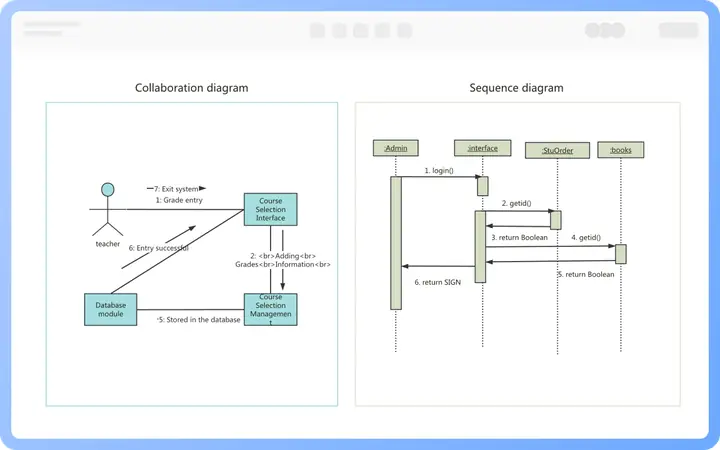
Collaboration Diagram (còn gọi là Communication Diagram) là một trong những loại diagram quan trọng trong UML (Unified Modeling Language). Mục đích chính của diagram này là mô tả cách các đối tượng (objects) trong hệ thống tương tác với nhau thông qua các thông điệp (messages). Khác với Sequence Diagram tập trung vào thời gian, Collaboration Diagram chú trọng vào cấu trúc mạng lưới các đối tượng và mối quan hệ giữa chúng.
1.1. Lợi ích khi sử dụng Collaboration Diagram
- Hiểu rõ mối quan hệ: Giúp các nhà phân tích và lập trình viên nắm bắt được mối quan hệ tĩnh giữa các đối tượng.
- Phân tích luồng công việc: Dễ dàng mô tả cách thông tin và lệnh truyền đi trong hệ thống.
- Hỗ trợ thiết kế lại (refactor): Khi hệ thống phức tạp, diagram này giúp xác định các phụ thuộc và điểm yếu.
- Giao tiếp hiệu quả: Đối với nhóm phát triển, Collaboration Diagram là công cụ trực quan giúp truyền đạt ý tưởng nhanh chóng.
1.2. So sánh Collaboration Diagram và Sequence Diagram
| Tiêu chí | Collaboration Diagram | Sequence Diagram |
|---|---|---|
| Trọng tâm | Cấu trúc mạng lưới, mối quan hệ tĩnh | Thứ tự thời gian, dòng chảy |
| Định dạng | Các đối tượng được biểu diễn dưới dạng hình chữ nhật, kết nối bằng các đường | Các lifeline dọc theo trục thời gian |
| Ưu điểm | Thể hiện mối quan hệ chặt chẽ, dễ nhìn thấy các phụ thuộc | Dễ hiểu về thứ tự thực thi |
| Nhược điểm | Khó biểu diễn thứ tự chi tiết | Khó mô tả mối quan hệ phức tạp giữa nhiều đối tượng |
2. Chuẩn bị trước khi vẽ Collaboration Diagram
2.1. Xác định phạm vi và mục tiêu
- Phạm vi: Đặt ra ranh giới của hệ thống hoặc module cần mô tả. Ví dụ: “Quy trình đặt hàng online” hoặc “Quản lý tài khoản người dùng”.
- Mục tiêu: Bạn muốn trả lời câu hỏi nào? “Ai gửi thông điệp cho ai?”, “Các đối tượng nào tham gia vào quy trình này?”.
2.2. Thu thập thông tin yêu cầu
- Use case: Đọc và phân tích use case liên quan để nắm được các tác nhân (actors) và các bước thực hiện.
- Biểu đồ lớp (Class Diagram): Xác định các lớp và các quan hệ (association, aggregation, composition) sẽ trở thành các đối tượng trong diagram.
- Tài liệu thiết kế: Các tài liệu kiến trúc, flowchart, hoặc các tài liệu mô tả nghiệp vụ.
2.3. Công cụ hỗ trợ

Có thể bạn quan tâm: Cách Vẽ Classic Sans: Hướng Dẫn Chi Tiết Từ Cơ Bản Đến Nâng Cao
- Microsoft Visio: Công cụ mạnh mẽ, hỗ trợ UML đầy đủ.
- StarUML: Miễn phí, dễ sử dụng, hỗ trợ export sang nhiều định dạng.
- Lucidchart / Draw.io: Web-based, linh hoạt, phù hợp cho làm việc nhóm.
- Enterprise Architect: Dành cho môi trường doanh nghiệp, tích hợp đầy đủ các tính năng quản lý dự án.
3. Các thành phần cơ bản của Collaboration Diagram
3.1. Đối tượng (Object)
- Được biểu diễn bằng hình chữ nhật, bên trong ghi tên đối tượng và kiểu lớp (ví dụ:
orderController : OrderController). - Tên đối tượng thường là một biến thực thể (instance) trong quá trình thực thi, ví dụ:
order1 : Order.
3.2. Thông điệp (Message)
- Được biểu diễn bằng mũi tên có nhãn, chỉ hướng từ đối tượng gửi tới đối tượng nhận.
- Số thứ tự: Thông điệp thường được đánh số (1, 2, 3…) để biểu thị thứ tự logic (không phải thời gian tuyệt đối).
- Kiểu thông điệp:
- Synchronous call: Gửi và chờ trả về (được biểu diễn bằng một mũi tên đơn).
- Asynchronous call: Gửi và không chờ (được biểu diễn bằng một mũi tên gạch chấm).
- Return message: Trả về kết quả (được biểu diễn bằng mũi tên gạch chấm ngược lại).
3.3. Liên kết (Link)
- Các đường thẳng nối các đối tượng, thể hiện mối quan hệ tĩnh (association, aggregation, composition). Thông thường, trong Collaboration Diagram, các link này không cần chi tiết quá sâu, chỉ cần biểu thị sự tồn tại của mối quan hệ.
3.4. Ghi chú (Note)
- Có thể thêm note để giải thích chi tiết hơn về một thông điệp hoặc một đối tượng.
4. Quy trình vẽ Collaboration Diagram chi tiết
Bước 1: Xác định các đối tượng tham gia

Có thể bạn quan tâm: Cách Vẽ Class Diagram Chuẩn Mực: Hướng Dẫn Từ Cơ Bản Đến Nâng Cao
- Dựa vào Use case: Đọc từng bước trong use case, ghi lại các lớp hoặc thành phần hệ thống sẽ được gọi.
- Lập danh sách: Tạo một danh sách các đối tượng, ví dụ:
user : UserorderController : OrderControllerorderService : OrderServicepaymentGateway : PaymentGatewayemailService : EmailService
Bước 2: Đặt vị trí các đối tượng trên canvas
- Đặt các đối tượng sao cho có tính logic: Đối tượng khởi tạo (ví dụ:
user) ở phía trái, các thành phần trung gian ở giữa, và các thành phần cuối cùng (nhưemailService) ở phía phải. - Đảm bảo không có đường giao nhau quá nhiều, tránh làm diagram rối.
Bước 3: Xác định các thông điệp và thứ tự
- Dựa vào luồng nghiệp vụ: Ví dụ, trong quy trình mua hàng:
usergửi yêu cầuplaceOrder()tớiorderController.orderControllergọivalidateOrder()trênorderService.orderServicegọicheckInventory()trêninventoryService.orderServicegọiprocessPayment()trênpaymentGateway.paymentGatewaytrả vềpaymentResult.orderServicetrả về kết quả choorderController.orderControllergọisendConfirmation()trênemailService.-
emailServicetrả vềemailSent. -
Đánh số thông điệp:
1: user -> orderController : placeOrder(orderData)2: orderController -> orderService : validateOrder(orderData)3: orderService -> inventoryService : checkInventory(productList)4: orderService -> paymentGateway : processPayment(paymentInfo)5: paymentGateway -> orderService : paymentResult6: orderService -> orderController : validationResult7: orderController -> emailService : sendConfirmation(orderInfo)8: emailService -> orderController : emailSent
Bước 4: Vẽ các thông điệp trên diagram
- Sử dụng mũi tên để nối các đối tượng theo thứ tự đã đánh số.
- Đặt số thứ tự ở phía trên mũi tên để người xem dễ theo dõi.
- Nếu có asynchronous call, dùng mũi tên gạch chấm.
Bước 5: Thêm chú thích và ghi chú (nếu cần)
- Ví dụ: Ghi chú “Kiểm tra tồn kho có thể trả về lỗi nếu sản phẩm hết hàng” dưới thông điệp 3.
- Ghi chú “Thanh toán được thực hiện qua API của ngân hàng XYZ” dưới thông điệp 4.
Bước 6: Kiểm tra tính hợp lý
- Đảm bảo không có vòng lặp vô nghĩa: Các thông điệp phải có logic thực tế.
- Kiểm tra tính đầy đủ: Mọi bước trong use case đều phải có mặt trong diagram.
- Rà soát lại số thứ tự: Đảm bảo không có trùng lặp hoặc thiếu sót.
Bước 7: Định dạng và hoàn thiện
- Sử dụng font chữ rõ ràng (Arial, 10pt) và khoảng cách hợp lý.
- Đặt tiêu đề cho diagram (ví dụ: “Collaboration Diagram – Quy trình đặt hàng”).
- Xuất file dưới định dạng PDF hoặc PNG để chia sẻ.
5. Ví dụ thực tế: Collaboration Diagram cho hệ thống đặt phòng khách sạn
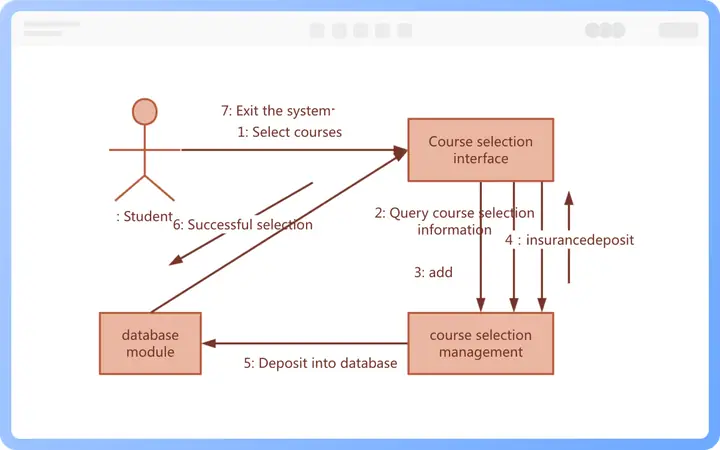
Có thể bạn quan tâm: Cách Vẽ Cis‑trans: Hướng Dẫn Chi Tiết Từ Cơ Bản Đến Nâng Cao
5.1. Mô tả use case
- Tên use case: Đặt phòng trực tuyến.
- Các tác nhân: Khách hàng (Customer), Hệ thống (HotelBookingSystem).
5.2. Các lớp liên quan
CustomerControllerReservationServiceRoomAvailabilityServicePaymentProcessorNotificationService
5.3. Các đối tượng trong diagram
| Đối tượng | Kiểu lớp |
|---|---|
customer : Customer |
Actor |
customerCtrl : CustomerController |
Controller |
reservationSrv : ReservationService |
Service |
roomAvailSrv : RoomAvailabilityService |
Service |
paymentProc : PaymentProcessor |
External Service |
notificationSrv : NotificationService |
Service |
5.4. Thông điệp và thứ tự
customer -> customerCtrl : requestReservation(details)customerCtrl -> reservationSrv : createReservation(details)reservationSrv -> roomAvailSrv : checkAvailability(roomType, dates)roomAvailSrv -> reservationSrv : availabilityResultreservationSrv -> paymentProc : processPayment(paymentInfo)paymentProc -> reservationSrv : paymentStatusreservationSrv -> customerCtrl : reservationConfirmed(reservationId)customerCtrl -> notificationSrv : sendConfirmationEmail(reservationId)notificationSrv -> customerCtrl : emailSent
5.5. Diagram (mô tả bằng văn bản)
customer | |1: requestReservation(details) v
customerCtrl |2: createReservation(details) v
reservationSrv |3: checkAvailability(roomType, dates) v
roomAvailSrv |4: availabilityResult ^ | (trả về)
reservationSrv |5: processPayment(paymentInfo) v
paymentProc |6: paymentStatus ^ | (trả về)
reservationSrv |7: reservationConfirmed(reservationId) ^ | (trả về)
customerCtrl |8: sendConfirmationEmail(reservationId) v
notificationSrv |9: emailSent ^ | (trả về)
customerCtrl
5.6. Phân tích diagram
- Mối quan hệ tĩnh:
customerCtrlcó liên kết vớireservationSrv,notificationSrv. Các service này được khởi tạo sẵn trong hệ thống. - Luồng thông điệp: Thứ tự 1 → 9 cho thấy toàn bộ quy trình từ yêu cầu đặt phòng tới gửi email xác nhận.
- Điểm mạnh: Dễ nhận thấy các phụ thuộc (reservation phụ thuộc vào room availability và payment).
6. Các lỗi thường gặp khi vẽ Collaboration Diagram và cách khắc phục
Có thể bạn quan tâm: Cách Vẽ Circle Progressbar Trong Android: Hướng Dẫn Toàn Diện Từ Cơ Bản Đến Nâng Cao
| Lỗi | Mô tả | Cách khắc phục |
|---|---|---|
| Quá nhiều đối tượng | Diagram trở nên rối, khó đọc. | Tách ra thành các diagram con, mỗi diagram mô tả một phần của quy trình. |
| Thiếu số thứ tự | Người đọc không biết thứ tự logic. | Đánh số toàn bộ thông điệp, đảm bảo tính liên tiếp. |
| Không đồng nhất kiểu thông điệp | Gọi đồng thời synchronous và asynchronous mà không phân biệt. | Sử dụng mũi tên đặc biệt (đơn vs gạch chấm) và ghi chú rõ ràng. |
| Đường nối giao nhau quá nhiều | Gây mất thẩm mỹ, khó theo dõi. | Sắp xếp lại vị trí đối tượng, dùng routing points (điểm gập) để tránh giao cắt. |
| Bỏ qua thông điệp trả về | Mất thông tin về kết quả của một call. | Luôn vẽ thông điệp trả về (return) với mũi tên gạch chấm ngược lại. |
| Không mô tả ngoại lệ | Khi có lỗi, diagram không phản ánh. | Thêm các nhánh thông điệp cho các trường hợp ngoại lệ, đánh số riêng (ví dụ: 4a, 4b). |
7. Khi nào nên chọn Collaboration Diagram thay vì Sequence Diagram?
- Khi muốn nhấn mạnh cấu trúc mạng lưới: Nếu dự án có nhiều đối tượng tương tác chặt chẽ, diagram này giúp nhìn thấy quan hệ trực tiếp hơn.
- Khi có giới hạn không gian: Collaboration Diagram thường ngắn gọn hơn vì không cần kéo dài trục thời gian.
- Khi thiết kế lại (refactor) các lớp: Việc xem các đối tượng liên kết giúp xác định các phụ thuộc cần giảm bớt.
- Khi muốn truyền đạt nhanh cho các bên không chuyên: Diagram tĩnh dễ hiểu hơn đối với người không quen với khái niệm thời gian trong UML.
8. Thực hành: Bước tạo Collaboration Diagram trong StarUML
8.1. Khởi tạo dự án mới
- Mở StarUML →
File > New Project. - Chọn UML Diagram → Collaboration Diagram.
8.2. Thêm đối tượng
- Click vào Object trong toolbox.
- Kéo thả vào canvas, nhập tên và kiểu lớp (ví dụ:
orderController : OrderController).
8.3. Vẽ liên kết
- Chọn Association → kéo từ đối tượng này sang đối tượng kia.
- Đặt tên liên kết nếu cần (ví dụ:
uses).
8.4. Thêm thông điệp
- Click vào Message → kéo từ đối tượng gửi tới đối tượng nhận.
- Nhập nhãn thông điệp (ví dụ:
placeOrder(orderData)). - Đánh số bằng cách nhập vào trường Name (ví dụ:
1: placeOrder(orderData)).
8.5. Định dạng

- Sử dụng Properties panel để thay đổi màu sắc, độ dày đường.
- Đánh dấu các thông điệp asynchronous bằng cách chọn Message > Asynchronous.
8.6. Kiểm tra và xuất file
- Chọn
Diagram > Validateđể kiểm tra lỗi. - Export →
File > Export Diagram > PNG/PDF.
9. Kết luận
Collaboration Diagram là công cụ mạnh mẽ giúp các nhà phân tích, kiến trúc sư phần mềm và lập trình viên nắm bắt được mối quan hệ và luồng thông tin trong hệ thống. Bằng việc xác định rõ ràng các đối tượng, đánh số thông điệp, và sắp xếp hợp lý trên canvas, bạn có thể tạo ra một diagram sạch sẽ, dễ hiểu và hỗ trợ quá trình thiết kế, phát triển phần mềm.
9.1. Những điểm cần nhớ
- Bắt đầu từ use case → Xác định đối tượng và thông điệp.
- Đánh số → Đảm bảo thứ tự logic.
- Sử dụng ký hiệu chuẩn (synchronous, asynchronous, return).
- Kiểm tra lại để tránh lỗi giao nhau và thiếu thông điệp.
- Chia nhỏ nếu diagram quá phức tạp.
9.2. Hướng phát triển tiếp theo
- Kết hợp với Sequence Diagram: Sử dụng cả hai để có cái nhìn toàn diện (cấu trúc + thời gian).
- Tự động sinh diagram: Nhiều công cụ hiện nay hỗ trợ tạo diagram từ mã nguồn (ví dụ: PlantUML, Visual Paradigm).
- Áp dụng trong DevOps: Sử dụng diagram để mô tả workflow CI/CD, giúp các nhóm Dev và Ops hiểu rõ hơn về quy trình triển khai.
Hy vọng hướng dẫn chi tiết này sẽ giúp bạn tự tin vẽ Collaboration Diagram cho bất kỳ dự án nào, từ những hệ thống đơn giản đến các kiến trúc phức tạp. Chúc bạn thành công!